














🔒 Как защитить паролем сайт WordPress: 6 способов для страниц, категорий и контента
Сайт на WordPress ещё не готов к запуску, а случайные посетители уже видят тестовый контент. Или вы запустили закрытый раздел для клиентов и не хотите, чтобы посторонние читали ваши наработки.
Добавить пароль, самое прямое решение. Без регистраций, без сложных прав доступа. Один пароль, и доступ получают только те, кому вы его дали.
Ниже, шесть рабочих способов защитить паролем сайт, отдельные страницы, категории, товары WooCommerce и даже фрагменты текста. От бесплатного плагина в один клик до тонкой настройки через.htaccess.
💡 Быстрый обзор:
- Установите Password Protected и закройте весь сайт одним паролем, без регистраций и прав доступа.
- Настройте защиту через cPanel Directory Privacy, метод без плагинов для хостингов на Apache.
- Ограничьте доступ к категориям и товарам WooCommerce штатными средствами или плагинами.
- Скройте фрагменты текста через Passster, посетитель видит открытую часть, закрытая под паролем.
- Используйте.htaccess и.htpasswd, полный контроль на уровне сервера для продвинутых.
Зачем нужна защита паролем на WordPress
Самый частый сценарий, сайт в разработке. Вы меняете тему, тестируете плагины, правите вёрстку, а поисковики уже индексируют черновики. Пароль на всём сайте решает это за минуту: поставили, и только вы видите результат.
Второй сценарий, закрытый контент. Учебные курсы, платные методички, клиентские портфолио, внутренняя документация команды. WordPress поддерживает пароль на уровне отдельных записей «из коробки», а плагины расширяют это до категорий, товаров и произвольных фрагментов.
Третий, промежуточное состояние. Сайт работает, но часть разделов ещё не готова. Вы отдаёте пароль заказчику, он смотрит готовые страницы, а незаконченные видит только после ввода пароля.
Способ 1: плагин Password Protected, защита всего сайта
Самый простой и быстрый способ. Плагин Password Protected вешает единый пароль на весь фронтенд: посетитель открывает любую страницу и видит форму ввода. Ввёл пароль, site работает как обычно. Не ввёл, не видит ничего.

Установите плагин через Плагины → Добавить новый, активируйте и перейдите в Настройки → Password Protected. Отметьте «Password Protected Status» и задайте пароль в поле «New Password». Обязательно включите «Allow Administrators» и «Allow Logged In Users», иначе сами не зайдете без пароля.
Дополнительно можно настроить:
- IP-whitelist, IP-адреса, с которых пароль не запрашивается (офис, дом);
- Время жизни пароля, пароль перестаёт работать через N дней;
- reCAPTCHA, защита от перебора на форме ввода.
Плагин обновляется регулярно: на июнь 2026, версия 2.8.1, активная установка на 200 000+ сайтов.
Режим обслуживания: Coming Soon
Если вместо пароля вы хотите показать посетителю заглушку «Сайт скоро откроется», установите плагин Coming Soon. Он же подходит для режима обслуживания, «Ведутся технические работы».
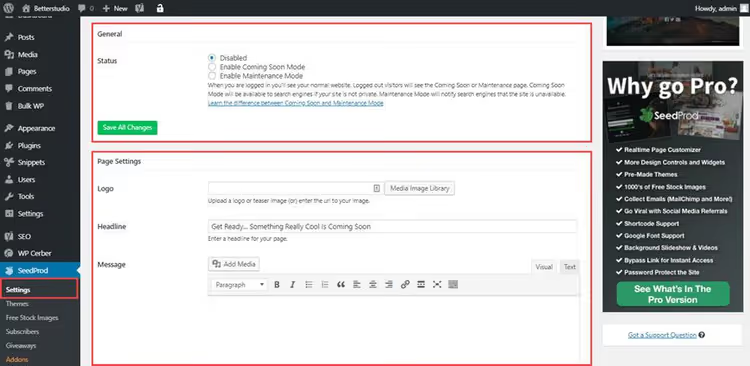
После активации зайдите в Настройки → Coming Soon. Здесь выбирается логотип, заголовок, текст сообщения и favicon. Можно подключить Google Analytics, трафик на заглушке будет учитываться. Важный момент: в режиме «Coming Soon» Google индексирует заглушку (заголовок и описание), в режиме «Maintenance», нет.
Способ 2: защита через cPanel без плагинов
Если ваш хостинг использует Apache и даёт доступ к cPanel, пароль можно поставить на уровне сервера, без единого плагина.
- Зайдите в cPanel, найдите раздел Security → Directory Privacy.
- Выберите папку сайта (обычно
public_html) и нажмите на неё. - В открывшемся окне поставьте галочку «Password protect this directory», задайте имя для защищённой области и сохраните.
- Ниже, в блоке «Create User», введите логин и пароль, нажмите «Add or modify authorized user».
После этого при заходе на сайт браузер покажет стандартное окно HTTP Basic Auth. Метод не зависит от WordPress: защита работает до загрузки PHP, поэтому сайт «не виден» даже поисковикам.
Минус, одна пара логин/пароль на всех. Раздавать пароль десятку клиентов неудобно. Для сценариев с множеством пользователей лучше вернуться к плагинам из способа 1.
Способ 3: защита категорий WordPress
Категории, удобный способ сгруппировать контент по темам. Логично и защищать их целиком, а не по одной записи.
Штатный WordPress не умеет ставить пароль на категорию. Задачу решают плагины.
Бесплатный путь, Password Protected. Тот же плагин из Способа 1 в Pro-версии умеет защищать отдельные категории: задаёте пароль для рубрики «Клиентам», и все записи внутри неё становятся недоступными без пароля. Настройка, в знакомом интерфейсе Settings → Password Protected → Category Protection.
Выделенный инструмент, Password Protected Categories. Если категорий много и для каждой нужен свой пароль, посмотрите плагин Password Protected Categories от Barn2. Он заточен именно под эту задачу: отдельные пароли на категории, срок действия паролей, скрытие записей из публичных списков. Плагин премиумный, но для коммерческих сайтов с платным доступом, оправдан.
После установки любого из плагинов порядок действий одинаков: создаёте категорию в Записи → Категории, в блоке «Видимость» выбираете «Защищено паролем», задаёте пароль. Всё, записи этой категории видят только те, кто знает пароль.
Способ 4: пароль для продуктов WooCommerce
WooCommerce даёт ставить пароль на товар штатными средствами, плагины не нужны.
Откройте редактор товара, в боковой панели найдите блок «Visibility» (иконка глаза). Нажмите «Edit», выберите «Password protected», введите пароль и подтвердите.

После публикации товар появится в каталоге, но вместо цены и кнопки «В корзину» покупатель увидит форму ввода пароля.
Совет: используйте один и тот же пароль для всех закрытых товаров и категорий. Клиент запоминает один пароль и получает доступ ко всему закрытому контенту разом, меньше писем в поддержку с вопросом «а какой пароль?».
Способ 5: защита фрагментов контента через Passster
Бывает, что закрывать всю страницу не нужно, только пару абзацев или один блок. Плагин Passster (Content Protector) решает именно эту задачу.
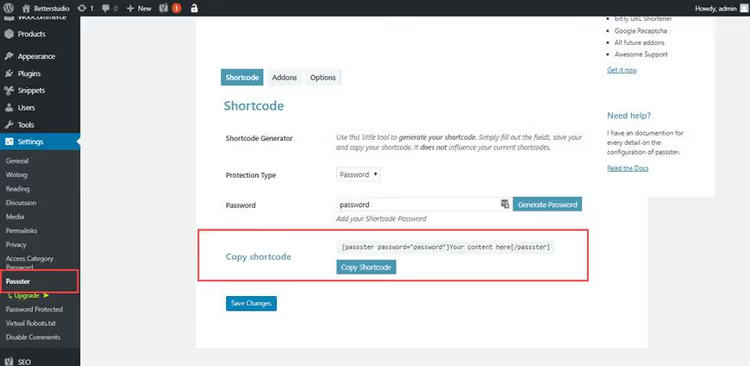
Установите плагин, в редакторе появится кнопка «Add Content Protector Shortcode». Выделите текст, который хотите скрыть, нажмите кнопку, задайте пароль. На странице посетитель видит всё, кроме защищённого фрагмента, вместо него форма ввода.
Плагин активен и обновляется: на июнь 2026, версия 4.3.5. Подходит для публикаций с «бесплатным превью»: введение открыто, а выводы или данные, под паролем.
Способ 6: защита через.htaccess и.htpasswd
Самый гибкий и самый «технический» метод. Работает на уровне Apache, вы защищаете папку сервера, а не страницу WordPress. Подойдёт, если доступ нужен ограниченному кругу лиц и нет желания ставить плагины.
Шаг 1. Создайте файл 401.html, его увидит посетитель при неверном пароле:
1 AUTHENTICATION REQUIRED 2 You need a username and password to access this area.

Загрузите 401.html в корень сайта. Без него Apache покажет пустую страницу с кодом 401, некрасиво и неинформативно.
Шаг 2. Добавьте правила в.htaccess защищаемой папки:
1 ErrorDocument 401 /401.html 2 AuthName "Password Protected Area" 3 AuthType Basic 4 AuthUserFile /home/user/public_html/.htpasswd 5 Require valid-user

Замените /home/user/public_html/ на реальный путь к вашей папке на сервере. Путь можно узнать в cPanel (раздел «Files») или через SSH-команду pwd.
Шаг 3. Создайте.htpasswd с логинами и паролями. Пароли хранятся в зашифрованном виде. Сгенерировать запись можно через онлайн-генератор htpasswd или командой в терминале:
1 htpasswd -c .htpasswd username
Загрузите .htpasswd в ту же папку, которую защищаете. Каждая строка файла, отдельный пользователь. Можно добавить десяток клиентов с разными паролями, метод масштабируется.
Готово. При попытке открыть сайт (или папку) браузер запросит логин и пароль из .htpasswd.
Важно: .htpasswd НЕ кладите в public_html и не открывайте к нему доступ по URL. Храните на уровень выше, Apache прочитает, а через браузер файл не достать.
Посмотрите видео-инструкцию по защите страниц WordPress паролем, от установки плагина до настройки видимости отдельных записей.
Другие плагины для контроля доступа
Описанных выше способов хватает для большинства сценариев. Если же вы строите полноценный членский сайт с подписками и уровнями доступа, посмотрите в сторону membership-плагинов:
Simple Membership. Бесплатный и простой плагин для защиты записей и страниц по уровням членства. Бесплатная версия закрывает контент для незарегистрированных пользователей, платные тарифы добавляют повторяющиеся платежи и интеграцию с PayPal. На июнь 2026, версия 4.7.5, активная установка на десятках тысяч сайтов.

🔗 Simple Membership на WordPress.org
s2Member. Ветеран среди membership-плагинов: работает с 2010 года и до сих пор обновляется. Защищает записи, страницы, загрузки, изображения. Есть интеграция с платёжными шлюзами в Pro-версии. На май 2026, актуальная версия 260508.

WP-Members, ещё один бесплатный плагин для ограничения доступа к контенту. Закрывает записи, страницы и произвольные типы записей. Подойдёт тем, кому нужен лёгкий инструмент без лишних наворотов.
Для защиты категорий с разными уровнями доступа, упомянутый выше плагин Password Protected Categories.
⁉️🤔 Частые вопросы
Можно ли защитить паролем только одну страницу, а не весь сайт?
Да. Откройте редактор страницы, в боковой панели найдите блок «Visibility», нажмите «Edit» и выберите «Password protected». Это штатная функция WordPress, плагины не нужны. Тот же метод работает для записей. Защита на уровне одной страницы удобна для клиентских портфолио, приватных лендингов и страниц с условиями сотрудничества.
Какой способ выбрать, если сайт на Nginx, а не на Apache?
Способы 1, 4 и 5 работают независимо от веб-сервера, они на уровне WordPress. Способ 2 (cPanel Directory Privacy) и способ 6 (.htaccess), только для Apache. На Nginx-хостинге аналогичную защиту настраивают через директивы
auth_basicиauth_basic_user_fileв конфиге сервера, обычно это делается через поддержку хостинга.
Влияет ли парольная защита на SEO?
Да. Если весь сайт или страница закрыты паролем, поисковик не проиндексирует контент. Для сайта в разработке это плюс: черновики не попадают в выдачу. Если же паролем закрыта только часть страницы (Passster), остальной текст индексируется как обычно. Режим «Coming Soon» с заполненными SEO-полями позволяет индексировать заглушку до запуска.
Что безопаснее, плагин или.htaccess?
.htaccess работает на уровне сервера до запуска PHP, уязвимость в плагине или WordPress его не обходит. Плагин проще в настройке, но добавляет код, который нужно обновлять. Для некритичных задач (сайт в разработке) берите плагин. Для чувствительных данных (клиентская база, внутренние документы),.htaccess.
Можно ли поставить разные пароли для разных пользователей?
Да. В способе 6 (.htpasswd) каждая строка, отдельный пользователь со своим паролем. В membership-плагинах (Simple Membership, s2Member) каждый пользователь регистрируется и входит под своей учётной записью, а плагин решает, какой контент ему доступен. Для простых сценариев «один пароль на всех» хватает плагина Password Protected.
Какой способ защиты выбрать?
Не существует одного «правильного» способа, всё зависит от сценария:
Сайт в разработке, ставьте Password Protected и забудьте. Один пароль, полная блокировка фронтенда, админка открыта.
Нужна заглушка вместо пароля, Coming Soon. Показываете логотип, описание проекта и «мы скоро откроемся».
Пара клиентов с разными паролями, свой сервер,.htaccess +.htpasswd. Никаких плагинов, полный контроль на уровне Apache.
Магазин на WooCommerce, часть товаров для своих, штатная защита паролем каждого товара. Один клик в редакторе.
Закрытый раздел для подписчиков, Simple Membership или s2Member. Пользователи регистрируются и видят контент своего уровня.
Платная категория с десятком статей, Password Protected Categories от Barn2. Один пароль на всю категорию.
Начните с простого: установите Password Protected, закройте сайт на время разработки и посмотрите, насколько вам хватает его возможностей. Усложняйте по мере роста требований, не наоборот.

Профессиональная команда авторов и редакторов, специализирующихся на создании качественного контента.