














🔐 3 лучших плагина WordPress для защиты паролем всего сайта (2026)
Сайт в разработке, но вы не хотите чтобы кто попало смотрел на незаконченный дизайн. Или делаете внутренний портал для команды, куда посторонним вход закрыт. А может, создаете закрытый клуб с материалами только для тех, у кого есть пароль.
Стандартный WordPress такой возможности не дает: встроенная защита паролем работает на уровне отдельных страниц и постов. Чтобы закрыть паролем ВЕСЬ сайт, нужен плагин.
Мы собрали 3 актуальных плагина для сквозной парольной защиты WordPress, от однокнопочного решения до инструмента с разграничением по ролям. Все три протестированы на тестовом сайте с последней версией WordPress, каждый скриншот сделан с реальной установки. Без воды, честные минусы и сравнение «лицом к лицу».
💡 Быстрый обзор:
- Выбрать плагин под задачу: Password Protected для быстрой блокировки, Passster для гибкой защиты, PPWP для защиты по ролям и медиафайлов
- Установить плагин из репозитория WordPress.org и задать мастер-пароль
- Настроить исключения для администраторов и RSS (если нужно)
- Проверить защиту в режиме инкогнито: сайт должен запрашивать пароль
Сравнительная таблица плагинов
Критерий | Password Protected | Passster | PPWP |
|---|---|---|---|
Защита всего сайта | ✅ | ✅ | ✅ |
Несколько паролей | ✅ (Pro) | ✅ | ✅ |
Защита по ролям | ❌ | ✅ (Pro) | ✅ |
Исключение отдельных страниц | ❌ | ✅ | ✅ |
CAPTCHA | ✅ (бесплатно) | ✅ (Pro) | ✅ (бесплатно) |
Кастомизация страницы входа | ✅ (Pro) | ✅ | ✅ |
Защита медиафайлов | ❌ | ❌ | ✅ (с PDA Gold) |
Бесплатная версия | ✅ | ✅ | ✅ |
Активные установки | 300 000+ | 10 000+ | 30 000+ |
Рейтинг на WordPress.org | 4.4 ★ | 4.2 ★ | 4.7 ★ |
Последнее обновление | Июнь 2026 | Июнь 2026 | Июнь 2026 |
1. Password Protected

Password Protected, ветеран ниши с 300 000+ активных установок. Решает ровно одну задачу: блокирует весь сайт одним паролем. Без перегруза интерфейса, без лишних настроек. После активации ставите галочку «Password Protected Status», вводите пароль, и весь фронтенд скрыт за формой ввода.
Администраторы и авторизованные пользователи проходят автоматически, без повторного ввода. RSS-ленту можно оставить публичной отдельным чекбоксом. Google reCAPTCHA в бесплатной версии защищает форму от ботов, что для плагина такого класса редкость.
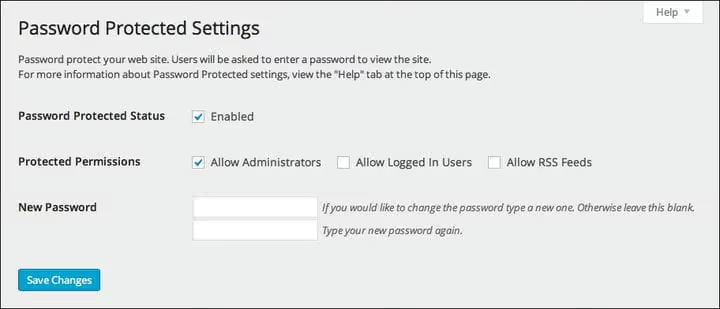
В Pro-версии (от $49 в год) появляются: множественные пароли, защита по ролям, кастомизация страницы входа, IP-вайтлистинг, лимит попыток входа и стелс-режим. А главное, можно исключить из-под защиты конкретные страницы, чего бесплатной версии остро не хватает.
Плюсы
- Предельно простой: галочка и пароль, сайт защищен
- Бесплатный reCAPTCHA, редкость в этом классе плагинов
- 300 000+ установок, регулярные обновления (v2.8.1, июнь 2026)
Минусы
- Нельзя исключить отдельные страницы в бесплатной версии
- Устаревший дизайн формы ввода без Pro
- Только один пароль без Pro
🔗 Password Protected на WordPress.org
2. Passster

Passster (в репозитории, Content Protector) предлагает три режима защиты на выбор: полная блокировка сайта, защита отдельных страниц и постов, а также частичная защита контента внутри страницы через шорткод. Гибче, чем Password Protected, но без переусложнения.
Главный козырь, автоматическая генерация паролей с настраиваемой длиной и составом символов. Ручные пароли вроде admin123 исключены. Паролей может быть несколько, а в Pro-версии доступны списки с ограничением по количеству использований, удобно для разовых доступов клиентам.
Cookie-based auto-unlock избавляет от повторного ввода: вернувшись на сайт в течение заданного времени, пользователь проходит без пароля. Pro-версия (от $49 в год) добавляет: отслеживание использований, защиту WooCommerce-продуктов, кастомизацию формы, hCaptcha и редирект после верификации. А списки паролей с ограничением по количеству использований позволяют выдавать клиентам разовые доступы, не переживая о повторном входе.
Из минусов: исключить конкретные страницы из глобальной защиты можно только в Pro. Защиты медиафайлов нет, как и у большинства конкурентов в бесплатном сегменте. Установок меньше, чем у Password Protected и PPWP, 10 000+.
Плюсы
- Три режима защиты: весь сайт, отдельные страницы, части контента
- Автоматическая генерация надежных паролей
- Cookie-based auto-unlock без повторного ввода
Минусы
- Исключение страниц из глобальной защиты только в Pro
- 10 000+ установок, скромнее конкурентов
- Нет защиты медиафайлов
3. PPWP (Password Protect WordPress)

PPWP (Password Protect WordPress, в репозитории password-protect-page), самый функциональный вариант в тройке. Умеет защищать паролем страницы, посты и кастомные типы записей по ролям пользователей: один пароль для подписчиков, другой для редакторов. В классе бесплатных плагинов парольной защиты такая возможность уникальна.
При активации защиты всего сайта можно исключить одну или несколько конкретных страниц, например, публичную посадочную или контакты. Пароль хранится в зашифрованном виде, cookie имеют настраиваемое время жизни. Бесплатный reCAPTCHA и защита от ботов, из коробки.
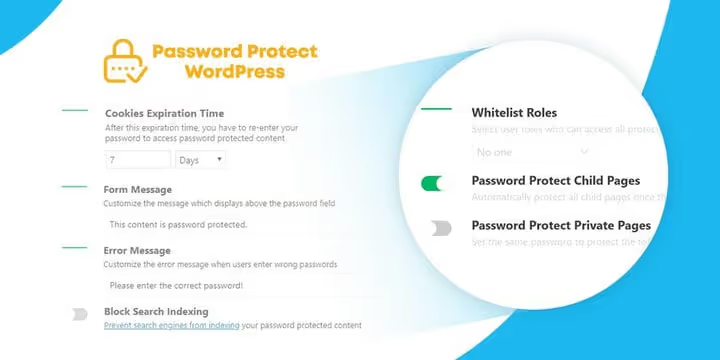
PPWP автоматически решает проблему конфликта с плагинами кеширования, у Password Protected и Passster такой адаптации нет. На сайтах с агрессивным кешированием это критично: форма ввода пароля может просто не показаться.
Pro-версия (Password Protect WordPress Pro) добавляет: управление всеми паролями через единое окно, неограниченное количество паролей на роль, мастер-пароли, кастомизацию через WordPress Customizer. А в связке с Prevent Direct Access Gold плагин закрывает прямой доступ к медиафайлам по URL, изображения, PDF и видео перестают быть доступны по прямой ссылке. Это единственный вариант в тройке, который решает проблему скачивания файлов через прямые URL.
Интерфейс PPWP, современный, с раскрывающимися секциями и переключателями. Выгодно отличается от Password Protected с его устаревшим дизайном настроек.
Плюсы
- Защита страниц по ролям пользователей, уникальная фича в тройке
- Исключение конкретных страниц из глобальной защиты
- Интеграция с Prevent Direct Access Gold для блокировки медиафайлов
- Автоматическая работа с кешированием
Минусы
- Кастомизация страницы входа без кода, только в Pro
- 30 000+ установок, меньше обзоров и кейсов внедрения, чем у Password Protected
Как защитить сайт паролем за 3 минуты
Короткий гайд по настройке любого из трех плагинов, от установки до проверки в режиме инкогнито:
⁉️🤔 Частые вопросы
Можно ли защитить паролем сайт на WordPress без плагина?
Да, через
.htaccessиhtpasswdна Apache-серверах или через настройки хостинга (cPanel и аналоги имеют опцию «Password Protect Directories»). Но этот метод не интегрируется с WordPress: не исключить отдельные страницы, не дать доступ по ролям, не настроить кастомную форму. Плагины удобнее для повседневного управления.
Защищает ли пароль медиафайлы, изображения и PDF?
Нет, стандартная защита паролем блокирует только PHP-отдачу страниц. Прямой URL медиафайла (
/wp-content/uploads/file.pdf) остается доступным. PPWP решает это через интеграцию с Prevent Direct Access Gold, он перехватывает прямые запросы к файлам и требует пароль.
Какой плагин лучше для сайта в разработке?
Password Protected, оптимальный старт: галочка, пароль, сайт закрыт. Для dev-сайтов не нужны роли и кастомизация, только быстрая блокировка. Если же показываете сайт клиенту и важна красивая страница-заглушка, посмотрите в сторону SeedProd.
Мешают ли плагины парольной защиты кешированию?
Могут. Если страница ввода пароля закешируется, посетитель не увидит форму и попадет сразу на сайт. PPWP автоматически обходит эту проблему. С Password Protected и Passster проверьте настройки кеш-плагина и исключите URL формы ввода из кеширования.
Что делать, если забыли пароль от своего сайта?
Зайдите в админку WordPress (плагин защищает только фронтенд, не админку), откройте настройки плагина и задайте новый пароль. Если доступ к админке потерян, деактивируйте плагин через FTP или файловый менеджер хостинга, переименуйте папку плагина в
/wp-content/plugins/, зайдите в админку и активируйте заново с новым паролем.
Какой плагин парольной защиты выбрать под вашу задачу?
Выбор сводится к трем сценариям, и они не пересекаются.
Если нужно просто и быстро закрыть сайт от публики, Password Protected. Одна галочка, один пароль, сайт под замком. 300 тысяч установок, регулярные обновления, бесплатный reCAPTCHA. Для dev-сайтов, внутренних порталов и закрытых клубов с одним уровнем доступа.
Если важна гибкость, Passster. Три режима защиты, авто-генерация паролей, cookie-авторазблокировка. Покрывает сценарии, которые двум другим плагинам в бесплатной версии недоступны: частичная защита контента внутри страницы и списки одноразовых паролей (Pro).
Если нужна максимальная детализация, PPWP. Пароли по ролям, исключение конкретных страниц, защита медиафайлов от прямых ссылок через Prevent Direct Access Gold. Единственный плагин в тройке, который закрывает вопрос скачивания PDF и картинок по прямой ссылке. И единственный, кто автоматически дружит с кешированием.
У всех трех плагинов есть бесплатные версии с основным функционалом. Протестируйте тот, что ближе к вашей задаче. И поделитесь в комментариях, какой выбрали и почему.

Профессиональная команда авторов и редакторов, специализирующихся на создании качественного контента.