













 ИИИллюстративное изображение: сгенерировано ИИ
LearnDash для WordPress: как создать онлайн-курс обучения
Хотите запустить онлайн-курс на WordPress и не знаете, с чего начать? Платформ для онлайн-обучения десятки: Teachable, Kajabi, Thinkific. Но все они забирают процент с ваших продаж и хранят контент на чужих серверах.
Собственный сайт на WordPress с LearnDash даёт полный контроль над курсом, нулевую комиссию с продаж и неограниченные возможности кастомизации. Единственный барьер, первоначальная настройка кажется сложной новичку.
Ниже, пошаговое руководство: от установки плагина до приёма платежей. После него вы запустите первый курс за вечер, даже если никогда не работали с LMS.
💡 Быстрый обзор:
- Покупаете и устанавливаете LearnDash на сайт WordPress
- Создаёте структуру курса: уроки, темы, викторины
- Настраиваете цены и тип доступа к курсу
- Добавляете вопросы и проходной балл для викторин
- Подключаете Stripe Connect или PayPal для приёма платежей
Что такое LearnDash и кому подходит
LearnDash, премиальный WordPress-плагин для создания и продажи онлайн-курсов. Он работает с любой темой WordPress и поддерживает мультисайт. В отличие от облачных LMS-платформ, LearnDash устанавливается прямо на ваш сайт: вы владеете контентом, данными студентов и настройками оплаты.
Кому стоит взять LearnDash:
Образовательным проектам, школы, университеты, онлайн-академии. Плагин поддерживает неограниченное количество курсов, групп студентов и преподавателей. Если нужна готовая тема под LMS, у нас есть подборка из 35+ тем WordPress для образования.
Компаниям для обучения сотрудников, закрытые курсы с назначением менеджеров групп, отслеживанием прогресса и сертификацией.
Фрилансерам и разработчикам, клиенты часто просят «сделать сайт с курсами». LearnDash даёт готовую инфраструктуру без сборки LMS с нуля.
Плагин платный: от $199 в год за 1 сайт или $29/мес в облачной версии (актуальные тарифы на сайте LearnDash). Комиссии с продаж курсов нет, все деньги идут вам.
Шаг 1: Установка LearnDash
Купите лицензию на официальном сайте LearnDash. После оплаты в личном кабинете скачайте ZIP-архив плагина.
Зайдите в админку WordPress: Плагины → Добавить новый → Загрузить плагин. Выберите скачанный ZIP и нажмите «Установить». После установки, «Активировать».
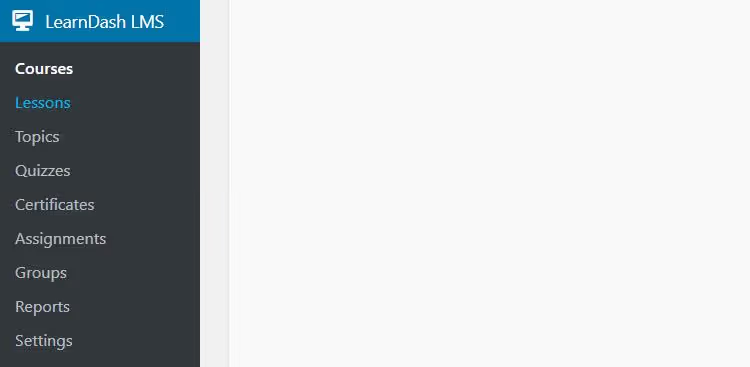
Готово. В боковом меню WordPress появился раздел LearnDash LMS, отсюда вы будете управлять курсами, уроками, викторинами и платежами.
Шаг 2: Создание курса
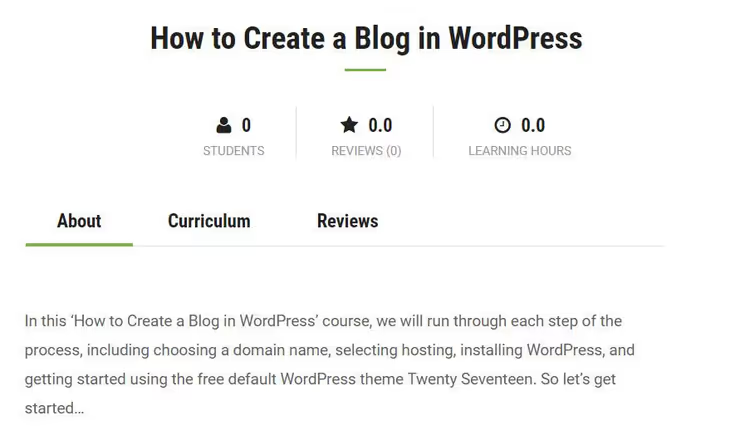
В боковом меню выберите LearnDash LMS → Курсы → Добавить новый. Откроется редактор курса, почти как обычная запись WordPress.
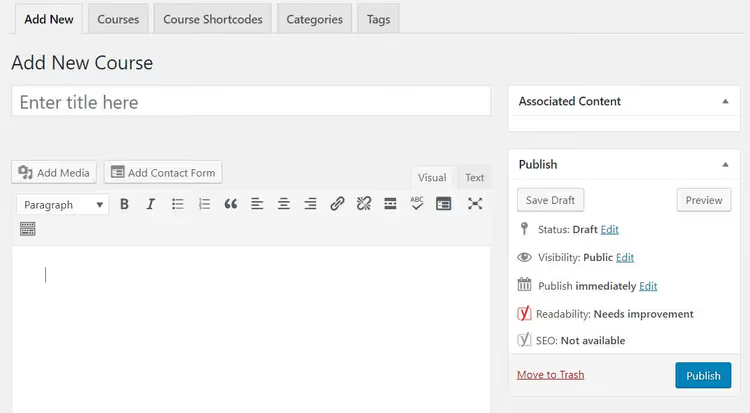
Это главная страница курса. Здесь вы зададите название, вводное описание и все настройки. Уроки, викторины и сертификаты создаются на отдельных страницах LearnDash, их вы привяжете к курсу позже.
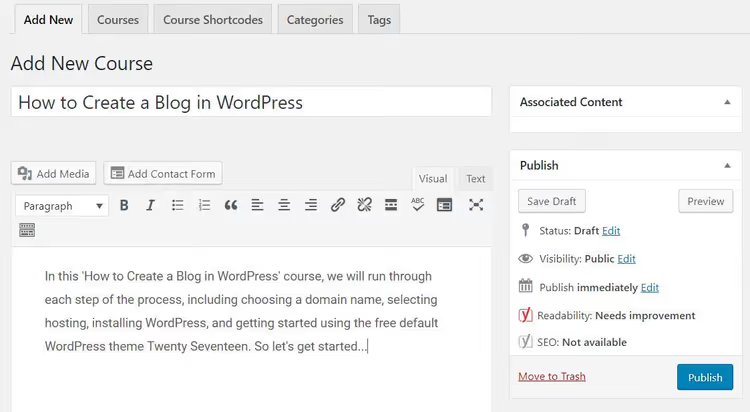
Введите название курса и добавьте описание в редакторе WordPress. Это то, что увидит студент на посадочной странице курса перед покупкой или началом обучения.
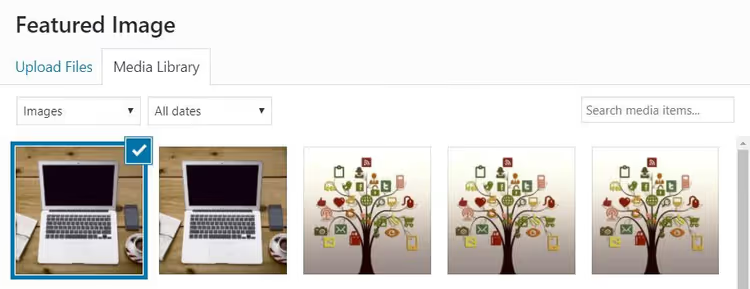
Задайте обложку курса через блок Featured Image в правой колонке. Это изображение появится в карточке курса, на странице оплаты и в превью для соцсетей.
URL курса

По умолчанию URL курса содержит ID записи (например, /courses/123). Чтобы сделать его читаемым, перейдите в Настройки → Постоянные ссылки в меню WordPress.
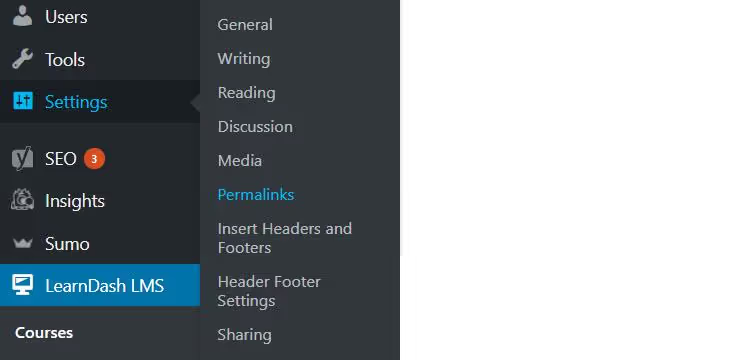
Выберите опцию Название записи и нажмите «Сохранить изменения». Теперь URL курса строится из его названия: /courses/php-dlya-nachinayushhih/.

Вернитесь на страницу курса, URL стал читаемым. Это важно для SEO и для того, чтобы студент видел осмысленную ссылку.
Настройки курса
Настройки курса находятся под редактором в блоке Course. Здесь вы управляете ценой, доступом, последовательностью уроков и сертификатами.
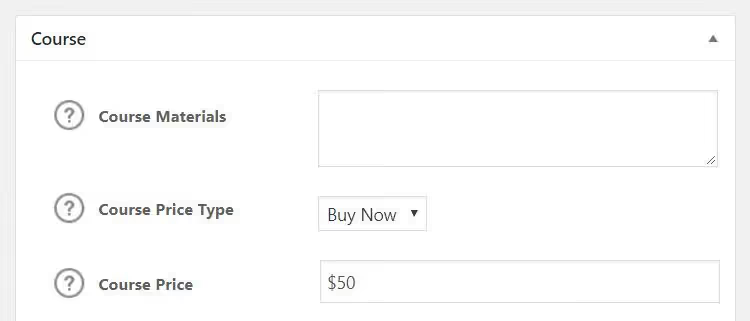
Прокрутите до раздела Тип цены. Доступны четыре варианта:
- Open, курс доступен всем без регистрации
- Free, бесплатно, но требуется регистрация на сайте
- Buy now, единоразовая покупка, вы задаёте цену
- Recurring, периодическая подписка с настраиваемым платёжным циклом
Для платного курса укажите цену. Если выбрали Recurring, задайте период списания: ежемесячно, ежеквартально или ежегодно.
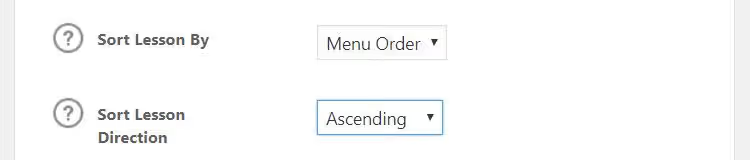
В разделе Сортировка урока установите Order Menu и Ascending. Тогда после создания уроков вы сможете управлять порядком их отображения.
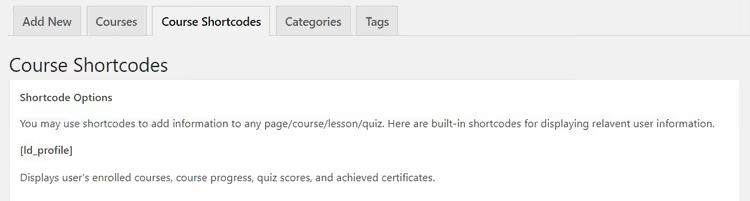
В верхней части страницы есть вкладка Шорткоды курса. Здесь собраны готовые шорткоды для вывода информации о пользователях внутри уроков и викторин.
Когда настройки готовы, нажмите «Опубликовать».
Шаг 3: Добавление уроков
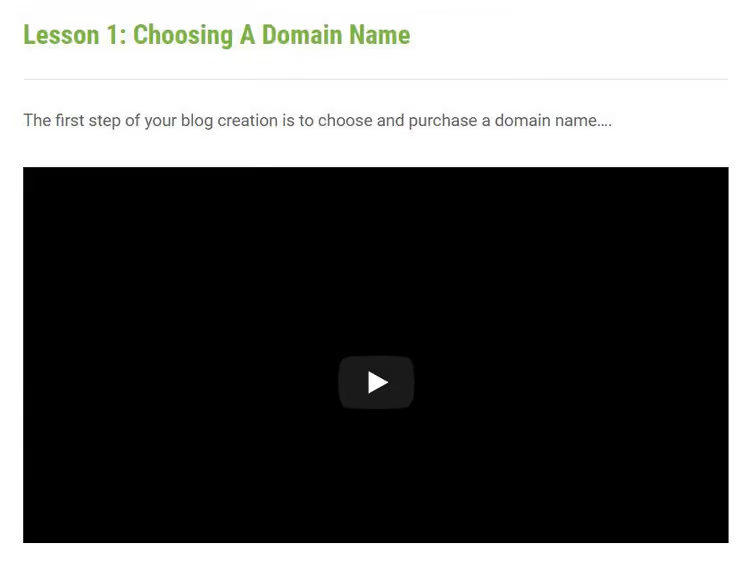
Курс построен, теперь разбейте его на уроки. Это главный принцип качественной LMS: студент получает материал порциями и не теряет мотивацию в стене текста.
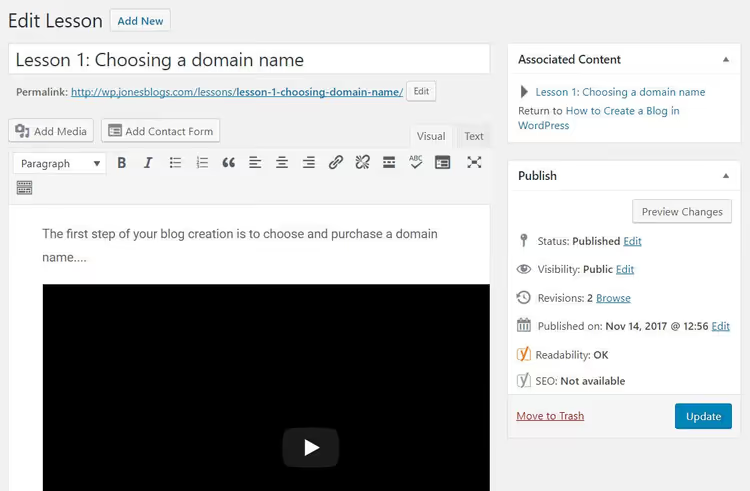
Выберите LearnDash LMS → Уроки → Добавить новый. Дайте уроку название и наполните содержанием через редактор WordPress. Сюда можно вставить текст, изображения, видео с YouTube, просто скопируйте URL ролика и вставьте в редактор, LearnDash сам подтянет плеер.
Каждый урок должен отвечать на один конкретный вопрос или давать один навык. Не пытайтесь уместить всю тему в один урок.
Настройки урока
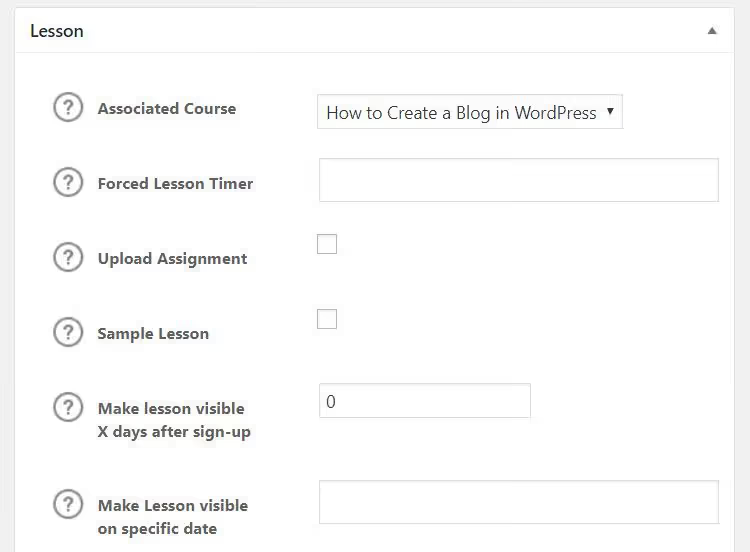
Прокрутите страницу до блока Lesson. Здесь нужно:
- Связать урок с курсом, выберите курс из выпадающего списка.
- При необходимости задать таймер урока, ограничение по времени на прохождение.
- Включить капельную подачу, урок станет доступен по расписанию (через N дней после регистрации или в конкретную дату). Это стандартный приём для удержания студентов на длинных курсах.
Обратите внимание: для капельной подачи выберите видимость урока по расписанию, иначе дата не сработает. После настройки нажмите «Опубликовать».
Шаг 4: Добавление викторины
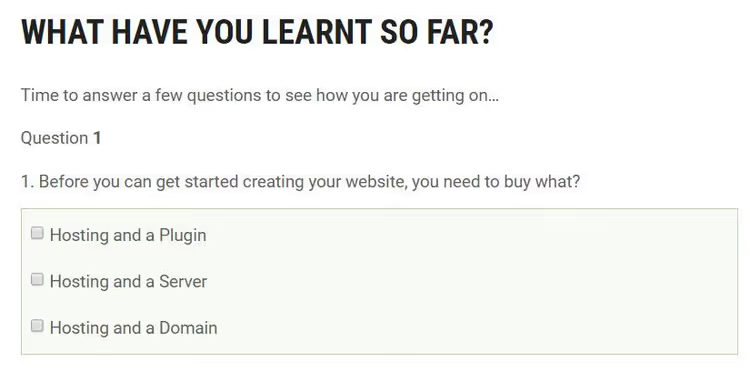
Викторина закрепляет материал и даёт студенту объективный показатель прогресса. Чтобы её создать, выберите LearnDash LMS → Тесты → Добавить.
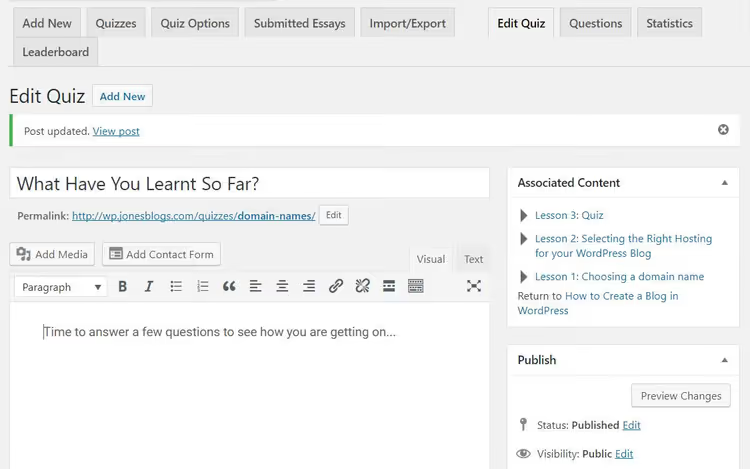
Дайте викторине название и, если нужно, напишите введение в редакторе. Например, кратко опишите, что проверяет тест и сколько в нём вопросов.
Настройки викторины
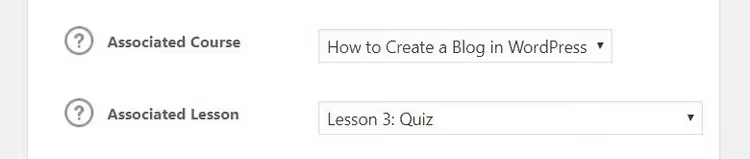
В блоке Quiz привяжите викторину к нужному курсу и уроку. Затем настройте ключевые параметры:
- Количество попыток, сколько раз студент может пересдать тест
- Проходной балл, порог в процентах, при котором тест считается сданным
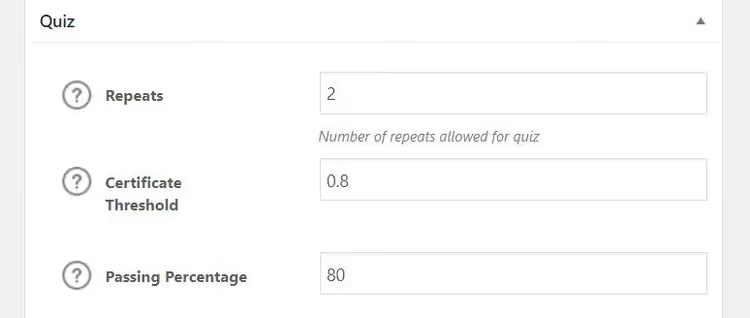
Дополнительно можно включить:
- Таймер викторины, ограничение по времени на ответы
- Автозапуск, тест стартует сразу при загрузке страницы
- Таблицу лидеров, студенты видят результаты друг друга
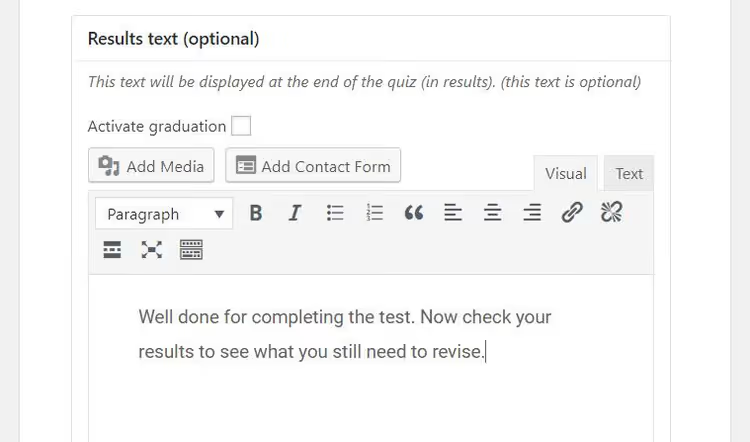
В поле Quiz Result Message добавьте текст, который увидит студент после завершения теста. Для сдавших, поздравление и ссылка на следующий урок. Для не сдавших, предложение пересдать или повторить материал.
Создание вопросов
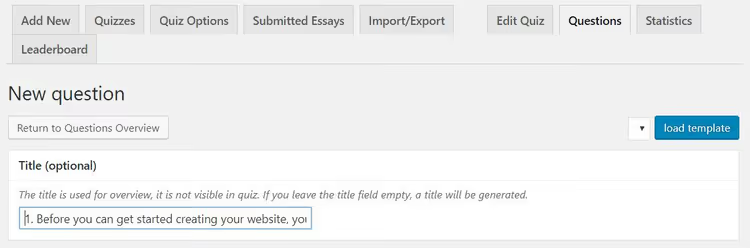
После сохранения викторины в верхней части страницы появятся новые вкладки. Выберите Вопросы → Добавить вопрос.
LearnDash поддерживает несколько форматов:
- Множественный выбор, один или несколько правильных ответов
- Заполнение пробелов, студент вписывает пропущенное слово
- Сортировка, расставить варианты в правильном порядке
- Свободный ответ, эссе или развёрнутый ответ
Для каждого вопроса можно добавить подсказку, которая покажется студенту при затруднении. Нажмите «Опубликовать», когда все вопросы готовы.
Шаг 5: Подключение платежей
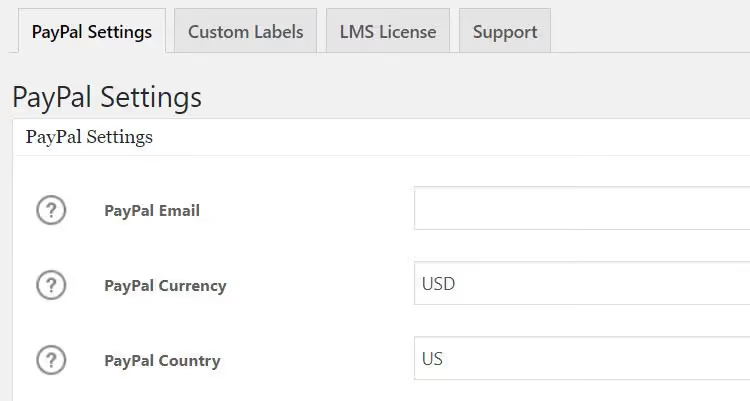
Чтобы принимать деньги за курсы, настройте платёжный шлюз. Зайдите в LearnDash LMS → Настройки.
LearnDash из коробки идёт с интеграцией PayPal. Заполните поля **PayPal **Email и PayPal Country, и курс уже можно продавать.
Для приёма банковских карт подключите Stripe Connect, он встроен в LearnDash начиная с версии 3.x и не требует установки отдельного аддона. Это быстрее и надёжнее старого Stripe Add-on, который был выведен из поддержки. Также доступны интеграции с 2Checkout и Zapier.
После заполнения данных PayPal или Stripe протестируйте оплату на демо-курсе с минимальной ценой. Убедитесь, что после платежа студент автоматически получает доступ.
Видеоруководство: полный процесс от установки до продаж
Текстовых шагов выше достаточно, чтобы запустить курс. Но если вам проще смотреть, как нажимает кнопки живой человек, вот актуальное видео на английском, где показан весь путь от пустого сайта до работающей LMS:
⁉️🤔 Частые вопросы
Нужно ли уметь программировать, чтобы настроить LearnDash?
Нет. Все шаги из этого руководства делаются через админку WordPress без кода. Уроки, викторины и цены настраиваются в визуальном редакторе. Единственное, что может потребовать правки CSS, внешний вид страниц курса, если стандартное оформление не устраивает. Но большинство современных тем WordPress и так корректно отображают шаблоны LearnDash.
Чем LearnDash лучше облачных платформ вроде Teachable или GetCourse?
Главное, полный контроль и нулевая комиссия. Облачные платформы забирают от 5% до 10% с каждой продажи (тарифы Teachable) или берут фиксированную ежемесячную плату. LearnDash стоит $199 в год за 1 сайт (тарифы LearnDash) без ограничений по числу студентов и курсов. Вы платите один раз в год, и всё. Плюс миграция с облачной платформы на свою LMS почти всегда означает потерю SEO-позиций и необходимость заново настраивать интеграции.
Можно ли продавать курсы в рассрочку или по подписке?
Да. При настройке цены курса выберите тип Recurring, тогда студент платит не разово, а раз в месяц или раз в год. Для рассрочки создайте подписку с ограниченным числом платежей. Учтите, что для регулярных списаний нужен платёжный шлюз с поддержкой рекуррентных платежей: Stripe Connect справляется с этим, PayPal, зависит от страны.
Есть ли у LearnDash защита от копирования видео и скачивания материалов?
Сам LearnDash не шифрует видео и не блокирует скачивание файлов. Но эта функциональность добавляется расширениями. Для защиты видео используют LearnDash Video Pro от WisdmLabs (потоковое вещание без прямой ссылки на файл) или интеграцию с Vimeo Pro. Для PDF можно включить водяные знаки с именем студента через сторонние плагины.
Что делать, если курс не продаётся?
Проверьте три вещи. Первое: посадочная страница курса. На ней должно быть чётко написано, какую проблему решает курс и какой результат получит студент. Второе: цена. Сравните с конкурентами, если ваш курс заметно дороже аналогов с отзывами, нужен либо апгрейд контента, либо снижение цены. Третье: бесплатный пробный урок. Добавьте первый урок как Free-курс и покажите его в соцсетях, это лучший способ доказать экспертность до покупки.
Что дальше: запуск, продвижение и масштабирование
К этому моменту у вас есть рабочий курс с уроками, викториной и подключённым приёмом платежей. Базовая инфраструктура готова.
Дальше, три шага, которые превращают курс из «сделал и забыл» в работающий канал дохода:
Если планируете привлекать преподавателей со стороны, поставьте Instructor Role для LearnDash. Плагин добавляет роль «Автор курса»: человек создаёт и ведёт курс через фронтенд без доступа к админке WordPress.
Для анализа результатов студентов и экспорта ответов на викторины добавьте Quiz Reporting для LearnDash. Он покажет, какие вопросы вызывают трудности, и позволит точечно править материал уроков.
Разместите бесплатный вводный урок на посадочной странице и анонсируйте его в своих каналах. Это самый конверсионный способ набрать первых платных студентов.
Начните с одного курса. Запустите, соберите обратную связь от студентов, доработайте материал, и только потом делайте второй. Каждый следующий курс на том же сайте не требует повторной настройки платежей и структуры: вы просто добавляете уроки и викторины по уже знакомому процессу.

Профессиональная команда авторов и редакторов, специализирующихся на создании качественного контента.