














🚀 Установка Laragon и WordPress на Windows: полное руководство 2026
Развернуть локальный WordPress на Windows, задача, которая должна занимать пять минут. На деле новичок тратит вечер: XAMPP конфликтует со Skype из-за портов, Local by Flywheel внезапно падает с ошибкой Router, а Docker на Windows съедает половину оперативной памяти до запуска первого контейнера.
Laragon решает эту проблему радикально. Один установщик, две минуты, и у вас работают Apache, MySQL, PHP, а сайт открывается по myproject.test, без правки hosts и конфигов. Проект живёт с 2015 года и активно развивается: версия 8.6.1 (март 2026) поставляет PHP 8.5, MySQL 9.6, Node.js 25 и Apache 2.4.66 «из коробки», а в оперативной памяти среда держит всего 4-10 МБ.
Ниже, пошаговое руководство от скачивания до работающего WordPress с виртуальным хостом и SSL. Без танцев с PATH и перезагрузок.
💡 Быстрый обзор:
- Скачиваем Laragon WAMP с официального сайта и запускаем установщик
- Настраиваем авто-виртуальные хосты, SSL и порты в трёх вкладках Preferences
- Поднимаем WordPress одной кнопкой Quick Create, быстрее классической «пятиминутки»
- Осваиваем переключение версий PHP, редактирование php.ini и просмотр логов
Зачем Laragon: сравнение с XAMPP, Local и Docker
На рынке локальных сред для Windows четыре основных варианта. Вот как они выглядят рядом:
Среда | Запуск | Память (RAM) | Вирт. хосты | WordPress авто | Портативность |
|---|---|---|---|---|---|
Laragon 8.6 | 2-3 сек | 4-10 МБ | Авто (.test) | Quick Create | Да (копия папки) |
XAMPP | 10-15 сек | 150+ МБ | Ручная правка | Нет | Нет (службы) |
Local by Flywheel | 15-30 сек | 200+ МБ | Авто (.local) | Встроен | Нет |
Docker (WSL2) | 30-60 сек | 1-2 ГБ | Ручная | docker-compose | Образами |
XAMPP ставит службы Windows, требует правки httpd-vhosts.conf и файла hosts для каждого нового сайта. Local by Flywheel удобен для одиночных сайтов, но ломается при смене версии PHP на легаси-проектах. Docker на Windows, самый гибкий, но и самый прожорливый: WSL2 по умолчанию резервирует 1-2 ГБ оперативной памяти, а холодный старт занимает до минуты.
Laragon построен иначе: событийно-управляемый менеджер процессов без служб Windows, compiled-бинари вместо виртуализации, авто-маппинг папок на домены. Результат, запуск за 2-3 секунды и потребление памяти меньше, чем у одного окна Chrome.
Автор проекта, Лео Кхоа (бывший глава DevOps в SaaS-компании), написал Laragon в 2015 году после того, как устал от медленных и нестабильных сред для Laravel. Сегодня проект с открытым исходным кодом, сборки и релизы публикуются на GitHub. По состоянию на июнь 2026 года последний стабильный релиз, Laragon 8.6.1 Full (227 МБ).
Шаг 1: скачиваем и устанавливаем
Заходим на laragon.org/download и качаем Laragon Full (64-bit). В этот пакет включены Apache 2.4.66, Nginx, MySQL 9.6, PHP 8.5, Node.js 25, Python 3.13, Redis, Memcached, PostgreSQL 18, npm, Git, Composer и HeidiSQL. Внушительный список, но не обязательно использовать всё: невостребованные сервисы тихо спят в фоне.
Установщик Laragon-wamp.exe весит около 130 МБ. После распаковки папка занимает примерно 750 МБ на диске, до создания сайтов. Запускается мгновенно: ядро laragon.exe меньше 6 МБ, а в RAM держит считанные мегабайты.
Запустите установщик двойным кликом. На этом этапе можно смело принимать значения по умолчанию, любую опцию вы измените позже. Единственный нюанс: если на системном диске впритык по месту, укажите другой раздел при инсталляции. Благодаря портативной архитектуре Laragon не лезет в реестр Windows, и папку со всей средой можно скопировать на флешку.
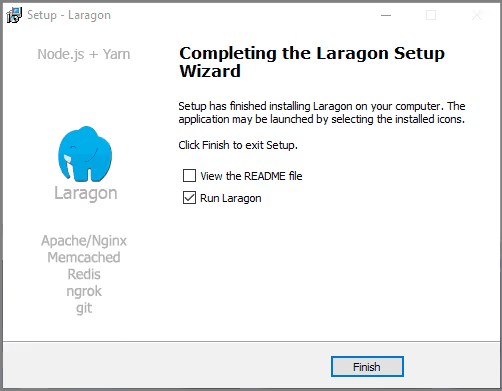
После запуска панель управления сворачивается в системный трей, в правый нижний угол, рядом с регулятором громкости. Клик по синему значку Laragon открывает панель. Отсюда вы будете запускать и останавливать серверы, создавать сайты и менять настройки.
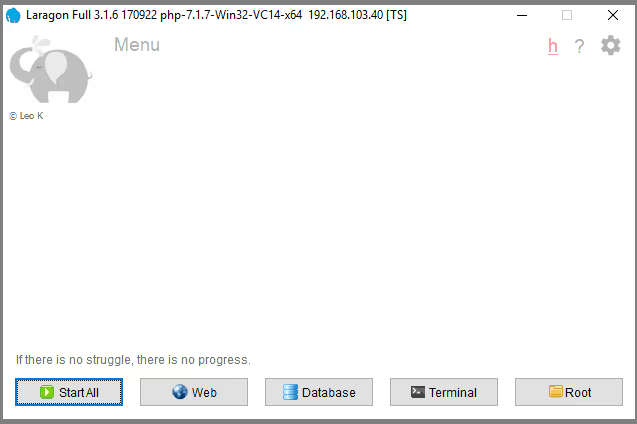
Кнопки панели за минуту:
- Start All запускает Apache и MySQL. Когда серверы работают, кнопка меняется на «Stop».
- Web, заглушка со ссылкой на сайт Laragon.
- Database открывает HeidiSQL (привыкли к PhpMyAdmin, он тоже есть: Menu → MySQL → phpMyAdmin).
- Terminal запускает командную строку Cmder с предустановленными Git, Composer и npm.
- Root открывает папку Laragon в проводнике.
- Шестерёнка в правом верхнем углу, доступ к настройкам.
Шаг 2: настраиваем окружение
Кликаем по шестерёнке и попадаем в Preferences. Разберу три самые важные вкладки.
Вкладка General
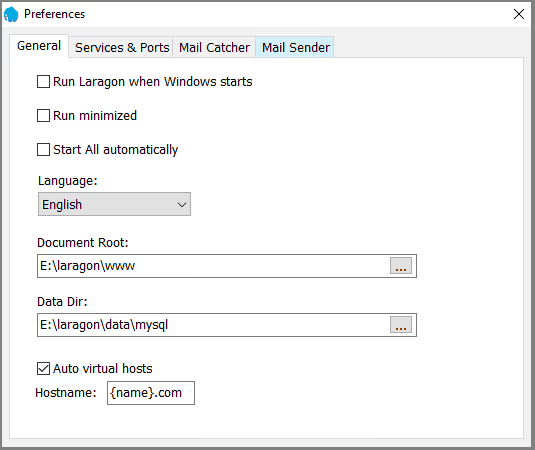
Автозапуск. Если работаете над проектами каждый день, включите «Run Laragon When Windows Starts». Среда стартует мгновенно и почти не ест ресурсы. Я предпочитаю запускать вручную: компьютер используется не только для разработки.
Расположение файлов. Параметры «Document Root» и «Data Directory» пригодятся, если нужно перенести папку Laragon в другое место или скопировать среду на другой компьютер. Передвинули папку, указали новый путь, работает без переустановки.
Auto Virtual Hosts. Ключевая опция. Включена, Laragon автоматически прописывает виртуальный хост. Создали папку test в www, сайт открывается по test.test. По умолчанию стоит суффикс test, это общепринятый стандарт для локальной разработки (в старых версиях был dev, теперь test). Никакой ручной правки hosts и конфигов Apache.
Вкладка Services and Ports
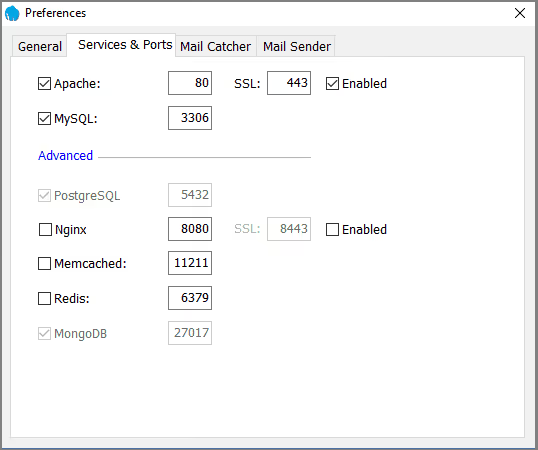
Порты Apache (80) и MySQL (3306) лучше не трогать без чёткого понимания зачем. Единственное исключение, SSL. Если разрабатываете копию продакшен-сайта, который работает по HTTPS, включите флажок «Enabled» рядом с SSL. При активной опции Auto Virtual Hosts Laragon сгенерирует самоподписанный сертификат автоматически. Браузеры будут ругаться на сертификат (он выдан не признанным центром), но для локальной разработки этого достаточно, предупреждение просто пропускаете.
В версии 8.6 появилась функция Auto SSL, один клик поднимает HTTPS для локального домена без ручной возни с сертификатами.
Вкладки Mail Catcher и Mail Sender
Полезная пара для тех, кто тестирует отправку писем с сайта. Mail Catcher перехватывает все исходящие письма и показывает их в веб-интерфейсе: видите ровно то, что ушло бы пользователю, но без риска случайной рассылки. Mail Sender даёт обратное: письма реально уходят на указанный SMTP-сервер. Подробности работы этих функций описаны в документации Laragon.
Шаг 3: поднимаем WordPress через Quick Create
Возвращаемся к панели управления. Жмём «Start All», Apache и MySQL запущены. Теперь кликаем правой кнопкой по значку Laragon в трее и выбираем «Quick Create».
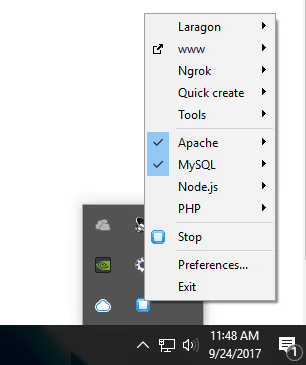
В списке, WordPress, Laravel, Drupal, Joomla, PrestaShop, Symfony, Magento, Moodle и десяток других CMS. Нас интересует WordPress. Кликаем.
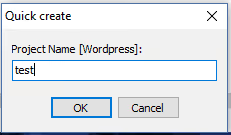
Вводим имя проекта, например test. Помните про суффикс виртуального хоста из настроек? Если в поле «Hostname» стоит test, сайт откроется по test.test. Важный нюанс: не вводите точное доменное имя продакшен-сайта. Если ваш рабочий сайт называется mysite.com, а вы укажете mysite, виртуальный хост перехватит трафик, и браузер будет открывать локальную версию вместо боевого сайта.
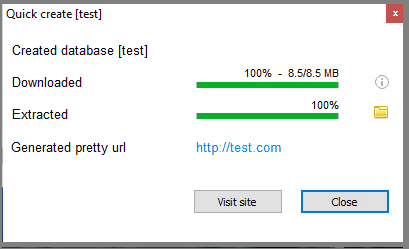
Laragon скачивает последнюю версию WordPress, распаковывает её в c:\laragon\www\test и создаёт базу данных. Если включена опция Auto Virtual Hosts, может появиться уведомление безопасности Windows, подтвердите создание виртуального хоста. После завершения жмём «Visit site».
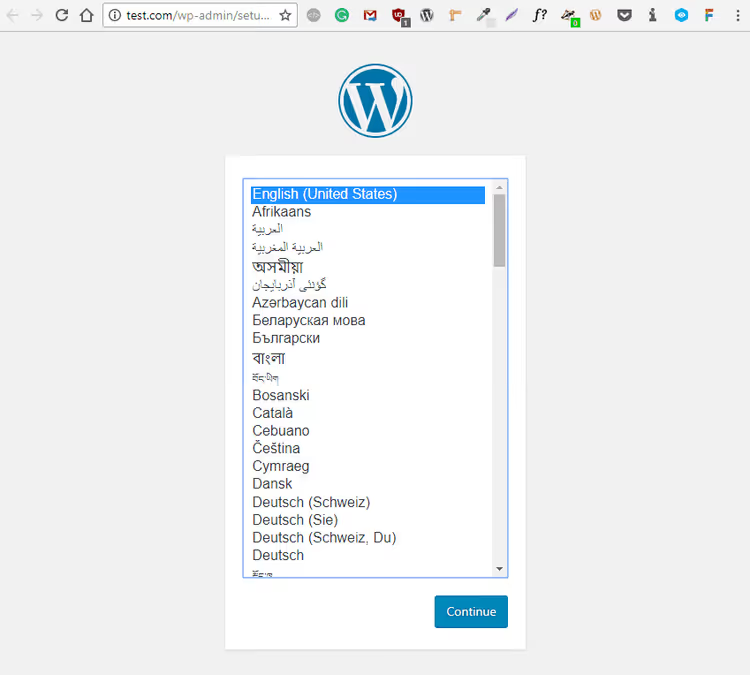
Дальше, стандартный процесс установки WordPress. Выбираем язык, жмём «Вперёд».
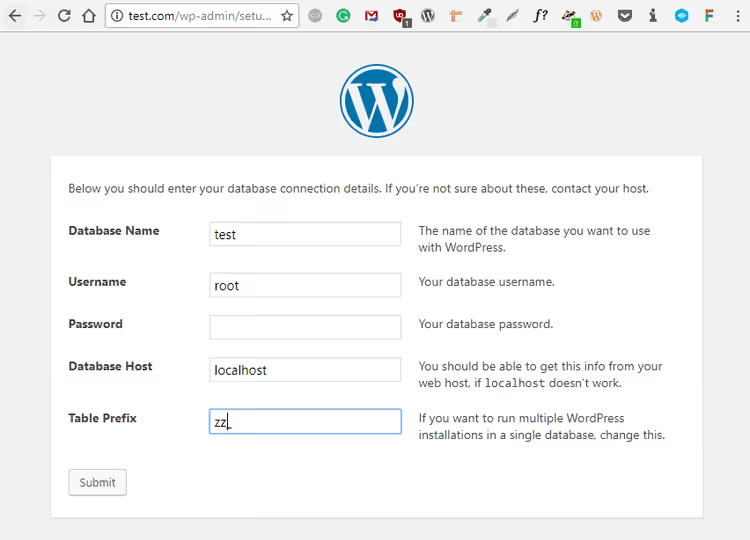
На этом экране Laragon уже всё подготовил: имя базы данных совпадает с именем проекта (test), пользователь root, пароль пустой. Для локальной машины это нормально, но для боевого сайта всегда используйте уникальное имя пользователя и надёжный пароль. Префикс таблиц wp_ рекомендую сменить: если позже сайт поедет на продакшен, нестандартный префикс усложнит автоматические атаки на базу данных. Жмём «Отправить».
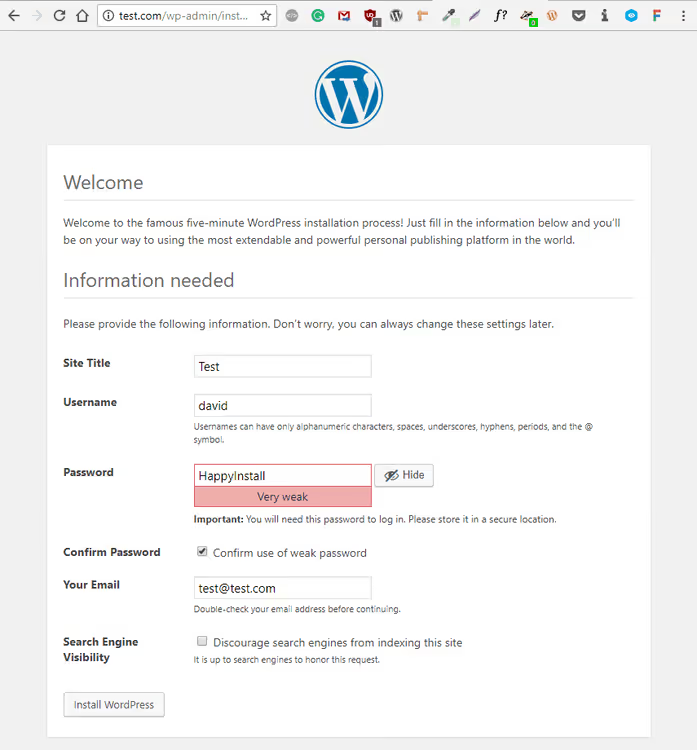
Вводим название сайта, логин и пароль. На локалке пароль можно взять попроще, но если планируете развернуть этот сайт в интернете, сразу ставьте надёжный. Жмём «Установить WordPress». Готово. WordPress знаменит «пятиминутной установкой», с Quick Create от Laragon вы укладываетесь в три минуты.
Дополнительные возможности
Клик правой кнопкой по значку Laragon в трее открывает меню с четырьмя подменю, о которых стоит знать.
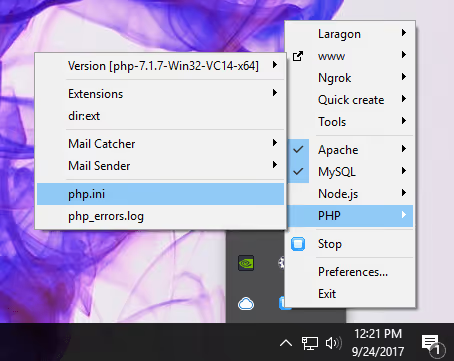
PHP. Здесь переключаетесь между версиями PHP 7.4, 8.1, 8.2, 8.3, 8.4 и 8.5, редактируете php.ini, смотрите error_log и включаете/отключаете расширения. Для WordPress-разработчика самое востребованное, включение php_openssl, php_mbstring и настройка upload_max_filesize, если тема или плагин требуют загрузки крупных файлов.
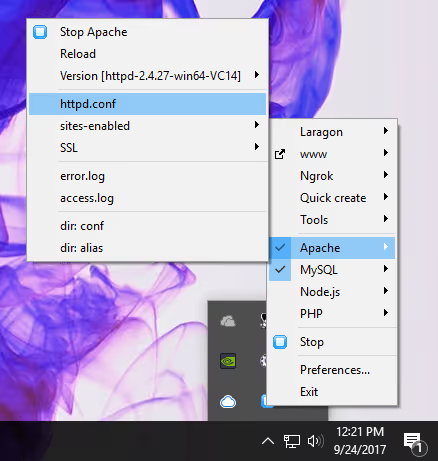
Apache. Быстрый доступ к httpd.conf, httpd-vhosts.conf и error.log. Пригождается, когда нужно поднять лимиты на размер загружаемых файлов или перенастроить виртуальные хосты вручную.
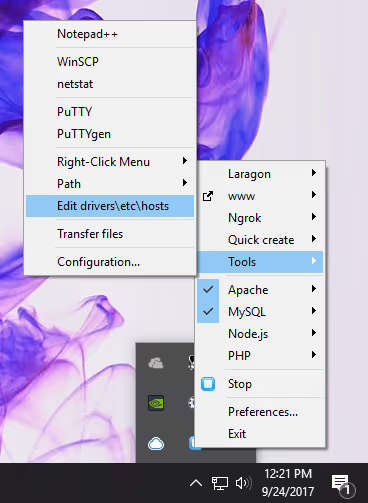
Tools. Запуск PuTTY, редактирование файла hosts Windows, смена терминала. Если предпочитаете Windows Terminal вместо Cmder, настраивается здесь же. С версии 8.6 в Tools появилась опция «Quick Add»: Redis, Memcached, MongoDB и другие сервисы добавляются в пару кликов.
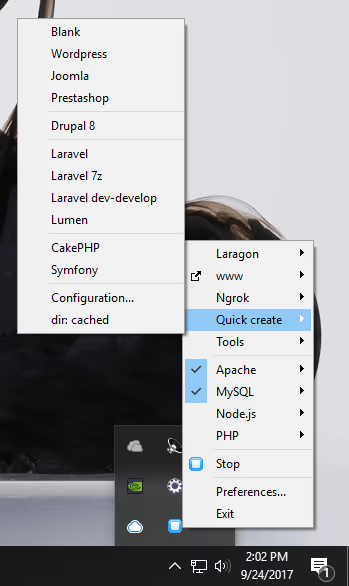
Quick Create. Полный список CMS и фреймворков, которые Laragon умеет разворачивать автоматически: Laravel, Symfony, Drupal, Joomla, Magento, PrestaShop, Moodle и другие. Для каждой вытягивается актуальная версия, вы не качаете дистрибутив вручную и не распаковываете архивы. В версии 8.6 добавилась поддержка Node.js-приложений и настраиваемых шаблонов проектов.
Ещё одна сильная фича Laragon 8.6, Profiles. Это изолированные конфигурации для разных проектов или клиентов: каждому профилю можно назначить свою версию PHP, MySQL, Node.js и Apache, и переключаться между ними одним кликом. Легаси-проект на PHP 7.4 и новый на PHP 8.5 живут на одной машине без конфликтов.
⁉️🤔 Частые вопросы
Можно ли перенести готовый сайт из XAMPP в Laragon?
Да. Laragon поддерживает миграцию из XAMPP, WAMP и других сред. Порядок действий: копируете папку с сайтом в
c:\laragon\www\<имя-проекта>, экспортируете базу данных из phpMyAdmin старой среды и импортируете в HeidiSQL или phpMyAdmin Laragon-а. Затем вwp-config.phpменяете параметры подключения: пользовательroot, пароль пустой (или тот, что задали при настройке). Виртуальный хост создастся автоматически, если включена опция Auto Virtual Hosts.
Почему сайт не открывается по project.test после Quick Create?
Три вероятные причины. Первая: не запущен Apache, проверьте панель Laragon, кнопка должна показывать «Stop», а не «Start All». Вторая: другой процесс занял порт 80, Skype, IIS или старый XAMPP. Остановите их или смените порт Apache во вкладке Services and Ports. Третья: антивирус блокирует виртуальные хосты, добавьте Laragon в исключения.
Чем Laragon лучше XAMPP для WordPress-разработчика?
XAMPP проектировался как универсальный стек для PHP-приложений и не заточен под CMS. Laragon даёт три вещи, которых в XAMPP нет: авто-виртуальные хосты (создали папку, сайт открылся), Quick Create с авто-развёртыванием WordPress и переключение версий PHP в два клика. Плюс портативность: XAMPP ставит службы Windows и требует прав реестра, Laragon можно скопировать на флешку и запустить на любом компьютере.
Можно ли использовать Laragon для коммерческой разработки?
Да. Laragon распространяется под открытой лицензией и бесплатен для любых целей, личных, коммерческих и образовательных. Отдельно существует Laragon Pro с расширенной поддержкой и дополнительными функциями (подробности на laragon.org/pricing), но для WordPress-разработки бесплатной версии хватает с запасом.
Что делать, если после обновления Laragon перестал запускаться MySQL?
Самая частая причина, порт 3306 занят предыдущим экземпляром MySQL, который не завершился штатно. Откройте диспетчер задач, найдите процесс
mysqld.exeи снимите его. Затем в панели Laragon нажмите «Stop» и «Start All». Не помогло, проверьте логи: Menu → MySQL → error log. В тяжёлых случаях поможет переустановка сервиса MySQL через Tools → Quick Add → MySQL.
Стоит ли переходить на Laragon в 2026 году?
Если вы до сих пор работаете в XAMPP или запускаете WordPress через Docker на Windows, переход на Laragon сэкономит вам часы настройки и гигабайты оперативной памяти. Среда запускается за 2-3 секунды, потребляет 4-10 МБ в фоне и не конфликтует с другими программами.
Для тех, кто стартует в WordPress-разработке, Laragon, самый быстрый способ получить работающий сайт на локальной машине: установщик + три клика, и WordPress готов к работе. Для опытных разработчиков ценность в Profiles, мультиверсионности PHP и Auto SSL, инструментах, которые в XAMPP требуют ручной настройки и правки десятка конфигов.
Начните с бесплатной версии на сайте Laragon. Установка занимает две минуты, а первый WordPress через Quick Create, три. Делитесь опытом перехода в комментариях: какая среда была до Laragon и что удивило больше всего.

Профессиональная команда авторов и редакторов, специализирующихся на создании качественного контента.