














🔧 Не грузятся миниатюры в WordPress: 8 способов вернуть featured image на место
Опубликовали пост, а картинка в ленте блога не появилась. Или сменили тему, и все обложки статей пропали с главной.
Проблема с миниатюрами записи в WordPress встречается чаще, чем хотелось бы. Причина редко бывает одной: от настроек темы до конфликта плагинов, вариантов хватает. Хорошая новость: почти все они чинятся без разработчика, прямо из админки.
Ниже, восемь проверенных методов, которые возвращают featured image на место. От банальной проверки назначена ли картинка вообще до охоты на плагин-виновник через Health Check.
💡 Быстрый обзор:
- Проверить, назначена ли миниатюра в редакторе
- Отключить ленивую загрузку, она иногда прячет featured image
- Заглянуть в настройки темы: у Astra, GeneratePress и Divi есть свои переключатели
- Пересоздать миниатюры после смены темы
- Поднять лимит памяти WordPress до 256M
- Проверить права пользователей в User Role Editor
- Добавить поддержку миниатюр в functions.php (для кастомных тем)
- Найти конфликт плагинов или темы через Health Check
Почему миниатюры не грузятся: главные причины
Миниатюра записи (featured image) — это картинка, которая представляет пост в ленте блога, на главной и в соцсетях при шеринге. WordPress выводит её рядом с заголовком на страницах архивов:

Перед тем как чинить, понимаем, что могло пойти не так:
- Файлы изображений повреждены при загрузке или оптимизации. Помогает восстановление из бэкапа.
- Кэш браузера или сервера держит старую версию страницы. Очистите кэш и перепроверьте.
- Права на папку uploads сбиты.
/wp-content/uploads/должна иметь 755. - Лимит памяти PHP слишком низкий, 32 МБ для современного WordPress уже недостаточно.
- Плагин или тема конфликтуют, особенно после обновления.
Теперь, по порядку, от простого к сложному.
Шаг 1: Проверяем, назначена ли миниатюра записи
Самая частая причина, и самая простая. Откройте редактор записи (Gutenberg или Classic Editor) и посмотрите на правую боковую панель. Там должен быть блок «Featured image» с выбранной картинкой.
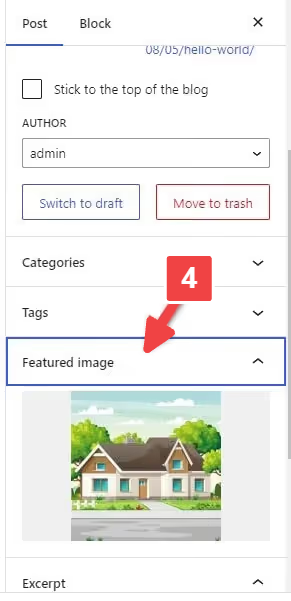
Если поле пустое, миниатюра не назначена:
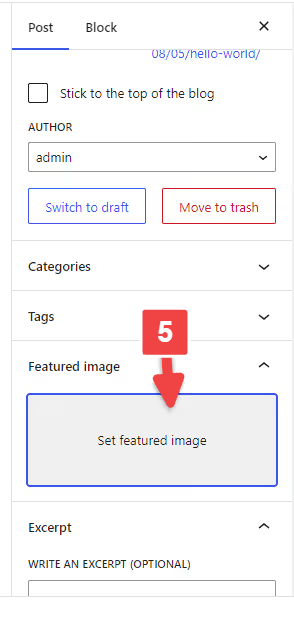
Нажмите «Set featured image» и выберите картинку из медиабиблиотеки:

В редких случаях самой панели «Featured image» в редакторе нет. Это банальная настройка видимости: нажмите на три точки в правом верхнем углу Gutenberg → Preferences:

В открывшейся панели перейдите в Panels и включите тумблер «Featured image»:

В Classic Editor, откройте Screen Options вверху страницы и поставьте галочку «Featured image».
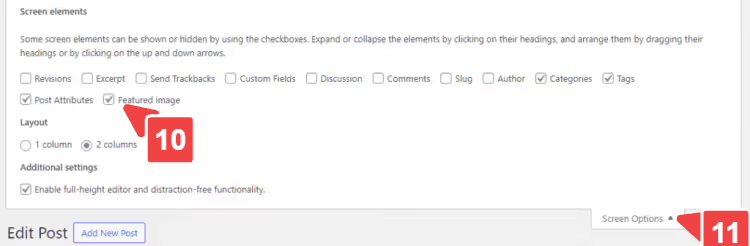
После этих действий проверьте архив блога или главную, миниатюра должна появиться. Не появилась, идём дальше.
Шаг 2: Отключаем ленивую загрузку
Ленивая загрузка (lazy loading) экономит трафик: картинки подгружаются только когда посетитель докручивает до них. Но иногда она скрывает featured image, особенно если изображение находится в первом экране, а скрипт ошибочно считает его «вне зоны видимости».
Проверьте, какой плагин отвечает за lazy loading на вашем сайте: это может быть отдельный инструмент вроде BJ Lazy Load или модуль внутри плагина производительности (Perfmatters, WP Rocket, FlyingPress). Временно отключите ленивую загрузку в настройках плагина и перепроверьте страницу.
Заработало? Либо оставьте ленивую загрузку выключенной, либо добавьте класс-исключение для featured image в настройках плагина, у большинства есть опция «Exclude CSS classes» или «Skip images with class».
Шаг 3: Проверяем настройки темы
Популярные темы, Astra, GeneratePress, Divi, OceanWP, имеют собственные переключатели для миниатюр. Если вы отключили featured image в кастомайзере темы, WordPress не покажет её, даже если в редакторе записи она назначена.
Зайдите в Appearance → Customize и поищите раздел, связанный с Blog, Posts, Archive или Featured Image. В Astra это путь Customizer → Blog → Blog / Archive:

Убедитесь, что отображение featured image включено. Здесь же можно настроить соотношение сторон, анимацию при наведении и размер картинки. Для других тем логика та же, ищите блок Featured Image или Post Thumbnail в кастомайзере или в панели настроек темы.
Шаг 4: Пересоздаём миниатюры после смены темы
Каждая тема WordPress задаёт свои размеры для миниатюр, соотношение сторон и разрешение отличаются от темы к теме. После смены темы старые размеры не подходят, WordPress не умеет автоматически перегенерировать файлы изображений под новые размеры. Итог: белые прямоугольники или битые картинки на месте featured image.
Плагин Regenerate Thumbnails решает это в три клика. Установите и активируйте его:

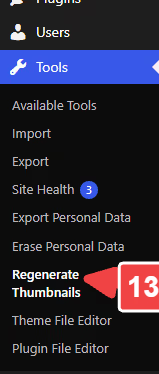
После активации зайдите в Tools → Regenerate Thumbnails:
Плагин покажет все доступные размеры изображений:

Нажмите Regenerate Featured Images, и плагин пройдётся по всем записям:

В зависимости от размера медиабиблиотеки процесс займёт от минуты до получаса. После завершения, проверьте сайт.
Если тема использует нестандартный размер миниатюр, добавьте его в functions.php дочерней темы:
1 add_image_size( 'custom-featured-image', 1200, 720, true );
После добавления кода снова запустите Regenerate Thumbnails, появится новый размер, и плагин создаст файлы под него.
Шаг 5: Увеличиваем лимит памяти WordPress
WordPress по умолчанию выделяет 32 МБ или 128 МБ оперативной памяти под PHP-процессы, значение задаёт хостинг. При обработке изображений (ресайз, конвертация AVIF/WebP) память заканчивается быстро, и миниатюра не генерируется. Без ошибки в логах, просто нет картинки.
Добавьте в wp-config.php одну строку, перед /* That's all, stop editing! Happy publishing. */:
1 define( 'WP_MEMORY_LIMIT', '256M' );
Открыть wp-config.php можно через файловый менеджер хостинга, FTP-клиент (FileZilla) или плагин Filester. Установите Filester, найдите в корне сайта wp-config.php, правый клик → Code Editor:

Вставьте строку, сохраните файл. Готово, лимит поднят до 256 МБ. На премиум-хостингах (WP Engine, Kinsta, Cloudways) лимит памяти часто настраивается прямо из панели управления, поищите пункт PHP Memory Limit.
Шаг 6: Меняем права пользователей
Если на сайте работает несколько авторов и кто-то из них не видит возможность загрузить featured image, проблема в правах роли. WordPress по умолчанию не даёт гибко настраивать разрешения на загрузку файлов для отдельных ролей.
Плагин User Role Editor добавляет такую возможность. Установите и активируйте его:

После активации идите в Users → User Role Editor:

Из выпадающего списка выберите роль, которой не хватает прав (например, Author):

В списке capabilities найдите upload_files и включите галочку:

Сохраните изменения. Теперь пользователи с этой ролью смогут загружать изображения и назначать их как featured image.
Шаг 7: Добавляем поддержку миниатюр в functions.php
Кастомные темы (разработанные с нуля или собранные на фреймворке) не всегда включают поддержку featured image. В редакторе просто нет соответствующей панели.
Проверьте, есть ли в functions.php вашей темы строка:
1 add_theme_support( 'post-thumbnails' );
Нет, добавьте в functions.php дочерней темы или через плагин Code Snippets:
1 add_theme_support( 'post-thumbnails', array( 2 'post', 3 'page', 4 'your-custom-post-type', 5 ) );
В массиве перечислены типы записей, для которых включается поддержка миниатюр. Если сайт использует кастомные типы (например, portfolio или product в WooCommerce), укажите их slug здесь же.
После сохранения файла очистите кэш сайта и зайдите в редактор записи. Панель «Featured image» должна появиться на правой боковой панели.
Шаг 8: Ищем конфликт плагинов и тем
Если предыдущие шаги не помогли, почти наверняка виноват конфликт. Плагины оптимизации изображений, кэширования и безопасности чаще всего перехватывают обработку картинок и ломают featured image. Особенно после массового обновления.
Плагин Health Check & Troubleshooting, официальный инструмент WordPress для диагностики. Установите его:

После активации перейдите в Tools → Site Health:

Плагин покажет список обнаруженных проблем и рекомендаций:

Критическая фича, Troubleshooting Mode. Включите его:

Принцип: режим включается только для вашей сессии. Посетители видят обычный сайт. Вы по одному включаете плагины и проверяете, после какого featured image пропадает. Нашли виновника, отключаете или заменяете аналогом.
Как добавить миниатюру по умолчанию для всех записей
Если на сайте сотни записей и вы устали назначать featured image каждой вручную, поставьте дефолтную картинку для всего сайта. Плагин Default Featured Image делает ровно это.
Установите и активируйте:
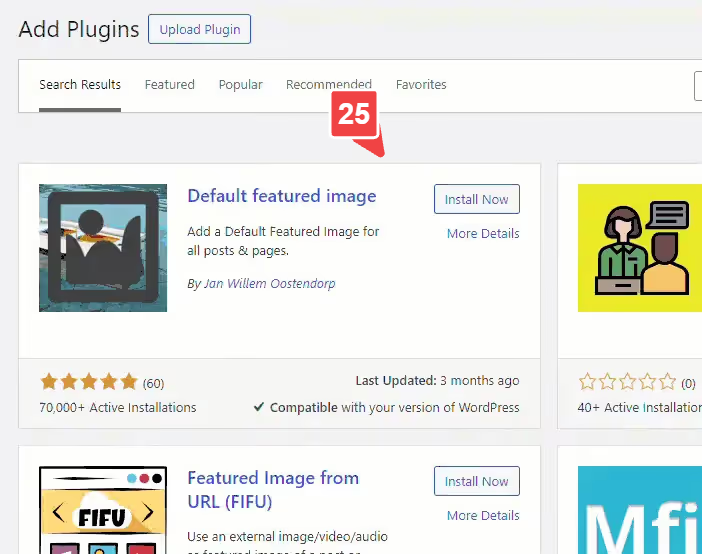
Зайдите в Settings → Media:

Внизу страницы появится блок «Default Featured Image»:

Выберите изображение из медиабиблиотеки и сохраните:

Теперь все новые записи без собственной миниатюры автоматически получат эту картинку. Для уже опубликованных записей без featured image правило тоже сработает. Хотите переопределить для конкретного поста, просто назначьте ему свою миниатюру в редакторе.

Как массово изменить миниатюры
Ситуация: переименовали бренд, сменили дизайн или просто решили обновить обложки у сотни статей. Менять вручную, вариант не для занятых людей.
Quick Featured Images умеет массово назначать, заменять и удалять миниатюры. Установите плагин:

В боковом меню появится раздел «Featured Images»:

Выберите «Bulk Edit»:

Откроется пошаговый мастер. Шаг первый, выбор нового изображения:

Дальше плагин проведёт через фильтрацию записей (по типу, категории, дате) и покажет, к каким постам будет применена замена:

Финальный шаг, подтверждение и запуск. Плагин покажет список затронутых записей:

Нажмите Apply, и готово. Важно: перед массовой операцией сделайте бэкап сайта. Откатить изменения через плагин нельзя.
Полезные плагины для работы с миниатюрами
Три инструмента, которые закрывают остальные сценарии:
Image Watermark, защита картинок от копирования. Автоматически накладывает водяной знак на все новые и существующие изображения. Настраивается прозрачность, позиция, размер. Есть запрет правого клика по картинкам. Скачать на WordPress.org.

Auto Featured Image, генерирует миниатюру из заголовка записи или подбирает со стоков (Google, Unsplash, Pixabay). Массовый режим для существующих постов. Free-версия в каталоге, Pro, от $55 единоразово.

Quick Featured Images, помимо массового редактирования, умеет назначать первую картинку из контента как featured image. Это спасает, если вы импортировали сотни постов, в каждом есть изображение внутри текста, а миниатюра не задана. Бесплатный, в каталоге WordPress.org.

Все три плагина, бесплатные и обновляются. Image Watermark защищает картинки, Auto Featured Image, генерирует, Quick Featured Images, массово управляет. Закрывают большинство типовых задач с миниатюрами без покупки премиум-тем и редакторов.
⁉️🤔 Частые вопросы
Почему миниатюра отображается в админке, но не на сайте?
Кэш, первое, что стоит заподозрить. Сбросьте кэш плагина (WP Rocket, FlyingPress, W3 Total Cache) и CDN (Cloudflare). Если не помогло, проверьте настройки темы (Шаг 3): возможно, показ featured image отключён в кастомайзере именно для архивов или списка постов.
Кэш браузера тоже может держать старую версию. Откройте страницу в режиме инкогнито или с очищенным кэшем: Ctrl+Shift+R в Chrome. Если в инкогнито миниатюра видна, проблема в кэше, не в WordPress.
Обновил тему, и все миниатюры пропали. Что делать?
Запустите Regenerate Thumbnails (Шаг 4). При смене темы WordPress не создаёт файлы изображений под новые размеры автоматически — это ручная операция. Плагин пройдётся по медиабиблиотеке и сгенерирует миниатюры под размеры активной темы.
Процесс может занять 10-30 минут на большой библиотеке. Не закрывайте вкладку браузера и не выключайте компьютер во время регенерации, прерванный процесс оставит часть файлов несгенерированными.
Можно ли восстановить миниатюры без плагина?
Да, через WP-CLI: команда wp media regenerate делает то же самое из консоли сервера. Способ для тех, кому удобнее терминал. Для обычного пользователя плагин Regenerate Thumbnails, быстрее и нагляднее.
WP-CLI-вариант хорош для больших сайтов (10 000+ изображений): команда
wp media regenerate --yes --only-missingобрабатывает только отсутствующие размеры и не нагружает сервер повторной обработкой существующих файлов.
Плагин Health Check показывает, что всё в порядке, но миниатюры не грузятся. Что дальше?
Включите Troubleshooting Mode внутри Health Check и по одному включайте плагины. Даже если Health Check не видит ошибок, конфликт двух конкретных плагинов он без точечной проверки не обнаружит. Начните с плагинов оптимизации изображений (Smush, ShortPixel, Imagify, EWWW), на них приходится большинство конфликтов с featured image.
На тестовом сайте такой подход ловит проблему за 5-10 минут. У нас был случай: EWWW Image Optimizer после обновления конвертировал featured image в AVIF, а тема не поддерживала формат, Health Check молчал, картинок не было.
Как добавить миниатюру для кастомного типа записи?
В functions.php дочерней темы добавьте ваш CPT в массив add_theme_support('post-thumbnails'). Подробнее, Шаг 7. Не забудьте после этого пересохранить Permalinks (Settings → Permalinks → Save Changes), чтобы сбросить кэш правил маршрутизации.
Это же касается и таксономий: некоторые темы и плагины регистрируют featured image для терминов рубрик и меток через отдельный хук
add_theme_support('category-thumbnails'). Если у вас WooCommerce, поддержка миниатюр для product уже вшита, добавлять отдельно не нужно.
Что делать, если ничего не помогло: итоговый чек-лист
Пройдите этот список сверху вниз, он построен от частого к редкому:
- Миниатюра назначена в редакторе? → Шаг 1
- Ленивая загрузка отключена? → Шаг 2
- Тема не скрывает featured image? → Шаг 3
- Regenerate Thumbnails отработал? → Шаг 4
- Лимит памяти ≥ 256M? → Шаг 5
- У всех ролей есть право
upload_files? → Шаг 6 add_theme_support('post-thumbnails')в коде темы? → Шаг 7- Health Check в Troubleshooting Mode прогнан по всем плагинам? → Шаг 8
Если все восемь шагов пройдены, а featured image не грузится, проблема глубже: обратитесь к хостеру и попросите проверить серверные логи PHP (error_log). Иногда виноват mod_security на сервере, блокирующий запросы к изображениям.
Начните с бесплатного Health Check, он покажет, есть ли проблема вообще. А какой метод сработал у вас, напишите в комментариях.

Профессиональная команда авторов и редакторов, специализирующихся на создании качественного контента.