














📷 Установка PhotoScape и обрезка изображений: пошаговое руководство
Платный фоторедактор с подпиской ради одной обрезки скриншота, перебор. А базовый Paint возможностей не даёт. Между ними, десятки бесплатных программ, но многие либо напичканы рекламой, либо требуют регистрации, либо весят гигабайт ради пары кнопок.
PhotoScape, бесплатный редактор, который устанавливается за минуту и не лезет в кошелёк. Ни пробных периодов, ни водяных знаков, ни урезанного экспорта. Показываем установку от загрузки до первого запуска и главный рабочий сценарий, обрезку изображения с точными пропорциями.
💡 Быстрый обзор:
- Скачиваем инсталлятор с официального сайта Photoscape.org
- Устанавливаем от имени администратора, меньше прав, меньше конфликтов
- Запускаем редактор и открываем папку с фото
- Выбираем режим обрезки по пропорциям, ширина и высота вручную
- Сохраняем результат с нужным качеством
Что такое PhotoScape
PhotoScape, программа для работы с растровыми изображениями под Windows. Разработчик, MOOII Tech, продукт живёт с конца 2000-х и до сих пор обновляется. На июнь 2026 актуальная версия, 3.7, она же классическая, она же десктопная.
Что умеет из коробки:
- Редактор: обрезка, поворот, изменение размера, цветокоррекция, фильтры, рамки, текст, клонирование кистью
- Пакетная обработка: прогнать папку фото через один фильтр
- Коллаж: склеить несколько снимков на одном холсте
- Анимированный GIF: собрать кадры в анимацию
- Просмотрщик: работа с папками как с галереей
- Screen Capture: скриншот экрана встроенными средствами
- Print: печать фото с настройкой раскладки
Всё это, без подписки, без рекламного мусора в интерфейсе, с русским языком. Программа легковесная: инсталлятор занимает около 20 МБ.
Установка PhotoScape на Windows
Никаких танцев с бубном, стандартный путь загрузки и инсталляции. Единственный нюанс: запускайте инсталлятор от имени администратора, чтобы избежать ошибок доступа к реестру и папке Program Files.
Загрузка
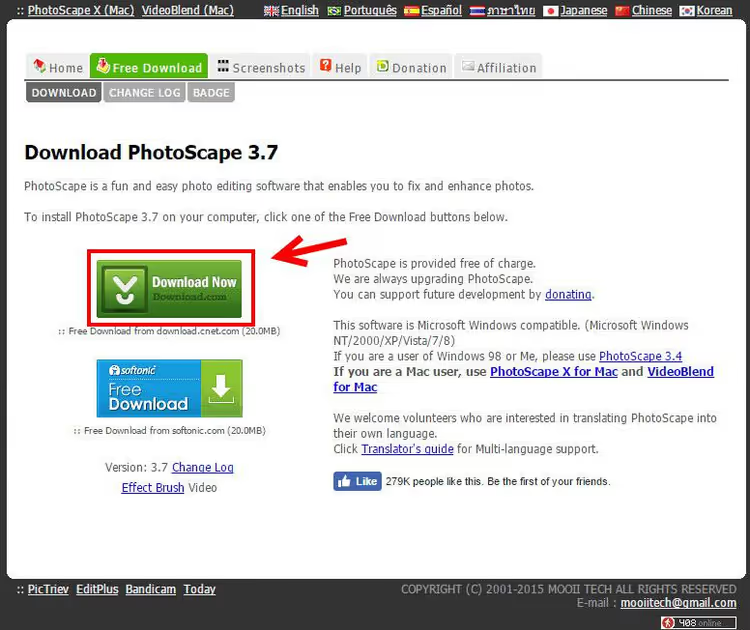
Переходим на официальный сайт Photoscape.org и жмём «Download Now». Браузер скачает установщик в папку «Загрузки».
Запуск инсталлятора
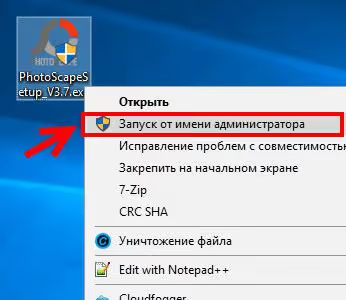
Кликните правой кнопкой по скачанному файлу и выберите «Запуск от имени Администратора». Это снимет потенциальные конфликты прав при установке.
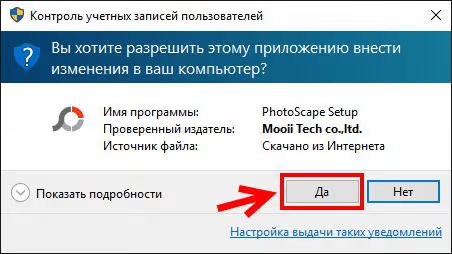
Windows покажет стандартный запрос контроля учётных записей, подтвердите действие.
Лицензия и ожидание
На экране соглашения нажимаем «I Agree, Install». Дальше, только ждать. Никаких дополнительных галочек, никакого «отказаться от установки антивируса-довеска», чистая установка без мусора.
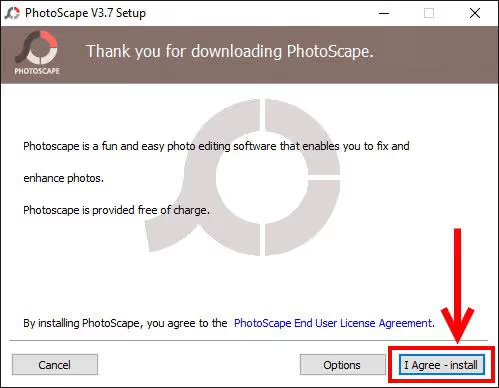
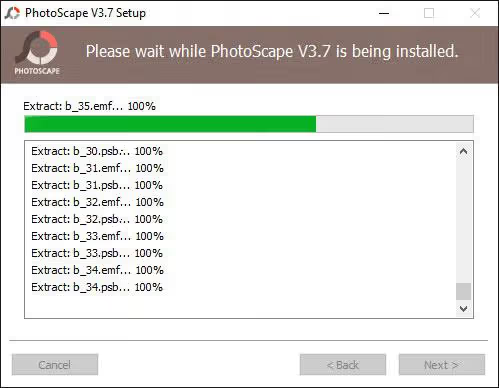
После согласия начнётся распаковка файлов, индикатор заполняется за 10-15 секунд на современном компьютере.
Финиш
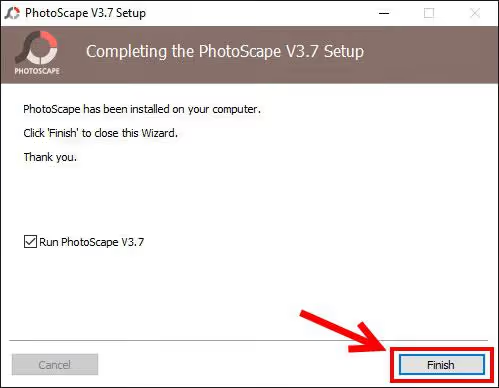
Когда прогресс-бар заполнится, инсталлятор предложит сразу запустить программу, чекбокс «Run PhotoScape» отмечен по умолчанию. Жмём «Finish».
После завершения откроется окно браузера с сайтом разработчика и сам редактор. Внешний вид после первого запуска:
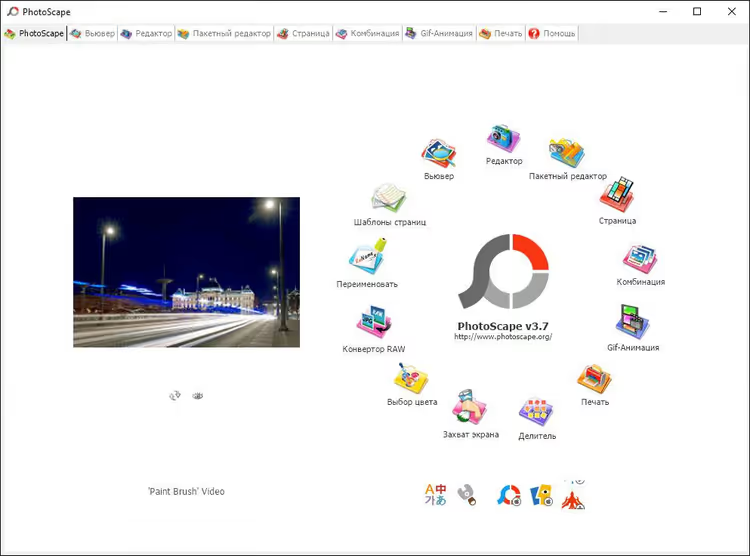
Интерфейс разбит на вкладки-режимы: «Редактор», «Пакетная обработка», «Коллаж», «GIF-анимация», «Печать», «Скриншот». Для обрезки нужен «Редактор».
Обрезка изображения с точными пропорциями
Обрезать фото в PhotoScape можно в свободном режиме или с жёсткими пропорциями. Второй вариант, когда нужен конкретный формат: квадрат для Instagram, превью для карточки товара, баннер с соотношением 16:9.
Переход в редактор
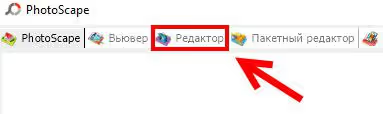
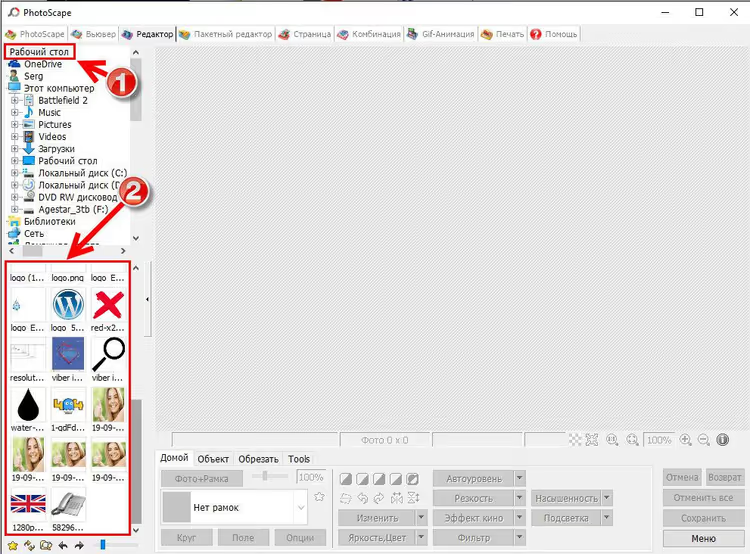
Кликните вкладку «Редактор» на главном экране.
Выбор папки и изображения
В левой панели, дерево папок. Выберите ту, где лежит нужное фото. Программа сразу подгрузит все изображения из папки в виде эскизов в центральной области. Кликните по нужному.
Задание пропорций
Теперь, вкладка «Обрезать». В выпадающем меню выберите «Пропорции / Размер», этот режим даёт ручной ввод ширины и высоты. В открывшемся окне введите нужные значения в пикселях и нажмите «ОК».
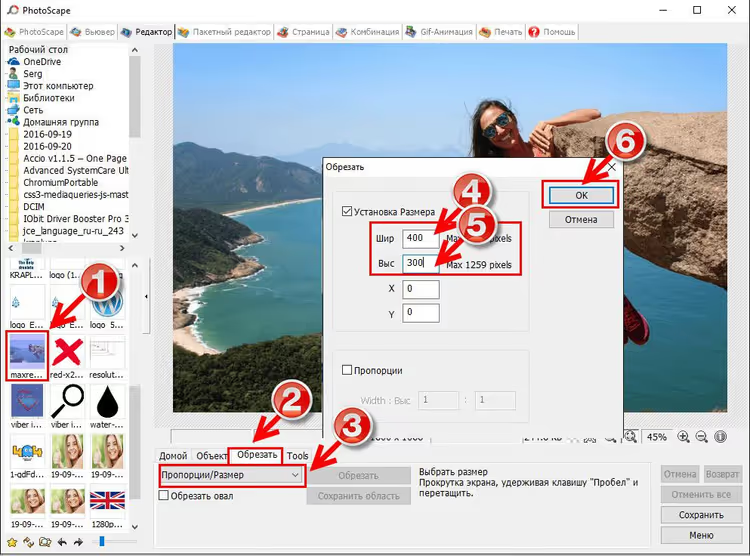
Важный нюанс: PhotoScape не обрезает изображение ровно до указанных пикселей. Он сохраняет пропорцию, отношение ширины к высоте, ровно таким, как вы задали, но финальный размер в пикселях зависит от того, какую площадь вы захватите рамкой. Если вам нужен выходной файл точного размера в пикселях, после обрезки дополнительно примените инструмент «Изменить размер».
Выделение области
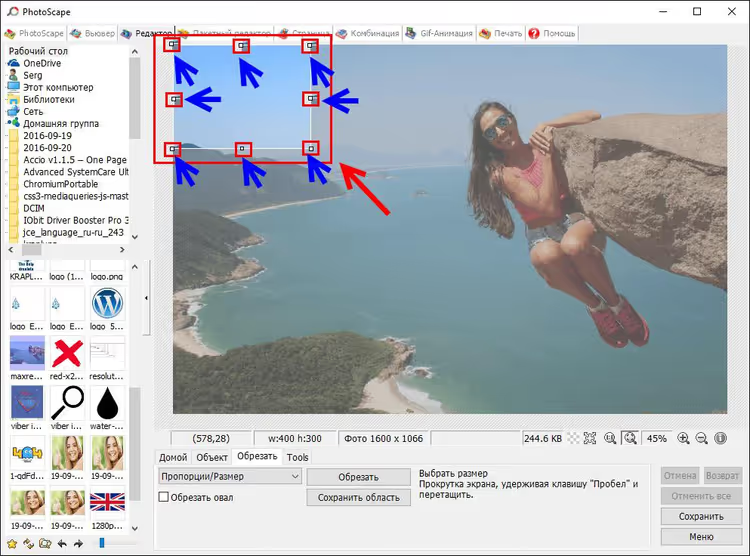
После нажатия «ОК» появится рамка обрезки с маркерами по углам. Тяните за маркер, чтобы изменить охват, или хватайте рамку за центр и перемещайте в нужную позицию. Всё, что снаружи, станет серым, это будущий отрезанный фрагмент.
Сохранение
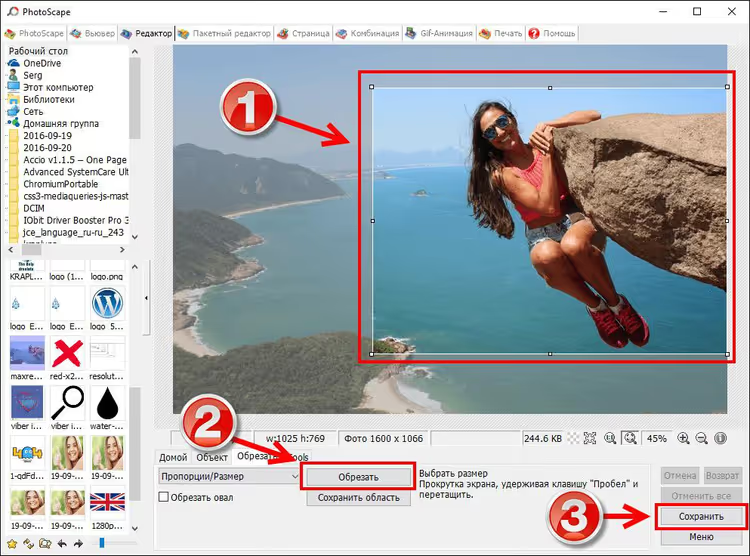
Когда область выделена, жмите «Сохранить» в правой части панели инструментов.
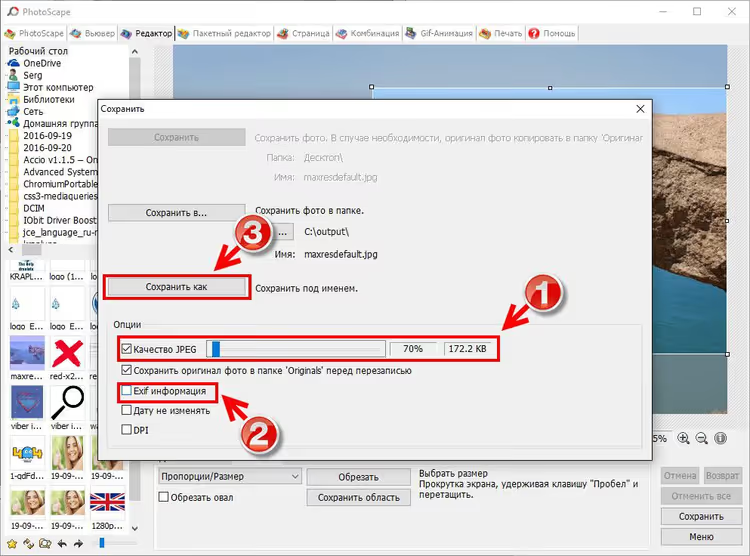
Откроется окно параметров сохранения. Два ключевых момента:
- Ползунок качества JPEG, чем правее, тем выше качество и больше размер файла. Для веба и соцсетей уровня выше среднего обычно достаточно, файл легче исходника, артефакты незаметны глазу.
- Чекбокс «Exif информация», если снять галочку, метаданные камеры (дата, модель, GPS) не попадут в финальный файл. Для публикации в интернете это плюс: вес файла меньше, личных данных в открытом доступе нет.
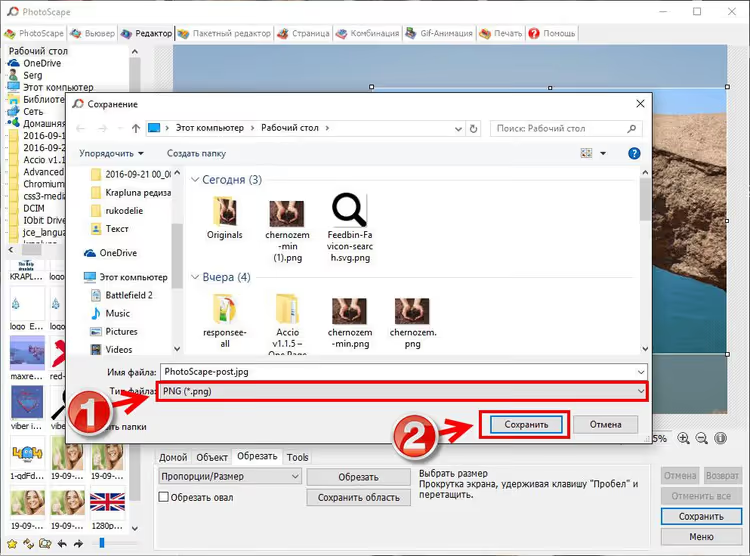
Нажмите «Сохранить как» и укажите папку назначения.
После кнопки «Сохранить как» откроется стандартный диалог Windows, выберите папку и подтвердите имя файла.
Готово. Обрезанное изображение лежит в указанной папке, пропорции соблюдены, Exif-мусора нет.
В повседневной работе львиная доля задач по картинкам, это именно обрезка под форматы. Для остального в PhotoScape есть пакетная обработка (прогнать сотню фото через авто-контраст), клонирующая кисть (убрать лишний объект) и коллаж (собрать подборку на одном листе). Всё это, без подписки и регистрации.
⁉️🤔 Частые вопросы
PhotoScape бесплатный навсегда или есть платная версия?
Классический PhotoScape 3.7, полностью бесплатный, без ограничений по времени и функционалу. Существует также PhotoScape X, версия из Microsoft Store с современным интерфейсом, часть функций в ней платная. Но «классика» 3.7 остаётся бесплатной и получает обновления.
Чем PhotoScape лучше Paint и хуже Photoshop?
От Paint его отделяет небо: слои (пусть и ограниченные), пакетная обработка, клонирование, фильтры, коллаж, GIF-анимация, ничего этого в Paint нет. До Photoshop он не дотягивает в профессиональных инструментах: нет кривых, нет CMYK, нет неразрушающих корректирующих слоёв. Но для веб-графики, соцсетей, блога и бытовых задач перечисленного выше, с запасом. Плюс ноль $ и ноль гигабайт на диске против подписки Adobe.
Можно ли обрезать сразу несколько фото под один размер?
Да, через «Пакетную обработку». Закидываете папку с исходниками, выбираете фильтр «Обрезка» и задаёте пропорции. Программа прогонит все файлы автоматически. Результат, в выходной папке.
PhotoScape сохраняет прозрачность в PNG?
Нет. PhotoScape 3.7 не умеет работать с альфа-каналом и при сохранении PNG заливает прозрачные области белым. Если прозрачность критична, используйте GIMP или Photopea.
Стоит ли ставить PhotoScape в 2026 году

Если вам нужен фоторедактор для обрезки, цветокоррекции, рамок, коллажей и пакетной обработки без ежемесячной платы, ставьте. Утилита не пытается быть Photoshop, не продаёт подписку и не вешает водяной знак на экспорт. За годы существования конкурентов с тем же набором «бесплатно + легковесно + без рекламы» практически не появилось: GIMP тяжелее и сложнее, Paint.NET ближе, но без пакетной обработки, онлайн-редакторы требуют интернет и теряют в скорости на больших файлах.
Для задач «обрезать скриншот для статьи» или «подготовить триста фото товаров для интернет-магазина» PhotoScape закрывает рабочий день быстрее, чем вы допишете это предложение. Скачать можно с официального сайта, установка займёт пару минут, а кривая обучения на базовых операциях стремится к нулю.

Профессиональная команда авторов и редакторов, специализирующихся на создании качественного контента.