













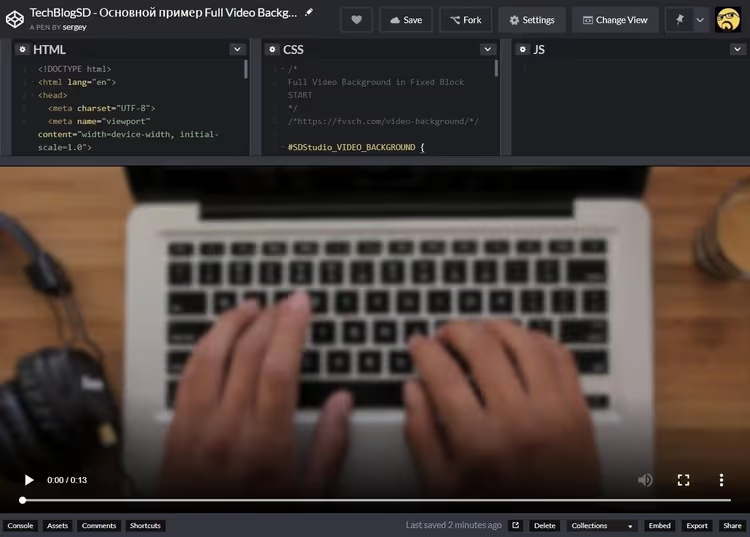
🎬 Адаптивный видео-фон на CSS: полное руководство с примерами кода
Вы заходите на сайт и первое, что видите, не статичную картинку, а живое, дышащее видео во весь экран. Выглядит дорого. Выглядит профессионально. И главное, работает на любом устройстве, от телефона до ультраширокого монитора, без единой чёрной полосы.
Кажется, что для такого нужен JavaScript, замеры viewport и сложная математика. Я тоже так думал, когда впервые взялся за эту задачу. Перепробовал calc(), viewport-единицы, даже писал скрипт под ресайз, в Firefox работало, в Chrome разваливалось, в Safari вообще молчало.
А потом оказалось, что в CSS уже несколько лет как есть свойство, которое делает ровно то, что нам нужно, без единой строчки JS. И сегодня я покажу, как собрать полностью адаптивный видео-фон, который ведёт себя как background-size: cover, но для живого видео.
💡 Быстрый обзор:
- Ставим видео-элемент на фиксированное позиционирование во весь viewport
- Применяем object-fit cover, видео само подстраивается, обрезая лишнее и сохраняя центр
- Для старых браузеров держим запасной вариант на медиазапросах и «большом контейнере»
- Оборачиваем всё в контейнер, пригодится для оверлея, кнопок и текста поверх видео
- Адаптируем под мобильные: другой источник, playsinline и фолбэк-картинка
Базовый подход: фиксированное позиционирование
Любой видео-фон начинается с того, что <video> занимает всю область просмотра. Делается это через position: fixed с нулевыми отступами:
1 #myvid { 2 position: fixed; 3 top: 0; 4 right: 0; 5 bottom: 0; 6 left: 0; 7 }
Элемент растягивается ровно на ширину и высоту viewport. Проблема возникает сразу же: видео почти всегда снято в пропорции 16:9, а экран пользователя может быть квадратным, ультрашироким или портретным. Результат, те самые чёрные полосы, которые убивают весь эффект.

Если вы работали с фоновыми изображениями в CSS, то знаете: у background-size есть значение cover. Оно заставляет картинку заполнить контейнер целиком, обрезая лишнее и сохраняя пропорции. Ровно такое же поведение нужно от видео. И оно есть.
Современное решение: object-fit: cover
Свойство object-fit создано именно для этого. Оно определяет, как замещаемый элемент (изображение или видео) вписывается в свой контейнер, и значение cover работает в точности как background-size: cover:
1 #myvid { 2 position: fixed; 3 top: 0; 4 right: 0; 5 bottom: 0; 6 left: 0; 7 width: 100%; 8 height: 100%; 9 object-fit: cover; 10 }
Видео масштабируется так, чтобы полностью заполнить контейнер. Если пропорции не совпадают, браузер обрезает лишнее сверху и снизу (или слева и справа) и автоматически центрирует результат. Никаких чёрных полос.
По состоянию на 2026 год object-fit поддерживается 96.39% браузеров globally (данные Can I Use). Chrome, с версии 32, Firefox, с 36, Safari, с 10, Edge, с 79. Internet Explorer 11 не поддерживает, но его рыночная доля стремится к нулю, а срок поддержки истёк.
Для абсолютного большинства проектов этих трёх строк CSS достаточно. Видео-фон готов.
Проблемы масштабирования: что происходит «под капотом»
Даже если вы используете object-fit, полезно понимать механику. Возможны два сценария:

Ситуация первая: viewport шире, чем видео (aspect ratio экрана больше 16:9). Видео растягивается по ширине на всю доступную область, но его высота становится больше высоты экрана, контент обрезается сверху и снизу. Область обрезки центрируется автоматически.
Ситуация вторая: viewport уже (aspect ratio меньше 16:9, например, портретная ориентация на планшете). Видео растягивается по высоте на всю доступную область, ширина превышает viewport, обрезается слева и справа, центр сохраняется.
object-fit: cover обрабатывает оба сценария сам. Но если вы по каким-то причинам работаете без него, следующий раздел для вас.
Классический трюк с «большим контейнером»
До того как object-fit стал стандартом, разработчики использовали хитрый приём. Суть: делаем контейнер заведомо больше и видео, и viewport, а браузер сам центрирует содержимое.
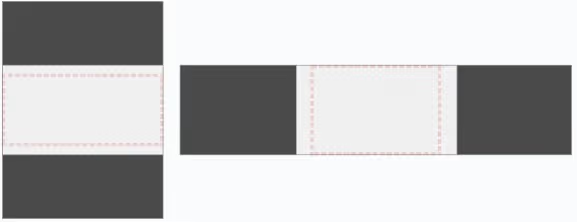
На практике это выглядит так:
1 #myvid { 2 position: fixed; 3 top: 0; 4 left: 0; 5 width: 100%; 6 height: 100%; 7 } 8 9 @media (min-aspect-ratio: 16/9) { 10 #myvid { 11 height: 300%; 12 top: -100%; 13 } 14 } 15 16 @media (max-aspect-ratio: 16/9) { 17 #myvid { 18 width: 300%; 19 left: -100%; 20 } 21 }
Медиазапросы определяют, по какой оси пошло переполнение, и выставляют размер, кратно превышающий viewport, с отрицательным отступом для центрирования. Видео оказывается в разы больше области просмотра, а браузер обрезает и центрирует его стандартным механизмом замещаемых элементов.
Сегодня этот код, скорее страховка для legacy-проектов. Но если вы поддерживаете сайт, где object-fit по какой-то причине недоступен, трюк работает безотказно.
Production-код: собираем всё вместе
В реальном проекте видео-фон редко живёт сам по себе. Поверх него, заголовок, кнопка, форма, оверлей для читаемости текста. Поэтому видео оборачивают в контейнер, который держит размеры viewport:
1 #SDStudio_VIDEO_BACKGROUND { 2 position: fixed; 3 top: 0; 4 right: 0; 5 bottom: 0; 6 left: 0; 7 overflow: hidden; 8 } 9 10 #SDStudio_VIDEO_BACKGROUND > video { 11 position: absolute; 12 top: 0; 13 left: 0; 14 width: 100%; 15 height: 100%; 16 } 17 18 /* Запасной вариант: если object-fit не поддерживается */ 19 @media (min-aspect-ratio: 16/9) { 20 #SDStudio_VIDEO_BACKGROUND > video { 21 height: 300%; 22 top: -100%; 23 } 24 } 25 26 @media (max-aspect-ratio: 16/9) { 27 #SDStudio_VIDEO_BACKGROUND > video { 28 width: 300%; 29 left: -100%; 30 } 31 } 32 33 /* Переопределяем, если object-fit доступен */ 34 @supports (object-fit: cover) { 35 #SDStudio_VIDEO_BACKGROUND > video { 36 top: 0; 37 left: 0; 38 width: 100%; 39 height: 100%; 40 object-fit: cover; 41 } 42 }
Директива @supports проверяет поддержку object-fit и перезаписывает запасные правила. Современный браузер получит чистое решение из трёх строк. Устаревший отработает через медиазапросы и большой контейнер.
Разметка при этом минимальна:
1 <div id="SDStudio_VIDEO_BACKGROUND"> 2 <video autoplay muted loop playsinline> 3 <source type="video/mp4" src="myvid.mp4" 4 media="(orientation: landscape)"> 5 <source type="video/webm" src="myvid.webm" 6 media="(orientation: landscape)"> 7 <source type="video/mp4" src="myvid_square.mp4" 8 media="(orientation: portrait)"> 9 <source type="video/webm" src="myvid_square.webm" 10 media="(orientation: portrait)"> 11 </video> 12 </div>
Несколько деталей, которые легко пропустить. muted обязателен: браузеры блокируют автовоспроизведение со звуком. playsinline не даёт iOS развернуть видео на весь экран. Про loop напоминать не нужно, видео-фон без зацикливания выглядит как ошибка. И ещё: предоставьте квадратный источник для портретной ориентации через media="(orientation: portrait)", стандартный 16:9 ролик на вертикальном экране обрежется почти полностью и превратится в бессмысленное мелькание.
⁉️🤔 Частые вопросы
Обязательно ли использовать именно <video>, можно ли фоном поставить YouTube-ролик?
YouTube-iframe фоном ставить можно, но с оговорками. Вы теряете контроль над буферизацией, не можете убрать элементы интерфейса, а мобильные браузеры часто блокируют автовоспроизведение iframe. Для фона самодельный
<video>всегда предпочтительнее. Если встраиваете YouTube, добавьте параметры?autoplay=1&mute=1&controls=0&loop=1&playlist=VIDEO_ID.
Какой формат видео выбрать для максимальной совместимости?
Связка MP4 (H.264) + WebM (VP8/VP9) покрывает все современные браузеры. MP4, основной, WebM, для Chrome и Firefox (меньше размер при том же качестве). Разрешение для фона: Full HD достаточно. Выше, прирост качества незаметен на фоне, а вес файла растёт квадратично. Держите видео в пределах нескольких мегабайт для быстрой загрузки.
Что показывать пользователям, пока видео грузится?
Ставьте
posterна<video>, статичный первый кадр или специально подготовленное изображение. CSS-фолбэк:background-imageна контейнере, которыйobject-fitне перекроет (лежит слоем ниже). Мобильным пользователям на медленном соединении видео-фон лучше не грузить вообще, медиазапросprefers-reduced-dataи подмена на статичную картинку.
Как сделать текст поверх видео читаемым?
Добавьте полупрозрачный оверлей между видео и контентом:
background: rgba(0, 0, 0, 0.4)на псевдоэлементе::afterконтейнера сposition: absolute; inset: 0; z-index: 1. Сам контент, сz-index: 2; position: relative. Коэффициент затемнения подбирайте под конкретное видео: светлому ролику нужно больше, тёмному, меньше.
Работает ли это на iOS и Android?
Да, с оговорками. iOS требует
playsinline(иначе видео уходит в полноэкранный плеер). На iOS Safari версий до 10object-fitне поддерживается, сработает запасной вариант из production-кода выше. Android Chrome отрабатывает корректно. На обоих платформах видео запускается только после первого взаимодействия пользователя, если не стоитmuted, поэтомуmutedстрого обязателен.
Что ставить в ваш проект: короткий вердикт
Если вы делаете сайт в 2026 году, берите object-fit: cover. Три строки CSS, никакого JavaScript, полная адаптивность из коробки. Поддержка браузерами практически повсеместная, и каждый месяц охват только растёт.
Если у вас legacy с обязательной поддержкой старых Edge (до 79) или Firefox (до 36), production-код из раздела выше даст вам оба мира: @supports включит современное решение, а медиазапросы подхватят остальное.
И помните: видео-фон, это вишенка на торте. Если ролик весит 20 мегабайт и грузится восемь секунд, пользователь уйдёт раньше, чем увидит ваш красивый заголовок. Сжимайте, тестируйте на мобильной скорости и всегда давайте статичный фолбэк.
Отличного вам фона.

Профессиональная команда авторов и редакторов, специализирующихся на создании качественного контента.