














🔑 Как получить пробную лицензию Plesk: пошаговая инструкция
Нужна панель управления сервером, но платить за неё $18-50 в месяц только ради теста не хочется. Особенно когда не уверен, подойдёт ли Plesk под конкретные задачи, или, может, вообще другую панель брать.
У Plesk есть полнофункциональный 14-дневный триал: без привязки карты, со всеми тремя редакциями на выбор. Хватает, чтобы поставить сайты, покрутить WordPress Toolkit и понять, ваше или нет.
Ниже, пошаговая инструкция: от заполнения формы до активации лицензионного ключа в панели.
💡 Быстрый обзор:
- Заполняете форму на официальном сайте Plesk: имя, почта, страна и цель использования
- Выбираете одну из трёх редакций: Web Admin, Web Pro или Web Host
- Получаете письмо с лицензионным ключом и вставляете его в разделе лицензий панели
- Триал длится 14 дней с момента активации, запросить один раз на сервер
Шаг 1: заполнение формы запроса
Перейдите на страницу бесплатного триала Plesk. Форма запрашивает имя, адрес электронной почты, компанию (необязательно), страну и цель использования, например, «тестирование перед покупкой» или «разработка клиентских сайтов».
Обратите внимание: почту указывайте ту, к которой есть доступ. Именно на неё придёт письмо с лицензионным ключом. На один адрес и один сервер триал выдаётся только раз, повторно запросить не получится.
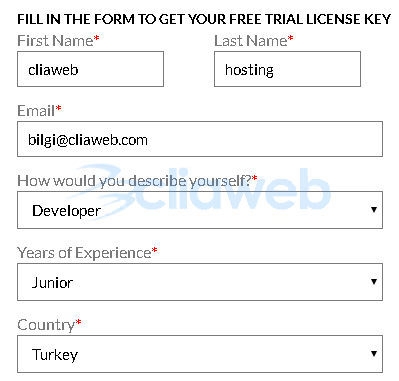
На этом же шаге вы выбираете редакцию Plesk. Доступны все три:
Редакция | Для каких задач | Цена после триала |
|---|---|---|
Web Admin Edition | 1-10 доменов, базовое администрирование | от $15/мес |
Web Pro Edition | до 30 доменов, расширенный набор инструментов | от $26/мес |
Web Host Edition | неограниченное число доменов, реселлерские функции | от $48/мес |
Если сомневаетесь, берите Web Host Edition. Триал-версия любой редакции полностью функциональна, а после окончания 14 дней данные на сервере сохранятся. Достаточно будет активировать платную лицензию, переустанавливать ничего не придётся.
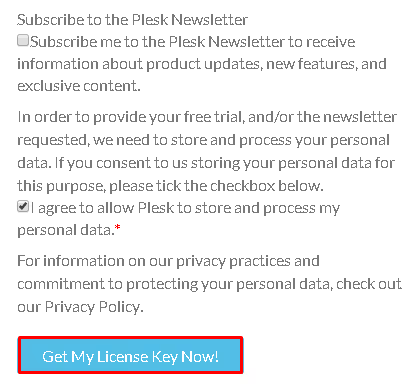
После заполнения всех полей нажмите кнопку отправки формы. Письмо приходит, как правило, в течение 10-15 минут. Проверьте папку «Спам», если не видите его во входящих.
Шаг 2: получение лицензионного ключа
В письме от Plesk вы увидите список доступных лицензий. Обычно там три ключа, по одному на каждую редакцию. Выглядят они как длинная строка символов формата PLS-XXXX-XXXX-XXXX-XXXX.
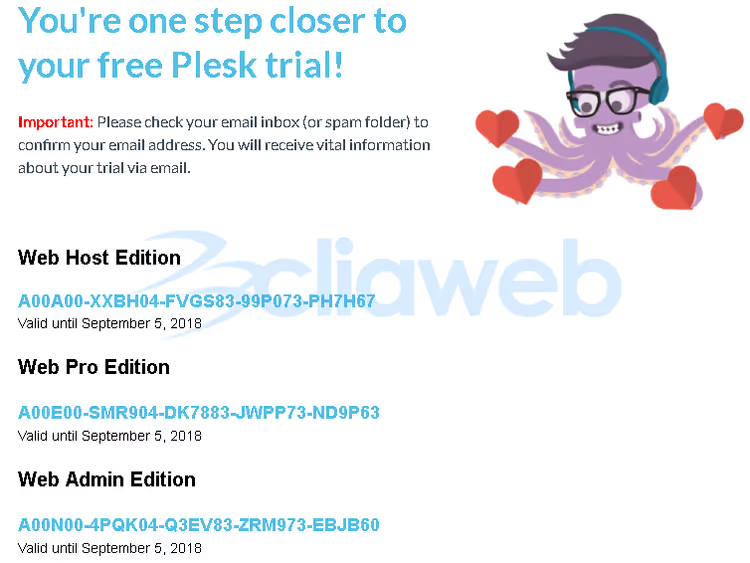
Скопируйте ключ той редакции, которую выбрали при заполнении формы. Если передумали, можно взять другой: все три ключа рабочие в рамках одного триального периода. Но активировать несколько редакций на одном сервере не выйдет, система примет только одну.
Шаг 3: активация лицензии в панели Plesk
Откройте панель Plesk. Если она ещё не установлена, скачайте установщик с официального сайта и запустите инсталляцию. Для Linux-серверов это одна команда через SSH, для Windows, исполняемый файл.
В панели перейдите в раздел лицензирования: Tools & Settings → License Management (в русском интерфейсе, «Инструменты и настройки → Управление лицензией»).
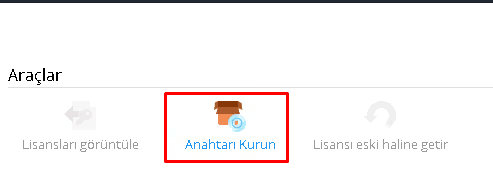
Нажмите «Установить ключ» или «Install License Key», откроется поле ввода. Вставьте скопированный из письма ключ и подтвердите.
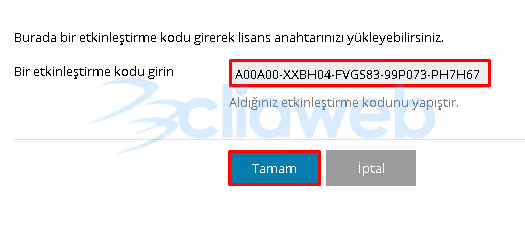
Система проверит ключ и активирует лицензию. С этого момента начинается 14-дневный отсчёт. В интерфейсе панели появится уведомление о триальном периоде с указанием оставшихся дней.
Что даёт триал
На 14 дней вы получаете полноценную панель управления без ограничений по функциональности. В неё входит:
- WordPress** Toolkit**, массовое управление сайтами, клонирование, установка плагинов и тем в один клик, проверка безопасности
- Sitejet Builder, встроенный конструктор сайтов без кода
- **Управление **почтой, создание ящиков, алиасов, автоответчиков
- Бэкапы по расписанию, полные и инкрементальные, с восстановлением в один клик
- Let's Encrypt, бесплатные SSL-сертификаты в два клика
- Мониторинг ресурсов, нагрузка на CPU, память, дисковое пространство в реальном времени
После истечения триала панель заблокирует управление, но данные сервера останутся нетронутыми. Чтобы продолжить работу, достаточно приобрести коммерческую лицензию и ввести новый ключ, все сайты, базы данных и настройки подхватятся автоматически.
В официальном видео Plesk процесс показан наглядно, от заполнения формы до первого входа в панель.
⁉️🤔 Частые вопросы
Можно ли запросить триал повторно после окончания 14 дней?
Нет, система отслеживает запросы по email-адресу и IP сервера. Повторно получить пробную лицензию на тот же сервер не выйдет. Для нового тестирования нужен другой сервер и другой адрес почты. Но если вы просто переустановили Plesk на том же сервере, старый ключ можно активировать заново, пока не истекли 14 дней с момента первого запроса.
Какая редакция подойдёт для начала?
Для теста возможностей Plesk берите Web Host Edition, она включает всё: неограниченное число доменов, реселлерские функции, WordPress Toolkit в полном объёме. Если точно знаете, что вам нужно только 1-10 сайтов, хватит и Web Admin Edition. Платная подписка после триала не обязывает брать ту же редакцию, можно перейти на любую.
Что будет с сайтами после окончания триала?
Сами сайты, базы данных, почтовые ящики и настройки сервера никуда не денутся. Plesk перестанет открываться для управления, но всё содержимое сервера сохранится. После покупки и активации платной лицензии панель разблокируется, и вы продолжите работу с того же места.
Нужна ли банковская карта для получения триала?
Нет. Plesk не запрашивает платёжные данные для триальной лицензии. Достаточно имени и email. По окончании 14 дней автоматического списания не происходит, вы сами решаете, покупать лицензию или нет.
Можно ли использовать триал на продакшен-сервере?
Технически, да, ограничений нет. Но Plesk рекомендует разворачивать триал только на выделенных для тестирования серверах. Причина простая: если за 14 дней вы не купите лицензию, панель заблокируется. Для боевого сайта с посетителями это означает простой. Лучше протестировать на VPS, а после теста перенести сайты на постоянный сервер с платной лицензией.
Стоит ли брать триал Plesk: итоговый вердикт
Plesk, одна из двух главных панелей управления сервером на рынке, наряду с cPanel. Если вы присматриваетесь к ней, 14-дневный триал даёт ровно столько времени, чтобы оценить WordPress Toolkit, интерфейс и работу с доменами без финансовых обязательств.
Ключевой плюс схемы: после триала сервер не превращается в тыкву. Данные целы, остаётся только ввести платный ключ, и вы там же, где остановились.
Перед запросом триала определитесь с редакцией под свои задачи. Если держите до 10 сайтов, Web Admin. Если клиентские проекты и нужна реселлерская учётка, берите Web Host. А когда закончите тест, напишите в комментариях, какая редакция пригодилась и почему.

Профессиональная команда авторов и редакторов, специализирующихся на создании качественного контента.