














🚀 Пошаговое руководство по созданию блога на WordPress в 2026 году
Сайт упал после обновления плагина? У каждого владельца WordPress есть такая история.
Но давайте честно: когда вы только начинаете, плагины и падения не главная проблема. Главная, с чего вообще начать. Хостинг, установка, настройки, темы, плагины, первый пост. На форумах десятки вкладок с советами, половина устарела, половина противоречит друг другу.
Ниже, пошаговое руководство, с которым вы запустите блог на WordPress за час-полтора, даже если никогда не администрировали сайт. Без воды, с конкретными настройками и проверенными рекомендациями на 2026 год.
💡 Быстрый обзор:
- Выберите хостинг с автоустановкой WordPress (Bluehost, SiteGround или Hostinger, любой справится с новым блогом).
- Установите WordPress в один клик и настройте базовые параметры: название сайта, постоянные ссылки, комментарии.
- Выберите тему, для старта достаточно бесплатной, дизайн поменяете позже, когда пойдёт трафик.
- Поставьте 4-5 обязательных плагинов: защита от спама, SEO, аналитика, резервное копирование.
- Опубликуйте первый пост и удалите тестовый мусор, который WordPress создаёт при установке.
Шаг 1. Выберите хостинг для WordPress
Прежде чем что-то писать, сайту нужно где-то жить. Вариантов сотни, но правило простое: бесплатный хостинг не бывает качественным. Нормальный план стоит от нескольких долларов в месяц, и этих денег более чем достаточно для нового блога.
Три проверенных варианта, с которых можно начать прямо сейчас:
Bluehost, бюджетный вход. Тариф Basic даёт домен в подарок, SSL-сертификат и автоустановку WordPress в один клик. Для блога с нуля, более чем достаточно. На практике большинство новичков не выходят за возможности младшего тарифа первый год.
SiteGround, золотая середина. StartUp быстрее Bluehost на WordPress-тестах и включает ежедневное резервное копирование. Техподдержка отвечает за пару минут в чате. Если бюджет позволяет, берите его.
Hostinger, минимальная цена. Premium с бесплатным доменом и SSL. Скорость приличная, админка современная. Минус, техподдержка только на английском, русскоязычного чата нет.
Если готовы платить больше за управляемый хостинг, смотрите WP Engine. Сервер обновляется автоматически, бекапы и сканирование безопасности встроены, поддержка знает WordPress на уровне разработчиков. Но для старта это перебор, вернётесь к этому варианту, когда блог вырастет.
Обратите внимание: все три бюджетных хостинга поддерживают автоустановку WordPress. Это значит, что следующий шаг займёт у вас ровно 5 минут.
Шаг 2. Установите WordPress и настройте основные параметры
Установка WordPress в 2026 году, не то, что было десять лет назад. Никаких FTP-клиентов, ручной загрузки файлов и правки wp-config.php. Хостинг делает всё сам.
На Bluehost: после регистрации нажмите «Установить WordPress» в панели управления. Следуйте подсказкам, выбрать домен, создать логин и пароль администратора. Готово.
На SiteGround: WordPress предустановлен. В мастере настройки укажите название сайта, email и пароль, сайт заработает сразу после завершения мастера.
На Hostinger: в панели hPanel нажмите «Auto Installer» → WordPress → заполните поля. Через минуту сайт жив.
Другой хостинг: любой приличный хостинг поддерживает WordPress. Если автоустановки нет, скачайте архив с wordpress.org, загрузите через файловый менеджер хостинга и следуйте инструкциям установщика.
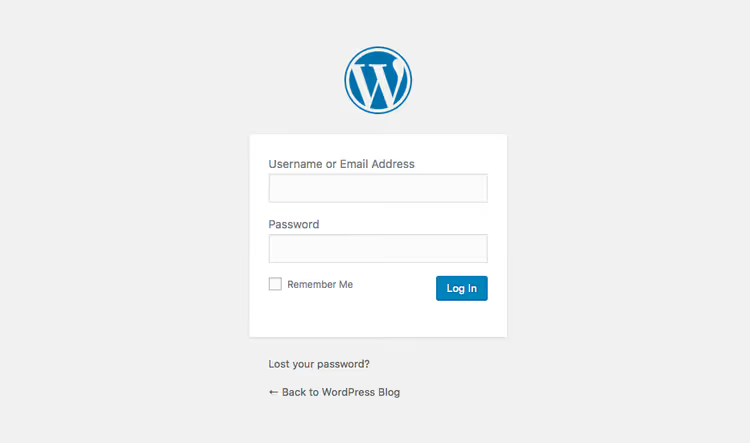
После установки войдите в админку: обычно это ваш-сайт.com/wp-admin. Используйте логин и пароль, созданные при установке. Теперь, настройки.
Общие настройки
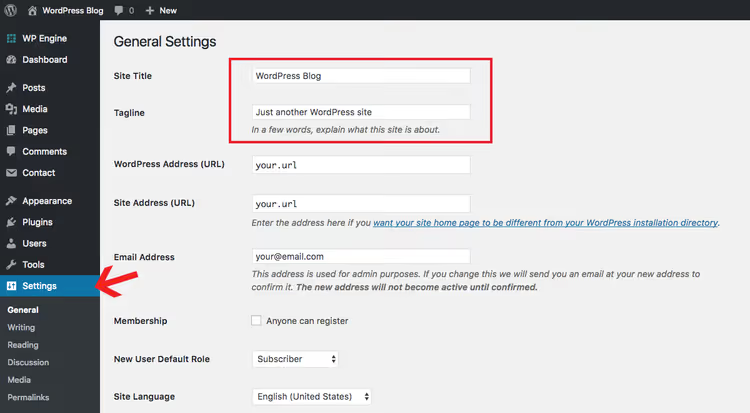
Настройки → Общие. Здесь важны два поля: Название сайта и Краткое описание. Название, это ваш бренд, описание, одна фраза о том, о чём блог. Оба поля можно изменить позже, но лучше сразу задать осмысленные, они видны в поисковой выдаче. Формат даты и времени на этой же странице, поставьте как удобнее.
Настройки чтения
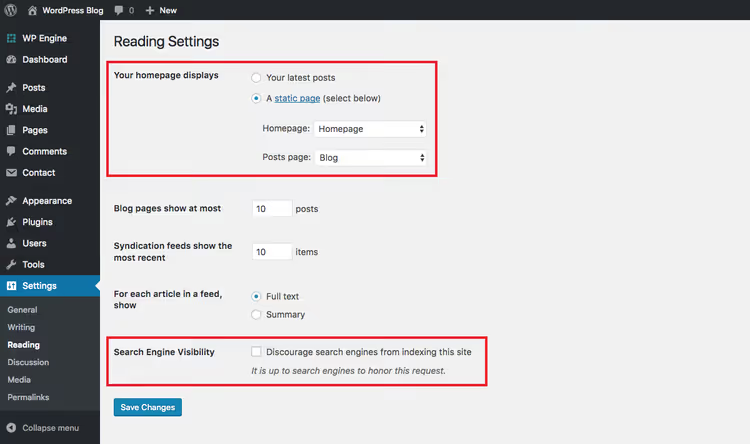
Настройки → Чтение. Определите, что показывать на главной: последние записи блога или статическую страницу. Для блога логичнее «Ваши последние записи». Статическую страницу выбирают, когда нужен корпоративный сайт с отдельной страницей блога.
Настройки обсуждения
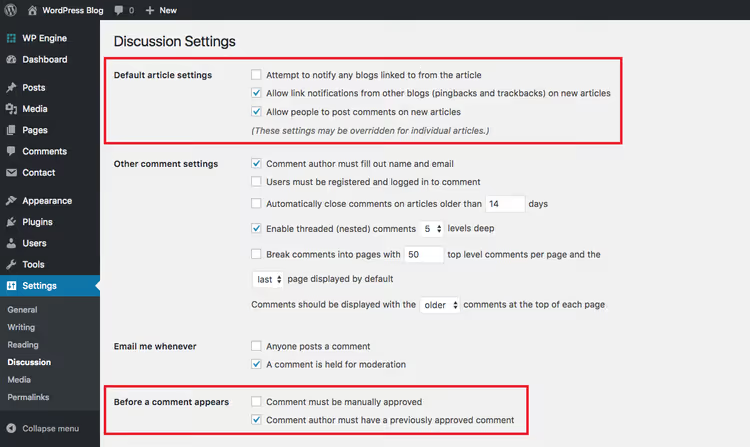
Настройки → Обсуждение. Два ключевых решения здесь: разрешать ли комментарии вообще и утверждать ли их вручную. Для нового блога логично: комментарии разрешены, но первый комментарий автора требует ручного одобрения. Это отсекает спамеров и не создаёт барьеров для реальных читателей. Остальные настройки по умолчанию работают нормально.
Настройки постоянных ссылок
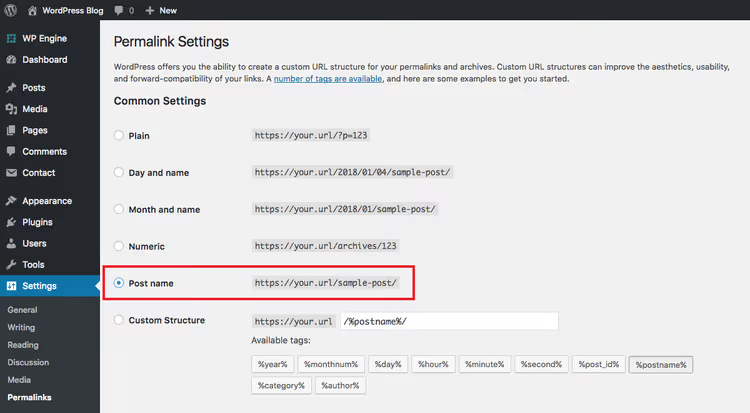
Настройки → Постоянные ссылки. Это критическая настройка, которую часто пропускают. Постоянная ссылка, то, что видно в адресной строке браузера. По умолчанию WordPress ставит формат с ID записи (?p=123), некрасиво и плохо для SEO.
Выберите «Название записи», тогда URL будет выглядеть как ваш-сайт.com/название-поста/. Это чистый, читаемый формат, который любят и поисковики, и люди.
Важно: не меняйте структуру постоянных ссылок после того, как начали публиковать посты. Без правильной настройки редиректов старые URL сломаются, получите 404 по всему сайту. Выберите формат сейчас и забудьте об этой настройке.
Бонус: профиль пользователя
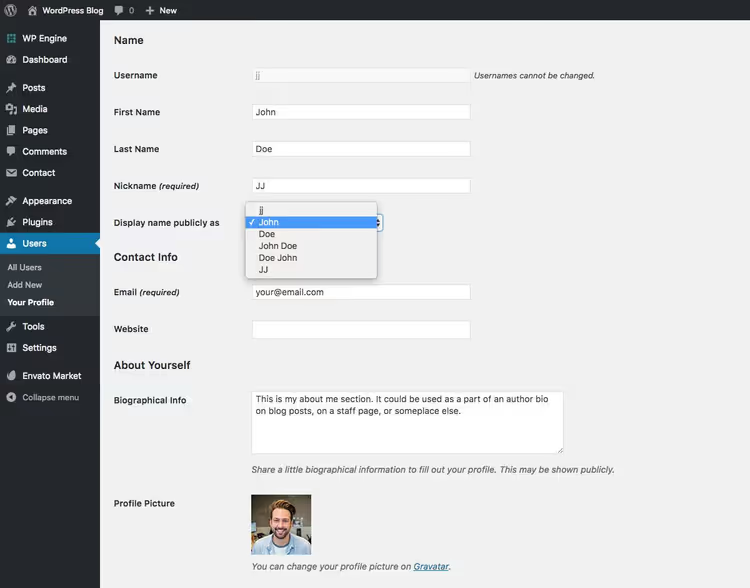
Пользователи → Ваш профиль. Заполните отображаемое имя, это то, что читатели увидят под каждым постом как автора. Выберите вариант в выпадающем списке «Отображать как»: имя, фамилию или псевдоним. Здесь же настройте Gravatar, загрузите фото на en.gravatar.com, используя ту же почту, что и для входа в WordPress. Хороший портрет повышает доверие к автору.
Шаг 3. Выберите тему WordPress
Здесь большинство новичков застревает на дни: листают сотни тем, сравнивают демо, не могут выбрать. Снимите с себя этот груз: когда вы только начинаете, тема не важна. Вообще. Ваша задача, создать контент и показать его людям. Дизайном займётесь, когда появится аудитория, которая скажет, нравится он им или нет.
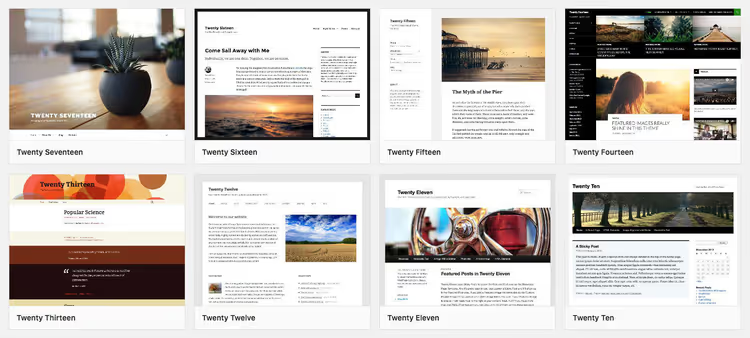
WordPress поставляется с ежегодной темой по умолчанию. В 2026 году это Twenty Twenty-Six, чистый, минималистичный дизайн с полной поддержкой редактора блоков и паттернов. Для старта её более чем достаточно, она специально спроектирована для блогов.
Когда захотите больше возможностей, установить новую тему легко: Внешний вид → Темы → Добавить. Загружаете zip-файл темы, устанавливаете, активируете. Готово.
Несколько тем, проверенных на реальных проектах:
Chic, элегантная тема для блога с WooCommerce
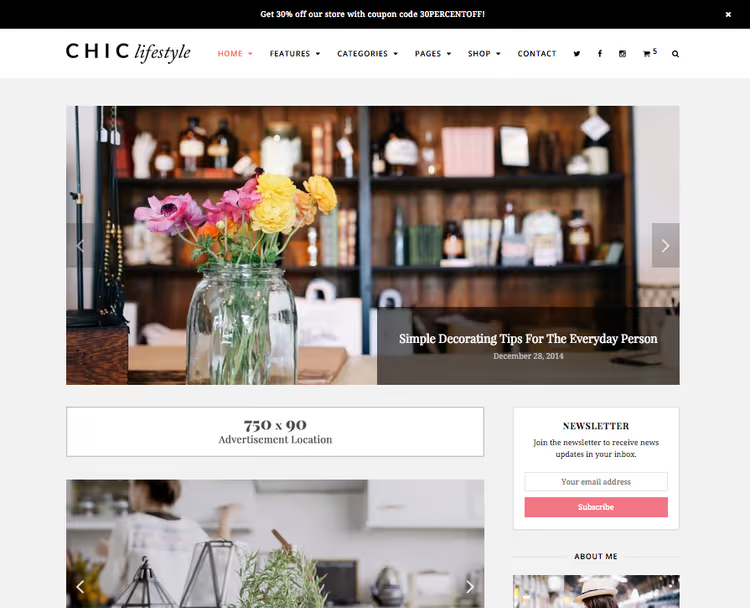
Chic, тема для lifestlye-блогов с полной поддержкой WooCommerce. Пишете о любимых темах и тут же продаёте свои товары. Адаптивная, чистая типографика. Хороший выбор, если блог планируется монетизировать товарами с первого дня.
Zero, бесплатная минималистичная тема
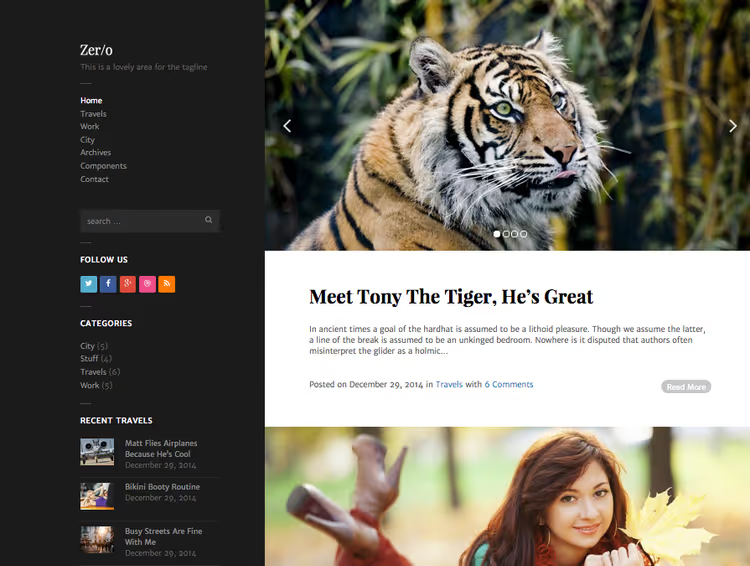
Zero, простой и лёгкий вариант с навигацией на левой боковой панели. Минимум настроек, ничего лишнего. Идеально для личного или фотоблога. Бесплатно.
Mesa, стильная тема для личного блога
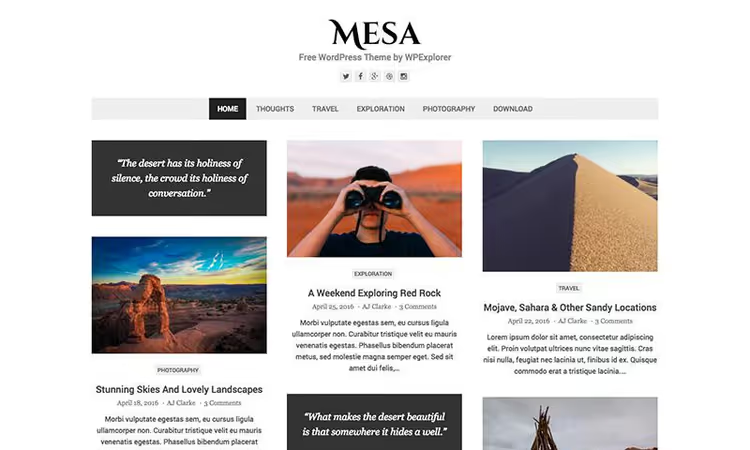
Mesa, бесплатная тема с поддержкой форматов записей (галереи, видео, цитаты). Есть встроенные настройки цветовых схем и шрифтов. Для личного или профессионального блога, отличная база без затрат.
Total, универсальный конструктор

Total, премиум-тема с визуальным конструктором страниц. Неограниченные цвета, пользовательские шрифты, портфолио, галереи, слайдеры, форматы видео- и аудиопостов. Фактически это не тема, а платформа для создания любого типа сайта, от личного блога до корпоративного портала.
Если ничего из этого не подошло, обратите внимание на Astra (бесплатная, самая популярная тема на WordPress.org с 1M+ установок) или Kadence (быстрая, с отличным конструктором хедера и футера). Обе бесплатны в базовой версии и работают с любым конструктором страниц.
Шаг 4. Установите обязательные плагины
Если темы, первый камень преткновения для новичков, то плагины, второй. Легко потратить вечер на установку 20 плагинов до того, как вы написали первый пост. Не делайте так.
На самом деле для старта WordPress-блога плагины не нужны вообще. WordPress «из коробки» уже умеет всё необходимое. Но 4-5 плагинов сделают блог заметно лучше, без лишней сложности.
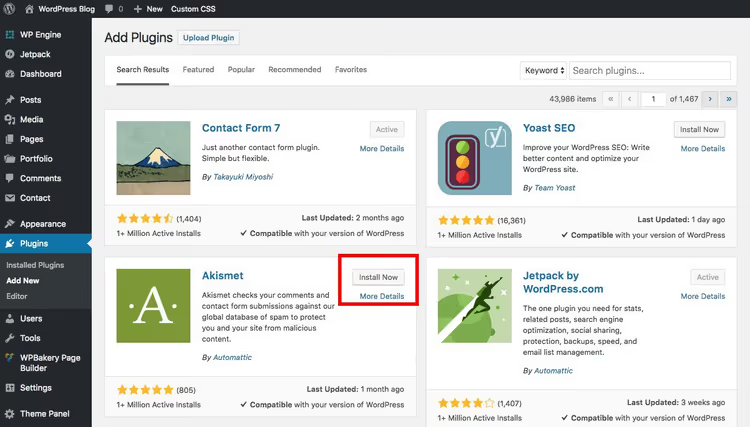
Установка любого из них одинакова: Плагины → Добавить новый, поиск по названию, «Установить сейчас», затем «Активировать». Всё.
Akismet, защита от спама в комментариях
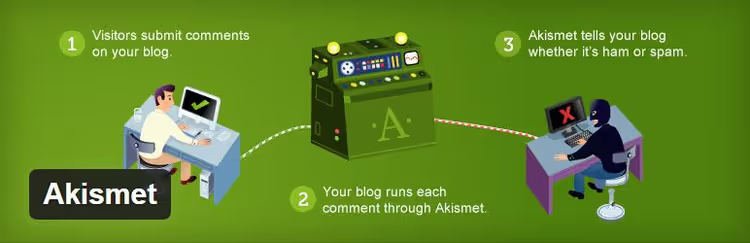
Спам в комментариях приходит с первого дня, боты не ждут, пока вы раскрутитесь. Akismet, собственный плагин WordPress, который фильтрует спам автоматически. Установите, активируйте, выберите уровень строгости, и забудьте о проблеме. Периодически проверяйте папку со спамом: иногда туда попадают реальные комментарии. Akismet на WordPress.org
Yoast SEO, поисковая оптимизация без экспертизы

SEO, дисциплина, на изучение которой уходят годы. Yoast SEO берёт критический минимум на себя: хлебные крошки, мета-теги, карта сайта XML, анализ читаемости текста. Бесплатной версии хватает для блога с запасом. Yoast SEO на WordPress.org
MonsterInsights, Google Analytics в админке

Подключить Google Analytics к сайту можно и вручную, вставить код отслеживания в хедер. Но MonsterInsights делает это за 2 клика и выводит ключевые метрики прямо в админку WordPress: посещения, популярные страницы, источники трафика. Не надо каждый день заходить в Google Analytics отдельно. MonsterInsights на WordPress.org
Jetpack VaultPress Backup, резервное копирование

План Б на случай, если сайт ляжет. VaultPress (теперь часть Jetpack) делает полные резервные копии сайта, файлы, базу данных, настройки. Восстановление в один клик. Тариф начинается от нескольких долларов в месяц, дёшево за уверенность, что контент не пропадёт. Jetpack VaultPress Backup
Не хотите платить за бекапы, есть бесплатные альтернативы. UpdraftPlus (бесплатная версия на WordPress.org) сохраняет копии в Google Drive, Dropbox или на ваш сервер по расписанию. Ручной метод, экспорт базы данных и файлов через хостинг-панель.
Шаг 5. Начните вести блог
Блог почти готов к запуску. Осталось три вещи: удалить тестовый мусор, написать первый пост и опубликовать его.
Удалите тестовую страницу и запись
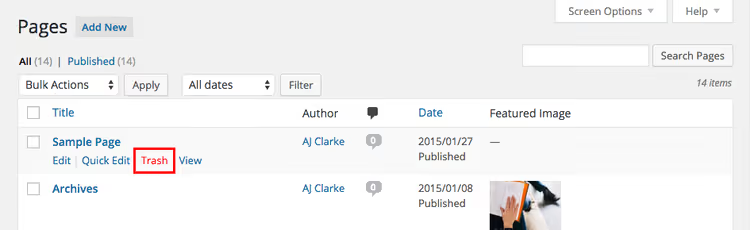
WordPress при установке создаёт демо-запись «Привет, мир!» и страницу-пример. Удалите их: Записи → Все записи → навести на «Привет, мир!» → Корзина. Затем Страницы → Все страницы → то же самое с тестовой страницей. И тестовый комментарий из раздела «Комментарии». Займёт 20 секунд.
Напишите первый пост
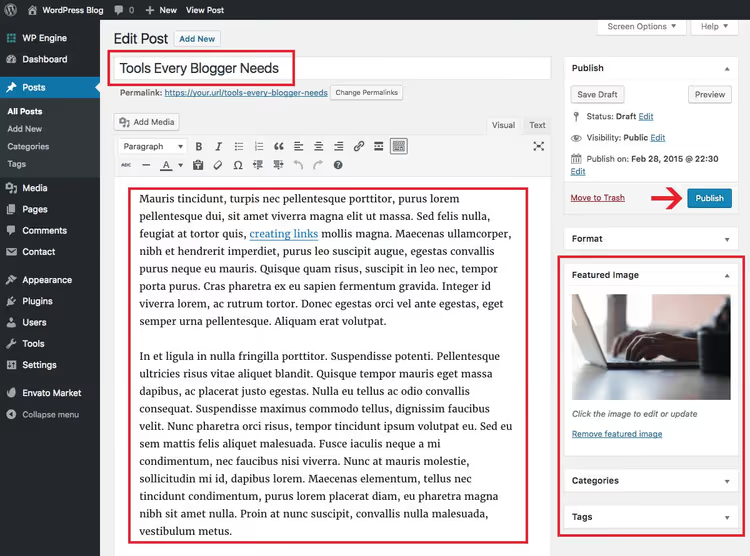
Записи → Добавить новую. Откроется редактор блоков Gutenberg. Введите заголовок и начните писать текст, каждый абзац автоматически становится блоком. Добавляйте заголовки, изображения, списки и цитаты через кнопку «+».
Три момента, на которые стоит обратить внимание перед публикацией:
Рубрика: назначьте посту категорию на боковой панели. Рубрики структурируют блог, читатель находит все посты по теме в одном месте. Продумайте 3-5 рубрик заранее, чтобы не переделывать потом.
Изображение записи: в боковой панели есть блок «Изображение записи». Загрузите картинку, которая будет отображаться в ленте блога и при шеринге в соцсетях. Без неё пост выглядит сиротливо.
Постоянная ссылка: WordPress сгенерирует URL из заголовка. Проверьте, что в слаге остались ключевые слова, и уберите стоп-слова вроде «и», «в», «на», короткий URL лучше длинного.
Нажмите «Опубликовать». Ваш первый пост в интернете.
⁉️🤔 Частые вопросы
Сколько стоит запустить блог на WordPress?
WordPress сам по себе бесплатен. Расходы: домен (около десяти-пятнадцати долларов в год), хостинг (бюджетные тарифы от нескольких долларов в месяц, управляемый хостинг дороже). Минимальный бюджет первого года, порядка пятидесяти долларов. К этому можно добавить премиум-тему (единоразово, опционально) и плагины (большинство нужных бесплатны). Реально запуститься за минимальную сумму и докупать инструменты по мере роста.
На практике большинство блогеров первый год сидят на минимальном тарифе хостинга с бесплатной темой и бесплатными плагинами. Когда трафик переваливает за 10 000 посетителей в месяц, тогда есть смысл переезжать на хостинг мощнее.
Обязательно ли покупать премиум-тему?
Нет. Бесплатные темы, например, стандартная Twenty Twenty-Six или Astra, полностью функциональны для блога. Отличия премиум-тем: больше настроек дизайна, встроенные конструкторы страниц, приоритетная поддержка. Когда блог вырастет до стабильных 500+ посетителей в день, тогда и думайте о премиум-теме.
Можно ли начать блог на WordPress.com, а не на своём хостинге?
Можно, но бесплатный тариф WordPress.com, это урезанная версия: реклама, которую вы не контролируете, домен третьего уровня, ограничения на плагины и темы. Для серьёзного блога берите тариф Business либо, дешевле и гибче, обычный хостинг с WordPress.org. Разницу между WordPress.com и WordPress.org стоит понять до того, как вложите время в контент.
Какой конструктор страниц выбрать для WordPress?
Если тема не устраивает и хочется собирать страницы визуально, стандартный редактор блоков Gutenberg закрывает 80% задач. Для остального, Elementor (бесплатная версия на WordPress.org, 5M+ установок). Тяжелее Kadence Blocks или Spectra, но возможностей больше. Начинайте с Gutenberg, скорее всего, конструктор не понадобится.
Что делать, если сайт упал после установки плагина?
Включите режим восстановления: добавьте
?wp_die_enable_debug=trueв URL либо проверьте почту, WordPress автоматически отправляет письмо с ссылкой на вход в безопасный режим, когда обнаруживает фатальную ошибку. В безопасном режиме деактивируйте проблемный плагин. Если не помогло, переименуйте папку плагина через файловый менеджер хостинга (wp-content/plugins/название-плагина→название-плагина-off). Это отключит его принудительно.
Что дальше: ваш план на первый месяц
Блог запущен. Вот минимальная программа, чтобы не забросить его через неделю:
Неделя 1: Напишите и опубликуйте 3 поста. Не вылизывайте каждый, просто начните. Первые посты всё равно перепишете через полгода.
Неделя 2: Подключите Google Search Console и отправьте карту сайта (Yoast SEO генерирует её автоматически по адресу
ваш-сайт.com/sitemap_index.xml). Это ускорит индексацию.Неделя 3-4: Напишите ещё 4-5 постов. Смотрите в Search Console, по каким запросам приходят показы, и дописывайте контент под них.
Первые посетители придут через 2-4 недели после индексации. Первые 100 посетителей в день, через 3-6 месяцев регулярных публикаций. WordPress даёт платформу, но рост зависит только от контента, который вы создаёте. Начинайте.

Профессиональная команда авторов и редакторов, специализирующихся на создании качественного контента.