













 ИИИллюстративное изображение: сгенерировано ИИ
👥 Роли и разрешения пользователей WordPress: полное руководство 2026
Запустили сайт на WordPress, настроили тему и теперь приглашаете людей для работы над контентом. Но давать всем полный доступ к админке рискованно: один неосторожный клик может сломать весь сайт. WordPress решает эту проблему через систему ролей, шесть встроенных уровней доступа от Подписчика до Суперадминистратора.
Каждая роль фиксирует чёткий круг разрешений (около 60 возможностей). Автор публикует свои посты, но не видит чужие. Редактор управляет всем контентом, но не трогает плагины. Администратор может всё. Ниже разберём, что именно разрешено каждой роли, как добавлять пользователей и настраивать собственные права под конкретный проект.
💡 Быстрый обзор:
- Поймите, как WordPress проверяет права доступа через систему Capabilities
- Изучите таблицу разрешений для всех шести ролей: от Подписчика до Суперадминистратора
- Добавьте нового пользователя и назначьте роль за шесть шагов через интерфейс админки
- Настройте собственные роли плагином Capability Manager Enhanced для нестандартных сценариев
Как работает система ролей WordPress
WordPress изначально создавался для команд: один человек пишет, другой редактирует, третий публикует. Чтобы разграничить доступ, в ядро встроена система возможностей (Capabilities). Каждая роль это коллекция флагов вроде edit_posts или manage_options: от публикации контента до установки плагинов, всего около 60 разрешений.
Роль присваивается учётной записи при создании. Когда человек входит в админку, WordPress выполняет проверку current_user_can('capability') и показывает только те пункты меню, для которых разрешение есть. Попытка открыть страницу без права приведёт к ошибке "Недостаточно прав". Никакой магии, просто условные операторы в коде ядра.
Важный нюанс: роли НЕ иерархичны формально. Администратор "выше" Редактора в бытовом смысле, но в базе данных это просто разные наборы флагов. Такая структура позволяет плагинам гибко менять разрешения любой роли, добавлять свои возможности или создавать полностью новые роли. Этим мы воспользуемся в конце статьи.
Таблица разрешений: шесть ролей за минуту
Возможность | Супер-админ | Админ | Редактор | Автор | Участник | Подписчик |
|---|---|---|---|---|---|---|
Управление сетью сайтов | ✅ | ❌ | ❌ | ❌ | ❌ | ❌ |
Установка и удаление тем/плагинов | ✅ | ✅ | ❌ | ❌ | ❌ | ❌ |
Управление пользователями | ✅ | ✅ | ❌ | ❌ | ❌ | ❌ |
Доступ к настройкам сайта | ✅ | ✅ | ❌ | ❌ | ❌ | ❌ |
Публикация и удаление любых постов | ✅ | ✅ | ✅ | ❌ | ❌ | ❌ |
Модерирование комментариев | ✅ | ✅ | ✅ | ❌ | ❌ | ❌ |
Публикация своих постов | ✅ | ✅ | ✅ | ✅ | ❌ | ❌ |
Загрузка медиафайлов | ✅ | ✅ | ✅ | ✅ | ❌ | ❌ |
Создание черновиков | ✅ | ✅ | ✅ | ✅ | ✅ | ❌ |
Вход в админку и чтение профиля | ✅ | ✅ | ✅ | ✅ | ✅ | ✅ |
1. Администратор: полный контроль над сайтом
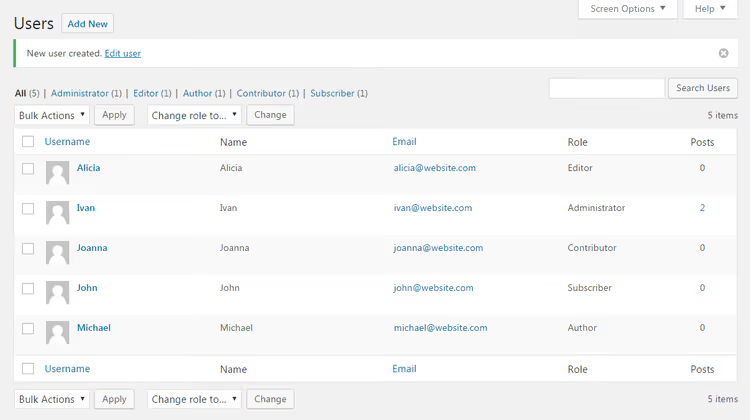
Администратор, пользователь с самыми широкими правами на обычном WordPress-сайте. Человек, установивший WordPress, автоматически получает эту роль. На практике это владелец сайта или ведущий разработчик.
Что может администратор:
- Устанавливать, активировать, обновлять и удалять темы и плагины
- Создавать, редактировать, публиковать и удалять любые посты, страницы, медиафайлы
- Добавлять новых пользователей и назначать им роли
- Управлять всеми настройками сайта: постоянные ссылки, видимость для поисковиков, комментарии, меню
- Обновлять ядро WordPress до новых версий
- Экспортировать и импортировать контент, восстанавливать из бэкапов
- Редактировать файлы тем и плагинов через встроенный редактор кода
Администратор видит абсолютно все пункты меню WordPress и плагинов. Это роль для людей с абсолютным доверием: администратор может удалить других администраторов, включая вас. Если делаете сайт на заказ, после сдачи передавайте клиенту именно аккаунт администратора, а себе при необходимости оставляйте второй с той же ролью.
2. Редактор: полный хозяин контента без доступа к настройкам
Редактор управляет всем контентом: постами, страницами, комментариями. Но техническая часть ему недоступна: темы, плагины, настройки сайта, управление пользователями, всё это скрыто.
Стандартный рабочий цикл редактора выглядит так. Авторы и Участники отправляют черновики на проверку. Редактор читает материал, вносит правки, добавляет категории, назначает изображение записи и публикует готовый пост. Он же разбирает комментарии: одобряет, отвечает, удаляет спам, банит троллей.
Ключевые возможности роли:
- Публикация, редактирование и удаление любых постов и страниц, включая чужие
- Модерирование комментариев: одобрение, редактирование, удаление
- Создание и управление категориями, тегами, меню
- Загрузка и удаление любых медиафайлов из библиотеки
Роль незаменима для новостных сайтов и блогов с командой авторов. Редактор разгружает администратора от рутины работы с контентом, но не получает доступа к чувствительным настройкам, которые могут сломать сайт.
Что НЕ может редактор: устанавливать плагины, менять тему, обновлять WordPress, редактировать файлы напрямую, управлять пользователями, заходить в раздел "Настройки".
3. Автор: публикует свои посты без предварительной проверки
Автор, первая роль с правом публикации контента. Но только своего. Чужие посты для Автора недоступны даже на чтение в режиме редактирования.
Главные возможности Автора:
- Создание, редактирование, публикация и удаление собственных постов
- Загрузка изображений, видео и других медиафайлов через библиотеку WordPress
- Добавление новых тегов к постам
- Просмотр всех комментариев (без прав на одобрение или редактирование)
Чего Автор НЕ может:
- Трогать чужие посты: ни редактировать, ни удалять, даже черновики других авторов невидимы
- Создавать новые категории, только выбирать из существующих
- Публиковать страницы (Pages), доступны только посты
- Модерировать комментарии, даже под своими материалами
Автор, идеальная роль для постоянного колумниста или штатного писателя, которому доверяете публикацию без предварительной проверки редактором. На практике это экономит время: человек сам выбирает момент публикации, добавляет изображения, вносит правки после выхода поста.
4. Участник: создаёт черновики без права публикации
Участник, урезанная версия Автора. Он пишет материалы и отправляет их на проверку, но кнопки "Опубликовать" не видит. Это роль внештатного автора, гостевого блогера или нового сотрудника на испытательном сроке.
Ключевое отличие от Автора: Участник не загружает медиафайлы. Если к статье нужно приложить изображение, он передаёт файл редактору отдельно (по email или через облако), а редактор вставляет картинку в материал при публикации.
Участник видит список всех комментариев на сайте, но не может их одобрять, редактировать или удалять. Разрешено выбирать существующие категории из списка и добавлять теги. После отправки черновика на проверку Участник теряет к нему доступ: редактировать материал снова можно только если редактор вернёт черновик в статус "Ожидает проверки".
Эта роль подходит для случаев, когда вы хотите видеть гостевые материалы на сайте, но не готовы дать человеку полную свободу публикации. На новостных порталах Участником делают стажёров: они пишут новости под присмотром, а публикует редактор.
5. Подписчик: минимальные права для доступа к закрытому контенту
Подписчик, самая ограниченная роль. Человек может только войти в админку, открыть свой профиль, сменить пароль и email. Всё. Никаких постов, страниц, комментариев, настроек. Интерфейс админки для Подписчика практически пуст: левое меню показывает только "Профиль" и кнопку выхода.
Зачем такая роль нужна? Два основных сценария:
Закрытый контент для зарегистрированных пользователей. Вы запускаете сайт членства, онлайн-курс или базу знаний, где часть материалов доступна только после регистрации. Подписчик получает доступ к защищённым страницам, но не может ничего сломать на сайте. Это безопасный способ предоставить контент ученикам, клиентам или членам сообщества.
Комментирование с обязательной регистрацией. В разделе "Настройки → Обсуждение" есть опция "Пользователи должны быть зарегистрированы для комментирования". Если включить её, каждый комментатор автоматически становится Подписчиком. Это отсекает спам-ботов и даёт модераторам возможность банить нарушителей по учётной записи.
Подписчик видит закрытые посты (если отметить галочку "Видимость: Закрытый" при публикации), но не может создавать свои материалы или загружать файлы.
6. Суперадминистратор: управление сетью из нескольких сайтов
Суперадминистратор появляется только в мультисайтовой сети WordPress, когда десятки или сотни сайтов работают на одном ядре. Классический пример, университет запускает отдельный блог для каждой кафедры. Все сайты используют одну установку WordPress, а Суперадминистратор управляет сетью целиком.
В дополнение к правам обычного Администратора Суперадминистратор может:
- Создавать новые сайты внутри сети и удалять существующие
- Устанавливать темы и плагины сразу для всех сайтов сети
- Управлять пользователями на уровне сети: назначать роли на разных сайтах одновременно
- Настраивать параметры, общие для всех площадок (регистрация, домены, квоты)
Если у вас один WordPress-сайт, роли Суперадминистратора в списке нет и это нормально. Она появляется автоматически только при создании мультисайтовой сети. Администратор обычного сайта и Суперадминистратор сети имеют одинаковые права на конкретном сайте, но Суперадминистратор видит дополнительное меню "Сеть" с инструментами управления всей инфраструктурой.
Как управлять пользователями: добавление и изменение ролей
Откройте "Пользователи → Все пользователи" в админке. Таблица показывает все учётные записи с ролями. Фильтры по ролям в верхней части помогают быстро найти нужных людей.
Наведите курсор на строку для меню "Изменить" и "Удалить". Для групповых операций отметьте галочками несколько пользователей, выберите "Изменить роль на" и нажмите "Применить".
Как добавить нового пользователя: шесть шагов
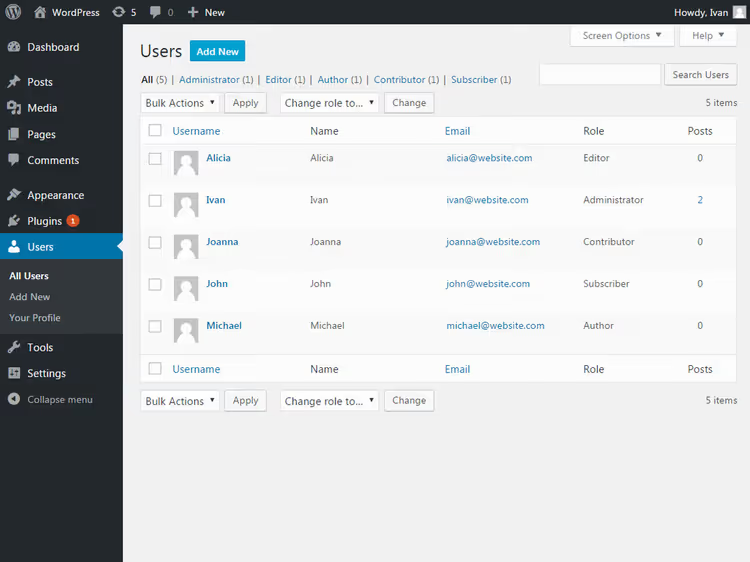
Откройте "Пользователи → Добавить нового" и заполните форму:
- Придумайте логин (латиницей, изменить потом нельзя) и укажите email
- Нажмите "Показать пароль" для автоматической генерации надёжного пароля
- Отметьте "Отправить уведомление пользователю" для отправки данных для входа
- Выберите роль и нажмите "Добавить нового пользователя"
Пользователь получит письмо со ссылкой на вход и сможет задать свой пароль.
Настройка пользовательских ролей: когда стандартных шести не хватает
Стандартные роли покрывают большинство типовых сценариев, но на крупных проектах и в нестандартных конфигурациях нужна тонкая настройка. Примеры из практики:
- Вы хотите, чтобы Редактор мог устанавливать плагины, но не трогал тему и настройки сайта
- SEO-специалисту нужен доступ к мета-полям Yoast, но не к редактированию контента
- Дизайнер должен загружать медиафайлы и создавать страницы, но не видеть посты блога
- Менеджер интернет-магазина обрабатывает заказы WooCommerce, но не управляет товарами
Стандартное ядро WordPress не позволяет менять набор разрешений для ролей через интерфейс. Это можно сделать кодом в functions.php через функции add_cap() и remove_cap(), но любая опечатка в названии разрешения сломает логику доступа.
Бесплатный плагин Capability Manager Enhanced решает эту задачу через удобный визуальный интерфейс. Активных установок больше 100 тысяч, последнее обновление в июне 2026 года.
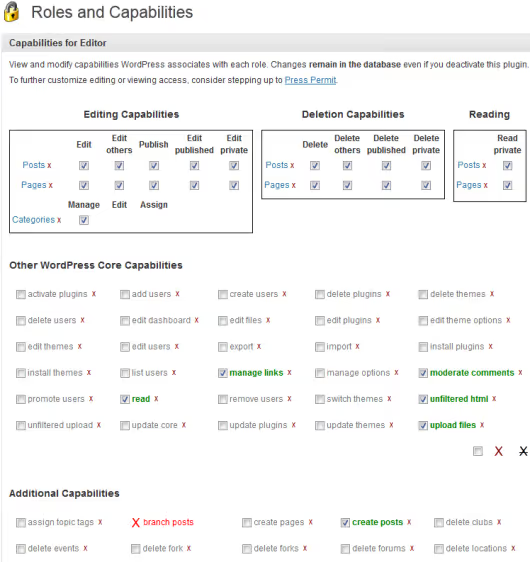
Возможности плагина:
- Изменять разрешения любой существующей роли через список чекбоксов: отметил галочку, сохранил, готово
- Копировать роль и модифицировать копию (быстрее, чем настраивать новую роль с нуля)
- Создавать полностью новые роли под конкретных пользователей или отделы компании
- Давать индивидуальные разрешения одному человеку, не меняя его роль глобально
- Откатывать роли к стандартным настройкам WordPress одной кнопкой
Плагин работает через тот же API Capabilities, что использует ядро WordPress. После удаления плагина пользовательские роли сохранятся в базе данных и продолжат работать.
После установки откройте "Пользователи → Capabilities", выберите роль из списка и отметьте нужные разрешения галочками. Для создания новой роли нажмите "Добавить роль", выберите базу (копирует разрешения существующей роли) и настройте под задачу.
Видео выше показывает пошаговую настройку ролей в WordPress. На английском, но интерфейс понятен визуально.
⁉️🤔 Частые вопросы
Можно ли иметь нескольких администраторов на одном сайте?
Да, WordPress позволяет создать любое количество администраторов. Но помните: каждый администратор может удалить других, включая вас, и изменить любые настройки сайта. Давайте права администратора только людям с абсолютным доверием. Для редактирования контента и модерации комментариев достаточно роли Редактора.
В чём разница между Автором и Участником?
Автор может публиковать свои посты самостоятельно и загружать медиафайлы в библиотеку. Участник только создаёт черновики без права публикации и без доступа к загрузке файлов. На практике Автор подходит штатным колумнистам с проверенной репутацией, Участник, приглашённым авторам и новичкам на испытательном сроке.
Как узнать роль конкретного пользователя?
Откройте "Пользователи → Все пользователи" в админке WordPress. В таблице найдите столбец "Роль", там указана текущая роль каждой учётной записи. При наведении курсора на строку появляется меню быстрого редактирования, где роль можно изменить за один клик без открытия полной формы профиля.
Можно ли изменить стандартные разрешения ролей без плагина?
Да, через код в
functions.phpдочерней темы с помощью функцийadd_cap()иremove_cap(). Это рабочий способ для разработчиков, но требует знания точных названий всех 60 разрешений WordPress. Плагин Capability Manager Enhanced делает то же самое через визуальный интерфейс и защищает от опечаток в названиях capabilities.
Нужен ли Суперадминистратор на обычном сайте?
Нет. Роль Суперадминистратора существует только в мультисайтовой сети WordPress. На стандартном одиночном сайте её нет в списке доступных ролей, добавить её невозможно и незачем. Для управления одним сайтом достаточно роли Администратора с полным набором прав.
Может ли один пользователь иметь несколько ролей одновременно?
По умолчанию WordPress назначает одну роль на учётную запись. Но некоторые плагины управления ролями (Members, User Role Editor) позволяют назначить несколько ролей одному человеку. В этом случае пользователь получает объединение всех разрешений своих ролей, работает логика "ИЛИ": если хотя бы одна роль даёт право, оно есть.
Какую роль назначить в конкретной ситуации
Для владельца сайта и ведущего разработчика всегда выбирайте Администратора с доступом ко всем настройкам и функциям. Контент-менеджеру или главному редактору назначайте Редактора: он справится с постами, страницами и комментариями, но не сломает сайт случайным изменением в настройках.
Штатным авторам, которым доверяете самостоятельную публикацию без предварительной проверки, давайте роль Автора. Приглашённым блогерам, стажёрам и внештатным писателям подходит Участник: они создают материалы, но публикует редактор после проверки.
Посетителям онлайн-курсов, участникам закрытого сообщества или пользователям, которым нужно оставлять комментарии с обязательной регистрацией, назначайте Подписчика. Эта роль даёт минимальные права без риска для сайта.
Если проект требует более тонкого распределения прав (SEO-специалист, менеджер магазина, модератор форума), установите Capability Manager Enhanced и создайте собственные роли под конкретные задачи. Возможность убрать из админки лишние пункты меню для каждой роли дисциплинирует команду и снижает вероятность случайной ошибки.
На крупных сайтах с десятками сотрудников правильная настройка ролей экономит часы работы администратора. Вместо того чтобы каждый раз проверять "кто что сделал", вы изначально даёте людям доступ только к тем инструментам, которые им нужны для работы.

Профессиональная команда авторов и редакторов, специализирующихся на создании качественного контента.