













 ИИИллюстративное изображение: сгенерировано ИИ
🔑 Вход в WordPress через соцсети: настройка Facebook и Google за полчаса
Регистрация на сайте, момент, когда вы теряете половину посетителей. Никто не хочет придумывать пароль, проверять почту и запоминать ещё одну связку логин-пароль.
Через социальные сети пользователь входит на сайт в один клик: Facebook или Google уже подтвердили его личность. По данным LoginRadius за 2024 год, 53,1% пользователей выбирают Facebook, 44,8%, Google. Остальные сети не дотягивают и до 2%.
Ниже, пошаговая настройка входа через Facebook и Google с плагином Nextend Social Login. Вы пройдёте путь от установки плагина до живых кнопок на странице входа за полчаса.
💡 Быстрый обзор:
- Установите Nextend Social Login из каталога WordPress.org
- Создайте приложение Facebook в Meta for Developers и получите App ID + App Secret
- Создайте приложение Google в Google Cloud Console и получите Client ID + Client Secret
- Внесите ключи в настройки плагина на сайте и проверьте вход
- Включите провайдеров, кнопки «Продолжить с Facebook» и «Войти через Google» появятся автоматически
Плагин Nextend Social Login: что он умеет и почему именно он
Nextend Social Login на WordPress.org, бесплатный плагин с 200 000+ активных установок и рейтингом 4,5 звезды. Последнее обновление вышло в 2026 году, плагин активно поддерживается.
Что даёт бесплатная версия:
- Вход и регистрация через Facebook, Google и X (бывший Twitter) в один клик
- Привязка соцсетей к существующему аккаунту WordPress в профиле пользователя
- Аватар из социального профиля вместо Gravatara
- Виджет и шорткоды для размещения кнопок в любом месте сайта
- Настройка внешнего вида кнопок и текста на них
Pro-версия добавляет совместимость с WooCommerce, BuddyPress, Ultimate Member и ещё два десятка провайдеров: Apple, Microsoft, LinkedIn, GitHub, Discord, TikTok и другие.
Плагин работает из коробки: после настройки провайдера кнопки автоматически появляются на странице /wp-login.php, в форме wp_login_form() и в профиле пользователя.
Как настроить вход через Facebook
Заходим в Настройки → Nextend Social Login и жмём Начало работы в секции Facebook:
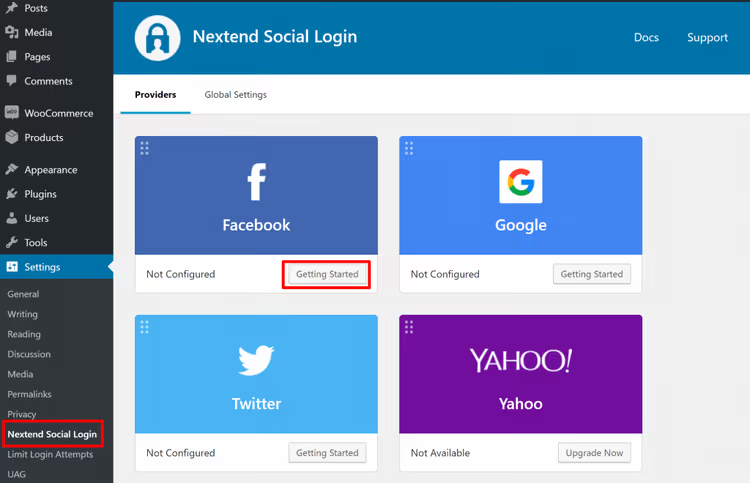
Плагин проведёт вас по шагам. Но порядок такой: сначала создаёте приложение на стороне Facebook, потом вносите ключи обратно в WordPress.
Шаг 1: Создайте приложение Facebook
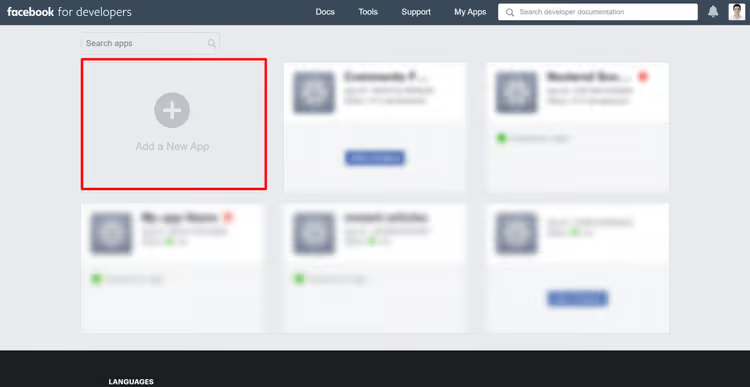
Откройте Meta for Developers и нажмите Создать приложение:
Во всплывающем окне введите отображаемое имя (его увидят пользователи при входе, подойдёт название сайта) и контактный email:
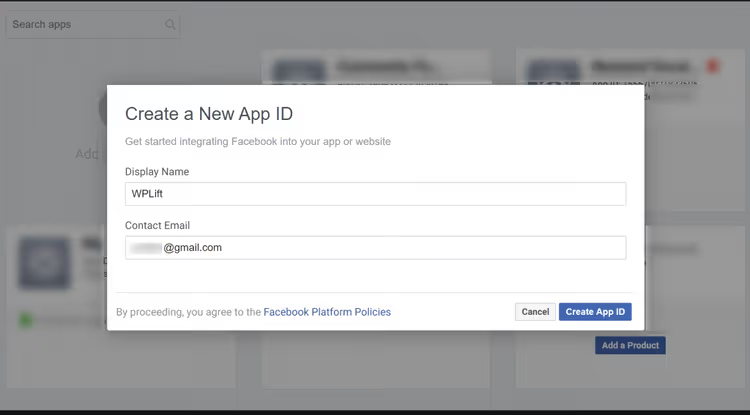
Нажмите Создать идентификатор приложения.
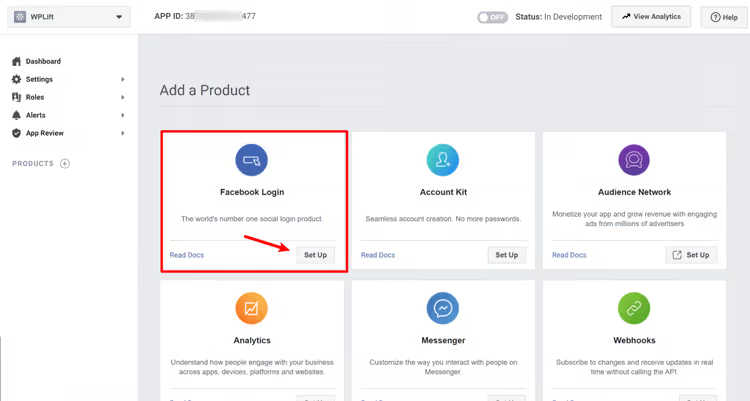
Теперь вы в настройках приложения. Найдите пункт Вход в Facebook и нажмите Настроить:
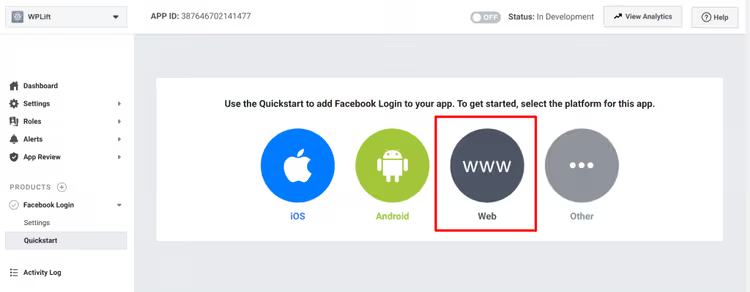
На следующем экране выберите Веб:
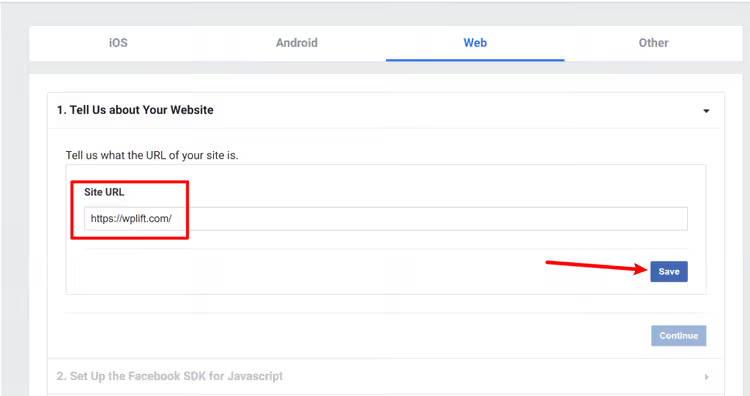
Введите URL вашего сайта и нажмите Сохранить, затем Продолжить:
Дальше Facebook покажет несколько дополнительных опций, плагин обработает их за вас, просто пролистайте.
Осталось два важных действия.
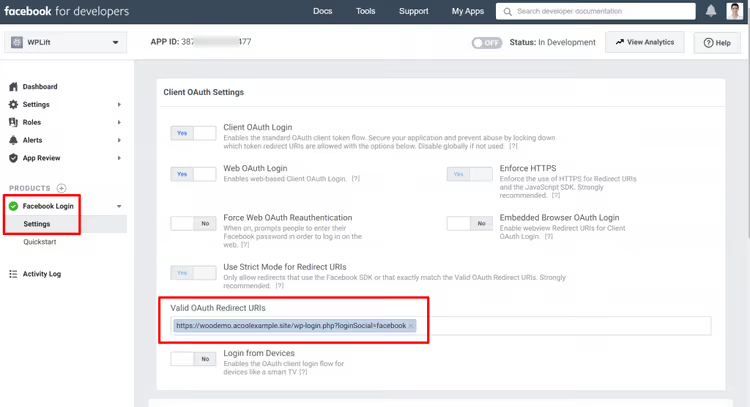
Первое: перейдите в Вход в Facebook → Настройки и добавьте URL перенаправления OAuth в поле Действительные URL-адреса перенаправления OAuth. URL формируется так: https://вашсайт.com/wp-login.php?loginSocial=facebook:
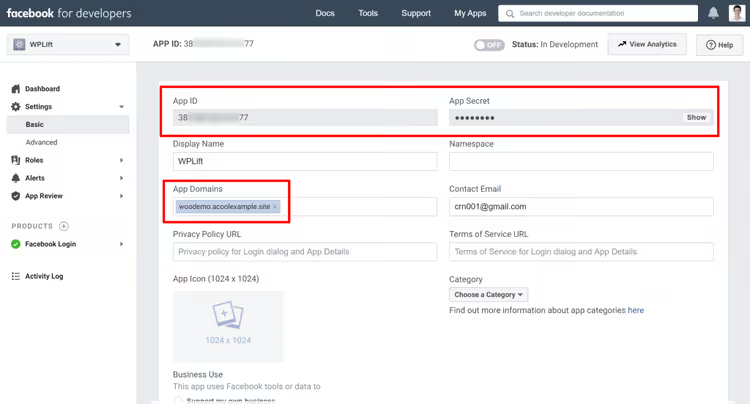
Второе: перейдите в Настройки → Основные и добавьте домен сайта в Домены приложения. После сохранения нажмите кнопку Показать напротив поля Секрет приложения, вам нужны App ID и App Secret для следующего шага:
Настройка на стороне Facebook завершена.
Шаг 2: Внесите ключи в плагин
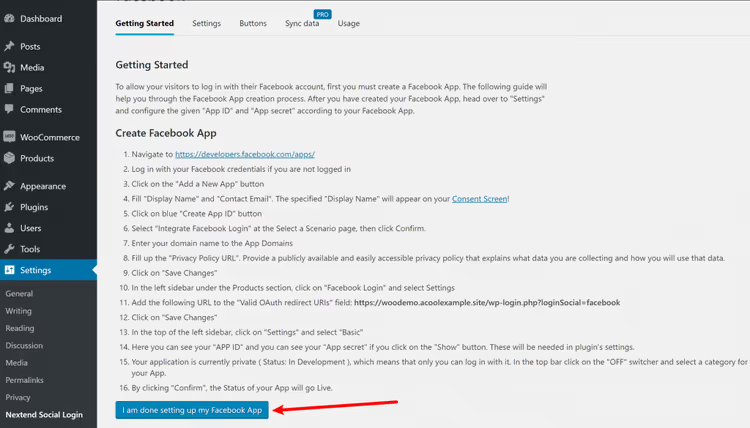
Возвращаемся в WordPress. Нажмите Я закончил, чтобы настроить приложение Facebook:
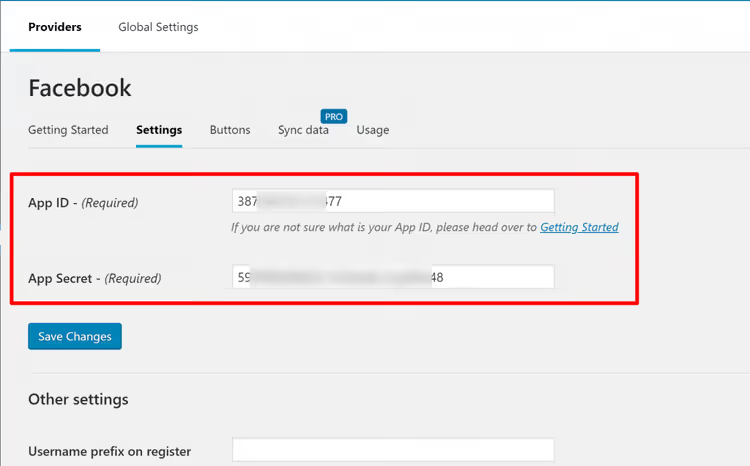
Вставьте App ID и App Secret из консоли разработчика и нажмите Сохранить изменения:
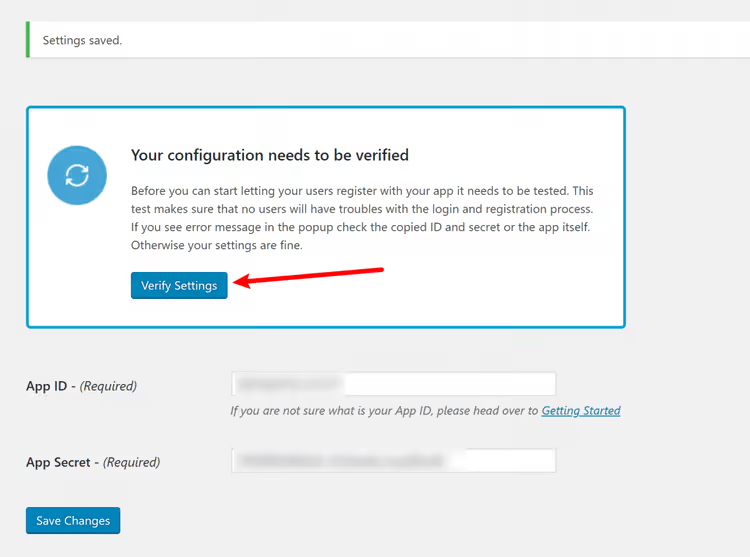
Плагин предложит проверить подключение, жмите Подтвердить настройки:
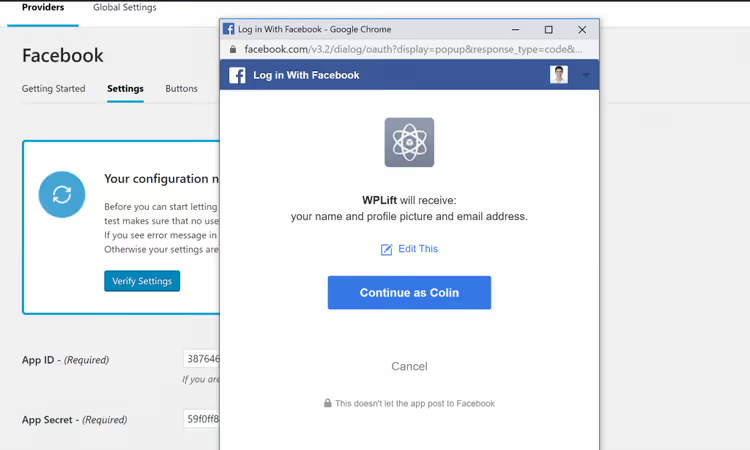
Если всё верно, откроется всплывающее окно входа Facebook. Авторизуйтесь, чтобы убедиться:
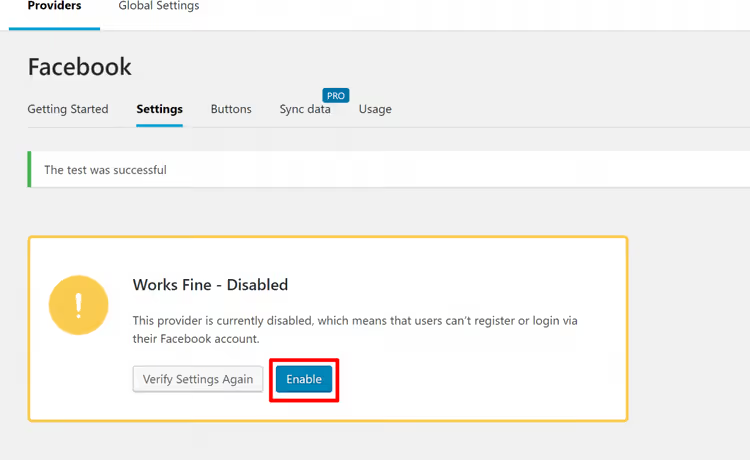
После успешной проверки включите провайдера кнопкой Включить:
Готово, на странице /wp-login.php появилась кнопка Продолжить с Facebook:
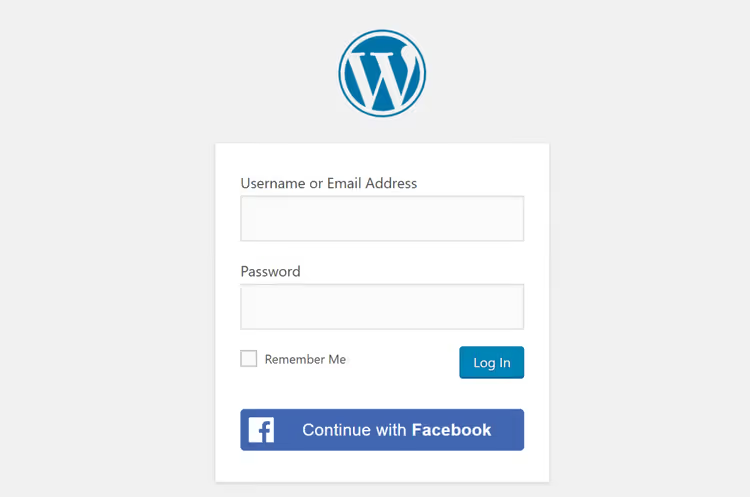
В настройках плагина можно изменить текст кнопки, внешний вид и поведение после входа: например, задать свой URL для редиректа после регистрации.
Как настроить вход через Google
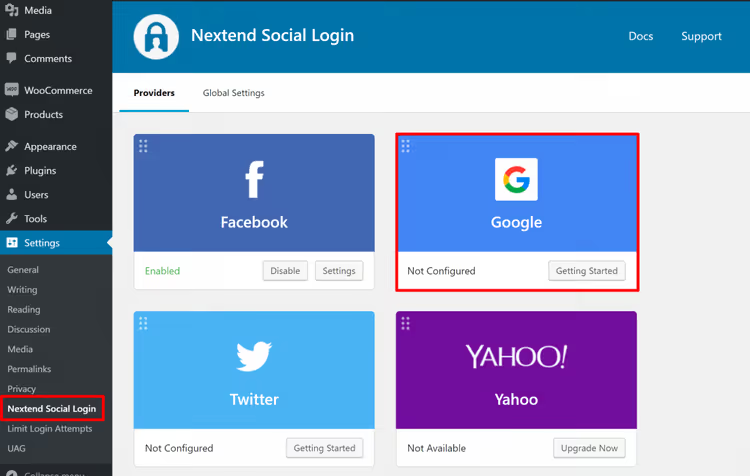
В Настройки → Nextend Social Login нажмите Начало работы в секции Google:
Шаг 1: Создайте приложение Google
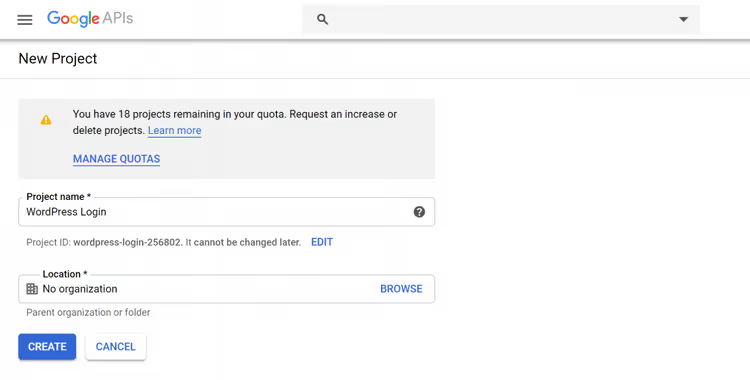
Откройте Google Cloud Console и создайте новый проект или выберите существующий:
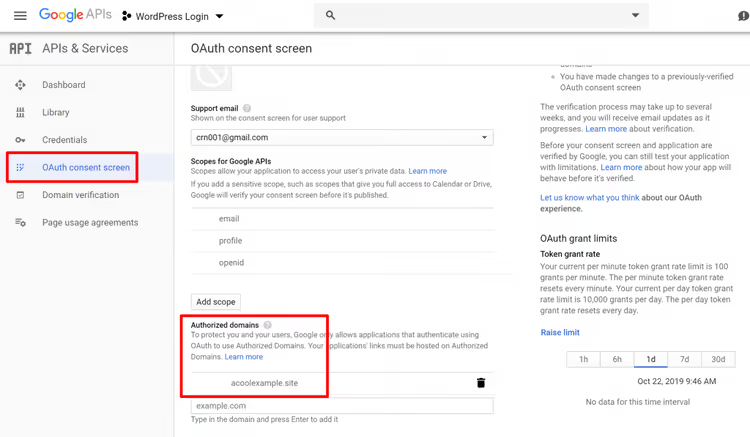
На боковой панели выберите OAuth consent screen. Добавьте домен сайта в Authorized domains и заполните контактную информацию:
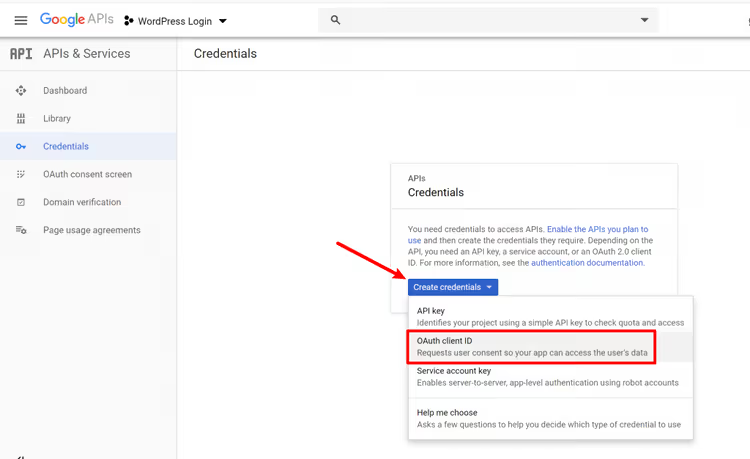
После сохранения перейдите в Credentials. Нажмите Create Credentials и выберите OAuth client ID:
Заполните форму:
- Application type: Web application
- Name: любое понятное имя
- Authorized redirect URIs:
https://вашсайт.com/wp-login.php?loginSocial=google
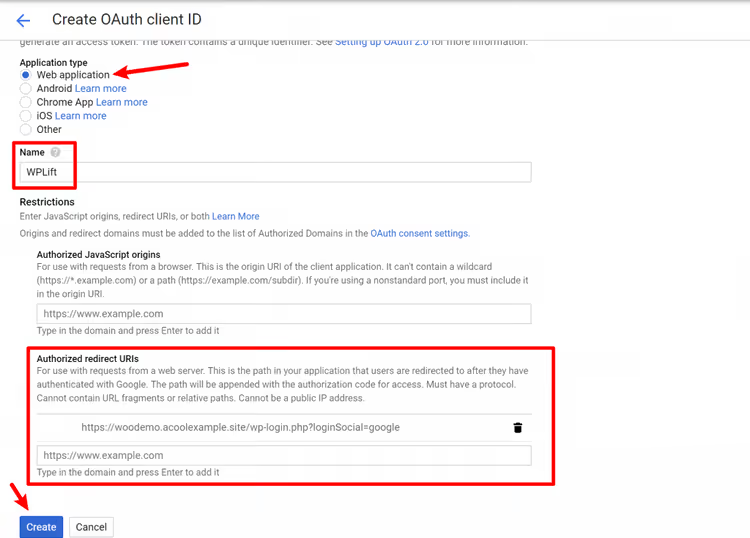
Нажмите Create. Google покажет Client ID и Client Secret во всплывающем окне, не закрывайте его:
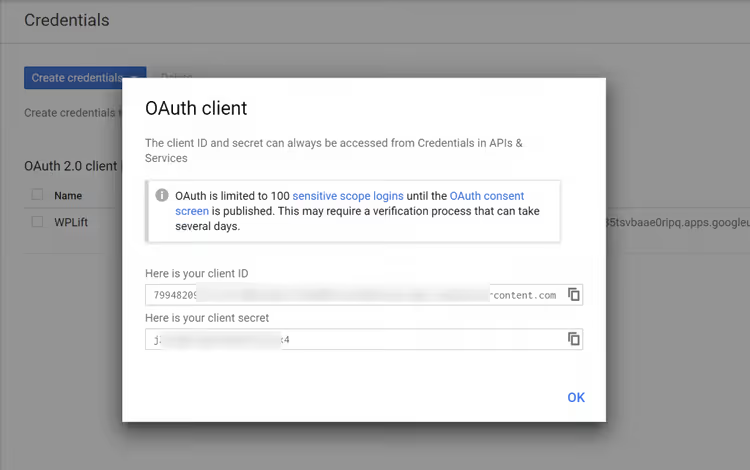
Шаг 2: Внесите ключи в плагин
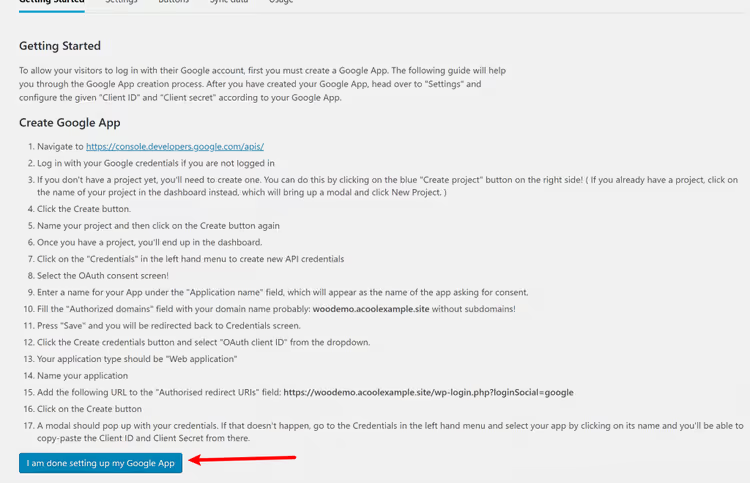
Возвращаемся в WordPress и жмём Я закончил, чтобы настроить приложение Google:
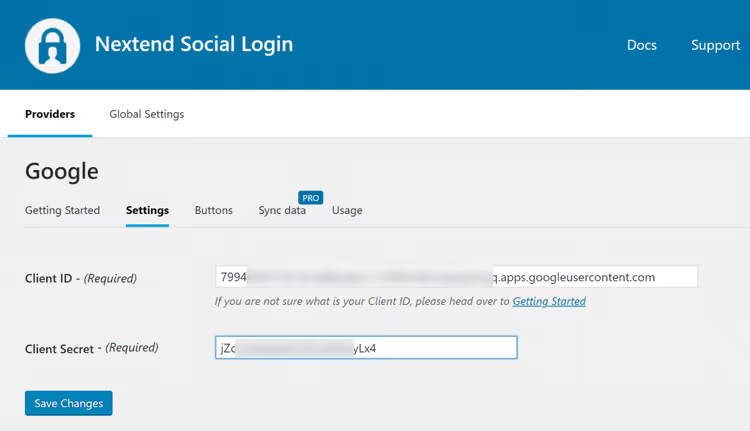
Вставляем Client ID и Client Secret из консоли Google, сохраняем:
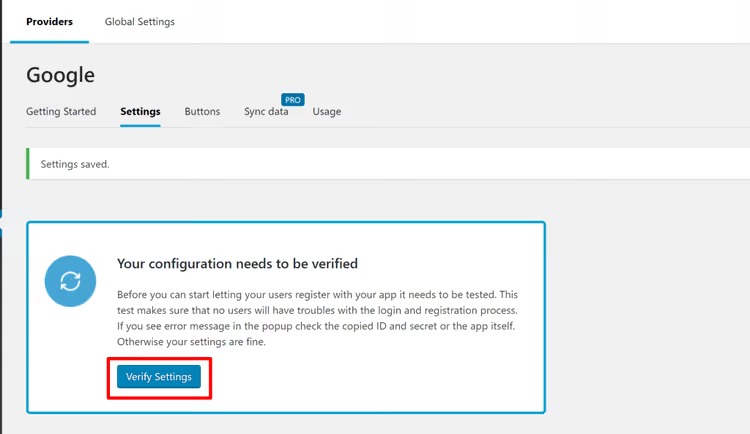
Плагин предложит проверить подключение, Проверить настройки:
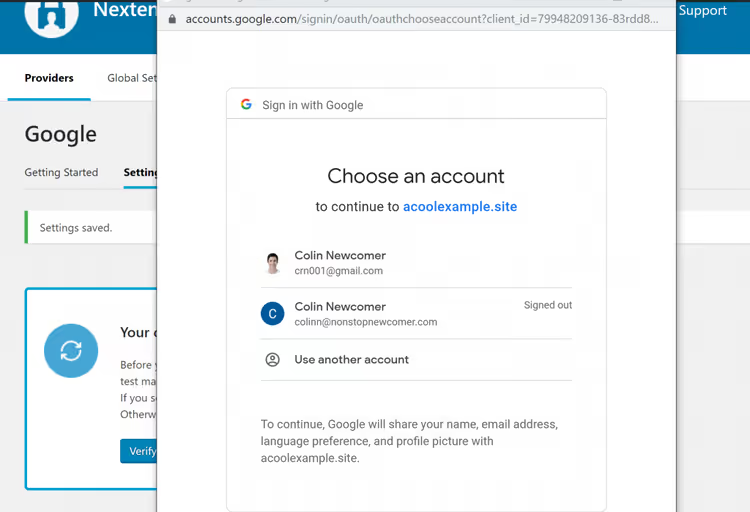
Откроется стандартное окно авторизации Google. Войдите для проверки:
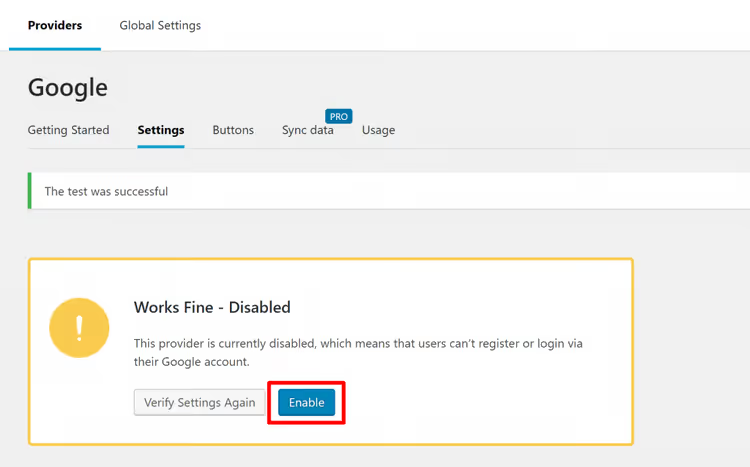
Включаем провайдера:
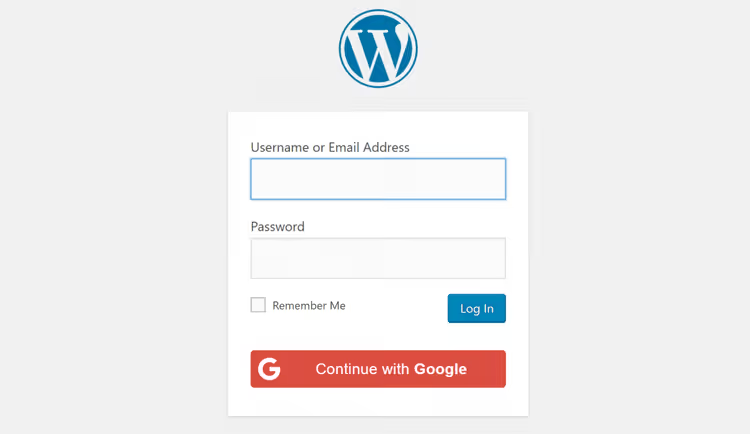
Теперь на странице входа WordPress появилась кнопка Google:
⁉️🤔 Частые вопросы
Работает ли социальный вход с кастомной страницей логина?
Да. Если ваша тема или плагин используют
wp_login_form()для вывода формы, кнопки Nextend появятся автоматически. Для нестандартных решений есть виджет и шорткод[nextend_social_login].
Обязательно ли иметь HTTPS для Facebook Login?
Да. Facebook требует HTTPS для OAuth-редиректов с 2018 года. Без SSL-сертификата кнопка Facebook просто не заработает, получите ошибку на этапе проверки настроек.
Можно ли подключить Twitter (X) в бесплатной версии?
Да. Nextend Social Login поддерживает X (бывший Twitter) в бесплатной версии наравне с Facebook и Google. Настройка аналогична: создаёте приложение в Twitter Developer Portal и вносите ключи.
Что делать, если плагин генерирует случайные имена пользователей?
WordPress запрещает спецсимволы в именах. Когда социальная сеть отдаёт имя с пробелами, кириллицей или эмодзи, плагин не может создать валидный username и генерирует случайный. В Pro-версии можно запросить имя у пользователя при регистрации.
Сохраняются ли пароли пользователей на сайте?
Нет. Nextend не хранит пароли социальных сетей. Плагин только получает подтверждение личности от провайдера (Facebook/Google) и привязывает социальный профиль к учётной записи WordPress. Пользователь в любой момент может отключить связь в своём профиле.
Нужно ли пересоздавать приложения Facebook и Google после обновлений плагина?
Нет. App ID и Secret не зависят от версии плагина. Вы создаёте приложение один раз, пока Facebook или Google не изменят требования (обычно раз в несколько лет). При смене домена сайта нужно обновить OAuth URI в настройках приложения.
Сломается ли вход, если удалить плагин?
Пользователи, зарегистрированные через соцсети, сохранятся как обычные учётные записи WordPress. Но войти они смогут только через сброс пароля, кнопки соцсетей исчезнут. Перед удалением плагина убедитесь, что у администраторов есть доступ через стандартный логин.
Настроили вход, что дальше?
Facebook и Google покрывают 98% сценариев социального входа для среднестатистического сайта. На практике бесплатной версии Nextend хватает для блога, интернет-магазина на WooCommerce или членского сайта.
Если вам нужен вход через Apple, Microsoft или GitHub, присмотритесь к Pro-версии. Она же решает вопрос с запросом email у тех провайдеров, которые не отдают его автоматически.
Сам процесс настройки сводится к трём действиям: создать приложение у провайдера → скопировать ключи в плагин → проверить и включить. На каждый провайдер уходит 10-15 минут с первого раза, 3-5 минут, если уже делали.
Проверьте, что кнопки отображаются и на десктопе, и на мобильной версии сайта. Иногда темы с нестандартной формой логина переопределяют wp_login_form(), в этом случае воспользуйтесь шорткодом плагина.

Профессиональная команда авторов и редакторов, специализирующихся на создании качественного контента.