














📧 WordPress Gmail SMTP: настройка отправки писем с сайта через Google
Форма обратной связи не отправляет заявки. Письма сброса пароля не доходят пользователям. Уведомления WooCommerce о новом заказе тихо исчезают. Знакомо?
Корень проблемы, стандартная функция wp_mail() в WordPress. По умолчанию она вызывает почтовую функцию PHP на вашем хостинге, а та часто не настроена или заблокирована почтовыми провайдерами. Ещё хуже: когда сервер отправляет письмо с вашего домена, но с чужого IP, Google и Microsoft видят подделку и отправляют его в спам, или не доставляют вообще.
SMTP (Simple Mail Transfer Protocol) решает это на корню. Вместо того чтобы полагаться на хостинг, письма уходят через полноценный почтовый сервер Gmail с правильной аутентификацией. Доставляемость вырастает кардинально.
Ниже, пошаговая настройка WP Mail SMTP с Gmail через OAuth 2.0. Метод рабочий на 2026 год, без паролей приложений и устаревших обходов.
💡 Быстрый обзор:
- Установите WP Mail SMTP от WPForms и выберите Google / Gmail как почтовый сервис
- Создайте проект в Google Cloud Console, включите Gmail API и получите OAuth-ключи
- Вставьте Client ID и Client Secret в плагин, сохраните настройки и авторизуйте Google-аккаунт
- Отправьте тестовое письмо и убедитесь, что все уведомления доходят
Почему WP Mail SMTP, а не другой плагин
WP Mail SMTP от команды WPForms, самый популярный SMTP-плагин в репозитории WordPress: 300 000+ активных установок и рейтинг 4,5 на WordPress.org. Главное преимущество именно под Gmail, полноценная OAuth 2.0-аутентификация. Никаких паролей приложений, никакого «разрешить небезопасные приложения» (Google отключил эту опцию ещё в 2022 году).
Плагин не хранит ваш пароль от Gmail в базе WordPress. Авторизация происходит через защищённый токен на стороне Google, даже если у сайта есть другие администраторы, доступ к почтовому ящику остаётся только у вас.
Работает и с обычными @gmail.com, и с Google Workspace (бывший G Suite). Бесплатной версии хватает для подавляющего большинства сайтов.
Шаг 1: Установка и первый вход в настройки
Установите WP Mail SMTP стандартным способом: Плагины → Добавить новый → вбейте «WP Mail SMTP» в поиск. Плагин от WPForms, тот, что с 300 000+ установок.

После активации зайдите в Настройки → WP Mail SMTP:
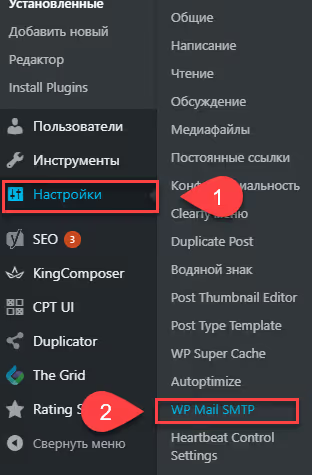
Первым делом выберите почтовый сервис. Прокрутите до блока «Mailer» и среди вариантов выберите Google / Gmail. Именно этот метод использует OAuth и не требует пароля.

Сразу под выбором почтовика, вот это изображение плагина:
И ссылка на официальную документацию. Советую открыть её в соседней вкладке, How to Securely Send WordPress Emails Using Gmail SMTP:

Теперь заполните поля From Email и From Name, адрес и имя отправителя, которые будут видеть получатели. Используйте тот самый Gmail-адрес, через который пойдёт отправка:
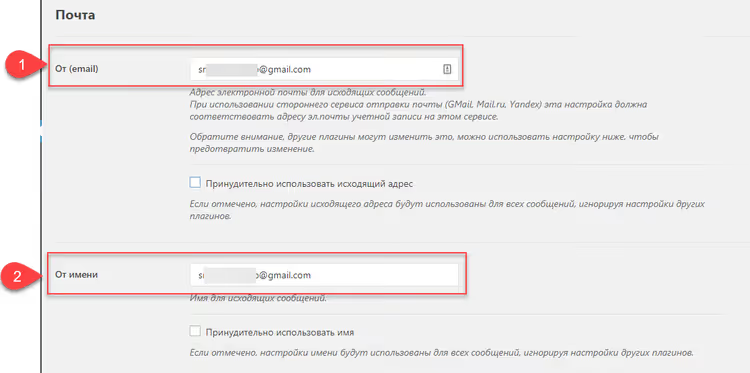
На этом первая часть настроек плагина закончена. Поля Client ID и Client Secret пока пустые, к ним вернёмся после настройки Google Cloud Console.
Перед следующим шагом совет: откройте Chrome в режиме инкогнито (Ctrl+Shift+N). В одной вкладке, админка сайта, в другой, Gmail-аккаунт для отправки. Так вы не запутаетесь в сессиях Google.
Шаг 2: Создание проекта в Google Cloud Console
Перейдите в Google Cloud Console и войдите под тем Gmail-аккаунтом, с которого планируете отправлять письма сайта.
Если вы здесь впервые, нажмите Create Project (или выберите существующий). Назовите проект, например, «MyWebSiteName Mail», это внутреннее имя, пользователи сайта его не увидят.
Теперь нужно включить Gmail API. Перейдите в APIs & Services → Library, найдите «Gmail API» и нажмите Enable. Либо откройте Google Cloud Console и в поиске библиотеки API введите «Gmail API».
На открывшейся странице подтвердите страну, снимите галочку с рекламной рассылки и примите условия использования:
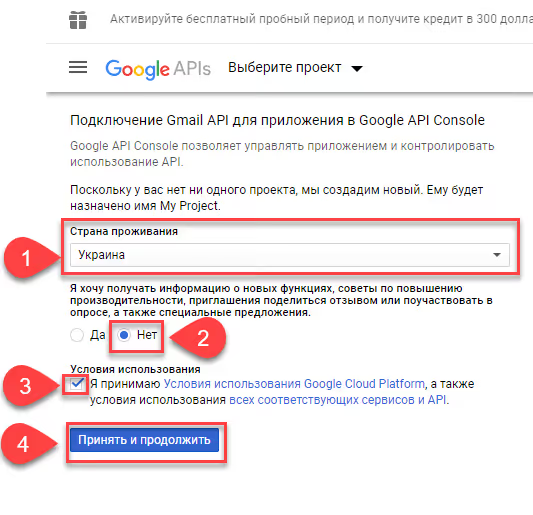
Нажмите «Принять и продолжить», и наберитесь терпения на 2-5 минут. Не закрывайте и не перезагружайте страницу. Процесс включения API идёт, просто визуально это не заметно.
После активации API нажмите Create Credentials:
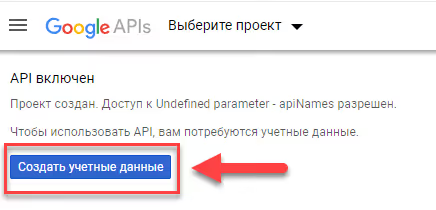
Шаг 3: Создание OAuth 2.0-ключей
Мастер создания учётных данных задаст несколько вопросов:
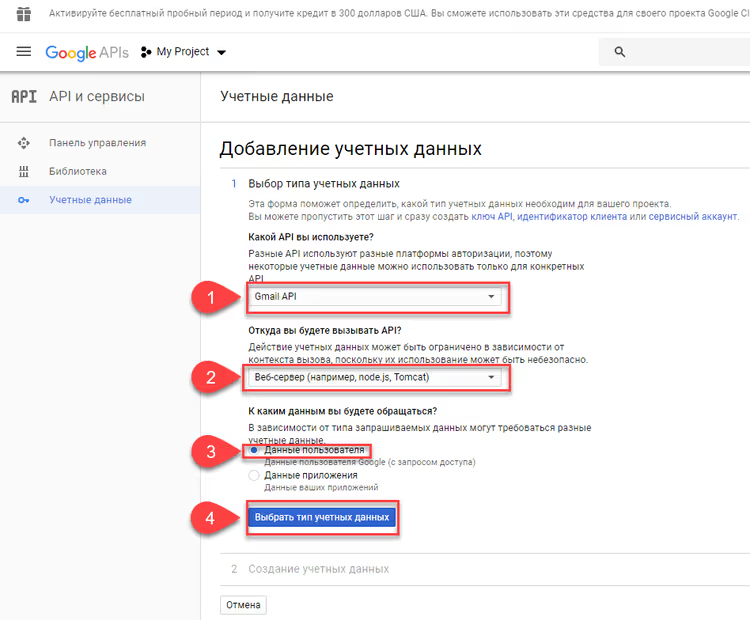
Заполните так:
- Which API are you using? → Gmail API
- Where will you be calling the API from? → Web server (например, node.js, Tomcat)
- What data will you be accessing? → User data
Нажмите What credentials do I need?, откроется страница настройки OAuth consent screen.
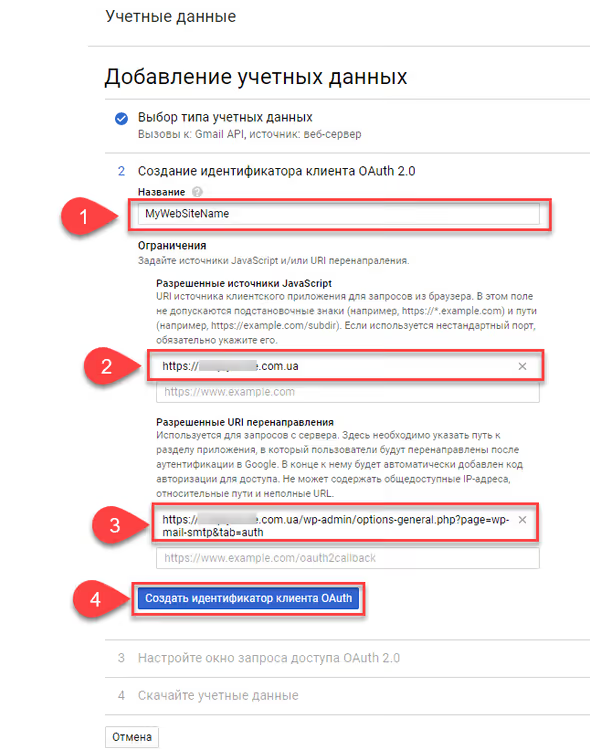
Здесь самое важное, поле Authorized redirect URIs. Именно на этом шаге у большинства возникают проблемы. Вот что заполнять:
- Application name: название сайта или проекта (например, «MyWebSiteName»)
- Authorized JavaScript origins: домен вашего сайта (https://ваш-сайт.ru)
- Authorized redirect URIs: ссылка, которую даёт плагин WP Mail SMTP на своей странице настроек:
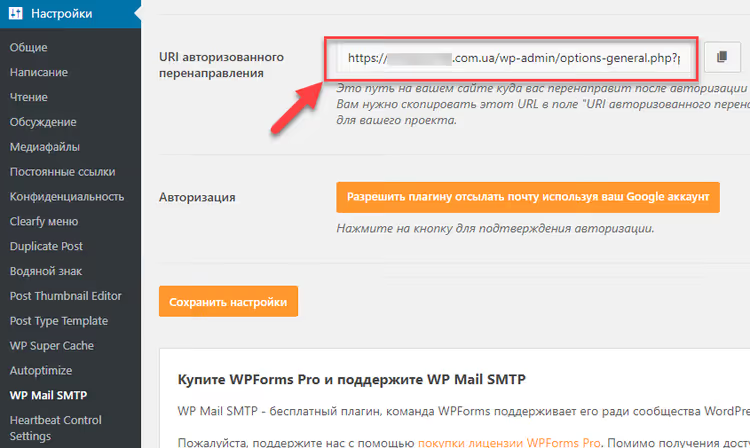
Ссылка имеет вид: https://ВАШ-ДОМЕН/wp-admin/options-general.php?page=wp-mail-smtp&tab=auth, скопируйте её из плагина и вставьте в Google Cloud Console. Домен должен быть вашим реальным, не «ВАШ-ДОМЕН».
Нажмите Create OAuth client ID.
Далее, страница добавления учётных данных:
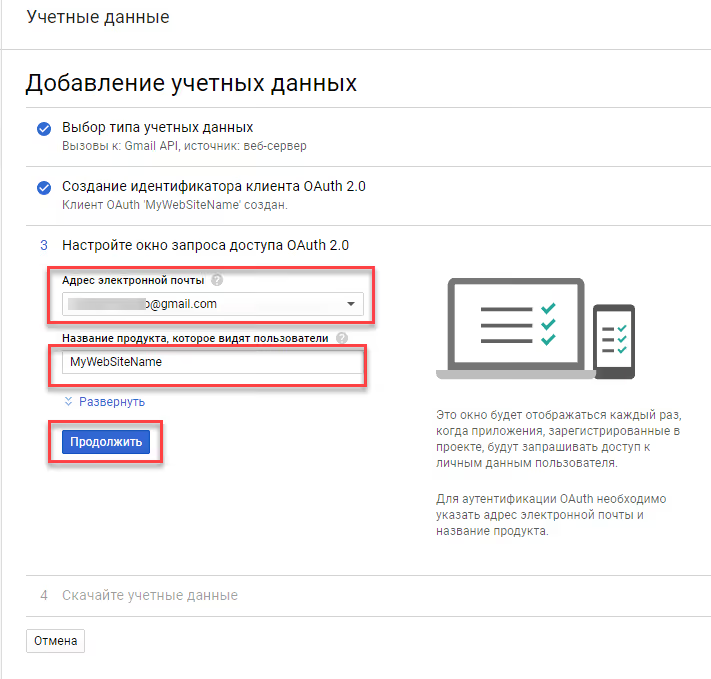
- Email address: выберите Gmail-адрес для отправки
- Product name shown to users: любое название, например «MyWebSiteName»
Жмите Continue. После обработки:
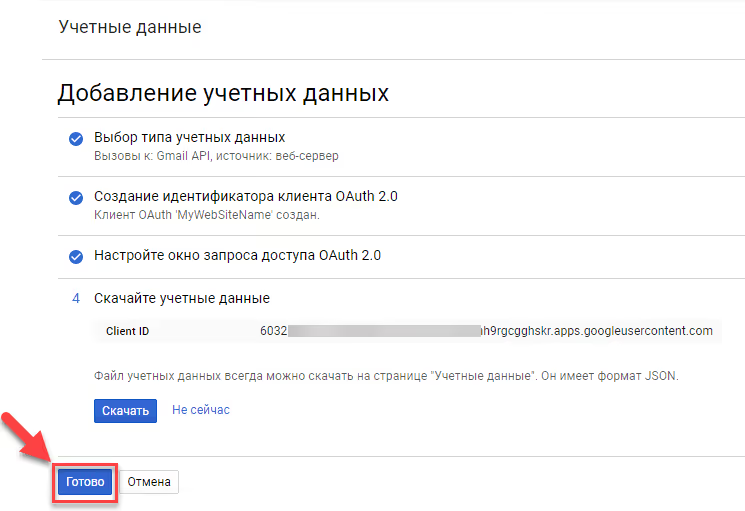
Нажмите Done. Вы вернётесь на страницу учётных данных (Credentials). Найдите только что созданный OAuth 2.0 Client ID в списке:
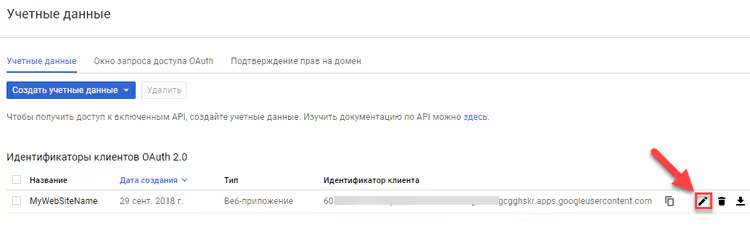
Кликните по иконке карандаша справа от названия, откроется страница с Client ID и Client Secret:
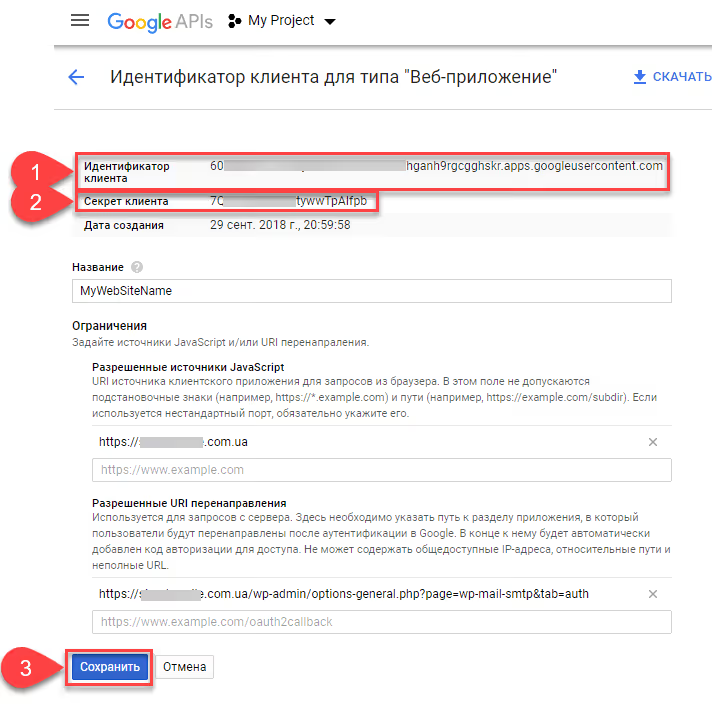
Скопируйте оба значения. Всё, самая муторная часть позади.
Шаг 4: Вставка ключей в плагин и авторизация
Вернитесь в админку WordPress, на страницу Настройки → WP Mail SMTP. Вставьте скопированные данные:
- В поле Client ID, значение из «Идентификатор клиента»
- В поле Client Secret, значение из «Секрет клиента»
Нажмите Save Settings.
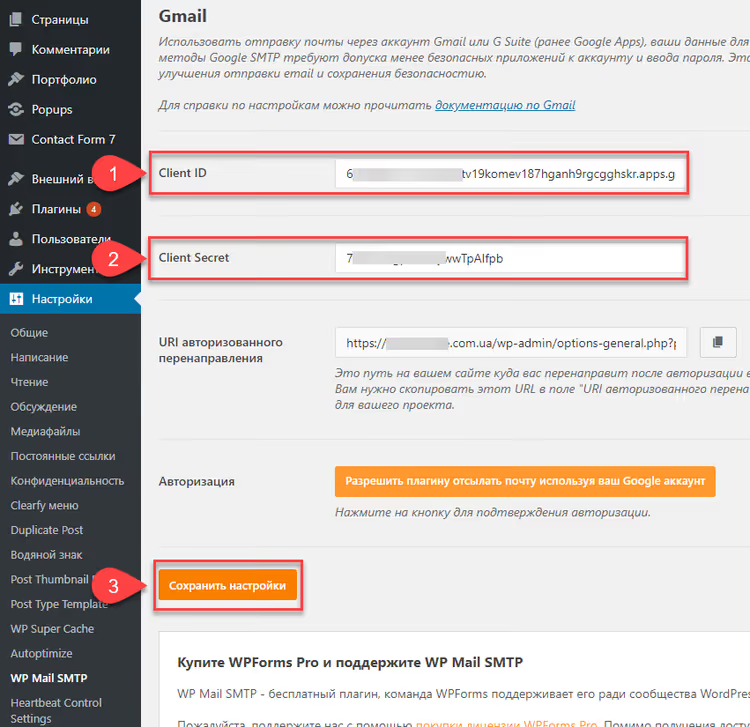
Теперь самое интересное, разрешить плагину отправлять почту через ваш Google-аккаунт. Нажмите кнопку Allow plugin to send emails using your Google account:

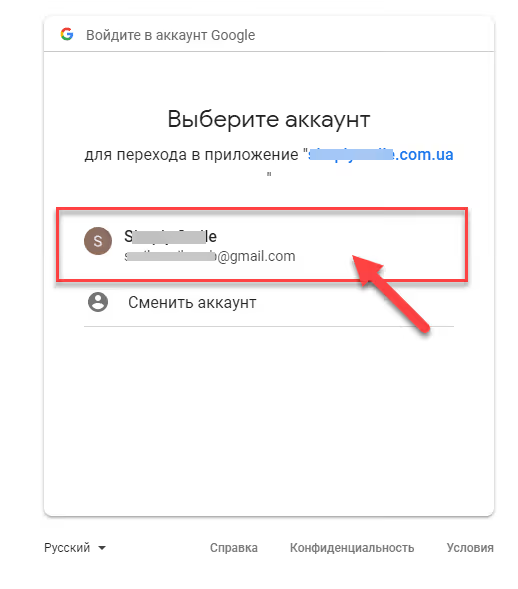
Откроется окно аутентификации Google. Выберите аккаунт для отправки:
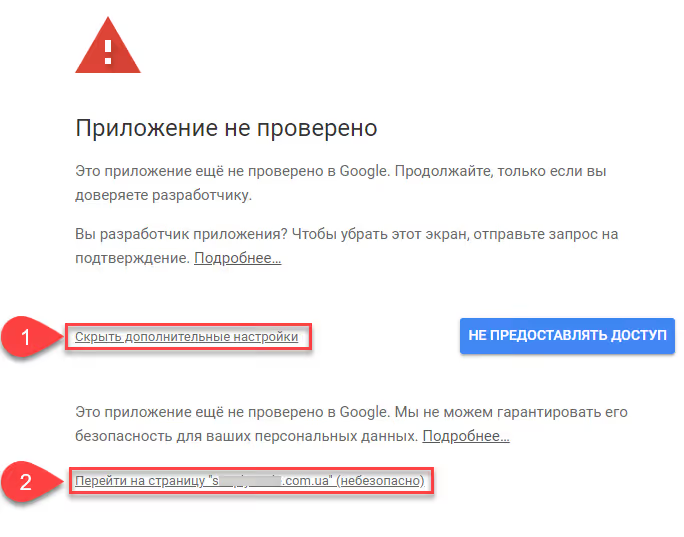
Скорее всего, Google покажет предупреждение «Google hasn't verified this app», это нормально для собственноручно созданных приложений. Нажмите Show details и перейдите по ссылке на страницу приложения:
На странице входа вашего приложения нажмите Allow:
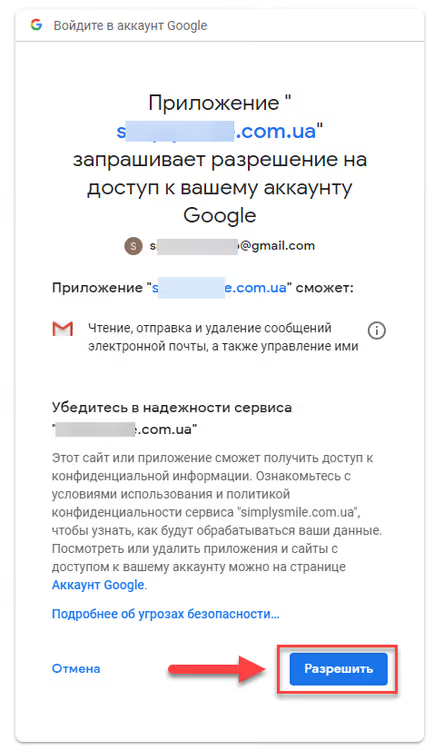
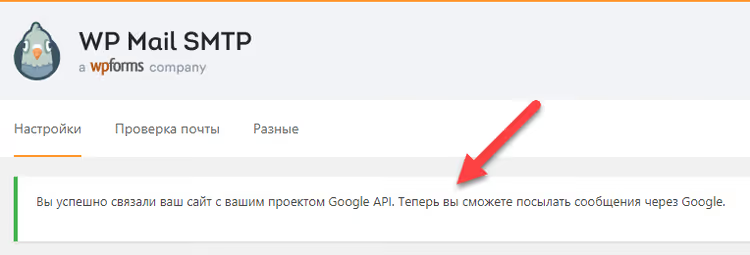
После нажатия вас перенаправит обратно в админку. Если всё сделано правильно, увидите зелёное уведомление: «Вы успешно связали ваш сайт с вашим проектом Google API. Теперь вы сможете посылать сообщения через Google.»
Шаг 5: Проверка отправки
Перейдите на вкладку Email Test:
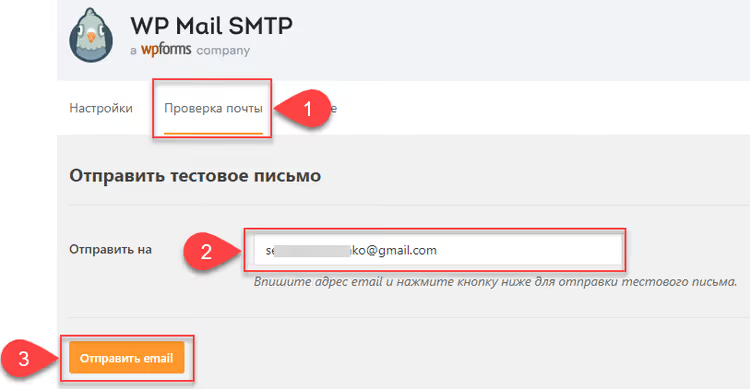
Введите email-адрес, на который отправить тестовое письмо, и нажмите Send Email.
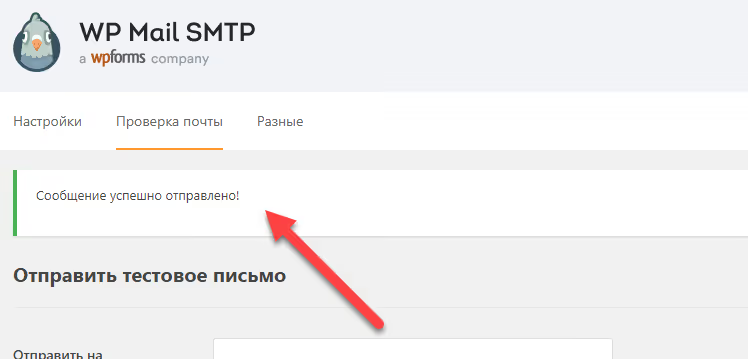
При успешной отправке увидите сообщение «Сообщение успешно отправлено!»:
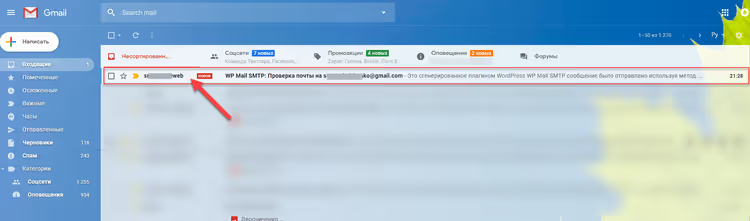
Проверьте почту, письмо должно прийти в течение минуты:
Тело тестового письма выглядит примерно так:
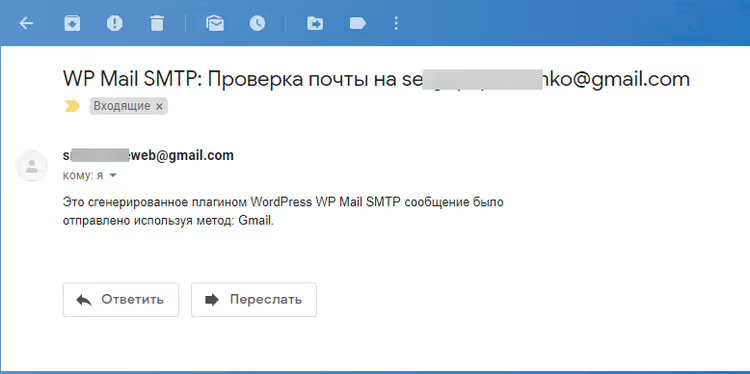
Если тестовое письмо пришло, всё работает. Все уведомления WordPress, формы обратной связи, заказы WooCommerce, письма сброса пароля теперь уходят через Gmail и доходят до адресатов.
Есть вопросы? Смотрите видеоинструкцию
Если на каком-то шаге возникли сложности, вот наглядная видеоинструкция по настройке WP Mail SMTP с Gmail в 2026 году:
Решение проблем
На практике 90% проблем после настройки решаются одним действием, подождать 15 минут. Google требуется время, чтобы применить созданное OAuth-приложение ко всем своим серверам.
Приложение не верифицировано, стоит ли переживать?
Предупреждение «Google hasn't verified this app» при авторизации, абсолютно нормальное явление для OAuth-приложений, созданных вручную. Верификация Google нужна только приложениям, которые используют десятки и сотни аккаунтов. Для одного-двух сайтов собственное непроверенное приложение работает без ограничений.
Ошибка «Error: invalid_request, Missing required parameter: client_id»
Возникает, когда плагин генерирует неполную ссылку авторизации. Причина, пустое поле Client ID в настройках плагина в момент нажатия кнопки авторизации.
Решение: проверьте, что вы сохранили настройки (кнопка Save Settings) ПОСЛЕ вставки Client ID и Client Secret, но ДО нажатия кнопки авторизации Google. Порядок важен: сначала Save Settings, потом Allow plugin.
Письма всё равно не доходят
Проверьте три момента:
- SPF/DKIM для вашего домена. Если поле From Email содержит ваш домен, а не @gmail.com, DNS-записи должны разрешать Gmail отправлять от имени домена. Для обычного @gmail.com в поле From Email эта проверка не нужна.
- Плагин активен. Банально, но бывает: зайдите в Настройки → WP Mail SMTP и убедитесь, что выбран именно Google/Gmail, а не «Default» или PHP mail.
- Статус Gmail API. Зайдите в Google Cloud Console → APIs & Services → Enabled APIs, Gmail API должен быть в статусе Enabled.
⁉️🤔 Частые вопросы
Нужен ли отдельный Gmail-аккаунт для сайта?
На практике, крайне желательно. Отправка с личного адреса работает, но: а) личный ящик захламляется системными уведомлениями, б) при проблемах с сайтом Google может временно заблокировать и личную почту. Отдельный аккаунт решает обе проблемы и настраивается за 5 минут. Создайте новый @gmail.com специально для сайта. Подтвердите его мобильным телефоном, это снизит вероятность блокировки за «подозрительную активность». Назовите ящик осмысленно: moc.liamg@snoitacifiton.eman-etis. Так вы сразу отличите системные письма сайта от остальной почты.
Бесплатной версии WP Mail SMTP хватает?
Для отправки через Gmail, да, хватает полностью. Pro-версия добавляет другие почтовые сервисы (SendGrid, Amazon SES, Microsoft 365), расширенное логирование, управление уведомлениями и белый лейбл. Но если ваша задача, просто заставить письма доходить через Gmail, бесплатная версия закрывает её целиком. Единственное ограничение бесплатной версии, нельзя подключить несколько разных почтовых сервисов одновременно. Для большинства сайтов это не проблема: выбрали Gmail и работаете.
Что изменилось после отключения «менее безопасных приложений»?
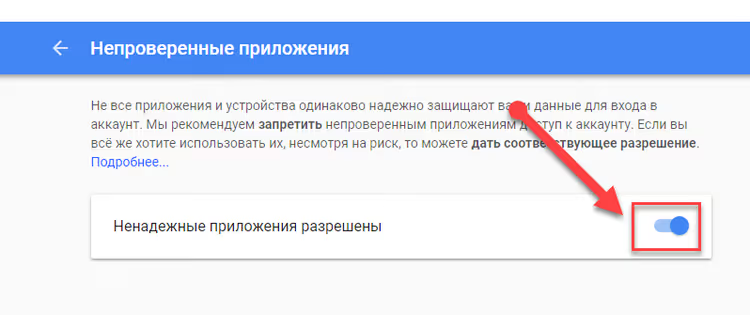
Google полностью отключил опцию «Allow less secure apps» в 2022 году для личных аккаунтов и в 2025 году для Workspace. OAuth 2.0, который использует WP Mail SMTP, это и есть замена. Причём OAuth надёжнее: вместо пароля, который можно перехватить, используется временный токен. Если вы встречаете в старых инструкциях ссылки на
myaccount.google.com/lesssecureapps, игнорируйте их. Эта страница не существует. Метод с OAuth в этой статье, единственный рабочий способ отправки через Gmail на 2026 год.Вот так выглядела страница «Allow less secure apps» в настройках Google, её больше нет:
Можно ли использовать один проект Google Cloud для нескольких сайтов?
Технически, да, но нежелательно. Каждый сайт должен иметь свой уникальный redirect URI в настройках OAuth-клиента. Можно добавить несколько URI в один проект, но при проблемах с одним сайтом вы рискуете задеть остальные. Проще создать отдельный проект под каждый сайт, это бесплатно, лимитов на количество проектов нет. Исключение: мультисайтовая установка WordPress на поддоменах. В этом случае один проект с несколькими redirect URI оправдан, потому что все сайты под единым управлением.
Почему выросла нагрузка на сайт после настройки SMTP?
Незначительный рост, это норма: теперь каждое письмо проходит не мгновенную локальную функцию PHP, а полноценный обмен с сервером Gmail (рукопожатие TLS, отправка, подтверждение). Разница, доли секунды на письмо. Если нагрузка выросла заметно, проверьте плагин логирования писем: некоторые конкурирующие SMTP-плагины пишут полный лог каждого письма в базу данных, что при интенсивной отправке создаёт ощутимую нагрузку.
WP Mail SMTP + Gmail: ставим и забываем
Настроили, протестировали, письмо пришло, дальше система работает сама. Забудьте о проблемах с доставляемостью: уведомления о заказах уходят, пароли сбрасываются, формы отправляются.
Если сайт растёт и объём писем переваливает за 500 в день, ограничение бесплатного Gmail, присмотритесь к Google Workspace ($6/мес) с лимитом 2000 писем в день. Для 90% сайтов бесплатного Gmail хватает с запасом.
Проверьте работу прямо сейчас: запросите сброс пароля на тестовом аккаунте своего сайта. Письмо пришло? Отлично, всё настроено правильно.

Профессиональная команда авторов и редакторов, специализирующихся на создании качественного контента.