













💡 Импорт мультиязычного контента в WordPress: связка WPML и WP All Import (2026)
Перенесли сайт, сменили домен или собрали контент на тестовой площадке, и теперь перед вами таблица из сотен записей, которые нужно загрузить на мультиязычный WordPress. Ручной перенос каждого поста и его перевода, это дни, а не часы. А если в команде нет разработчика, написать свой скрипт для WP REST API и REST-связки переводов не получится.
Связка WPML + WP All Import Pro решает эту задачу за 20 минут. Один CSV-файл на язык, общий идентификатор для связи, и переводы подвязываются автоматически, без ручного кликанья в админке.
💡 Быстрый обзор:
- Готовим CSV-файл для основного языка с колонками Title, Content, WPML Language Code и Connector
- Импортируем основной язык через WP All Import, указав Connector как уникальный идентификатор
- Готовим CSV-файл перевода с тем же Connector и импортируем его, WPML сам подвяжет переводы
- Проверяем, что записи на обоих языках связаны корректно
Что вам понадобится
Для работы нужны три плагина, установленные и активированные на WordPress-сайте:
- WPML Multilingual CMS (актуальная версия 4.9.1), ядро мультиязычности. Без него не будет самой возможности создавать переводы.
- WP All Import Pro (версия 5.0.6), мощный плагин для пакетного импорта контента из CSV, XML, Excel. Именно он тянет данные из таблицы и создаёт записи.
- WPML All Import (версия 2.3.2), мост между WP All Import и WPML. Добавляет в интерфейс импорта поле выбора языка и логику связывания переводов.
И бонусом, открытые глаза, чашка кофе и 20 минут времени. Серьёзно: после того как таблицы готовы, сам импорт занимает именно столько.
Метод, описанный ниже, универсален: он работает для любых типов записей, включая кастомные (CPT), и подходит не только для свежего импорта, но и для переноса существующего мультиязычного контента между сайтами.
Официальный видеоурок от команды WPML наглядно показывает весь процесс от подготовки CSV до финальной проверки связанных переводов. Рекомендуем посмотреть перед началом, 7 минут сэкономят вам час экспериментов.
Шаг 1. Готовим CSV-файл для основного языка
Предположим, у нас есть контент на русском, который нужно загрузить на сайт и затем связать с английским переводом. Начинаем с русского CSV.
Создайте в Excel (или Google Таблицах) файл со следующими колонками:
Колонка | Назначение | Пример значения |
|---|---|---|
Title | Название записи |
|
Content | Тело записи |
|
WPML Language Code | Код языка |
|
Connector | Уникальный идентификатор для связи перевода |
|
Ключевая колонка, Connector. Это произвольный уникальный номер (или строка), который вы присваиваете каждой записи. Одна и та же запись на русском и английском получит одинаковый Connector, по нему WPML поймёт, что это переводы друг друга.

После заполнения сохраните файл как CSV. Важный момент: кодировка должна быть UTF-8 без BOM. Excel по умолчанию добавляет BOM-сигнатуру, и WP All Import может споткнуться о невидимый символ в начале файла. Самый простой способ исправить, открыть сохранённый CSV в Notepad++ и через меню «Кодировки» выбрать «UTF-8 без BOM», затем сохранить.
После этого русский CSV (RU_import.csv) готов к импорту.
Шаг 2. Импортируем основной язык через WP All Import
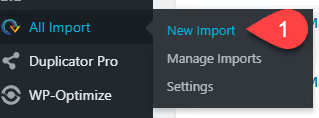
Переходим в админку WordPress: WP All Import → New Import.
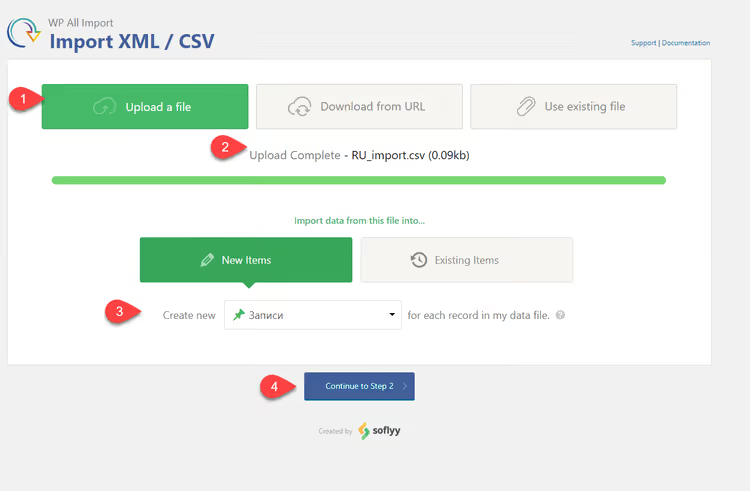
Загружаем наш CSV-файл. WP All Import автоматически определит разделители и покажет превью данных:
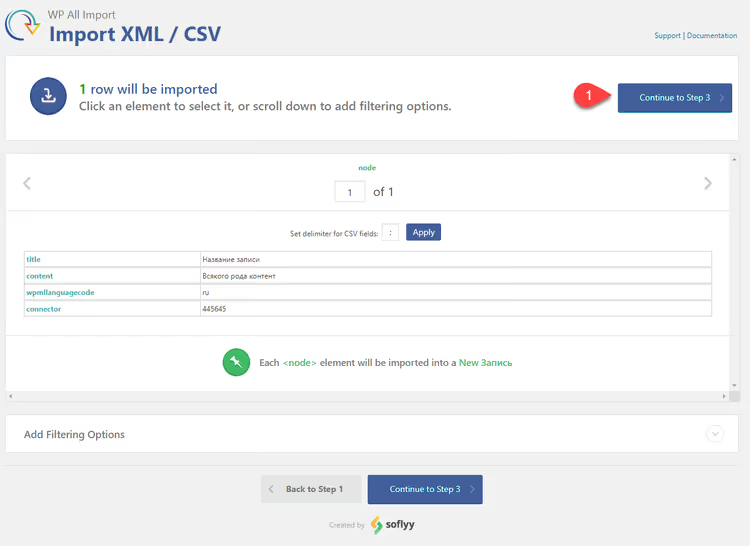
На следующем шаге просто жмём «Continue to Step 2»:
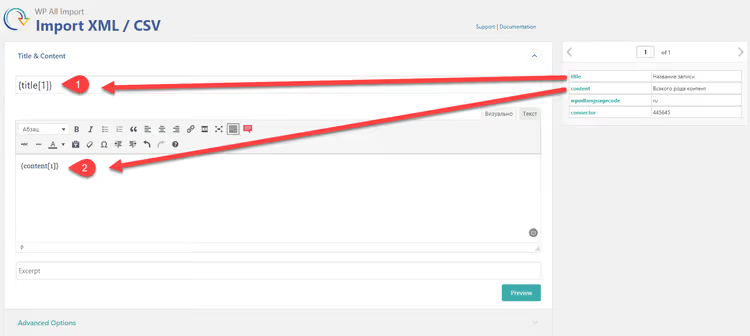
Теперь самая ответственная часть, сопоставление колонок. Перетащите шорткоды из правой панели в соответствующие поля:
{Title[1]}→ поле «Title»{Content[1]}→ поле «Content»
Поле Connector пока не трогаем, оно понадобится на шаге настройки уникального идентификатора.
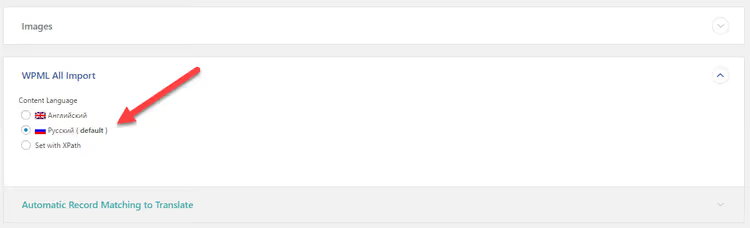
Ниже, в секции плагина WPML All Import, укажите язык контента, Русский. Именно эта настройка определяет, к какой языковой версии сайта будет привязана создаваемая запись:
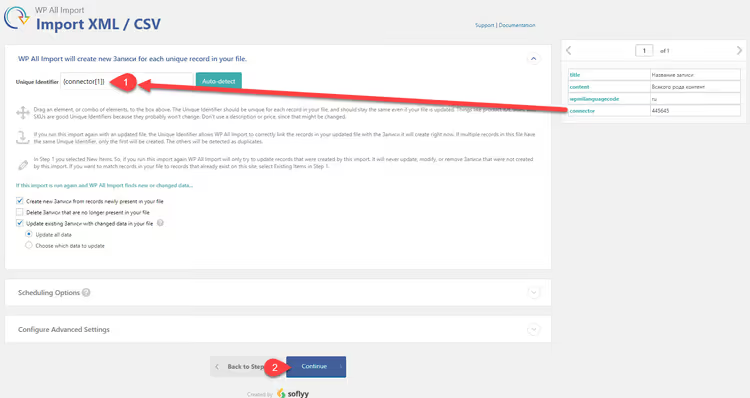
Жмём «Continue to Step 4»:

На четвёртом шаге, Unique Identifier. В этом поле нужно указать нашу колонку Connector. Перетащите шорткод {Connector[1]} в поле уникального идентификатора:
И запускаем импорт:
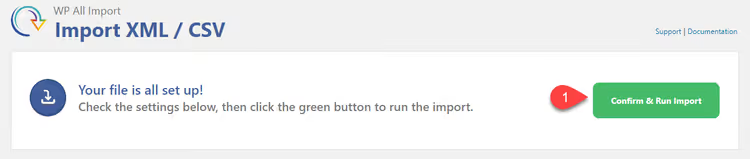
После завершения видим зелёную страницу, импорт прошёл успешно:
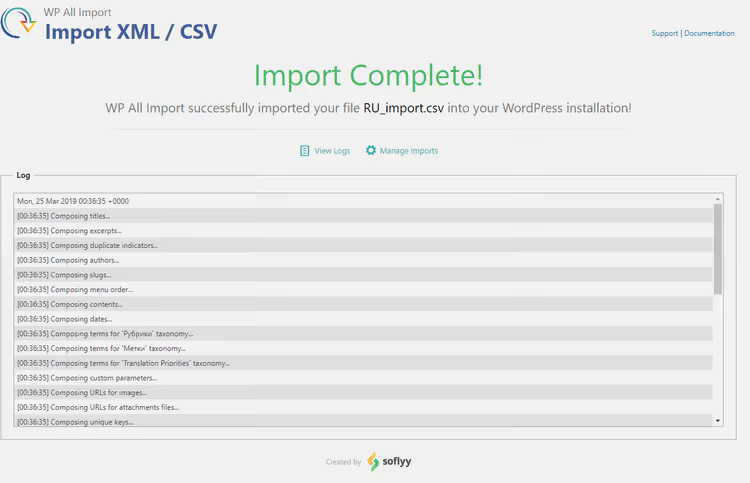
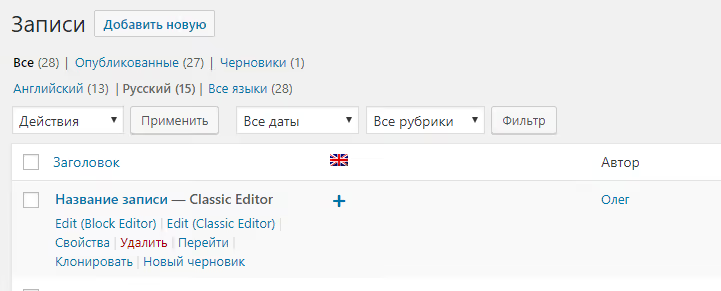
Проверяем, русские записи появились в админке:
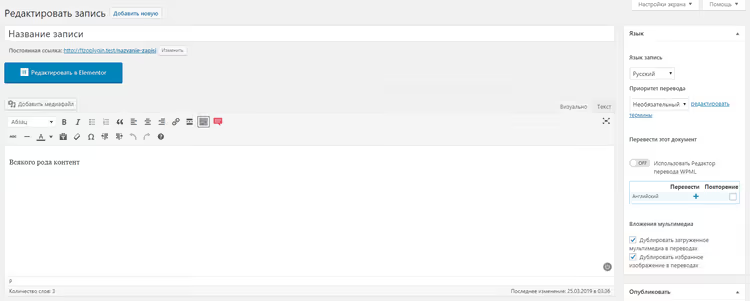
Открываем любую, контент на месте, заголовок корректный:
Базовая языковая версия загружена. Теперь, перевод.
Шаг 3. Готовим и импортируем перевод
Создаём второй CSV для английского контента. Структура колонок та же: Title, Content, WPML Language Code, Connector. Но теперь:
- В колонке WPML Language Code указываем
en - В колонке Connector ставим те же самые идентификаторы, что и в русском файле, это критически важно для связывания

Сохраняем как EN_import.csv, снова проверяем кодировку UTF-8 без BOM.
Запускаем новый импорт в WP All Import и загружаем английский CSV. Шаги загрузки и нажатия кнопок «Далее» идентичны русскому импорту, останавливаемся на ключевом моменте: настройке контента и языка.
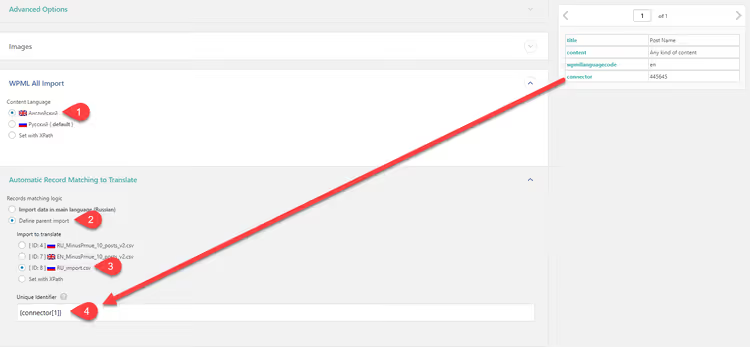
Три правила этого шага:
- Сопоставьте Title и Content точно так же, как для русского файла.
- В секции WPML All Import выберите язык Английский.
- Перетащите
{Connector[1]}в поле уникального идентификатора.
Если перепутаете язык или забудете Connector, переводы не свяжутся, и каждый язык будет жить своей жизнью.
Переходим к импорту. На этом шаге ещё раз убедитесь, что в поле Unique Identifier стоит именно {Connector[1]}:
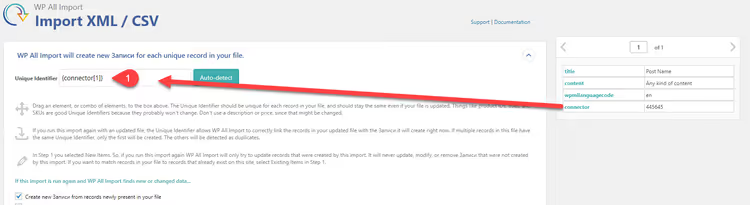
Запускаем:
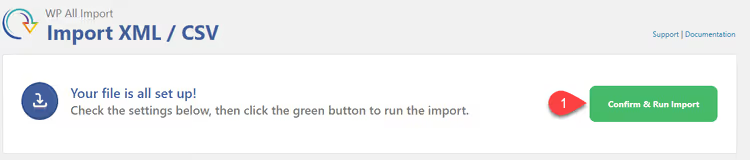
Зелёная страница, готово:

Идём в список англоязычных записей и видим магию: переводы на месте, и каждый из них уже «знает» о своём русском оригинале:

Открываем пост, контент на английском, а в языковом переключателе WPML русская версия подвязана:
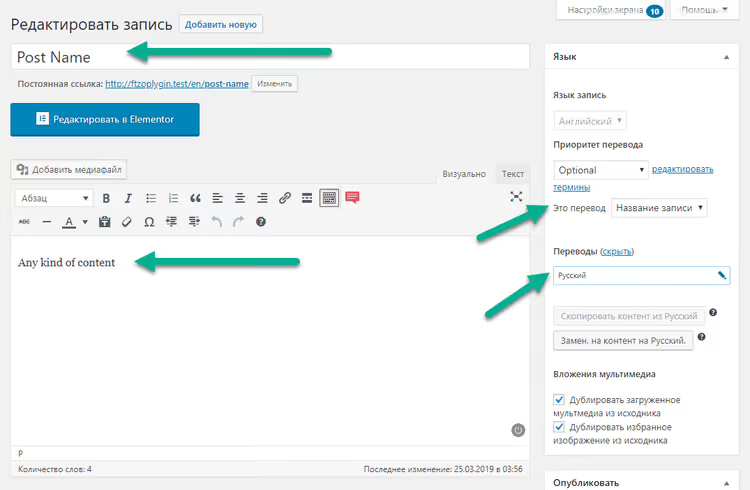
Готово. Русский и английский контент загружены и связаны, всё за один проход.
⁉️🤔 Частые вопросы
Что делать, если WP All Import не видит колонки CSV?
Откройте файл в Notepad++ и проверьте кодировку, должна быть строго UTF-8 без BOM. Также убедитесь, что в качестве разделителя используется запятая, а не точка с запятой (зависит от региональных настроек Excel). Если проблема сохраняется, пересохраните CSV через Google Таблицы: «Файл → Скачать → CSV (UTF-8)». Google Таблицы не добавляют BOM и корректно обрабатывают кириллицу, в отличие от некоторых версий Excel.
Обязательно ли использовать именно Connector, или можно связать переводы по title?
Connector, единственный надёжный способ. Заголовки могут совпадать у разных записей, могут быть изменены при импорте, а WPML требует уникального идентификатора. Придумайте простую нумерацию (1, 2, 3…) или используйте ID из старой базы, главное, чтобы значение было одинаковым в русском и английском CSV. На практике мы используем цифровые идентификаторы: их невозможно перепутать, и они не зависят от языка контента.
Работает ли этот метод для кастомных типов записей (CPT)?
Да, полностью. WP All Import Pro поддерживает любые зарегистрированные типы записей, выберите нужный в выпадающем списке на первом шаге импорта. Связка через Connector работает одинаково для постов, страниц, товаров WooCommerce и CPT. Автор проверял этот метод именно на кастомном типе записей, и он сработал.
Нужен ли WP All Import Pro, или хватит бесплатной версии?
Бесплатная версия WP All Import поддерживает базовый импорт, но для связывания переводов через уникальный идентификатор и для кастомных полей нужна Pro-версия. Если вы импортируете 5-10 постов и готовы связать переводы вручную, бесплатной версии хватит. Для регулярной работы с десятками и сотнями записей Pro окупается после первого же импорта.
Где брать колонку Content для перевода, если контент ещё не переведён?
Переведите его заранее любым удобным способом: через сервисы перевода (DeepL, Google Translate), силами бюро переводов или через AI-автоперевод. Главное, чтобы к моменту импорта английский CSV уже содержал финальный текст в колонке Content. WPML и WP All Import не переводят за вас, они только загружают и связывают готовый контент.
Сработает ли этот метод на вашем проекте
Метод рабочий, проверенный и задокументированный в официальном руководстве WPML. Единожды настроив шаблон CSV, вы сможете импортировать контент на двух, трёх и более языках за минуты, а не дни.
Но он не единственный. Если объёмы небольшие (до 20 постов), возможно, вам будет удобнее создать русские записи через WP All Import, а переводы сделать через стандартный интерфейс перевода WPML, вручную или автопереводом. А для огромных массивов контента (тысячи записей, десятки языков) имеет смысл смотреть в сторону WP CLI или кастомного скрипта на WP REST API.
Пробуйте на тестовой копии сайта, экспериментируйте с одним-двумя постами, и только потом запускайте полный импорт. Это правило экономит часы откатов.

Профессиональная команда авторов и редакторов, специализирующихся на создании качественного контента.