














📙 8 Bästa innehållsförteckningsplugins för WordPress 2026 (gratis och betalda)
Du landar på en lång artikel, ser en vägg av text och stänger fliken inom 3 sekunder. Känns det igen? Dina läsare gör exakt samma sak om sidan inte har en innehållsförteckning.
En innehållsförteckning löser tre problem samtidigt: användarna förstår direkt materialets struktur, hoppar till det avsnitt de behöver med ett klick, och sökmotorerna får ett snyggt utdrag med ankarlänkar direkt i resultaten. För långa inlägg, guider och dokumentation är detta ingen dekoration, det är ett navigationsmässigt måste.
Men vilket plugin ska man välja när det finns dussintals i WordPress.org-katalogen? Vi testade 8 av de mest framträdande lösningarna för innehållsförteckning, från minimalistiska Gutenberg-block till funktionsspäckade kombinationer med flytande paneler. I den här recensionen finns bara de plugins som faktiskt fungerar, uppdateras och inte saktar ner din sajt.
💡 Snabb översikt:
- Välj plugin efter uppgift: för Gutenberg, SimpleTOC eller Joli TOC, för maximal automatisering, Easy TOC, för en widget i Elementor, den inbyggda Pro-widgeten
- Installera pluginet från WordPress.org-katalogen och konfigurera autoinfogning per inläggstyp
- Kontrollera innehållsförteckningen på mobilen, ankarlänkarna ska fungera utan offset
- Anpassa färger, mellanrum och rubrikdjup för att matcha ditt sajttema om det behövs
Jämförelsetabell: alla 8 plugins på 30 sekunder
Plugin | Autoinfogning | Gutenberg-block | Shortcode | Flytande TOC | Pris |
|---|---|---|---|---|---|
Easy Table of Contents | ✅ | ✅ | ✅ | ❌ | Gratis |
Table of Contents Plus | ✅ | ❌ | ✅ | ❌ | Gratis |
SimpleTOC | ❌ | ✅ | ❌ | ❌ | Gratis |
LuckyWP Table of Contents | ✅ | ✅ | ✅ | ❌ | Gratis |
Joli Table of Contents | ✅ | ✅ | ✅ | ✅ (Pro) | Gratis / Pro $29 |
Heroic Table of Contents | ✅ | ❌ | ❌ | ❌ | Gratis |
CM Table of Contents | ✅ | ❌ | ✅ | ❌ | Gratis |
Elementor TOC Widget | ❌ | ❌ | ❌ | ❌ | Ingår i Pro $49/år |
1. Easy Table of Contents
Det mest populära pluginet för innehållsförteckning i WordPress.org-katalogen, och av goda skäl. Easy Table of Contents installeras med ett par klick, tolkar automatiskt innehållets rubriker och genererar en innehållsförteckning med ankarlänkar. Under huven är det en fork av det beprövade Table of Contents Plus, men med ett förfinat gränssnitt och stöd för moderna redigerare.
Pluginet kan automatiskt infoga en innehållsförteckning i början av ett inlägg, en sida eller en anpassad inläggstyp. Rubrikdjupet är konfigurerbart, listan kan vara numrerad eller punktad, hierarkisk eller platt. Om standardfärgtemana inte passar kan du bygga ditt eget: bakgrund, ram, länkfärger kan ändras från adminpanelen utan en enda rad CSS.
Ett separat plus är kompatibiliteten med Rank Math: Easy TOC fungerar bra med dess schemamarkering och skapar inga konflikter i utdrag. Pluginet fungerar med Classic Editor, Gutenberg, Divi, Elementor, WPBakery och Visual Composer.
Fördelar:
- Omedelbar autoinfogning utan shortcodes
- Anpassade TOC-färgteman
- Inbyggt stöd för Gutenberg-block
- Hierarkisk eller platt visning
Nackdelar:
- Ingen flytande innehållsförteckning
- Med mycket djup nästling (H5-H6) blir innehållsförteckningen otymplig
🔗 Easy Table of Contents på WordPress.org
2. Table of Contents Plus
En veteran inom nischen, och fortfarande starkt. Table of Contents Plus var guldstandarden för TOC-plugins långt innan Gutenberg blev standard. Det har inte fått ett block för den nya redigeraren, men dess [toc]-shortcode och rika inställningspanel täcker fortfarande de allra flesta scenarier för den klassiska redigeraren.
Pluginet kan bygga en dynamisk webbplatskarta med en lista över alla sidor och kategorier, en unik funktion som konkurrenterna saknar. Infogningsreglerna är flexibla: du kan ange ett minsta antal rubriker för att TOC ska visas, utesluta oönskade nivåer (H5, H6), åsidosätta beteendet med en shortcode på en specifik sida.
Numreringen är implementerad enligt Wikipedia-schemat, enkel och CSS-oberoende. Detta är ett plus för webbläsarkompatibilitet, men ett minus för visuell anpassning: utseendet kan bara ändras via anpassad CSS.
Fördelar:
- Dynamisk generering av webbplatskarta
- Finjusterad kontroll via adminpanel
- Beprövad stabilitet på tusentals sajter
- Uteslutning av rubriker efter nivå
Nackdelar:
- Inget Gutenberg-block
- Senaste uppdatering november 2024, takten har avtagit
- Gränssnittet ser ålderdomligt ut
🔗 Table of Contents Plus på WordPress.org
3. SimpleTOC
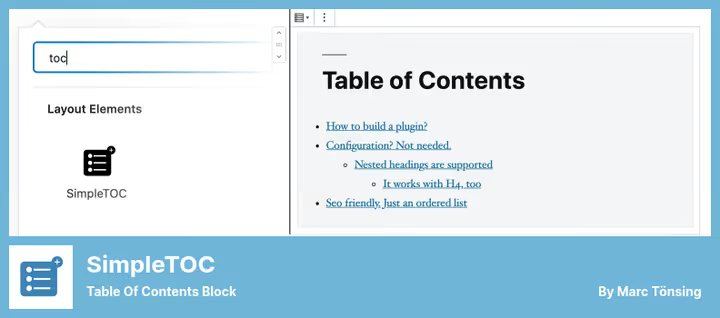
Ett minimalistiskt Gutenberg-block för dig som inte vill ha en enda onödig inställning. SimpleTOC lägger till exakt ett block i redigeraren, "Simple TOC", som automatiskt samlar en innehållsförteckning från den aktuella sidans rubriker. Ingen adminpanel, inga globala inställningar, ingen JavaScript.
I blockets sidopanel är två saker konfigurerbara: maximalt rubrikdjup och om rubriken "Innehållsförteckning" ska visas. Det är allt. Utdata, semantiskt ren HTML (oordnad eller ordnad lista), ärver temats stilar. För rubriker som inte ska visas i TOC, lägg till CSS-klassen simple-toc-hidden.
Blocket är fullt optimerat för Gutenberg: kolumnlayouter, grupper, konvertering till återanvändbart block, allt fungerar direkt. Ett utmärkt val för landningssidor, dokumentation och företagssajter där kodtransparens och frånvaro av uppblåst funktionalitet är viktigt.
Fördelar:
- Noll overhead: pluginet lägger varken till JS eller CSS
- Ren HTML, fungerar med vilket tema som helst
- Återanvändbart block för upprepad användning
- Aktiva uppdateringar (v7.1.0, juni 2026)
Nackdelar:
- Ingen autoinfogning: blocket måste läggas till manuellt på varje sida
- Inte lämpligt för klassisk redigerare
- Minimala anpassningsmöjligheter
4. LuckyWP Table of Contents
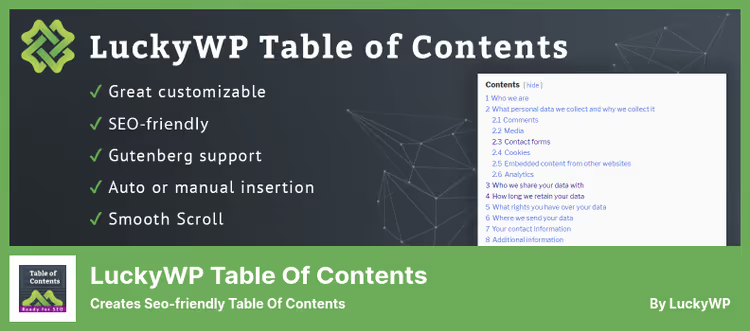
LuckyWP fokuserar på SEO: dess schemamarkering är redo för Google-utdrag med ankarlänkar direkt i sökresultaten. Samtidigt offrar pluginet inte anpassningsmöjligheter, utseendeinställningar (bredd, float, rubrikens teckenstorlek, färger) är tillgängliga direkt.
Autoinfogning fungerar per inläggstyp. Det finns en shortcode, Gutenberg-block och klassisk widget, alla placeringsmetoder täcks. Numrering stöder två format: romerska och decimala siffror, hierarkiskt eller linjärt. Du kan ange ett minsta tröskelvärde för rubriker (säg, visa TOC endast om det finns 3+ H2 i texten), vilket besparar korta notiser från en tom innehållsförteckning.
Rubrikurvalet är flexibelt: efter nivå (från H2 till H6) och efter text. En snabbknapp för infogning finns i den klassiska redigerarens verktygsfält, praktiskt för dem som inte har bytt till block.
Fördelar:
- SEO-schemamarkering för Google-utdrag
- Omfattande stilinställningar utan CSS
- Romersk och decimal numrering
- Verktygsfältsknapp i klassisk redigerare
Nackdelar:
- Uppdateras sällan (senaste, april 2025)
- Hierarkisk vy som standard passar inte alla
- När float är aktiverat kan det krocka med vissa teman
🔗 LuckyWP Table of Contents på WordPress.org
5. Joli Table of Contents
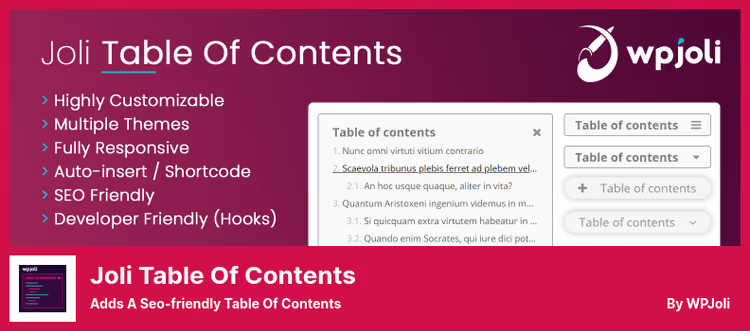
Behöver du en flytande innehållsförteckning som följer med vid scrollning är detta Joli TOC. Gratisversionen ger dig autoinfogning, shortcode, val av rubrikdjup (H2-H14) och 4 ikoner för minimeringsknappar. Pro för $29 lägger till 20 ikoner, fler stilteman och den faktiska flytande panelen som markerar aktuellt avsnitt.
Joli TOC laddar skript och stilar endast på sidor där innehållsförteckningen faktiskt visas, ett smart prestandagrepp som ägare av snabba sajter uppskattar. Innehållsförteckningen kan tvingas på eller stängas av för ett specifikt inlägg, vilket är praktiskt för icke-standardlayouter.
Hierarkin är konfigurerbar: du kan sätta ditt eget indrag för varje nivå, välja platt vy eller trädvy. Numrering är valfritt och läggs till med ett prefix.
Fördelar:
- Flytande innehållsförteckning (Pro) med avsnittsmarkering
- Villkorlig inläsning av resurser (prestandavänligt)
- Tvinga på/av på inläggsnivå
- 4 minimeringsikoner i gratisversionen
Nackdelar:
- Viktig funktion (flytande widget), endast Pro
- Färre gratisteman än Easy TOC
- Pro $29/år, inget engångsköp
🔗 Joli Table of Contents (Lite) på WordPress.org🔗 Joli Table of Contents Pro
6. Heroic Table of Contents
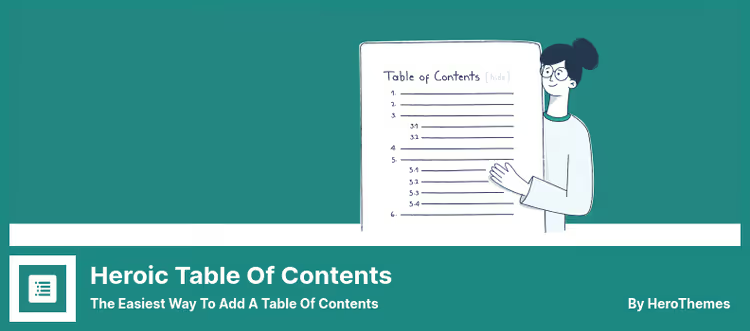
Heroic TOC gör en sak och gör det elegant: 4 färdiga stilmallar täcker det visuella utan att du behöver pilla med färger och avstånd. Detta är ett tillägg för den som vill "ställ in och glöm".
Automatisk upptäckt av rubriker, två visningslägen (minimerad och expanderad), positionering var som helst i innehållet. Avsnitt i innehållsförteckningen kan fällas ihop och expanderas med ett klick, en trevlig UX-detalj för långa artiklar med många underavsnitt. Det finns ingen gräns för antalet innehållsförteckningar per sida: du kan infoga en i början och ytterligare en i slutet av ett avsnitt.
Bland nackdelarna finns ingen shortcode och inget Gutenberg-block. Tillägget förlitar sig på autoinfogning, vilket inte alltid är praktiskt om inläggets layout är icke-standard.
Fördelar:
- 4 snygga mallar direkt ur kartongen
- Fäll ihop/expandera avsnitt
- Flera innehållsförteckningar per sida
- Konfigurera lista över visade rubriker
Nackdelar:
- Ingen shortcode och inget Gutenberg-block
- Färre detaljerade inställningar än Easy TOC
- Beroende av autoinfogning begränsar flexibiliteten
🔗 Heroic Table of Contents på WordPress.org
7. CM Table of Contents
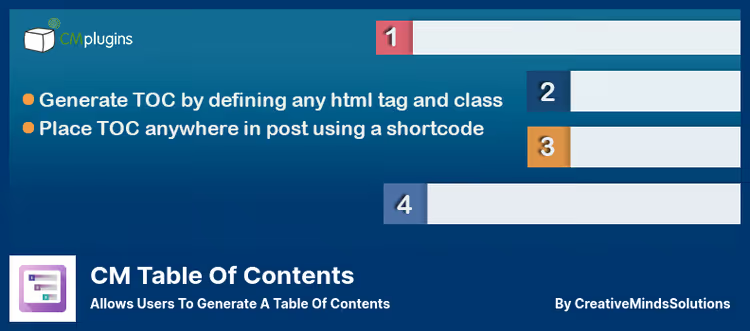
CM Table of Contents utmärker sig med ett icke-standardiserat sätt att bygga innehållsförteckningen, den skapas inte bara utifrån rubriker utan även taggar, klasser och element-ID:n. Detta öppnar för scenarier som är omöjliga hos konkurrenterna: samla till exempel en innehållsförteckning från block med en anpassad CSS-klass eller från element omslutna av en specifik tagg.
Tillägget stöder flernivåers innehållsförteckningar, shortcodes för manuell infogning och autogenerering för alla sajtens sidor. Rubriken på innehållsförteckningen kan anpassas, teckenstorleken är konfigurerbar. När sidan laddas är innehållsförteckningen minimerad som standard, vilket sparar utrymme på mobilskärmar.
Inställningsgränssnittet är dock märkbart överbelastat, och den visuella stilen är grundläggande, utan färdiga teman och stilsättning. CM TOC förlorar på användarvänlighet för nybörjare, men vinner för tekniskt kunniga användare som behöver kontroll över innehållsförteckningens datakälla.
Fördelar:
- Innehållsförteckning via taggar, klasser och ID:n, en unik funktion
- Autogenerering för alla sajtens sidor
- Minimerat läge vid sidladdning
- Shortcode för manuell placering
Nackdelar:
- Överbelastat inställningsgränssnitt
- Grundläggande stil utan färdiga teman
- Inget Gutenberg-block
🔗 CM Table of Contents på WordPress.org
8. Elementor Table of Contents Widget
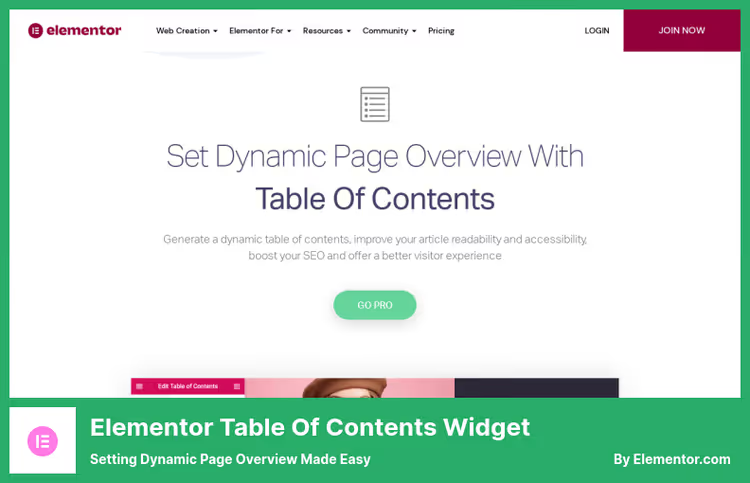
Om din sajt är byggd med Elementor behöver du inget tredjepartstillägg. Den inbyggda widgeten för innehållsförteckning dök upp i Elementor Pro 2.8 och har sedan dess blivit standardverktyget för alla som arbetar i denna builder.
Widgeten låter dig välja en tagg för dess rubrik, specificera listan över inkluderade innehållsrubriker (från H1 till H6) och växla liststil, numrerad eller punktlista. Innehållsförteckningen stilsätts med standardverktygen i Elementor: typsnitt, avstånd, färger väljs visuellt, utan kod. Responsiv design fungerar direkt.
Schemamarkering för sökmotorer är inbyggd, Google ser ankarlänkar. Plus sticky-markering av aktuellt avsnitt hjälper läsare att inte tappa bort sig i långa material. Enda minuset är beroendet av Elementor Pro: att använda widgeten utanför builderns ekosystem är omöjligt, och årsprenumerationen kostar $49.
Fördelar:
- Full integration med Elementors visuella redigerare
- Visuell stilsättning utan kod
- Sticky-markering av aktivt avsnitt
- Inbyggd schemamarkering
Nackdelar:
- Kräver Elementor Pro ($49/år)
- Fungerar inte utanför Elementors ekosystem
- Begränsad till en sida, inga globala inställningar
🔗 Elementor Innehållsförteckning-widget
Om du lär dig bättre visuellt finns här en kort video om att installera och konfigurera Easy Table of Contents, den mest populära pluginen från vår genomgång:
⁉️🤔 Vanliga frågor
Behövs en innehållsförteckning för SEO?
Ja, och här är anledningen. Google använder ankarlänkar (
#section) för att skapa utökade snippets med snabbhopp, så att användare från sökresultat landar direkt i det avsnitt de behöver. Plugins som LuckyWP Table of Contents och Easy TOC genererar specifikt strukturerad schema markup för detta. En innehållsförteckning påverkar inte rankingen direkt, men den ökar snippetens CTR och minskar avvisningsfrekvensen, och det är rankningssignaler.
Vilken plugin fungerar bäst med Gutenberg?
SimpleTOC och Joli Table of Contents är utformade som inbyggda Gutenberg-block, de drar inte med sig inställningsmenyer i admin och fungerar direkt i editorn. Easy TOC erbjuder också ett block, men det duplicerar autoinsättningsfunktionen snarare än att ersätta den. Om din sajt är helt blockbaserad och du vill ha minimalism, välj SimpleTOC. Om du behöver en flytande innehållsförteckning med sektionsmarkering, Joli TOC Pro.
Kan man installera två olika innehållsförteckningsplugins samtidigt?
Tekniskt sett ja, men det finns ingen poäng. Två innehållsförteckningar på en sida skapar dubbletter av ankarlänkar och förvirrar sökmotorer. Om du behöver flera innehållsförteckningar (till exempel en övergripande i början och en lokal i mitten av ett långt avsnitt) stöder Heroic Table of Contents multiinsättning direkt utan konflikter.
Varför har Table of Contents Plus inte uppdaterats på ett tag?
Den senaste TOC Plus-uppdateringen kom i november 2024, vilket inte är kritiskt för en plugin vars kod har stabiliserats under ett decennium. Utvecklingstakten har dock verkligen avtagit: inget Gutenberg-block, gränssnittet inte omdesignat för modern WordPress. Om du börjar från noll, skaffa Easy TOC (det är en fork med aktiv utveckling). Om TOC Plus redan är installerad och fungerar behöver du inte byta, men ha det långsiktiga perspektivet i åtanke.
Vad gör man om innehållsförteckningen krockar med temat?
Kontrollera först float-inställningarna: i LuckyWP och Easy TOC kan du ändra float från vänster/höger till none, vilket löser de flesta konflikter. För det andra, om temat har hårda stilar för listor ärver SimpleTOC temats stilar utan att lägga till egna och passar då bäst. För det tredje har Heroic TOC fyra isolerade mallar som inte är beroende av temats CSS-återställningar.
Vad du ska installera på din sajt 2026: slutlig sammanställning
Åtta plugins betyder inte att du måste välja blint. Här är en kort beslutsmatris vi har tagit fram i praktiken:
- Du behöver maximal automatisering, installera Easy Table of Contents. Auto-insättning per inläggstyp, inbyggda teman, fungerar med vilken editor som helst. Den gyllene medelvägen för de allra flesta sajter.
- Du lever i Gutenberg, SimpleTOC för minimalister, Joli TOC för dig som behöver en flytande innehållsförteckning. Båda är native, båda laddar inget extra.
- **Du kör **Elementor, tänk inte ens på tredjepartsplugins, den inbyggda Pro-widgeten täcker allt.
- Du behöver en unik datakälla (inte rubriker utan taggar/klasser), CM Table of Contents. Ett ovanligt scenario, men när det behövs finns det inga alternativ.
- Visuell prydlighet utan CSS-pill är viktigt för dig, Heroic TOC med sina 4 mallar.
Gå till pluginkatalogen, installera den som passar din editor och uppgift, och konfigurera auto-insättning. Fem minuter, och dina läsare kommer att tacka dig.

Ett professionellt team av skribenter och redaktörer specialiserade på att skapa kvalitetsinnehåll.