













 AIIllustrationsbild: AI-genererad
📂 8 Bästa wordpress mediabibliotek-tillägg 2026 (gratis och betalda)
Under ett par år samlar WordPress mediebibliotek på sig tusentals filer: artikelskärmdumpar, produktbilder, PDF-guider, ikoner. Att hitta rätt bild blir till att scrolla genom ett oändligt flöde av miniatyrer.
WordPress standardmediebibliotek erbjuder inga mappar. Filerna ligger i ett platt flöde, och datumfiltret hjälper bara om du kommer ihåg när du laddade upp filen.
Här är åtta tillägg som skapar ordning: från mapphanterare till automatisk storleksoptimering och massomdöpning. Varje tillägg har testats på en aktiv sajt, och varje får en ärlig genomgång av för- och nackdelar.

💡 Snabb översikt:
- Installera FileBird eller Folders för att skapa en trädliknande mappstruktur med dra-och-släpp och obegränsad nästling
- Sätt upp Imsanity för att automatiskt beskära jätteuppladdningar till rimliga storlekar
- Använd Media File Renamer för att automatiskt döpa om filer efter titel och uppdatera länkar över hela sajten
- Skapa gallerier via FooGallery: sju layouter, inbyggd lightbox, lazy loading
Produkt | För vem | Pris | Nyckelfunktion |
|---|---|---|---|
FileBird | De som behöver mappar som på en dator | Gratis / Pro $39 (livstid) | Dra-och-släpp, kompatibilitet med 30+ byggare |
Real Media Library | Stora bibliotek (5000+ filer) | Gratis / Pro från $39/år | Filgenvägar, dynamiska gallerier |
Imsanity | Bloggar med ett team av författare | Gratis | Automatisk beskärning av jätteuppladdningar vid uppladdning |
Media File Renamer | SEO-optimerare | Gratis / Pro $19/år | AI-namngivning, automatisk uppdatering av länkar |
1. FileBird: mappar med ett datorliknande gränssnitt

FileBird lägger till en trädliknande mappstruktur med dra-och-släpp i mediebiblioteket, precis som i Windows Utforskaren eller Mac Finder. 200 000+ aktiva installationer och 4,9 i betyg på WordPress.org.
Gratisversionen räcker för de allra flesta sajter: obegränsat med mappar och undermappar, snabbmeny via högerklick, mappsökning direkt från inläggsredigeraren. Smart laddning laddar filer en mapp i taget, även i ett bibliotek med 10 000+ filer laggar inte gränssnittet.
Pro-version för $39 (livstidslicens) lägger till: sortering efter filstorlek, färgetiketter för mappar, exportera mapp till ZIP, organisering av sidor och inlägg, integration med WooCommerce och 30+ byggare.
- Fördelar: snabbhet i stora bibliotek, engångsbetalning för Pro, kategorimigrering från Enhanced Media Library, smart laddning utan lagg.
- Nackdelar: mörkt tema endast i Pro, vid uppdatering behöver man ibland ladda ner ZIP manuellt.
- Pris: Gratis / Pro $39 livstid.
- Ladda ner: 🔗 FileBird på WordPress.org🔗 FileBird Pro (livstid)
2. Real Media Library: genvägar och dynamiska gallerier
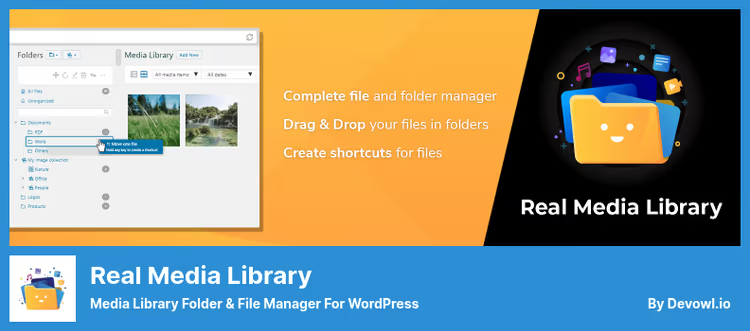
Real Media Library från devowl.io går bortom mappar: det erbjuder filgenvägar, samlingar och gallerimappar. Samma fil kan ligga i två mappar samtidigt via en genväg, ingen fysisk duplicering sker.
Gratisversion: obegränsat antal huvudmappar, dra-och-släpp, ladda upp direkt till mapp. Pro lägger till undermappar, anpassad sorteringsordning, dynamiska gallerier via ett Gutenberg-block och [rml_gallery]-shortcode.
Reakt-baserat gränssnitt. Kompatibilitet med WPML, Polylang, WooCommerce, Elementor. Inbyggd migrering från FileBird, Folders, Enhanced Media Library.
- Fördelar: genvägar (en fil i flera mappar), import från konkurrerande plugins, modernt React-gränssnitt, multisite.
- Nackdelar: undermappar endast i Pro, årsprenumeration, gratisversionen begränsad till huvudmappar.
- Pris: Gratis / Pro från $39/år.
- Nedladdning: 🔗 Real Media Library på WordPress.org🔗 Pro-version
3. Folders: organisatör för allt (media, sidor, inlägg)
Folders från Premio organiserar inte bara mediafiler, utan även sidor, inlägg och anpassade inläggstyper. 90 000+ aktiva installationer, 4,8 i betyg på WordPress.org.
Gratisversion: obegränsat antal mappar för media, sidor och inlägg, dra och släpp, filersättning utan brutna länkar. Pro för $39/år lägger till: dynamiska gallerier via FooGallery, organisering av WooCommerce-produkter.
Bra för byråer: mapp per kund, sidor och media upplagda.
- Fördelar: mappar för sidor och inlägg, stjärnbokmärken, kompatibilitet med FooGallery, filersättning i farten.
- Nackdelar: dynamiska gallerier kräver separata plugins, Pro, årsprenumeration.
- Pris: Gratis / Pro $39/år.
- Nedladdning: 🔗 Folders på WordPress.org🔗 Pro-version
4. Enable Media Replace: filersättning utan brutna länkar

Enable Media Replace från ShortPixel löser ett vanligt problem: du behöver byta ut en bild eller PDF utan att länkarna slutar fungera. Du laddar upp en ny fil direkt i medieredigeringsfönstret, pluginet byter ut den, och alla inbäddningar fortsätter att fungera. Över 600 000 aktiva installationer, 4,7 i betyg.
Gratisversionen: filbyte med samma namn, automatisk uppdatering av alla inbäddningar, valfritt byte av miniatyrbilder. Fungerar med bilder, PDF:er och dokument.
- Fördelar: byte med ett klick, automatisk uppdatering av alla inbäddningar, stöd för alla filtyper.
- Nackdelar: endast byte, ingen organisering, inte lämpligt för massutbyte av dussintals filer.
- Pris: gratis.
- Nedladdning: 🔗 Enable Media Replace på WordPress.org
5. Imsanity: automatisk beskärning av enorma uppladdningar
En skribent laddar upp ett foto direkt från kameran, vilket ger en fil i storlek med en rejäl PDF. Efter en månad är webbhotellet igentäppt, sidorna laddar långsammare och långsammare. Imsanity löser problemet automatiskt: du anger en maximal bredd och höjd, sedan beskär pluginet allt vid uppladdning. Gratis. Över 200 000 installationer, 4,9 i betyg.
Installationen tar en minut: Inställningar → Imsanity, ange gräns för bredd och höjd, välj JPG-kvalitet och glöm sedan bort det. Pluginet fungerar via standard WordPress hooks och skapar inga egna tabeller.
Bonus: inbyggt verktyg för massbeskärning, du kan köra hela biblioteket och frigöra gigabyte. Stöd för AVIF och WebP, kompatibelt med PHP 8.5 och WordPress 7.0.
- Fördelar: fungerar osynligt efter installation, massbeskärning av gamla filer, stöd för AVIF och WebP.
- Nackdelar: komprimerar inte (bara beskär), för komprimering behövs en separat optimerare som EWWW, originalet ersätts med den beskurna versionen.
- Pris: gratis.
- Nedladdning: 🔗 Imsanity på WordPress.org
6. Media File Renamer: AI-namngivning för SEO

IMG_4267.JPG, ett typiskt filnamn från en telefon. Google förstår det inte. Media File Renamer från Jordy Meow (Meow Apps) döper automatiskt om filer till läsbara namn: IMG_4267.JPG blir red-chair-in-interior.jpg.
Gratisversionen: manuell och automatisk namngivning vid uppladdning baserat på titel, automatisk uppdatering av alla länkar på webbplatsen, massnamngivning av befintliga filer. Pro för $19/år lägger till AI-bildanalys (Vision).
Pluginet uppdaterar länkar i realtid. Du döper om en fil, och alla sidor där den är inbäddad fortsätter att fungera. Gör en säkerhetskopia innan massbearbetning.
- Fördelar: automatisk uppdatering av länkar över hela webbplatsen, AI-förslag i Pro, massomdöpning med ett klick.
- Nackdelar: gratisversionen saknar AI-analys, vid massomdöpning är det bättre att först testa med 2-3 filer.
- Pris: Gratis / Pro $19/år.
- Nedladdning: 🔗 Media File Renamer på WordPress.org🔗 Pro-version
7. FooGallery: gallerier från mappar på ett par klick

Du har organiserat mediafiler i mappar, nu ska de visas snyggt för besökarna. FooGallery skapar gallerier genom att dra: välj en layout (responsiv, masonry, justified, carousel), släng in bilder, ställ in lightbox, klart.
Sju gratislayouter täcker praktiskt taget alla scenarier. Lightbox ingår direkt, anpassningsbar: färger, övergångar, bildtexter. Gallerier laddas med lazy load, SEO-vänligt (ALT, title, integration med Yoast och Rank Math).
Dynamiska gallerier i Pro Expert: galleriet hämtar automatiskt filer från en mapp. Pro Commerce för $49/år integreras med WooCommerce: fotoförsäljning, vattenstämplar.
- Fördelar: 7 gratislayouter, inbyggd lightbox, lazy loading direkt, SEO-vänligt.
- Nackdelar: dynamiska gallerier i Pro Expert ($49/år), videogallerier finns också där.
- Pris: Gratis / Pro Starter $30/år / Pro Expert $49/år / Pro Commerce $49/år.
- Ladda ner: 🔗 FooGallery på WordPress.org🔗 Pro-version
8. Media Library Organizer: kategorier och taxonomier för mediafiler

Media Library Organizer från Themeisle, ett fungerande alternativ till det övergivna Enhanced Media Library. Gör samma sak, men bättre: skapar mappar genom taxonomier, kategorier och taggar för filer, dra-och-släpp-omordning.
Gratisversion: obegränsat antal mappar, filtrering efter kategorier, ställa in standard-ALT för uppladdade filer, export av mappstruktur. Pro-version lägger till: AI-kategorisering av bilder, avancerad sökning, EXIF- och IPTC-redigering.
Om du har Enhanced Media Library är det dags att migrera: FileBird och Real Media Library kan importera EML-kategorier. 20 000+ aktiva installationer, 4,7 i betyg, senast uppdaterad maj 2026.
- Fördelar: taxonomisk approach (kategorier plus taggar), ställa in standard-ALT, export av mappstruktur.
- Nackdelar: mer WordPress-liknande gränssnitt utan den välbekanta trädutforskaren, vissa funktioner i Pro.
- Pris: Gratis / Pro, priser på utvecklarens webbplats.
- Ladda ner: 🔗 Media Library Organizer på WordPress.org🔗 Pro-version
Visuell videoguide på engelska från Elegant Themes: hur WordPress mediebibliotek fungerar, ladda upp och redigera filer, lägga till ALT-texter och optimera bilder.
⁉️🤔 Vanliga frågor
Behöver jag ett plugin för mediebiblioteket om jag bara har 200 filer?
Det beror helt på hur ofta du söker efter dessa filer. 200 bilder utan mappar, det är 10 skärmar av scrollande i rutnätsläge. FileBird eller Folders i gratisversion löser problemet på 2 minuters installation. Har du 50-100 filer kanske det inte behövs.
Vilket är bättre: virtuella mappar eller riktiga servermappar?
Virtuella mappar (FileBird, Real Media Library, Folders) är säkrare: de rör inte filsystemet, URL:erna till mediafilerna förblir desamma. Riktiga mappar (WP Media Folder) ger läsbara URL:er som
/products/chair.jpg, ett plus för SEO, men kräver backup och är inte kompatibla med alla plugins.
Komprimerar Imsanity bilder eller bara beskär?
Beskär bara till angivna mått. För komprimering utan kvalitetsförlust behöver du EWWW Image Optimizer eller ShortPixel, de fungerar utmärkt tillsammans. Kombon Imsanity plus EWWW löser båda problemen.
Kan jag använda två mapp-plugins samtidigt?
Bättre att låta bli, taxonomikonflikt är nästan garanterad. Välj ett. FileBird för enkelhet och livstidslicens, Real Media Library för genvägar och dynamiska gallerier, Folders om du behöver mappar för sidor och inlägg.
Hur överför jag kategorier från Enhanced Media Library till ett nytt plugin?
Både FileBird och Real Media Library har ett inbyggt migreringsverktyg från Enhanced Media Library. Processen tar ett par minuter, kategoristrukturen bevaras. Gör en databasbackup före migrering.
💎 Slutsatser: vilket mediebiblioteks-plugin ska man välja
Åtta plugins uppdateras aktivt och är kompatibla med WordPress 7.0 och PHP 8.5. Enhanced Media Library har varit övergivet sedan juli 2024, migrering till någon av de listade organisatörerna tar minuter.
- Om du behöver en enkel mappstruktur som på en dator och en engångsbetalning, ta FileBird.
- Om biblioteket är enormt (5000+ filer) och du behöver genvägar, Real Media Library.
- Om ordning behövs inte bara i media, utan även i sidor och inlägg, Folders.
- Om problemet är gigantiska uppladdningar från skribenter, Imsanity.
- Om filnamn är oläsliga och detta skadar SEO, Media File Renamer.
- Om du behöver visa snygga gallerier från organiserade mappar, FooGallery.
- Om du migrerar från Enhanced Media Library och vill ha kategorisering via taxonomier, Media Library Organizer.
Börja med gratisversionerna av FileBird eller Folders, de flesta behov täcks utan betalning. Vilket plugin använder du, skriv i kommentarerna.

Ett professionellt team av skribenter och redaktörer specialiserade på att skapa kvalitetsinnehåll.