














📝 9 Bästa blocktillägg för Gutenberg 2026: gratis och betalda
Vi öppnade Gutenberg: rubrik, stycke, knapp. Det räcker för ett utkast, men inte för en landningssida eller företagssajt. Inbyggda WordPress-block ger dig inte kolumner med bakgrundskontroll, dragspel eller inläggsgriddar.
Marknaden för blocktillägg har stabiliserats de senaste åren: av ett drygt dussin projekt är nio under aktiv utveckling. Varje tillägg verifierades via WordPress.org:s API: senaste uppdateringsdatum, kompatibilitet med aktuell WordPress-version, supportstatus. Alla nio fick uppdateringar under 2026.
Här följer en genomgång av varje tillägg: vad det gör, vad det kostar och i vilket scenario du ska välja det.
💡 Snabb överblick:
- Definiera ditt scenario: universellt blockset (Spectra, Kadence Blocks), bloggverktyg (Ultimate Blocks), visuell design med UI-kit (Stackable), sajt med flera författare och roller (PublishPress Blocks), eller ett lättviktsgrundlager (CoBlocks, Getwid).
- Ett tillägg för allt, välj Spectra: 30+ gratiblock, frontend-styling utan att växla till förhandsgranskning, uppdateringar varannan till var tredje vecka.
- Specifika uppgifter (HowTo-schema, Click-to-Tweet, rollbaserad åtkomstkontroll) hanteras av nischtillägg ovanpå huvudtillägget, de krockar inte.
Den korta videon nedan visar viktiga tillägg i redigeraren:
Snabb jämförelse av de fem mest populära tilläggen:
Produkt | För vem | Gratis | Pro | Funktion |
|---|---|---|---|---|
Spectra | Universell | 30+ block | från $49/år | Frontend-styling utan förhandsgranskning |
Kadence Blocks | Design | Radlayout | från $89/år | Kolumn- och bakgrundskontroll |
Stackable | Visuell | 40+ block | från $49/år | UI-kit och formavdelare |
Ultimate Blocks | Bloggande | Alla block | Nej | HowTo-schema, Click-to-Tweet |
PublishPress Blocks | Redaktionell | 20+ block | Enligt plan | Rollbaserad åtkomstkontroll |

1. Genesis Blocks: sektionslayout under WP Engines vingar
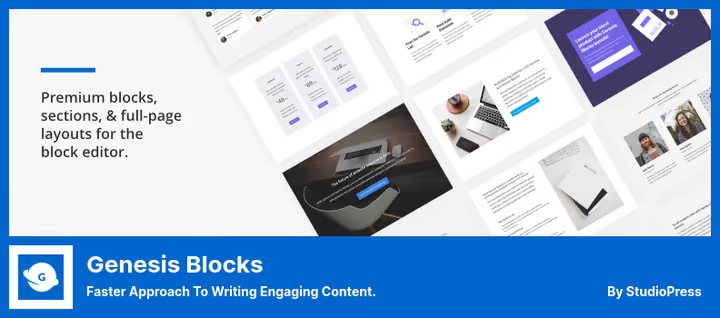
Tidigare Atomic Blocks, flyttat under StudioPress vingar och sedan WP Engine. Genesis Blocks erbjuder 26+ fullbreddsmallar, 56 färdiga sektioner och ett blockbibliotek: behållare, kolumner, inläggsgriddar, pristabeller, kundomdömen och dragspel.
Tilläggets huvudidé är sektionskomposition: du bygger en sida inte med enskilda block utan med färdiga sektioner med förinställda avstånd, färger och responsiv grid. För landningssidor sparar detta flera timmars manuellt arbete. Därutöver finns blocknivåbaserad åtkomstkontroll: olika roller ser olika uppsättningar.
- Fördelar: 26+ sidmallar direkt ur kartongen, sektionskomposition, rollbaserad åtkomstkontroll
- Nackdelar: gratisversionen begränsad till 5-6 block, full uppsättning endast i Genesis Pro
- Pris: gratis, Genesis Blocks på WordPress.org. Genesis Pro, i WP Engine-paket från $30/månad på studiopress.com (inkluderar hosting, teman och alla block)
Omdöme: välj det om du redan arbetar i StudioPress eller WP Engines ekosystem. För alla andra ger Kadence eller Spectra fler block gratis.
🔗 Genesis Blocks på WordPress.org
2. Spectra: det mest funktionella gratisalternativet
Spectra (tidigare Ultimate Addons for Gutenberg) från Brainstorm Force, samma team som utvecklar Astra-temat. På WordPress.org har pluginet över 800 000 aktiva installationer och uppdateringar kommer varannan till var tredje vecka. Sett till utvecklingstakt är detta det mest dynamiska gratispluginet för block i Gutenberg-ekosystemet.
Gratisversionen har 30+ block: avancerade rubriker, kolumner, knappar med gradienter, formulär, innehållsförteckning, Google Maps, team, posttidslinje och recensionsschema. Plus 65+ startmallar via det inbyggda biblioteket.
I praktiken är den främsta fördelen frontend-styling direkt i editorn: du ändrar blockinställningar och ser resultatet omedelbart, utan att växla till förhandsgranskningsläge. Andra gratis blockplugins har inte detta.
- Fördelar: 30+ gratis block, frontend-styling utan förhandsgranskningsläge, 65+ mallar, full responsivitet
- Nackdelar: Pro-funktioner (slider, modaler, Loop Builder) är endast betalda, inställningsgränssnittet är kompakt
- Pris: gratis, Spectra på WordPress.org. Pro, från $49/år på wpspectra.com
Omdöme: bästa "installera och glöm"-valet för dig som behöver maximalt med block gratis. Installera Spectra som ditt grundlager.
3. Kadence Blocks: designstandarden
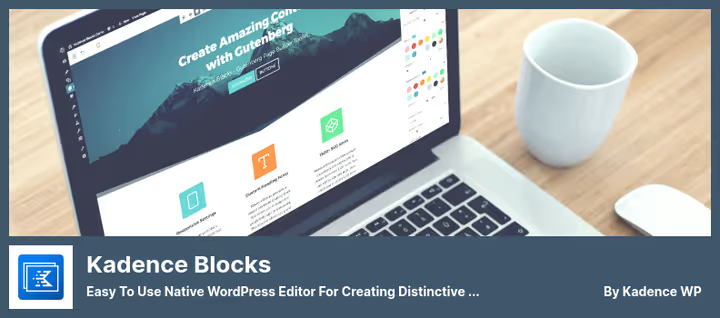
Kadence Blocks från Kadence WP har under de senaste två åren blivit huvudkonkurrenten till Spectra. Fokus ligger inte på antalet block utan på designflexibilitet.
Signaturfunktionen är Row Layout: flerkolumnsstruktur med kontroll över kolumnbredd, avstånd, vertikal justering och bakgrunder (färg, gradient, bild, video). I praktiken en minisida inuti Gutenberg. Gratisversionen är generös: gallerier, formulär, flikar, accordions, innehållsförteckning, nedräkning och Lottie-animationer. Pro lägger till 15+ block: dynamiska postgriddar, sliders, modaler, video-popups, bild-hotspots och villkorad visning.
Kadence Blocks används ofta tillsammans med Kadence-temat: kombinationen ger full kontroll över typografi och färger utan CSS.
- Fördelar: Row Layout med kolumn- och bakgrundskontroll, inbyggt sektionsbibliotek, Lottie-animationer, galleri med filter
- Nackdelar: Pro är inte billigt (från $89/år), Row Layout kräver en timmes inlärning för nybörjare
- Pris: gratis, Kadence Blocks på WordPress.org. Pro, från $89/år på kadencewp.com
Omdöme: för sajter där design spelar roll, inte bara funktionalitet. Row Layout har inga motsvarigheter i gratisplugins. Välj det om du är redo att lägga en timme på att lära dig.
🔗 Kadence Blocks på WordPress.org
4. Ultimate Blocks: bloggarens verktygslåda
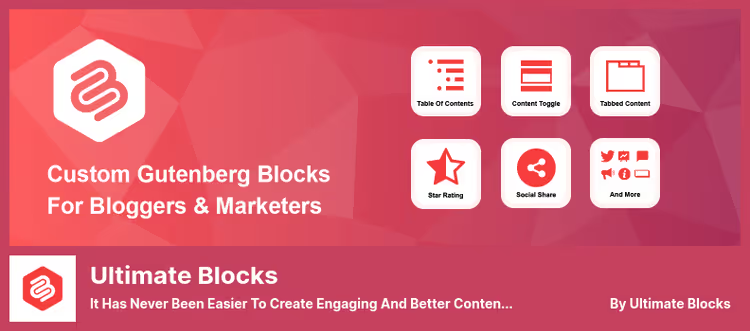
Ultimate Blocks är ett mycket specialiserat plugin för innehållsmarknadsföring och bloggande. Utvecklarna valde medvetet bort designblock och fokuserade på författarverktyg: HowTo-schema, Click-to-Tweet, förloppsindikator, innehållsväxling, bildslider, inläggsrutnät, filtrerbar innehållsförteckning.
Den viktigaste skillnaden mot Spectra och Kadence är selektiv blockaktivering: varje block slås på eller av individuellt på inställningssidan. Pluginet laddar inte onödig CSS och JS för oanvända block. Har praktiskt taget ingen påverkan på PageSpeed. Helt gratis, ingen intäktsgenerering.
- Fördelar: HowTo-schema med giltig strukturerad märkning, Click-to-Tweet, automatisk innehållsförteckning, recensionsblock, selektiv blockaktivering
- Nackdelar: inga designblock (kolumner, rutnät är inte dess profil), blygsamt utbud jämfört med universella bibliotek
- Pris: helt gratis, Ultimate Blocks på WordPress.org
Omdöme: ett måste för bloggare och innehållssajter. Inte en konkurrent till Spectra eller Kadence utan ett komplement: täcker scenarier som universella bibliotek inte har.
🔗 Ultimate Blocks på WordPress.org
5. Otter Blocks: lättviktigt med mallbibliotek
Otter Blocks från Themeisle, ett lättviktigt paket med fokus på snabbhet. Försöker inte täcka alla tänkbara block, utan ger precis det som behövs för landningssidor: sektioner, rubriker, kolumner, prenumerationsformulär, Google Maps, flikar, förloppsindikatorer och flip cards.
Funktionen är 50+ färdiga mallar med dra-och-släpp inuti Gutenberg. En landningssida kan byggas på en halvtimme utan en rad kod. Pro lägger till CSS-redigerare, anpassade typsnitt, animationer och prioriterad support. Otter Blocks fungerar bra med Neve-temat från samma Themeisle: en lättviktig sajt med bra PageSpeed utan extra konfiguration.
- Fördelar: 50+ mallar, dra-och-släpp inuti redigeraren, lättviktig kod
- Nackdelar: färre gratisblock än Spectra eller Kadence, CSS-redigerare och animationer endast i Pro
- Pris: gratis, Otter Blocks på WordPress.org. Pro, prenumerationsplaner på themeisle.com
Omdöme: bra val för landningssidor där du inte behöver ett fullt paket men vill ha mallar. I kombination med Neve får du ett optimalt förhållande mellan hastighet och funktionalitet.
🔗 Otter Blocks på WordPress.org
6. Stackable: designer-Gutenberg med UI-kit
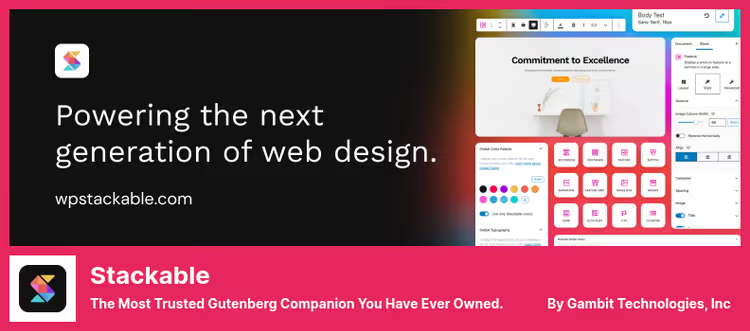
Stackable är ett av de äldsta blocktilläggen, med fokus på designanpassning: videobakgrunder, gradienter, hover-effekter, sektionsavdelare i våg- och triangelformer. Den aktuella versionen har 40+ block.
Den största skillnaden mot Kadence och Spectra är UI-kit: uppsättningar av färdiga designsystem (färger, typografi, skuggor, rundade hörn) som appliceras på alla block samtidigt. Visuell konsekvens på sidan utan att manuellt redigera varje block. Dessutom: parallaxbakgrunder, videobakgrunder, formavdelare. Gratisversionen täcker grundläggande layout. Pro låser upp dynamiska block (postrutnät, karusell), villkorad visning, CSS-animationer och den fullständiga samlingen av UI-kit.
- Fördelar: 40+ block, UI-kit för sidans visuella konsekvens, formavdelare, videobakgrunder
- Nackdelar: Pro från $49/år, överdrivet för minimalister med enkelt textinnehåll
- Pris: gratis, Stackable på WordPress.org. Pro, från $49/år på wpstackable.com
Omdöme: för dig som bryr dig om det visuella: videobakgrunder, effekter, enhetligt designsystem. Stackables UI-kit ger en visuell konsekvens som är svår att uppnå manuellt.
7. PublishPress Blocks: åtkomstkontroll och flerförfattarskap
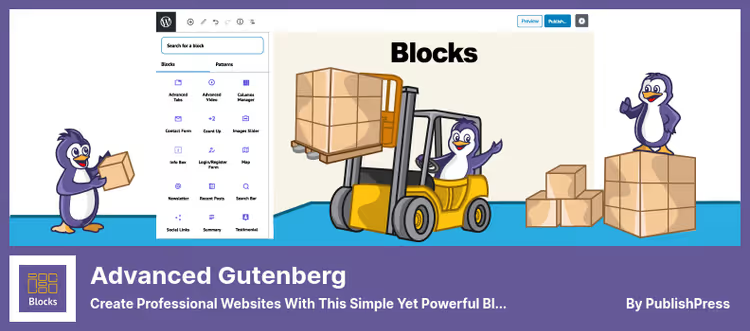
PublishPress Blocks (i repositoriet, Advanced Gutenberg) intar en unik nisch: det enda blocktillägget med rollbaserad åtkomstkontroll. Du skapar blockprofiler och tilldelar dem till administratörer, redaktörer och författare. En författare ser bara grunduppsättningen, en redaktör ser hela uppsättningen. Detta eliminerar visuellt brus i redigeraren när flera blocktillägg är installerade på en sajt.
PublishPress är ett välkänt varumärke i WordPress-ekosystemet: redaktionell kalender, behörighetshantering, publiceringsstatusar. Dokumentationen är detaljerad, uppdateringarna är regelbundna.
- Fördelar: rollbaserad blockåtkomstkontroll, blockprofiler, Google Maps, prenumerationsformulär med CSV-export, ikonlistor
- Nackdelar: Pro-funktioner (slider, pristabell, WooCommerce-block) är betalda, överdrivet för en personlig blogg
- Pris: gratis, PublishPress Blocks på WordPress.org. Pro, abonnemang på publishpress.com
Omdöme: oumbärligt för sajter med flera författare och redaktionella team. Flera personer med olika roller, det enda pluginet med granulär åtkomstkontroll. Överdrivet för en personlig blogg.
🔗 PublishPress Blocks på WordPress.org
8. CoBlocks: minimalistiskt set från GoDaddy
CoBlocks från GoDaddy är det mest lättviktiga pluginet i den här samlingen. Inga Pro-versioner och abonnemang: ett gratis paket som bara fungerar.
Blocksetet är blygsamt men genomtänkt: Rad och Kolumn för rutnät, Shape Divider för visuell sektionsavgränsning, bildkarusell, författarblock, färgade varningar och prenumerationsformulär. Ett separat plus är Typography Admin Panel: centraliserad typografihantering för alla block, inklusive standardblocken i WordPress, utan CSS. Utvecklingstakten är långsammare än Spectra eller Kadence. CoBlocks är anpassat för Go-temat från samma GoDaddy men fungerar med vilket tema som helst.
- Fördelar: lättviktigt, Rad + Kolumn för rutnät, Typography Admin Panel, helt gratis
- Nackdelar: blygsamt blockset, uppdateringar mindre frekventa än konkurrenterna
- Pris: helt gratis, CoBlocks på WordPress.org
Omdöme: för minimalister som behöver ett lättviktigt set utan extra komplexitet. Bra grundlager när komplexa effekter inte behövs.
9. Getwid: set för utvecklare och landningssidor
Getwid från MotoPress är ett plugin inriktat på utvecklare som bygger landningssidor. Biblioteket har 30+ mallar och ett rikt blockset: sektioner, kolumner, flikar, accordion, portfölj, team, vittnesmål, formulär och anpassade inläggstyper.
Nyckelfunktionen är djup anpassning via blockattribut. Varje block har flera dussin parametrar, vilket ger fin kontroll utan CSS. För en nybörjare är detta overkill: inställningsgränssnittet är kompakt och kräver tillvänjning. Ett ytterligare plus är att Getwid ärver det aktiva temats stilar snarare än att skriva över dem, så visuell konsekvens bibehålls. Stöder anpassad CSS för varje block. Helt gratis.
- Fördelar: 30+ mallar, djupgående anpassning av blockattribut, arv av temastilar, anpassad CSS per block
- Nackdelar: kompakt inställningsgränssnitt, nybörjare behöver en timme för att lära sig, uppdateringstakten långsammare än Spectra/Kadence
- Pris: helt gratis, Getwid på WordPress.org
Omdöme: för utvecklare som vill ha detaljkontroll utan att meka med CSS. Mallar sparar tid för landningssidor. Nybörjare kommer att uppleva gränssnittet som överbelastat.
⁉️🤔 Vanliga frågor
Hur många blocktillägg bör du installera på en sajt?
I praktiken räcker ett eller två. Grundlagret, Spectra eller Kadence Blocks, täcker de flesta behov. Lägg till nischade sådana selektivt: Ultimate Blocks för HowTo-schema och Click-to-Tweet, PublishPress Blocks om du behöver rolluppdelning. Tre eller fler blocktillägg samtidigt innebär nästan alltid stilkonflikter och uppblåst CSS.
Hur skiljer sig Gutenberg med ett blocktillägg från Elementor?
Funktionsmässigt är Spectra eller Kadence Blocks inte underlägsna Elementor men arbetar i WordPress inbyggda redigerare. Det främsta pluset är hastighet: ingen tung Elementor JavaScript-runtime, sidor laddar snabbare. Minuset är färre färdiga mallar direkt ur lådan. För innehållssajter vinner Gutenberg i prestanda, för komplexa landningssidor är Elementor ibland smidigare.
Vilket blocktillägg bör en nybörjare välja?
Från den här listan är det enklaste att börja med Spectra: 30+ gratisblock, 65+ mallar, frontend-styling utan förhandsgranskningsläge. Installera det och kör. Om design är viktigare, Kadence Blocks, men Row Layout kräver en timme att lära sig. För en blogg utan komplex layout, Ultimate Blocks, det överbelastar inte gränssnittet.
Klarar man sig med gratisversionen eller är Pro obligatoriskt?
För de flesta sajter är gratisversionerna mer än tillräckliga. Spectra i gratisversionen ger 30+ block: tillräckligt för bloggar, företagssajter och landningssidor. Pro är meningsfullt för specifika uppgifter: reglage och modaler (Spectra Pro), dynamiska inläggsnät (Kadence Pro), WooCommerce-block (PublishPress Pro).
Saktar blocktillägg ner sajten?
Välskrivna sådana gör inte det. Spectra, Kadence och Ultimate Blocks laddar CSS och JS endast för block som faktiskt används på sidan. Problem uppstår när du installerar tre eller fyra blocktillägg samtidigt: varje drar in sitt eget stilbibliotek, och Cumulative Layout Shift ökar. Regel: ett huvudblocktillägg plus selektivt nischade sådana.
Vad du ska installera 2026: slutlig sammanställning
Gutenberg-ekosystemet 2026 är moget. Nio tillägg från den här listan överlevde vågen av nedläggningar och omprofileringar och fortsätter att utvecklas aktivt. Varje tillägg har sin nisch, valet handlar om användningsfall snarare än abstrakt "bäst".
- Om du behöver ett tillägg för alla fall, välj Spectra: 30+ gratisblock, 800 000+ installationer, uppdateringar varannan till var tredje vecka.
- Om design väger tyngre än antal block, välj Kadence Blocks: radlayout och typografikontroll utan CSS.
- Om du är bloggare och behöver HowTo-schema, Click-to-Tweet, innehållsförteckning, täcker Ultimate Blocks dessa scenarier gratis.
- Om du bygger landningssidor från mallar, välj Otter Blocks (50+ mallar) eller Getwid (30+ mallar för utvecklare).
- Om det visuella är viktigt: gradienter, videobakgrunder, effekter, välj Stackable med UI-kit.
- Om du har en sajt med flera författare och olika roller, välj PublishPress Blocks, det enda med åtkomstkontroll.
- Om du är minimalist utan extra komplexitet, välj CoBlocks, lättviktigt och helt gratis.
- Om du redan finns i WP Engine-ekosystemet, välj Genesis Blocks, sektionslayout direkt ur lådan.
Börja med Spectra som grundlager. Täck selektivt specifika uppgifter med nischtillägg, så får du en editor som matchar Elementor i funktionalitet och är många gånger lättare i prestanda.

Ett professionellt team av skribenter och redaktörer specialiserade på att skapa kvalitetsinnehåll.