














🔘 5 Bästa WordPress-plugins för anpassade knappar 2026
En besökare landar på sajten, tittar på rubriken, scrollar halvvägs ner och lämnar. Orsaken är nästan alltid densamma: ingen talade om för dem vad de skulle göra härnäst. Det finns ingen "Prova gratis"-knapp efter prissektionen, ingen "Ladda ner" efter översikten, ingen "Ställ en fråga" där läsaren naturligt får funderingar. En vackert designad sida utan riktningselement fungerar som en butiksfasad utan dörr: du kan titta, men du kan inte gå in.
Standardversionen av WordPress blockredigerare erbjuder grundläggande knappar, men flexibiliteten stannar vid att välja färg och hörnradie. För anpassade CTA:er, flytande paneler, sociala ikoner med klickspårning och shortcode-knappar med variabelsubstitution behöver du ett tillägg. Den goda nyheten: det finns redan ett färdigt verktyg för var och en av dessa uppgifter, och nästan alla i den här listan fungerar utan en enda rad kod.
Här är fem WordPress-tillägg för 2026 som täcker hela spektrumet av knappscenarier: från en enkel CTA i ett inlägg till en uppsättning sociala knappar med övergångsanalys.
💡 Snabb översikt:
- Bestäm vilken typ av knappar du behöver: CTA, shortcodes, sociala ikoner eller en visuell redigerare i TinyMCE.
- Välj ett tillägg för din uppgift: MaxButtons för en flexibel redigerare, FASC Buttons för visuell infogning, Shortcodes Ultimate för omfattande shortcode-byggande, Ultimate Blocks för Gutenberg, Inisev för sociala ikoner.
- Jämför för- och nackdelar med de fem tilläggen med hjälp av tabellen nedan.
- Installera inte mer än ett knapptillägg: överlappande CSS från olika tillägg förstör stilmallarna på frontend.
Varför din webbplats behöver anpassade knappar: tre scenarier där standardknappar inte räcker till
Det inbyggda "Knapp"-blocket i Gutenberg gör exakt tre saker: tar emot en URL, ändrar fyllnadsfärgen och rundar hörnen. För en frisörs visitkortssajt räcker det. För en blogg, landningssida eller kommersiell sajt är det nästan aldrig tillräckligt. Verkliga scenarier där standardknappar inte räcker till:
Scenario 1: CTA:er med återkommande design. Du har tio recensioner, var och en med en "Visa pris"-knapp. Att manuellt ändra färgen för varje inlägg garanterar att knapparna inom en månad kommer att ha tre olika nyanser. Ett tillägg löser detta med en enda sparad förinställning: ställ in stilen en gång, infoga shortcoden och få samma CTA överallt.
Scenario 2: en flytande knapp som stannar i hörnet av skärmen medan man scrollar. Inget standardblock kan göra detta. Och en mobilanvändare som har scrollat genom tre skärmar med text kommer inte att gå tillbaka till toppen av sidan för en CTA; de stänger helt enkelt fliken.
Scenario 3: sociala ikoner med analys. Standard "Dela"-knappar från temat räknar inte övergångar och låter dig inte anpassa designen efter ditt varumärke. Ett anpassat tillägg ger både anpassning och siffror.
Den allmänna regeln: om du behöver en knapp i ett inlägg och dess design inte kommer att upprepas, räcker det inbyggda blocket. Om det finns flera knappar, de upprepas över dussintals sidor, eller de kräver beteenden som Gutenberg inte har, behöver du ett tillägg.
Jämförelsetabell för tillägg
Tillägg | Typ | Aktiva installationer | Pris | Förinställningar och shortcodes | Sociala ikoner |
|---|---|---|---|---|---|
MaxButtons | Knappredigerare | 100 000+ | Gratis / Pro från $19 | Ja | Ja (Pro) |
FASC Buttons | Visuell redigerare | 20 000+ | Gratis | Ja | Nej |
Shortcodes Ultimate | Shortcodes (50+) | 400 000+ | Gratis / Pro | Ja | Nej |
Ultimate Blocks | Gutenberg-block | 40 000+ | Gratis / Pro | Ja (block) | Ja (Dela) |
Inisev Social Share | Sociala knappar | 100 000+ | Gratis / Premium | Nej | Ja |
1. MaxButtons: en fullfjädrad knappredigerare med förinställningar och live-förhandsvisning
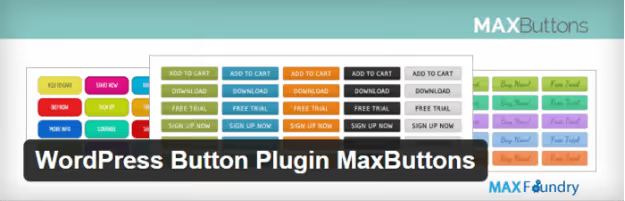
MaxButtons på WordPress.org är det äldsta och mest populära knapptillägget för WordPress: över 3,5 miljoner nedladdningar och tusen femstjärniga recensioner. I grunden är det inte bara en knapp utan en fullfjädrad redigerare: du ställer in form, färg, skugga, gradient, ikon (Font Awesome 5 i Pro), typsnitt (Google Fonts i Pro), och du ser allt i en live-förhandsvisning innan du infogar det på sidan.
Den främsta fördelen med MaxButtons jämfört med konkurrenterna är återanvändbara förinställningar. Skapa en knapp en gång, spara den, hämta shortcoden [maxbutton id="17"] och infoga den i vilket inlägg, widget eller temafil som helst via do_shortcode. Vid behov kan texten och URL:en åsidosättas direkt i shortcoden: [maxbutton id="17" text="Download" url="https://..."]. Du behöver inte ändra den ursprungliga förinställningen.
Gratisversionen inkluderar: obegränsat antal knappar, färgväljare, skuggor, gradienter, rundning, kantinställningar, förhandsvisning på olika bakgrunder och kopiering av en befintlig knapp som bas. Pro-versionen från $19 lägger till ikoner, bilder på knappar, flerradig text, Google Fonts, Google Analytics Event Tracking, import/export, dynamiska WordPress-variabler i text och URL, samt en knappuppsättning för WPBakery, Elementor, Beaver Builder.
Fördelar: live-förhandsvisning under redigering; shortcodes med åsidosättning av text och URL; integration med Contact Form 7, Easy Digital Downloads och populära popup-byggare; separata responsiva inställningar för mobil.
Nackdelar: kärnfunktionalitet (ikoner, typsnitt, flerradig) finns i Pro; gratisversionen räknar inte klick.
2. Forget About Shortcode Buttons: visuella knappar direkt i redigeraren

FASC Buttons på WordPress.org är ett tillägg som löser det största problemet med alla knapptillägg: att du måste lämna den visuella redigeraren för ett separat gränssnitt. Här skapas och redigeras knappen direkt i TinyMCE: markera text, klicka på FASC-ikonen i verktygsfältet, välj en stil, klart. Dubbelklickar du på knappen öppnas inställningspanelen.
Tillägget har funnits sedan 2015, har över 20 000 aktiva installationer och 4,7 stjärnor i betyg. Trots varningen "ej testat med de senaste WP-versionerna" på katalogsidan gick faktiska tester upp till 6.7.5 igenom, och tillägget fungerar stabilt på aktuell WordPress.
Den viktigaste funktionen i FASC är mallsparande: ställ in en knapp en gång (färg, storlek, Dashicons- eller Font Awesome-ikon, rundning, skugga), spara den som en mall. Alla efterföljande knappar skapas från den här mallen med ett par klick. Ikoner kan placeras före eller efter knapptexten. Sedan version 2.1.0 fungerar knappar i widgetar.
Fördelar: redigering utan att lämna den visuella redigeraren; dubbelklicka för att redigera; mallar; stöd för Dashicons och Font Awesome; knappar i widgetar; gratis utan begränsningar.
Nackdelar: endast den klassiska/TinyMCE visuella redigeraren (tillägget fungerar inte i Gutenberg); inga klickräknare; inga sociala ikoner.
🔗 FASC Buttons på WordPress.org
3. Shortcodes Ultimate: 50+ shortcodes inklusive knappar och CTA-block

Shortcodes Ultimate på WordPress.org är schweiziska armékniven för WordPress-innehåll med över 400 000 aktiva installationer och nästan 6 000 recensioner. Knappar är här bara ett av 50+ färdiga element: flikar, accordions, sliders, karuseller, kolumner, notisblock, FAQ-sektioner och mycket mer.
Varför Shortcodes Ultimate finns med på den här listan: för en stor andel sajter existerar inte en knapp för sig själv. Den är en del av ett CTA-block som innehåller rubrik, beskrivning och knapp. Eller en del av flikar där varje flik har sin egen knapp. I det paradigmet är ett separat knapp-plugin överflödigt, medan ett enhetligt verktyg för alla element är logiskt.
Den visuella shortcode-generatorn visar en live-förhandsvisning innan infogning. Shortcodes fungerar överallt: i Gutenberg via Shortcode-blocket, i Classic Editor, i widgetar och i mallar via do_shortcode. Pro-versionen lägger till en innehållsslider, pristabeller, testimonials, en anpassad shortcode-byggare och Elementor-integration.
Fördelar: 50+ element i ett plugin som täcker mer än bara knappar; live-förhandsvisning vid infogning; fungerar i både Gutenberg och Classic Editor; anpassad CSS-editor; väldokumenterat.
Nackdelar: inget specialiserat knapp-plugin, så anpassningsdjupet för knappar är mindre än MaxButtons; inte lämpligt för sociala ikoner; Pro-version krävs för avancerade element.
🔗 Shortcodes Ultimate på WordPress.org
4. Ultimate Blocks: Gutenberg-block med en avancerad knapp och mer

Ultimate Blocks på WordPress.org är en gratis uppsättning med 25+ block för Gutenberg som inkluderar ett förbättrat Knapp-block med ikoner, hover-färg och ytterligare anpassning. Men huvudvärdet ligger inte i den enskilda knappen; det ligger i ekosystemet av färdiga block där knappen är integrerad som en komponent: CTA-block, Review-block med Schema markup, Social Share, Content Filter, Tabbed Content, och alla har anpassningsbara knappar.
För en blogg eller innehållssajt innebär detta att du inte behöver installera fyra plugins för fyra uppgifter. Ett enda Ultimate Blocks ger dig knappar, sociala ikoner, CTA-block, flikar, en innehållsförteckning, ett FAQ-block med Schema och "Click to Tweet". Allt sätts ihop med musen i blockeditorn utan shortcodes.
Pluginet är aktivt, uppdateras regelbundet (senaste recensioner från juni 2026) och är kompatibelt med WordPress 7.0. Pro-versionen lägger till Coupon- och Timeline-block.
Fördelar: 25+ block i ett plugin, en kraftfull ersättning för en djungel av 5-7 separata; Schema markup för Review och FAQ direkt ur lådan; visuell ihopsättning utan shortcodes; aktiv support.
Nackdelar: fungerar endast i Gutenberg; anpassningsdjupet för enskilda knappar är mindre än MaxButtons; vissa avancerade block finns i Pro.
🔗 Ultimate Blocks på WordPress.org
5. Social Media Share Buttons (Inisev): sociala ikoner med analys och pop-ups

Social Media Share Buttons på WordPress.org är ett plugin som täcker det sista elementet i knapp-ekosystemet: sociala ikoner. 100 000+ aktiva installationer, 4,5 stjärnor i betyg med 5 300+ recensioner. Listan över gratis-funktioner ser i sig ut som en konkurrents Pro-version: 16 ikondesigner, hover-animation, sticky-läge (ikoner flyter vid scroll), en prenumerations-pop-up, räknare och e-postprenumeration från ikon-widgeten.
En steg-för-steg-guide leder dig genom hela kedjan: nätverksval → definiera åtgärder (delning + profillänk) → design → animation → räknare. Ikoner placeras i en flytande panel, i en sidofältswidget eller i slutet av varje inlägg. Mobilvisning konfigureras separat.
För GDPR-efterlevnad tillhandahåller pluginet en separat sida för samtyckesinställningar. Premium-versionen utökar nätverkslistan till 200+ (inklusive Snapchat, WhatsApp, Telegram, Viber), lägger till temabaserade ikondesigner, finare pop-up-anpassning och möjligheten att ställa in olika ikonuppsättningar för mobil och desktop.
Fördelar: gratisversionen är genuint rik med 16 designer, sticky-läge, animation, pop-up och räknare; steg-för-steg-guide; separata mobilinställningar; GDPR-efterlevnad.
Nackdelar: inte för att skapa CTA-knappar (endast sociala ikoner); den utökade nätverkslistan (WhatsApp, Telegram, etc.) finns i Premium; pop-upen kan irritera läsare med aggressiva inställningar.
🔗 Inisev Social Share på WordPress.org
Vilken plugin ska du välja för din uppgift
Valet handlar inte om ett abstrakt "vilken som är bäst" utan om det specifika scenario du behöver en knapp för. Enligt vår erfarenhet växer en sajt oftast ur standardknappar i tre fall: när CTA:er börjar upprepas över dussintals sidor, när du behöver ett flytande element och när sociala ikoner kräver analys.
Om du arbetar i Gutenberg och vill bygga sidor visuellt utan shortcodes, välj Ultimate Blocks. En plugin täcker knappar, CTA-block, sociala ikoner, innehållsförteckning och FAQ.
Om du behöver maximal designflexibilitet och återanvändbara förinställningar med shortcodes och dussintals stilparametrar, välj MaxButtons. Detta gäller särskilt om en del av din sajt körs på shortcodes och Classic Editor.
Om du infogar knappar direkt i den visuella redigeraren och inte vill byta till ett separat gränssnitt vinner FASC Buttons med sin snabbhet och enkla dubbelklicksredigering.
Om en knapp bara är en del av en större innehållsstruktur med flikar, accordions och kolumner ger Shortcodes Ultimate dig allt på en gång i en plugin istället för en djungel.
Och slutligen, om sociala knappar är det enda ditt standardtema saknar täcker Inisev Social Share denna nisch med analys och en flytande panel, gratis.
Huvudregeln: installera inte två knapp-plugins samtidigt. Deras CSS-klasser överlappar varandra, och på frontend får du en röra av stilar som är svår att felsöka. Välj en för ditt huvudscenario, täck alla viktiga uppgifter med den och oroa dig inte för resten.
⁉️🤔 Vanliga frågor
Klarar jag mig helt utan ett knapp-plugin?
Ja, om du behöver en knapp på ett enda ställe och dess design inte ska återanvändas. Det inbyggda "Knapp"-blocket i Gutenberg ger dig det minimala: färg och rundning. Om det finns flera knappar, de upprepas på olika sidor, eller du behöver en flytande CTA, installera ett plugin från listan ovan. Tiden du sparar genom att återanvända förinställningar betalar pluginet inom de första två arbetsdagarna.
Vad är risken med att ha två knapp-plugins samtidigt?
Överlappande CSS-klasser. Båda plugins kan använda klassen
.button,.btn, eller wrappern.maxbutton, och stilar blandas ihop på frontend. Knappen får border-radius från ena pluginet, färg från det andra, och hover-effekten fungerar inte alls. Regeln är enkel: ett plugin för alla knappar, inklusive CTA och sociala ikoner.
Fungerar dessa plugins med Gutenberg?
Ultimate Blocks är ett helt native Gutenberg-plugin där block infogas med musen. MaxButtons och Shortcodes Ultimate fungerar via Shortcode-blocket: du infogar shortcoden, och Gutenberg renderar knappen. FASC Buttons är orienterat mot Classic Editor / TinyMCE och fungerar inte i Gutenberg. Inisev Social Share konfigureras i en egen adminpanel och matar ut ikoner via en widget eller flytande panel, oberoende av editorn.
Vilket plugin ska jag välja för sociala ikoner med klickspårning?
Från den här listan, Inisev Social Share (gratis) eller Social Share-blocket i Ultimate Blocks (inga räknare, men med Schema). MaxButtons Pro stöder också sociala ikoner, men via ett separat tillägg. Inisev ger räknare och en popup i gratisversionen, vilket räcker för de flesta sajter.
Behöver jag Pro för dessa plugins?
Det beror på uppgiften. Gratis MaxButtons täcker grundläggande knappar: färg, form, skuggor, gradienter, förinställningar. Pro behövs för ikoner på knappar, Google Fonts och klickspårning i Google Analytics. Shortcodes Ultimate i gratisversionen erbjuder 50+ shortcodes; Pro lägger till sliders och pristabeller. Ultimate Blocks i gratisversionen ger 25+ block; Pro lägger till Coupon och Timeline. Inisev i gratisversionen erbjuder 16 designer och räknare; Premium utökar till 200+ nätverk.
Vad du ska installera på din sajt 2026
De fem plugins ovan täcker hela spektrat av WordPress-knappscenarier. Om vi destillerar den kortaste urvalsalgoritmen: om du arbetar i Gutenberg och vill ha visuell montering, Ultimate Blocks. Om du behöver maximal designflexibilitet och återanvändbara förinställningar, MaxButtons. Om du infogar knappar i den klassiska editorn och värdesätter snabbhet, FASC Buttons. Om en knapp bara är en del av flikar, accordions och kolumner, Shortcodes Ultimate. Om du bara behöver sociala ikoner med analys, Inisev.
Och kom ihåg: en knapp utan meningsfull CTA-text fungerar inte, oavsett vilket plugin som ritar den. "Ladda ner" konverterar sämre än "Ladda ner PDF med konfigurationsexempel." Lägg fem minuter på formuleringen; det betalar sig i konverteringar.

Ett professionellt team av skribenter och redaktörer specialiserade på att skapa kvalitetsinnehåll.