













 AIIllustrationsbild: AI-genererad
🔍 Hur man hittar en webbplats IP-adress i Windows: nslookup, ping och andra metoder
Du behöver inte en webbplats IP-adress varje dag. Men när du väl behöver det finns det ingen väg runt: konfigurera DNS, verifiera hosting, blockera åtkomst till en webbplats via hosts-filen eller helt enkelt ta reda på var servern fysiskt finns.
Windows har inbyggda verktyg för detta. Ingen programvara från tredje part, inga registreringar krävs. Kommandotolken och ett par kommandon, så har du ditt svar.
Låt oss titta på fyra fungerande metoder: från den enklaste till den mest avancerade.
💡 Snabb översikt:
- Öppna Kommandotolken:
Win + R→cmd→ Enter - Kör
nslookup example.com, den mest informativa metoden - Alternativ:
ping example.com, snabbare men visar endast IPv4 - För PowerShell:
Resolve-DnsName example.com, mer DNS-data - Om flera IP-adresser finns (Cloudflare, stora webbplatser) visar
tracertvägen till den slutliga servern
Vad är en webbplats IP-adress och när behöver du den
En IP-adress är en servers numeriska identifierare i ett nätverk. Medan du skriver google.com i din webbläsare frågar din dator DNS och hittar den faktiska adressen som 142.250.74.46. Utan denna kedja öppnas inte webbplatser.
Vanligast är att man slår upp IP-adresser i tre situationer. För det första, webbplatsmigrering: den gamla hostingen är nere, DNS har inte uppdaterats än, och du kan bara verifiera om webbplatsen fungerar på den nya servern via IP. För det andra, blockering via hosts: du lägger till 127.0.0.1 facebook.com så slutar webbplatsen att öppnas på den datorn. För det tredje, diagnostik: webbplatsen ligger nere, och du kontrollerar om problemet är DNS eller servern.

Alla metoder nedan fungerar i Windows 10 och 11 utan att installera ytterligare programvara. Kommandotolken och PowerShell finns redan i systemet.
Metod 1: kommandot nslookup
nslookup är det primära verktyget för DNS-förfrågningar. Det visar inte bara IP-adressen utan även vilken DNS-server som svarade.
Tryck Win + R, skriv cmd och tryck Enter. Fönstret för Kommandotolken öppnas.
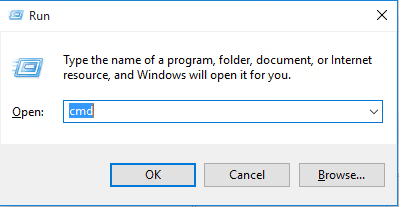
I det svarta fönstret skriver du:
1 nslookup example.com
Ersätt example.com med den domän du behöver. Efter en sekund ser du svaret:
1 Server: dns.google 2 Address: 8.8.8.8 3 4 Non-authoritative answer: 5 Name: example.com 6 Address: 93.184.216.34
Den första raden är DNS-servern som besvarade förfrågan. Raden Address i det nedre blocket är webbplatsens IP-adress. Om webbplatsen använder IPv6 kommer kommandot att visa det också.
Vad du ska göra om det finns flera adresser. Stora projekt som YouTube eller Amazon körs på dussintals servrar. nslookup i icke-interaktivt läge (som i exemplet) visar bara en eller två adresser. För att se alla, gå in i interaktivt läge:
1 nslookup 2 > set type=a 3 > youtube.com
Interaktivt läge öppnas med enbart kommandot nslookup utan parametrar. Prompten > betyder att du är inne. Kommandot set type=a begär alla A-poster, sedan anger du domänen. För att avsluta, skriv exit.
Metod 2: kommandot ping
ping är den snabbaste metoden. Ett kommando, ett svar.
1 ping example.com
Resultat:
1 Pinging example.com [93.184.216.34] with 32 bytes of data: 2 Reply from 93.184.216.34: bytes=32 time=12ms TTL=56
IP-adressen visas direkt inom hakparenteserna på första raden. Du behöver inte leta efter den bland andra data.
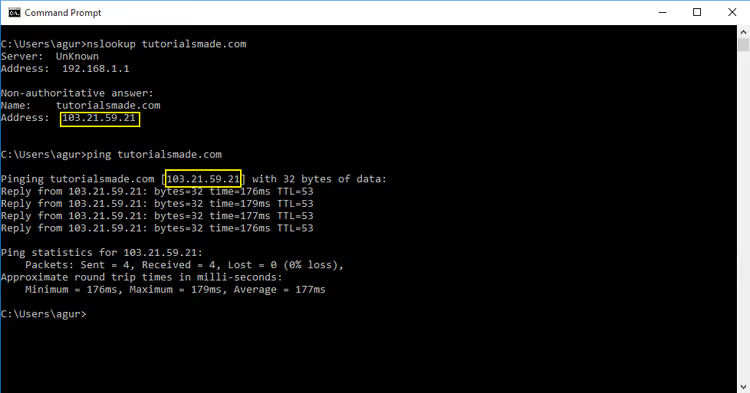
Begränsning med ping. Kommandot visar endast IPv4-adressen. Om en webbplats körs på IPv6 och inte har någon IPv4-adress kommer ping att returnera ett fel. nslookup är mer tillförlitligt i detta avseende eftersom det returnerar båda adresserna.
Däremot kontrollerar ping samtidigt servertillgänglighet. Om det inte finns något svar, svarar inte servern, vilket betyder att problemet inte är DNS.
Metod 3: PowerShell och Resolve-DnsName
PowerShell erbjuder mer kontroll. Cmdleten Resolve-DnsName liknar nslookup men matar ut strukturerade objekt.
Öppna PowerShell: Win + R → powershell → Enter. Sedan:
1 Resolve-DnsName example.com
PowerShell visar svaret som en tabell: kolumner för Name (domän), Type (posttyp), TTL (time to live) och IPAddress. För webbplatser med flera IP-adresser visas alla poster, inte bara en eller två.
Varför PowerShell är mer praktiskt än nslookup. För det första behöver du inte växla till interaktivt läge för att få alla A-poster, eftersom PowerShell visar dem omedelbart. För det andra kan du filtrera resultaten:
1 Resolve-DnsName example.com -Type A | Select-Object IPAddress
Denna enradare returnerar en ren lista med IP-adresser utan extra information. Praktiskt när du behöver adressen för ett skript.
För att kontrollera MX-poster (domänens e-postserver), ersätt -Type A med -Type MX. För NS-poster, använd -Type NS.
Metod 4: tracert, vägen till servern
tracert (trace route) visar vägen ett paket tar från din dator till webbplatsens server. Vid varje steg visar det IP-adressen för en mellanliggande nod. Den sista IP-adressen i kedjan är serverns adress.
1 tracert example.com
Utmatningen är lång, men du behöver bara den sista raden. Till exempel:
1 9 12 ms 11 ms 12 ms 93.184.216.34
Siffran 9 är hoppnumret. De tre värdena i millisekunder representerar latens. IP-adressen till höger är serveradressen.
När tracert är mer användbart än nslookup. Webbplatser bakom Cloudflare eller ett annat CDN returnerar Cloudflares edge-server-IP via nslookup, inte den faktiska hostingen. tracert löser inte detta problem (CDN maskerar den verkliga IP-adressen oavsett), men för webbplatser utan CDN visar det den faktiska adressen till den slutliga servern.
Onlinetjänster: när du helst slipper öppna konsolen
Om kommandoraden känns obekväm finns webbläsarbaserade alternativ. Du öppnar en webbplats, anger domänen och får IP-adressen. Du behöver inte ens Windows: det fungerar från en telefon eller surfplatta.
Populära DNS-verktyg: dnschecker.org, whatismyip.com/dns-lookup och nslookup.io. Alla är gratis, ingen registrering krävs. Ange en domän och se omedelbart A-poster, NS och MX.
Nackdelen är uppenbar: du ser inte vad som händer på din dator. nslookup och ping visar svaret från den DNS-server som är konfigurerad i ditt system (eller specificerad manuellt). En onlinetjänst använder sin egen DNS, så resultatet kan skilja sig om din leverantörs cache är föråldrad. Okej för en snabb koll, inte för att diagnostisera DNS-problem på din maskin.
Video: nslookup på 5 minuter
Den här videon täcker tre huvudsakliga nslookup-kommandon: slå upp en webbplats IP-adress (A-post), hitta e-postservrar (MX) och kontrollera en domäns NS-poster. Du ser tydligt hur man tolkar utmatningen och hur interaktivt läge skiljer sig från vanligt läge.
⁉️🤔 Vanliga frågor
Vad är skillnaden mellan nslookup och ping?
nslookupfrågar DNS-poster och visar alla adresser (IPv4 och IPv6), medanpingkontrollerar servertillgänglighet via IPv4 och visar IP-adressen i förbifarten.pingär snabbare för en enstaka adress,nslookupär mer informativt för flera adresser. Om du bara behöver hitta en IP och kontrollera om servern är aktiv, användping. Om du behöver alla A-poster, MX och NS, användnslookupeller PowerShell medResolve-DnsName. Båda kommandona är inbyggda i Windows och kräver inga administratörsrättigheter.
Kan jag hitta en webbplats IP utan kommandoraden?
Ja, via onlinetjänster: dnschecker.org, nslookup.io och whatismyip.com/dns-lookup. Öppna dem i en webbläsare, ange domänen, få IP-adressen. Fungerar på alla plattformar. Men resultatet kan skilja sig från vad din dator ser: onlinetjänsten använder sin egen DNS-server, inte den som är konfigurerad i dina nätverksinställningar. För att diagnostisera DNS-problem på en specifik maskin är kommandoraden mer tillförlitlig.
Varför visar nslookup flera IP-adresser?
Stora webbplatser fördelar belastningen över dussintals servrar världen över. DNS returnerar flera adresser, och webbläsaren väljer den närmaste. Om en webbplats ligger bakom Cloudflare eller ett annat CDN kommer
nslookupatt visa Cloudflares edge-server-IP, inte den faktiska hostingen. Webbplatsägare döljer medvetet den verkliga IP-adressen för DDoS-skydd. Att hitta den verkliga IP-adressen för en webbplats bakom Cloudflare med standardverktyg är omöjligt, eftersom detta är en central CDN-funktion. Cloudflare-adresser tillhör Cloudflare självt, inte webbplatsens hosting.
Vad gör jag om kommandot returnerade flera adresser och jag behöver den rätta?
För vanliga uppgifter fungerar vilken adress som helst från listan eftersom webbplatsen öppnas på vilken som helst av dem. Om du konfigurerar
hosts-filen för blockering, lägg till alla adresser somnslookupvisade. Annars kan webbplatsen öppnas via en oblockerad IP. Denna metod fungerar inte för att kringgå IP-blockeringar: webbplatsägare byter adresser eller lägger till nya. Blockering viahostsär endast effektivt mot små webbplatser med en enda server.
Hur hittar jag en webbplats IP på macOS eller Linux?
På macOS och Linux, istället för
nslookupochping(som också fungerar), använder man oftaredigeftersom det visar mer information om DNS-poster. Kommandotdig example.com +shorttar bort allt extra och lämnar bara IP-adressen. Utan+shortmatardigut en fullständig rapport. Verktyget är förinstallerat på macOS och de flesta Linux-distributioner.
Vilken metod du ska välja för din uppgift
Vart och ett av de fyra verktygen utmärker sig i sin egen situation.
ping är bäst när du omedelbart behöver hitta en IP och samtidigt kontrollera om servern svarar. nslookup är det primära arbetsverktyget för DNS-förfrågningar: A-poster, MX, NS. Resolve-DnsName i PowerShell är idealiskt när du behöver resultatet för ett skript eller filtrering. tracert hjälper dig att se vägen till servern och förstå vid vilken nod paket förloras.
Ha detta fuskblad till hands. Att öppna konsolen tar 5 sekunder. Att skriva kommandot tar ytterligare 5. Efter några repetitioner gör du detta automatiskt.
Och om du inte bara behöver hitta en IP utan förstå DNS djupare, täcker den kompletta guiden till DNS i WordPress posthantering, hosting-byten och vanliga fel.

Ett professionellt team av skribenter och redaktörer specialiserade på att skapa kvalitetsinnehåll.