













💡 Importera flerspråkigt innehåll till WordPress: WPML och WP All Import-integration (2026)
Du migrerade en webbplats, bytte domän eller sammanställde innehåll i en staging-miljö, och nu står du inför ett kalkylark med hundratals poster som måste laddas upp till en flerspråkig WordPress. Att manuellt överföra varje inlägg och dess översättning tar dagar, inte timmar. Och om ditt team inte har en utvecklare är det inte ett alternativ att skriva ett eget skript för WP REST API och REST-översättningslänkning.
Kombinationen av WPML + WP All Import Pro löser detta problem på 20 minuter. En CSV-fil per språk, en gemensam identifierare för länkning, och översättningar kopplas automatiskt utan manuellt klickande i adminpanelen.
💡 Snabb översikt:
- Förbered en CSV-fil för primärspråket med kolumner för Titel, Innehåll, WPML språkkod och Connector
- Importera primärspråket via WP All Import, ange Connector som unik identifierare
- Förbered en översättnings-CSV med samma Connector och importera den; WPML länkar översättningarna automatiskt
- Verifiera att inlägg på båda språken är korrekt länkade
Vad du behöver
Tre tillägg måste installeras och aktiveras på din WordPress-webbplats:
- WPML Multilingual CMS (aktuell version 4.9.1), den flerspråkiga kärnan. Utan den finns det inget sätt att skapa översättningar.
- WP All Import Pro (version 5.0.6), ett kraftfullt tillägg för massimport av innehåll från CSV, XML och Excel. Det hämtar data från ditt kalkylark och skapar inlägg.
- WPML All Import (version 2.3.2), bryggan mellan WP All Import och WPML. Det lägger till ett språkvalsfält i importgränssnittet och logiken för att länka översättningar.
Och som bonus: alerta ögon, en kopp kaffe och 20 minuter av din tid. Allvarligt: när kalkylarken väl är klara tar själva importen exakt så lång tid.
Metoden som beskrivs nedan är universell: den fungerar för alla inläggstyper, inklusive anpassade (CPT), och lämpar sig inte bara för nya importer utan även för att migrera befintligt flerspråkigt innehåll mellan webbplatser.
Den officiella videoguiden från WPML-teamet demonstrerar tydligt hela processen från CSV-förberedelse till slutlig verifiering av länkade översättningar. Vi rekommenderar att du tittar på den innan du börjar; 7 minuter sparar dig en timmes experimenterande.
Steg 1. Förbered CSV-filen för primärspråket
Låt oss anta att vi har innehåll på ryska som behöver laddas upp till webbplatsen och sedan länkas till dess engelska översättning. Vi börjar med den ryska CSV-filen.
Skapa en fil i Excel (eller Google Sheets) med följande kolumner:
Kolumn | Syfte | Exempelvärde |
|---|---|---|
Title | Inläggets titel |
|
Content | Inläggets brödtext |
|
WPML Language Code | Språkkod |
|
Connector | Unik identifierare för att länka översättningar |
|
Den viktigaste kolumnen är Connector. Detta är ett godtyckligt unikt nummer (eller en sträng) som du tilldelar varje inlägg. Samma inlägg på ryska och engelska får samma Connector; det är så WPML förstår att de är översättningar av varandra.

När du har fyllt i datan sparar du filen som CSV. Viktigt: kodningen måste vara UTF-8 utan BOM. Excel lägger till en BOM-signatur som standard, och WP All Import kan snubbla på det osynliga tecknet i början av filen. Den enklaste lösningen är att öppna den sparade CSV-filen i Notepad++ och välja "UTF-8 without BOM" via menyn "Encoding", och sedan spara.
Efter detta är den ryska CSV-filen (RU_import.csv) redo för import.
Steg 2. Importera primärspråket via WP All Import
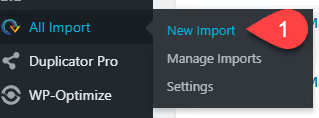
Gå till WordPress adminpanel: WP All Import → New Import.
Ladda upp vår CSV-fil. WP All Import identifierar automatiskt avgränsarna och visar en förhandsgranskning av datan:
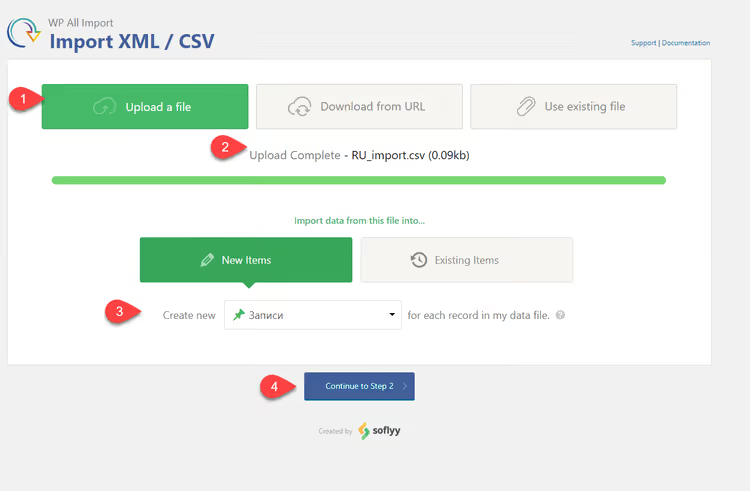
I nästa steg klickar du bara på "Continue to Step 2":
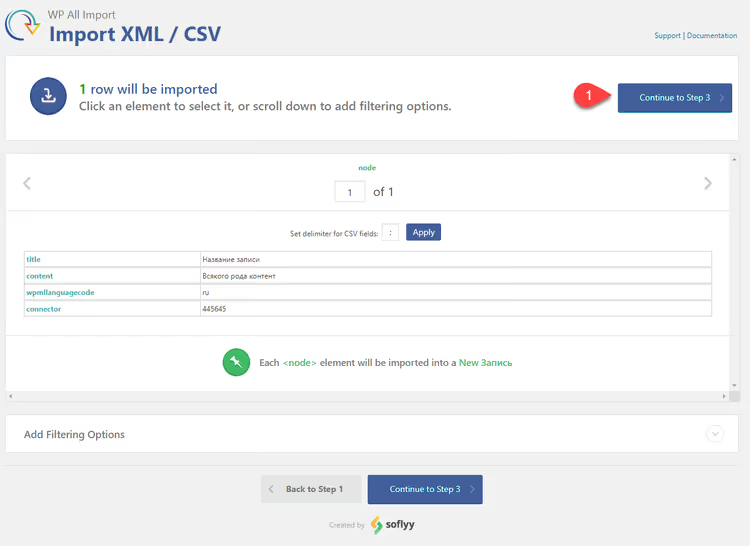
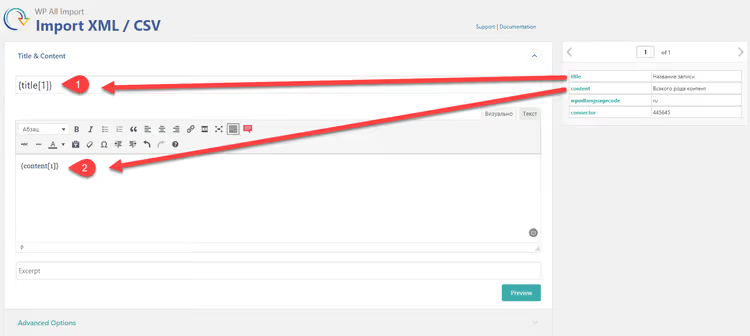
Nu kommer den mest kritiska delen: att mappa kolumner. Dra kortkoderna från den högra panelen till motsvarande fält:
{Title[1]}→ fältet "Title"{Content[1]}→ fältet "Content"
Rör inte fältet Connector ännu; det behövs under steget för inställning av unik identifierare.
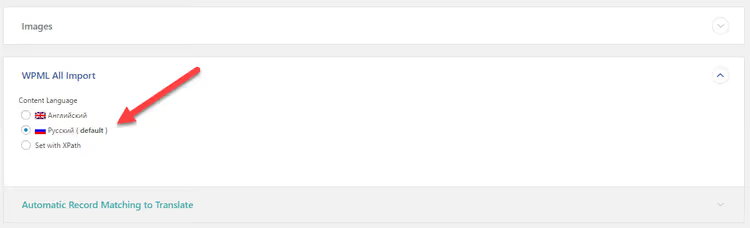
Längre ner, i sektionen för WPML All Import-tillägget, anger du innehållets språk: Russian. Denna inställning avgör vilken språkversion av webbplatsen det skapade inlägget ska tilldelas:
Klicka på "Continue to Step 4":
I steg fyra, Unique Identifier. I detta fält behöver du ange vår Connector-kolumn. Dra kortkoden {Connector[1]} till fältet för unik identifierare:
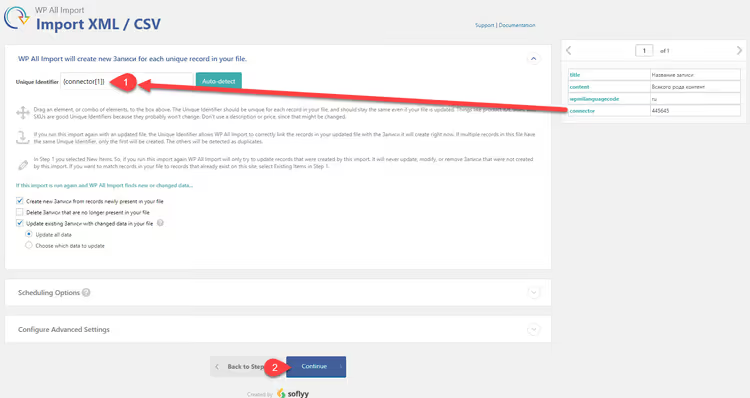
Och starta importen:
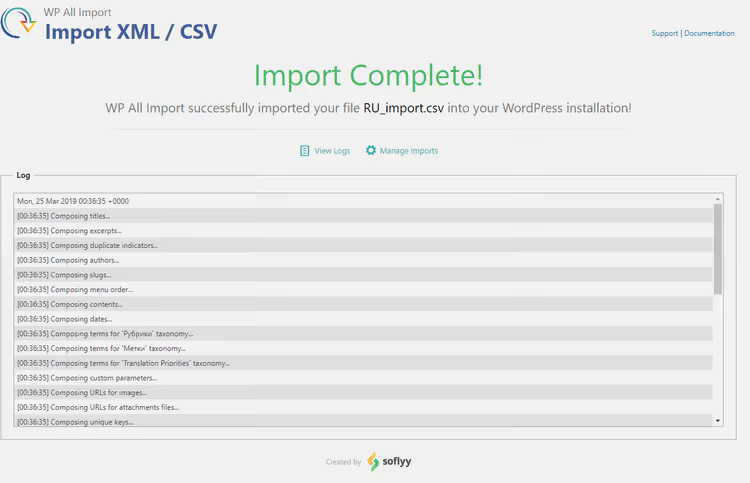
När den är klar får du en grön sida som bekräftar att importen lyckades:
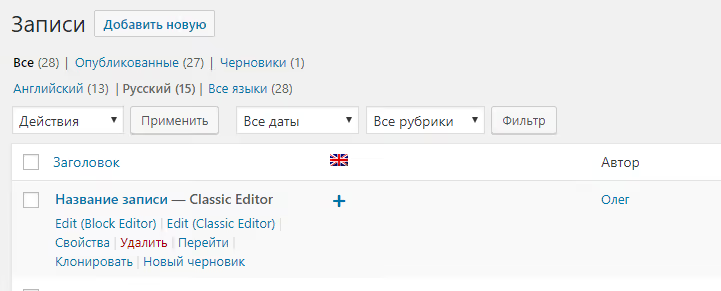
Vi kontrollerar: ryska inlägg har dykt upp i adminpanelen:
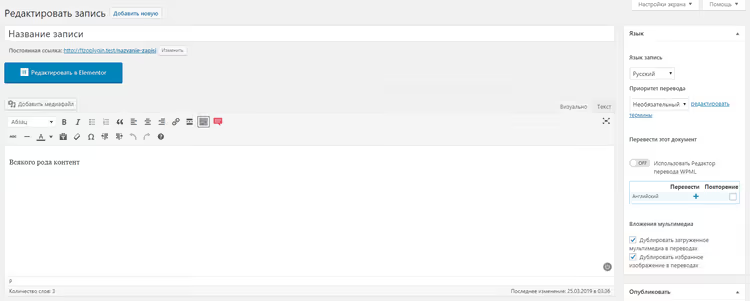
Öppna vilket som helst av dem: innehållet finns där, titeln stämmer:
Den primära språkversionen är uppladdad. Nu till översättningen.
Steg 3. Förbered och importera översättningen
Skapa en andra CSV för engelskt innehåll. Kolumnstrukturen är densamma: Title, Content, WPML Language Code, Connector. Men nu:
- I kolumnen WPML Language Code anger du
en - I kolumnen Connector använder du exakt samma identifierare som i den ryska filen; detta är avgörande för länkningen

Spara som EN_import.csv och kontrollera igen att kodningen är UTF-8 utan BOM.
Starta en ny import i WP All Import och ladda upp den engelska CSV-filen. Uppladdningsstegen och klicken på "Next" är identiska med den ryska importen; vi stannar vid det viktiga ögonblicket: konfiguration av innehåll och språk.
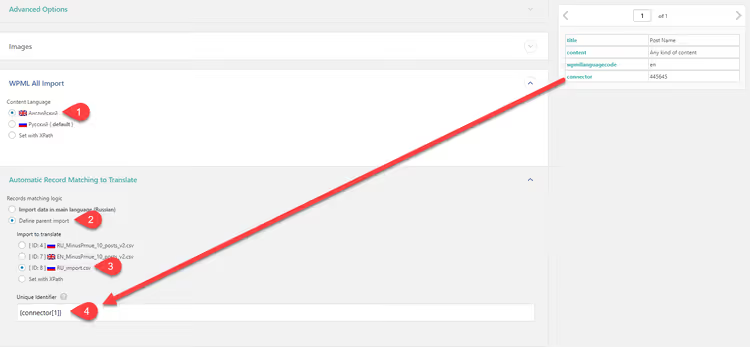
Tre regler för detta steg:
- Mappa Title och Content exakt som du gjorde för den ryska filen.
- I sektionen WPML All Import väljer du English som språk.
- Dra
{Connector[1]}till fältet för unik identifierare.
Om du blandar ihop språket eller glömmer Connector kommer översättningarna inte att länkas, och varje språk kommer att existera oberoende av varandra.
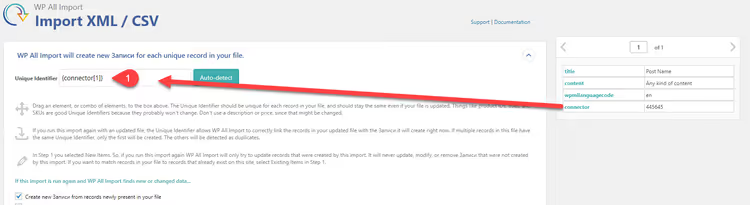
Fortsätt till import. I detta steg kontrollerar du en gång till att fältet Unique Identifier innehåller {Connector[1]}:
Starta:
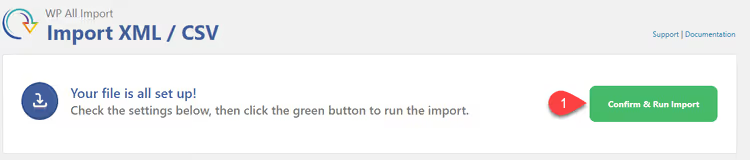
Grön sida, klart:

Gå till listan med engelska inlägg och se magin: översättningarna är på plats, och varje inlägg "vet" redan om sitt ryska original:

Öppna ett inlägg: innehållet är på engelska, och den ryska versionen är länkad i WPML:s språkväljare:
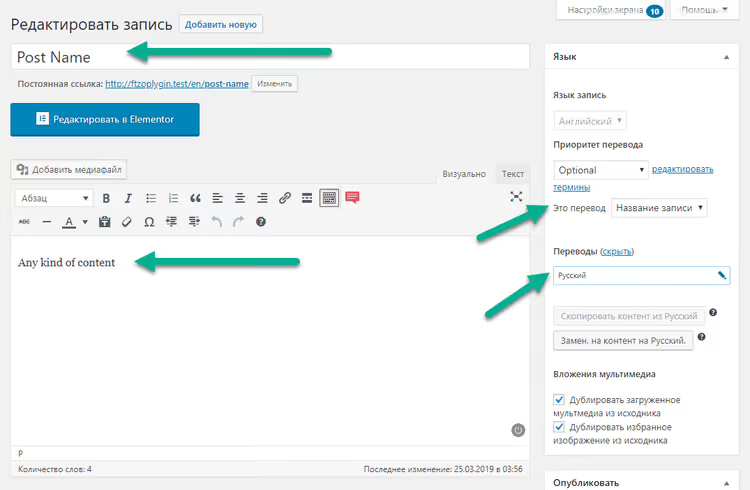
Klart. Ryskt och engelskt innehåll är uppladdat och länkat, allt i en enda körning.
⁉️🤔 Vanliga frågor
Vad ska jag göra om WP All Import inte ser CSV-kolumnerna?
Öppna filen i Notepad++ och kontrollera kodningen; den måste vara strikt UTF-8 utan BOM. Se också till att avgränsaren är ett kommatecken, inte semikolon (detta beror på Excels regionala inställningar). Om problemet kvarstår, spara om CSV-filen via Google Sheets: "Arkiv → Ladda ner → CSV (UTF-8)". Google Sheets lägger inte till BOM och hanterar kyrilliska tecken korrekt, till skillnad från vissa versioner av Excel.
Är det obligatoriskt att använda Connector, eller kan översättningar länkas via titel?
Connector är den enda tillförlitliga metoden. Titlar kan matcha mellan olika inlägg, kan ändras under importen, och WPML kräver en unik identifierare. Hitta på ett enkelt numreringsschema (1, 2, 3…) eller använd ID:n från din gamla databas; det viktiga är att värdet är identiskt i den ryska och engelska CSV-filen. I praktiken använder vi numeriska identifierare: de är omöjliga att förväxla och de beror inte på innehållets språk.
Fungerar den här metoden för anpassade inläggstyper (CPT)?
Ja, fullt ut. WP All Import Pro stöder alla registrerade inläggstyper; välj den du behöver från rullgardinsmenyn i det första importsteget. Connector-länkningen fungerar identiskt för inlägg, sidor, WooCommerce-produkter och CPT:er. Författaren testade denna metod specifikt på en anpassad inläggstyp, och det fungerade.
Behöver jag WP All Import Pro, eller räcker gratisversionen?
Gratisversionen av WP All Import stöder grundläggande import, men för att länka översättningar via en unik identifierare och för anpassade fält behöver du Pro-versionen. Om du importerar 5-10 inlägg och är villig att länka översättningar manuellt räcker gratisversionen. För regelbundet arbete med dussintals eller hundratals inlägg betalar Pro sig efter första importen.
Var får jag tag i kolumnen Content för översättning om innehållet inte har översatts än?
Översätt det i förväg med valfri bekväm metod: via översättningstjänster (DeepL, Google Translate), professionella översättningsbyråer eller AI-automatöversättning. Nyckeln är att den engelska CSV-filen redan innehåller den slutliga texten i kolumnen Content vid importtillfället. WPML och WP All Import översätter inte åt dig; de laddar bara upp och länkar färdigt innehåll.
Kommer den här metoden att fungera för ditt projekt
Den här metoden fungerar, är testad och dokumenterad i den officiella WPML-guiden. När du väl har satt upp en CSV-mall kommer du att kunna importera innehåll på två, tre eller fler språk på minuter, inte dagar.
Men det är inte det enda alternativet. Om dina volymer är små (upp till 20 inlägg) kan du tycka att det är bekvämare att skapa ryska inlägg via WP All Import och hantera översättningar via WPML:s standardgränssnitt för översättning, antingen manuellt eller med automatöversättning. Och för massiva mängder innehåll (tusentals inlägg, dussintals språk) är det vettigt att titta på WP CLI eller ett anpassat skript som använder WP REST API.
Testa det på en testkopia av din webbplats, experimentera med ett eller två inlägg, och kör först därefter den fullständiga importen. Den här regeln sparar timmar av återställningar.

Ett professionellt team av skribenter och redaktörer specialiserade på att skapa kvalitetsinnehåll.