













 AIIllustrationsbild: AI-genererad
LearnDash för WordPress: hur du skapar en onlinekurs
Vill du lansera en onlinekurs på WordPress och vet inte var du ska börja? Det finns dussintals plattformar för onlineutbildning: Teachable, Kajabi, Thinkific. Men alla tar en procentandel av din försäljning och lagrar ditt innehåll på sina servrar.
Din egen sajt på WordPress med LearnDash ger dig full kontroll över din kurs, noll provision på försäljning och obegränsade anpassningsmöjligheter. Det enda hindret är att den initiala installationen kan verka komplicerad för nybörjare.
Här är en steg-för-steg-guide: från installation av tillägget till att ta emot betalningar. Efter att ha läst den kan du lansera din första kurs på en kväll, även om du aldrig har arbetat med ett LMS tidigare.
💡 Snabb översikt:
- Köp och installera LearnDash på din WordPress-sajt
- Skapa kursstrukturen: lektioner, ämnen, quiz
- Ställ in prissättning och typ av kursåtkomst
- Lägg till frågor och godkäntgräns för quiz
- Anslut Stripe Connect eller PayPal för att ta emot betalningar
Vad är LearnDash och vem är det till för
LearnDash är ett premiumtillägg för WordPress för att skapa och sälja onlinekurser. Det fungerar med alla WordPress-teman och har stöd för multisite. Till skillnad från molnbaserade LMS-plattformar installeras LearnDash direkt på din sajt: du äger innehållet, studentdatan och betalningsinställningarna.
Vem bör använda LearnDash:
Utbildningsprojekt: skolor, universitet, onlineakademier. Tillägget stöder obegränsat antal kurser, studentgrupper och instruktörer. Om du behöver ett färdigt LMS-tema har vi en samling med över 35 WordPress-teman för utbildning.
Företag för medarbetarutbildning: privata kurser med tilldelning av gruppansvariga, uppföljning av framsteg och certifiering.
Frilansare och utvecklare: kunder frågar ofta efter att "bygga en sajt med kurser". LearnDash tillhandahåller färdig infrastruktur utan att du behöver bygga ett LMS från grunden.
Tillägget är betalt: från $199 per år för 1 sajt eller $29/månad för molnversionen (aktuell prissättning på LearnDashs webbplats). Det utgår ingen provision på kursförsäljning; alla pengar går till dig.
Steg 1: Installera LearnDash
Köp en licens från LearnDashs officiella webbplats. Efter betalning laddar du ner tilläggets ZIP-arkiv från ditt kontopanelen.
Gå till WordPress adminpanel: Tillägg → Lägg till nytt → Ladda upp tillägg. Välj den nedladdade ZIP-filen och klicka på "Installera". Efter installationen klickar du på "Aktivera".
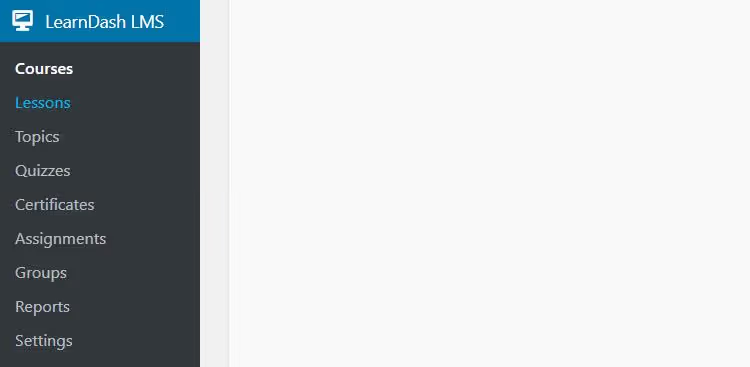
Klart. En sektion med namnet LearnDash LMS har dykt upp i WordPress sidomeny; det är här du hanterar kurser, lektioner, quiz och betalningar.
Steg 2: Skapa en kurs
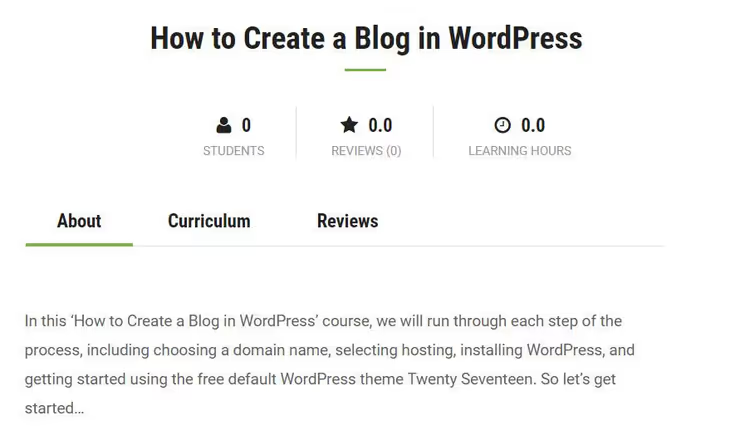
I sidomenyn väljer du LearnDash LMS → Kurser → Lägg till ny. Kursredigeraren öppnas, nästan som ett vanligt WordPress-inlägg.
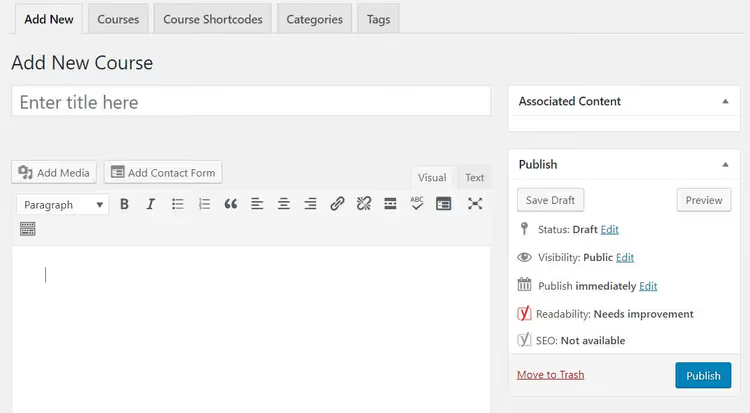
Det här är huvudsidan för kursen. Här anger du titel, introducerande beskrivning och alla inställningar. Lektioner, quiz och certifikat skapas på separata LearnDash-sidor; du kopplar dem till kursen senare.
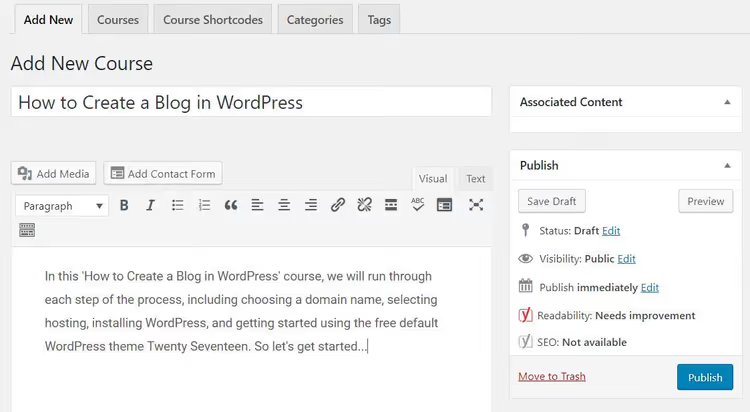
Ange kurstiteln och lägg till en beskrivning i WordPress-redigeraren. Det är vad deltagarna ser på kursens landningssida innan de köper eller påbörjar kursen.
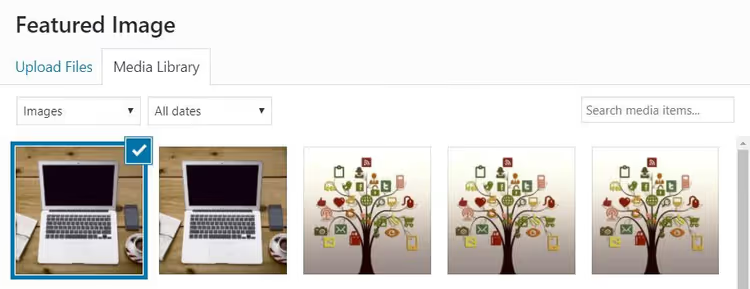
Ställ in kursens omslagsbild via blocket Utvald bild i högerspalten. Bilden visas på kurskortet, på betalsidan och i förhandsvisningar för sociala medier.
Kurs-URL

Som standard innehåller kursens URL post-ID:t (till exempel /courses/123). För att göra den läsbar, gå till Inställningar → Permalänkar i WordPress-menyn.
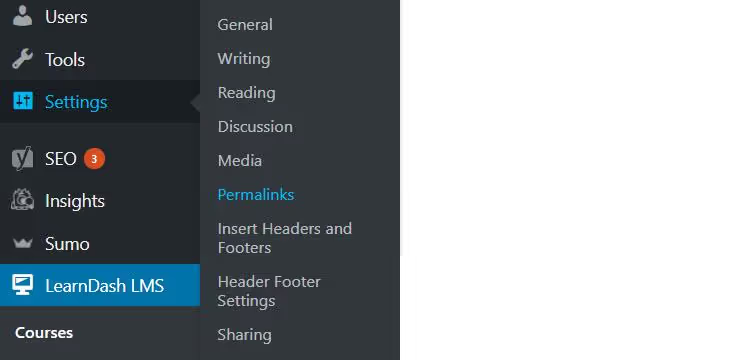
Välj alternativet Inläggsnamn och klicka på "Spara ändringar". Nu byggs kursens URL upp från dess titel: /courses/php-dlya-nachinayushhih/.

Gå tillbaka till kurssidan; URL:en är nu läsbar. Detta är viktigt för SEO och för att deltagarna ska se en meningsfull länk.
Kursinställningar
Kursinställningarna finns under redigeraren i blocket Kurs. Här hanterar du prissättning, åtkomst, lektionsordning och certifikat.
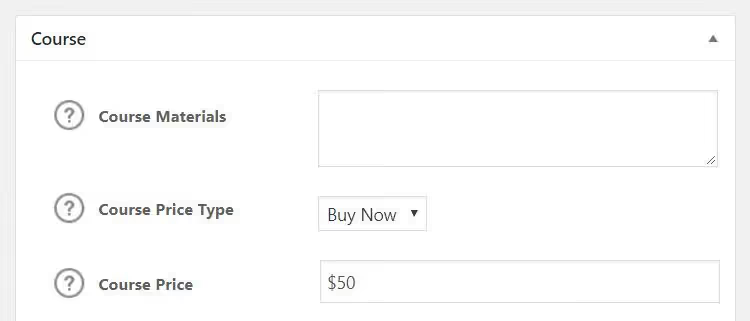
Scrolla ner till sektionen Pristyp. Fyra alternativ finns:
- Öppen: kursen är tillgänglig för alla utan registrering
- Gratis: gratis, men registrering på webbplatsen krävs
- Köp nu: engångsköp, du anger priset
- Återkommande: periodisk prenumeration med anpassningsbar faktureringscykel
För en betalkurs anger du priset. Om du valde Återkommande, ställ in faktureringsperiod: månadsvis, kvartalsvis eller årsvis.
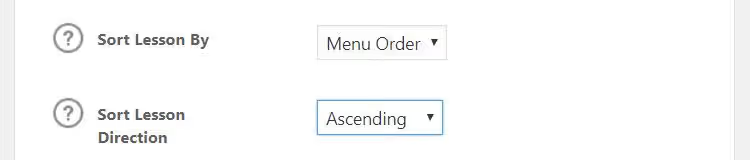
I sektionen Lektionssortering ställer du in Ordermeny och Stigande. När du sedan har skapat lektioner kan du styra deras visningsordning.
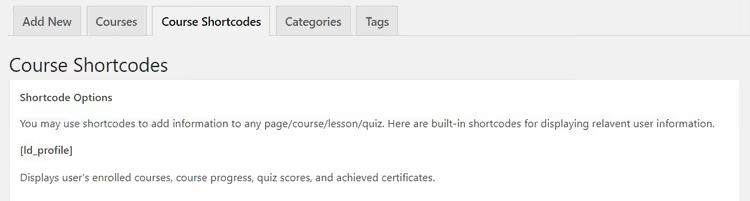
Högst upp på sidan finns en flik som heter Kurs-shortcodes. Här hittar du färdiga shortcodes för att visa användarinformation i lektioner och quiz.
När inställningarna är klara klickar du på "Publicera".
Steg 3: Lägga till lektioner
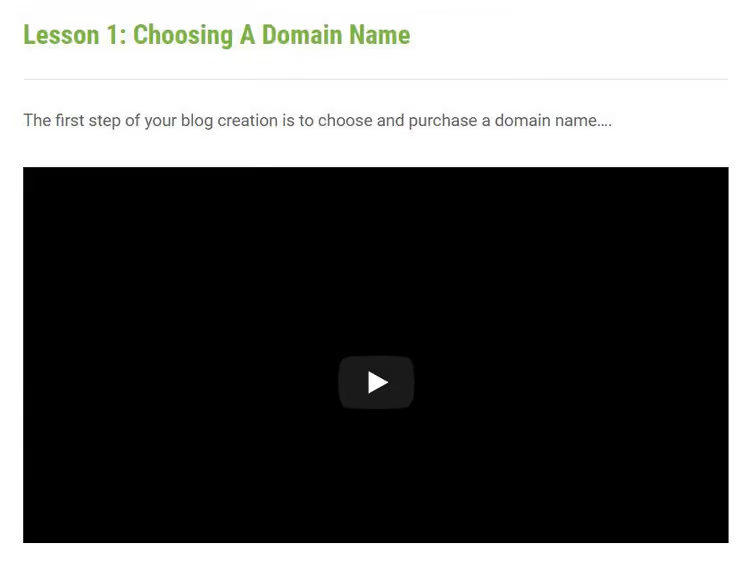
Kursen är byggd; bryt nu ner den i lektioner. Det här är huvudprincipen för en kvalitativ LMS: studenterna får materialet i portioner och tappar inte motivationen i en vägg av text.
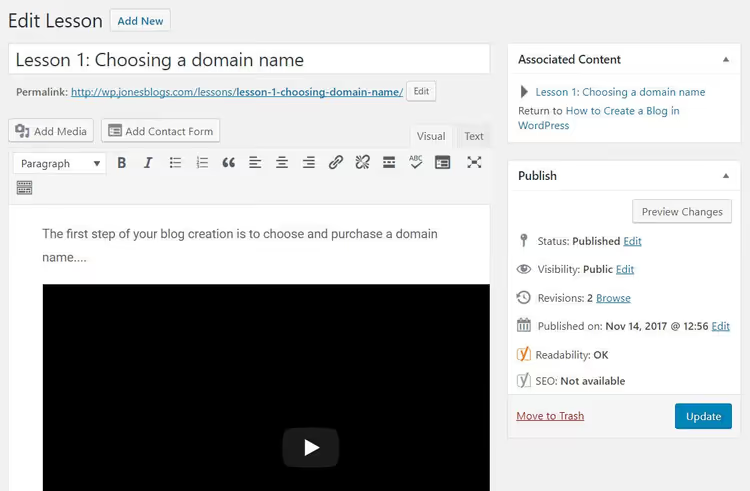
Välj LearnDash LMS → Lektioner → Lägg till ny. Ge lektionen en titel och fyll den med innehåll via WordPress-redigeraren. Du kan infoga text, bilder eller YouTube-videor; kopiera bara videons URL och klistra in den i redigeraren så bäddar LearnDash automatiskt in spelaren.
Varje lektion ska besvara en specifik fråga eller lära ut en färdighet. Försök inte klämma in ett helt ämne i en enda lektion.
Lektionsinställningar
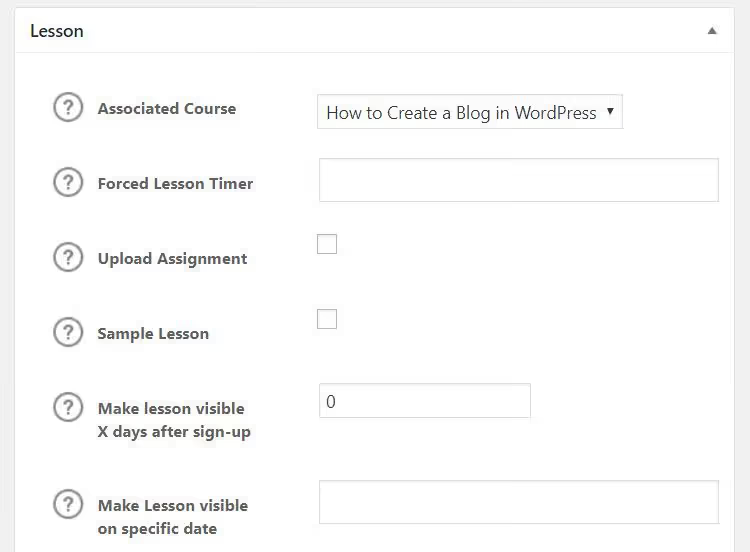
Scrolla ner på sidan till blocket Lektion. Här behöver du:
- Koppla lektionen till en kurs: välj en kurs från rullgardinsmenyn.
- Om det behövs, ställ in en lektionstimer: en tidsgräns för genomförande.
- Aktivera drip-feed: lektionen blir tillgänglig enligt ett schema (N dagar efter registrering eller på ett specifikt datum). Detta är en standardteknik för att behålla studenter i långa kurser.
Observera: för drip-feed, ställ in lektionens synlighet till schemalagd, annars fungerar inte datumet. Efter konfigurationen klickar du på "Publicera".
Steg 4: Lägga till ett quiz
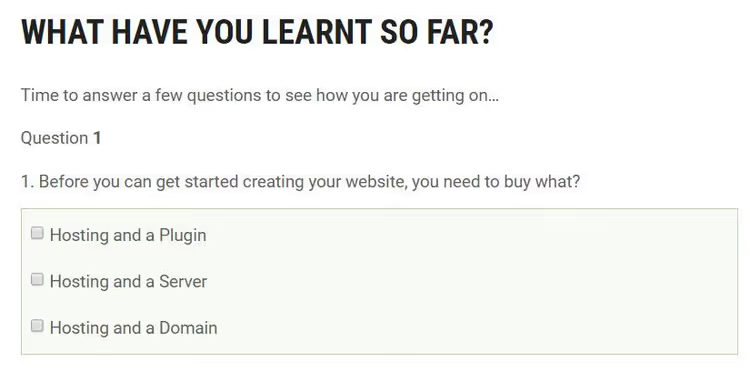
Ett quiz befäster materialet och ger studenterna ett objektivt mått på framsteg. För att skapa ett, välj LearnDash LMS → Quiz → Lägg till.
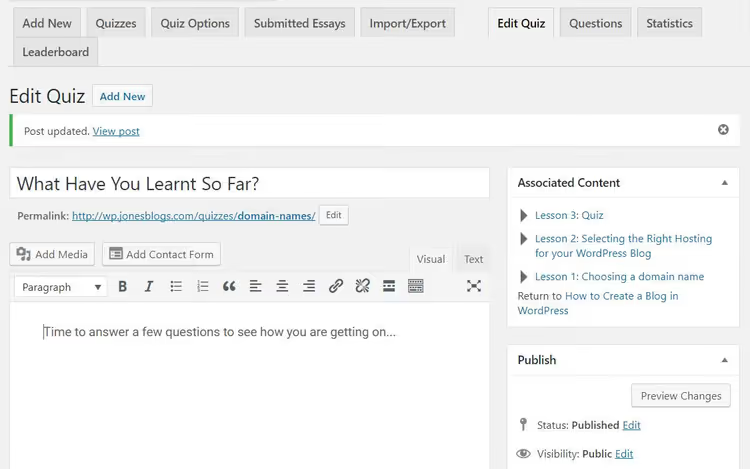
Ge quizet en titel och skriv vid behov en introduktion i redigeraren. Beskriv till exempel kortfattat vad testet omfattar och hur många frågor det innehåller.
Quizinställningar
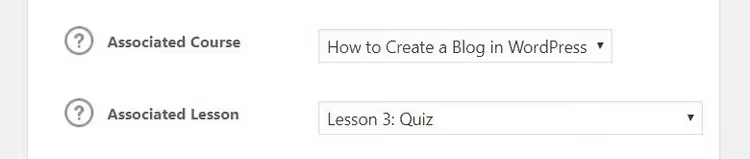
I blocket Quiz kopplar du quizet till rätt kurs och lektion. Konfigurera sedan nyckelparametrarna:
- Antal försök: hur många gånger en student kan göra om testet
- Godkäntgräns: den procentuella tröskel vid vilken testet anses vara godkänt
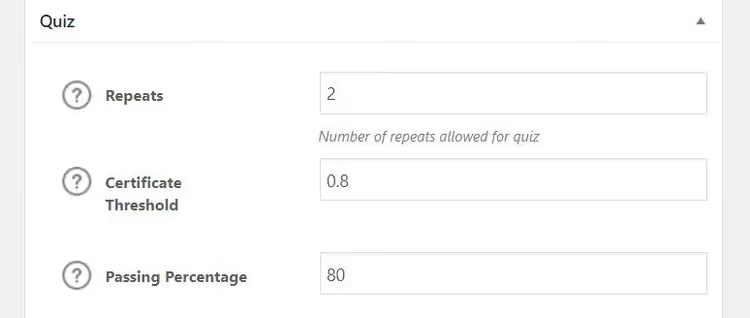
Du kan också aktivera:
- Quiztimer: en tidsgräns för svar
- Autostart: testet startar omedelbart när sidan laddas
- Topplista: studenterna ser varandras resultat
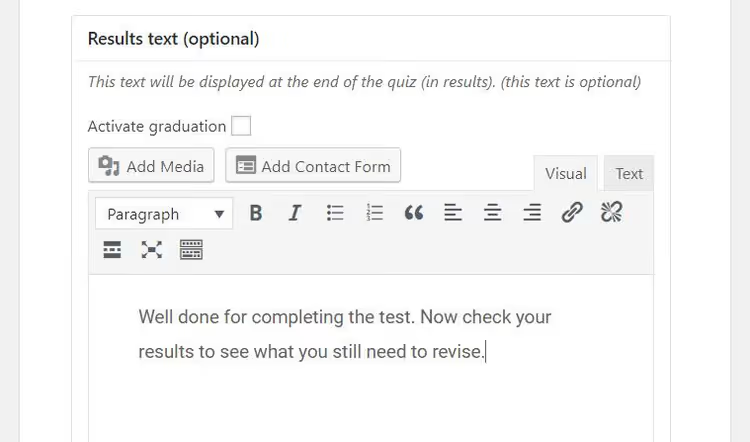
I fältet Quizresultatmeddelande lägger du till text som studenterna ser efter att ha slutfört testet. För de som klarade det, inkludera gratulationer och en länk till nästa lektion. För de som inte gjorde det, erbjud en chans att göra om eller repetera materialet.
Skapa frågor
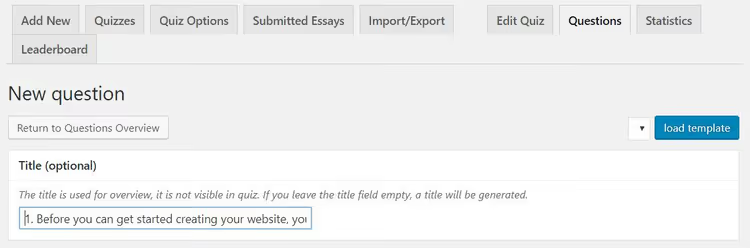
Efter att du sparat quizet kommer nya flikar att visas högst upp på sidan. Välj Frågor → Lägg till fråga.
LearnDash stöder flera format:
- Flerval: ett eller flera korrekta svar
- Fyll i luckorna: studenterna skriver in det saknade ordet
- Sortering: arrangera alternativen i rätt ordning
- Fritt svar: essä eller längre svar
För varje fråga kan du lägga till ett tips som visas för studenterna när de kör fast. Klicka på "Publicera" när alla frågor är klara.
Steg 5: Koppla betalningar
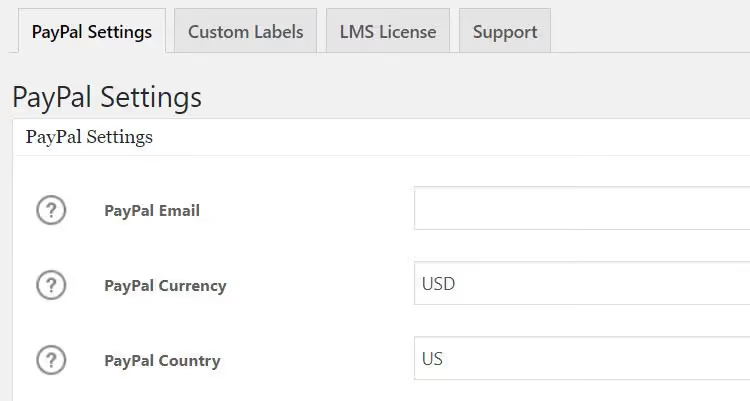
För att ta emot pengar för kurser, sätt upp en betalningsgateway. Gå till LearnDash LMS → Inställningar.
LearnDash har PayPal-integration inbyggd från start. Fyll i fälten **PayPal **E-post och PayPal-land, så kan du börja sälja kurser direkt.
För att ta emot bankkort, anslut Stripe Connect, som har varit inbyggt i LearnDash sedan version 3.x och inte kräver något separat tillägg. Det är snabbare och mer tillförlitligt än det gamla Stripe-tillägget, som har fasats ut. Integrationer med 2Checkout och Zapier finns också tillgängliga.
När du har fyllt i PayPal- eller Stripe-uppgifterna, testa betalningen på en demokurs med ett minimipris. Säkerställ att studenten automatiskt får åtkomst efter betalning.
Videosjälvstudie: hela processen från installation till försäljning
Textstegen ovan räcker för att lansera en kurs. Men om du tycker det är enklare att se en verklig person klicka på knappar, här är en aktuell engelsk video som visar hela resan från en tom webbplats till ett fungerande LMS:
⁉️🤔 Vanliga frågor
Behöver jag kunna koda för att sätta upp LearnDash?
Nej. Alla steg i den här guiden görs via WordPress adminpanel utan kod. Lektioner, quiz och priser konfigureras i den visuella redigeraren. Det enda som kan kräva CSS-redigering är utseendet på kurssidorna, om standardstilen inte passar dig. Men de flesta moderna WordPress-teman visar LearnDash-mallar korrekt ändå.
Vad är bättre med LearnDash jämfört med molnplattformar som Teachable eller GetCourse?
Det viktigaste är full kontroll och noll provision. Molnplattformar tar 5% till 10% från varje försäljning (Teachables prissättning) eller tar ut en fast månadsavgift. LearnDash kostar $199 per år för 1 webbplats (LearnDash prissättning) utan begränsningar för antal studenter eller kurser. Du betalar en gång per år, och det är allt. Dessutom innebär en migrering från en molnplattform till ditt eget LMS nästan alltid att du förlorar SEO-rankning och måste konfigurera om integrationer.
Kan jag sälja kurser på avbetalning eller som prenumeration?
Ja. När du anger kurspriset, välj typen Återkommande; då betalar studenterna inte en gång, utan månadsvis eller årsvis. För avbetalning, skapa en prenumeration med ett begränsat antal betalningar. Tänk på att återkommande betalningar kräver en betalningsgateway som stöder detta: Stripe Connect hanterar det, medan PayPal-stöd beror på land.
Har LearnDash videoskydd och förhindrande av materialnedladdning?
LearnDash självt krypterar inte videor eller blockerar filnedladdningar. Men denna funktionalitet kan läggas till via tillägg. För videoskydd använder man LearnDash Video Pro från WisdmLabs (streaming utan direkt fillänk) eller integration med Vimeo Pro. För PDF-filer kan du aktivera vattenstämplar med studentens namn via tredjepartsplugins.
Vad ska jag göra om kursen inte säljer?
Kontrollera tre saker. För det första: kursens landningssida. Den ska tydligt ange vilket problem kursen löser och vilket resultat studenten får. För det andra: priset. Jämför med konkurrenter; om din kurs är märkbart dyrare än liknande med recensioner, behöver du antingen en innehållsuppgradering eller en prissänkning. För det tredje: en gratis provlektion. Lägg till den första lektionen som en Gratis-kurs och dela den i sociala medier; detta är det bästa sättet att bevisa expertis före köp.
Vad händer härnäst: lansering, marknadsföring och skalning
Vid det här laget har du en fungerande kurs med lektioner, ett quiz och ansluten betalningshantering. Den grundläggande infrastrukturen är klar.
Nästa steg, tre åtgärder som förvandlar en kurs från "gjord och bortglömd" till en fungerande inkomstkanal:
Om du planerar att ta in externa instruktörer, installera Instructor Role for LearnDash. Pluginet lägger till en "Kursförfattare"-roll: personen skapar och hanterar kurser via frontend utan åtkomst till WordPress adminpanel.
För att analysera studentresultat och exportera quizsvar, lägg till Quiz Reporting for LearnDash. Det visar vilka frågor som orsakar svårigheter och låter dig göra riktade förbättringar av lektionsmaterialet.
Placera en gratis introduktionslektion på landningssidan och annonsera den i dina kanaler. Detta är det mest effektiva sättet att få dina första betalande studenter.
Börja med en kurs. Lansera den, samla in feedback från studenter, förbättra materialet, och skapa först därefter en andra. Varje efterföljande kurs på samma webbplats kräver inte att du konfigurerar om betalningar och struktur: du lägger helt enkelt till lektioner och quiz enligt den process du redan kan.

Ett professionellt team av skribenter och redaktörer specialiserade på att skapa kvalitetsinnehåll.