














🔧 Open server startar inte: port 443 upptagen av VMware, lösning
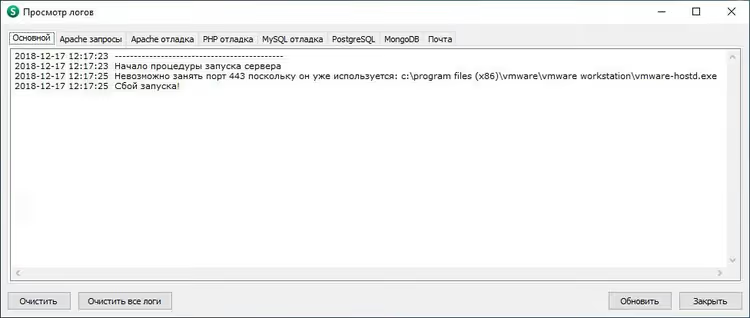
Känns det igen: du startar Open Server och den kraschar med ett fel. Loggarna säger att port 443 är upptagen, Apache vill inte starta. Ändå har du inte installerat några andra webbservrar.
Boven i dramat är VMware Workstation. Efter installation tar dess tjänst vmware-hostd.exe port 443 som standard för Shared VMs (delad åtkomst till virtuella maskiner). För Open Server, som försöker starta Apache på samma port, innebär det en rejäl konflikt.
Goda nyheter: lösningen tar två minuter och kräver ingen ominstallation av något av programmen. Här är en steg-för-steg-lösning som väcker Open Server till liv igen utan att du förlorar VMware-funktionalitet.
💡 Snabb översikt:
- Avsluta Open Server och stäng det helt
- Gå till VMware Workstations inställningar och inaktivera Shared VMs
- Starta om Open Server, grön flagga, Apache på port 443 fungerar
1. Stäng Open Server
Innan du gör några portmanipulationer, avsluta Open Server helt. Högerklicka på ikonen i systemfältet och välj "Avsluta". Om programmet hänger sig, avsluta processen ospanel.exe via Aktivitetshanteraren (Ctrl+Skift+Esc → fliken "Processer").
Kontrollera att ingen Open Server-ikon finns kvar i systemfältet. Gå först därefter vidare till VMware-inställningarna.
2. Inaktivera Shared VMs i VMware Workstation
Shared VMs är en mekanism för fjärråtkomst till virtuella maskiner via VMware Host Agent. Dess tjänst vmware-hostd.exe lyssnar på port 443 och skapar en konflikt med Open Server.
Om du inte använder fjärråtkomst till dina virtuella maskiner (och på en lokal maskin är det oftast onödigt) är inaktivering av Shared VMs den renaste lösningen.
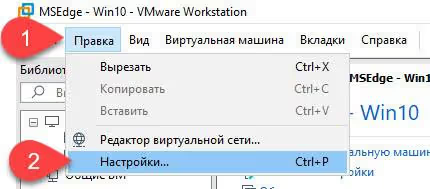
Öppna först VMware Workstation och gå till Edit → Preferences. I den vänstra kolumnen väljer du avsnittet "Shared VMs".
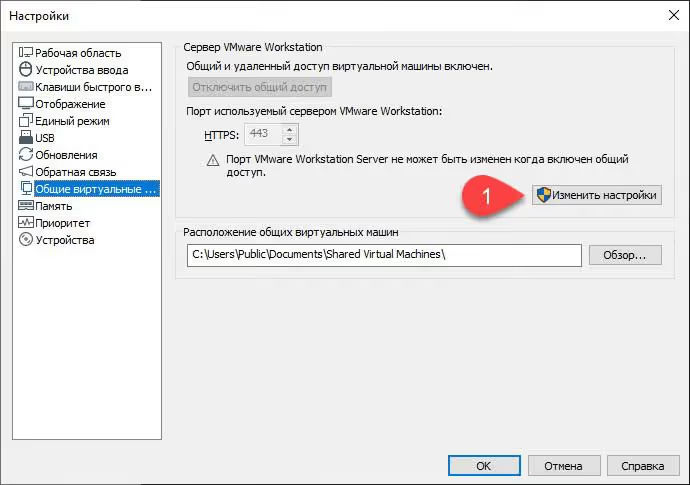
Om knappen "Change Settings" är inaktiv (gråad), klicka på den. Systemet begär administratörsrättigheter. Godkänn.
Nu ser du huvudskärmen för Shared VMs-inställningar. Vi är intresserade av "Enable virtual machine sharing and remote access". Avmarkera rutan.
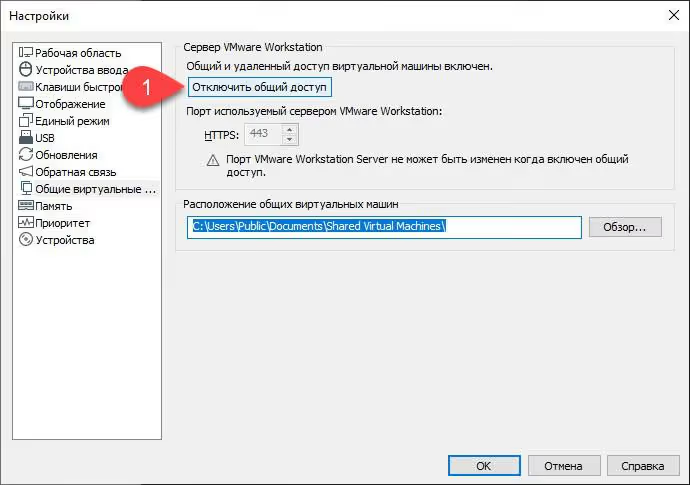
Klicka på "OK" för att spara. VMware kan pausa i några sekunder, det är normalt, tjänsten vmware-hostd startar om med nya inställningar.
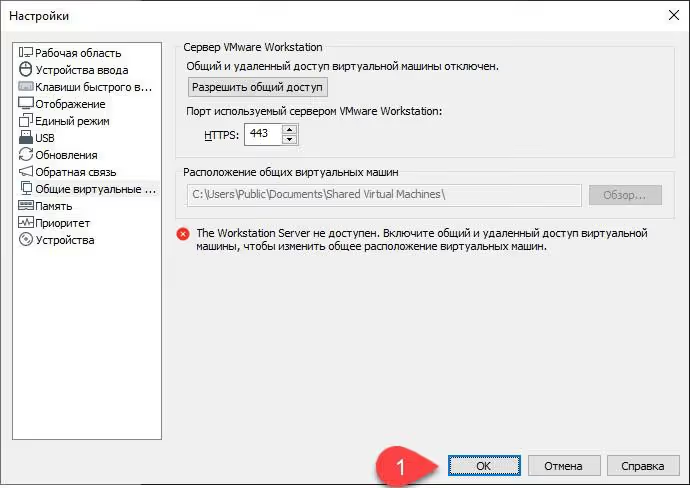
Klart. Du kan stänga VMware Workstation, Shared VMs är inaktiverat, port 443 är ledig.
Om du faktiskt behöver delad åtkomst till virtuella maskiner
Det finns scenarier där Shared VMs faktiskt används (till exempel på en testserver med fjärranslutning till virtuella maskiner). I så fall ska du inte inaktivera delning, utan ändra HTTPS-porten i samma inställningsfönster.
Istället för standardporten 443 anger du en ledig port i intervallet 8443-9443 (till exempel 8443). Efter att du sparat inställningen flyttar vmware-hostd.exe till den nya porten, och 443 blir ledig för Open Server.
Nackdelen med detta tillvägagångssätt: när du ansluter till en delad virtuell maskin utifrån måste du uttryckligen ange den icke-standardiserade porten. Men om fjärråtkomst till virtuella maskiner inte är kritiskt för dig är det enklare att inaktivera delning helt.
3. Starta Open Server
Starta Open Server igen (som administratör, detta är viktigt). Loggarna bör inte visa några portkonfliktmeddelanden. Efter några sekunder visas en grön flagga i systemfältet.
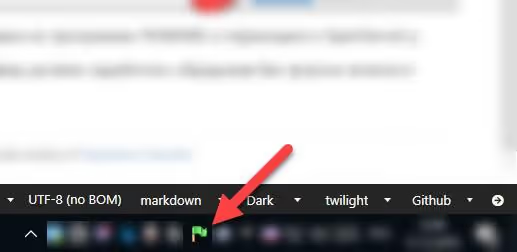
För att verifiera helt, öppna en webbläsare och gå till https://localhost. Om du ser Open Servers startsida eller din lokala webbplats är konflikten löst.
📺 Video: processen för att inaktivera Shared VMs visuellt
Om textinstruktionerna inte räcker, titta på en kort video där hela processen från att öppna Preferences till den gröna Open Server-flaggan visas på skärmen:
4. Diagnostik: vad mer kan uppta port 443
Om inaktivering av Shared VMs inte hjälpte och netstat visar att port 443 fortfarande är upptagen, kontrollera andra program. Oftast är det:
IIS (Internet Information Services). Den inbyggda Windows-webbservern som lyssnar på port 443 som standard. Inaktivera "World Wide Web Publishing Service" via
services.mscom du inte använder IIS.Skype (äldre versioner). Klassiska Skype använde portarna 80 och 443 som reserv. I inställningar: Verktyg → Alternativ → Avancerat → Anslutning → avmarkera "Använd port 80 och 443".
Microsoft Teams. Vid installation kan det uppta port 443 för inkommande anslutningar. Stäng Teams helt (även i systemfältet) och starta om Open Server.
En annan Apache/nginx-instans. Om du har XAMPP, WampServer eller Docker med port 443 vidarebefordrad installerat, stoppa dem innan du startar Open Server.
Kommando för exakt diagnostik (kör som administratör):
1 netstat -ano | findstr :443
I PID-kolumnen ser du processidentifieraren. Hitta den i Aktivitetshanteraren (Ctrl+Skift+Esc → fliken "Detaljer" → sortera efter PID) och identifiera det skyldiga programmet. För en systemprocess (PID 4) är boven oftast IIS eller HTTP.sys-tjänsten.
⁉️🤔 Vanliga frågor
Varför upptar VMware port 443 överhuvudtaget?
Tjänsten VMware Host Agent (
vmware-hostd.exe) startar en webbserver på port 443 för funktionen Shared VMs, som tillhandahåller fjärråtkomst till virtuella maskiner. Som standard är denna funktion aktiverad eller aktiveras när du först skapar en delad virtuell maskin, även om du inte använder den. VMware Workstation startarvmware-hostd.exetillsammans med Windows, och tjänsten lyssnar på port 443 i bakgrunden. När Open Server försöker starta Apache på samma port uppstår en konflikt, och Apache kraschar. Genom att inaktivera Shared VMs via Preferences stoppas denna tjänst helt och porten frigörs.
Kan jag bara döda vmware-hostd.exe-processen via Aktivitetshanteraren?
Det kan du, men det är en tillfällig lösning. Att tvångsavsluta
vmware-hostd.exei Aktivitetshanteraren frigör port 443 omedelbart, och Open Server startar. Tjänsten är dock inställd på att starta automatiskt, efter en omstart av Windows upptar den porten igen och problemet återkommer. Rätt tillvägagångssätt: Edit → Preferences → Shared VMs → avmarkera Enable sharing. Detta är en engångsåtgärd med permanent effekt.
Fungerar denna lösning för alla VMware-versioner?
Ja, för VMware Workstation 8.x och nyare (inklusive nuvarande 17.x), enligt Broadcoms dokumentation. VMware Player har inte funktionen Shared VMs, så där finns ingen port 443-konflikt. Shared VMs-mekanismen introducerades i VMware Workstation 8.0 och finns i alla efterföljande versioner: 9, 10, 11, 12, 14, 15, 16, 17. Gränssnittet för Preferences har knappt förändrats: Edit → Preferences → Shared VMs → kryssrutan Enable sharing. Om en konflikt uppstod i Player, kontrollera andra program (IIS, Skype, ett annat webbserverpaket).
Vad ska jag göra om port 443 fortfarande är upptagen efter att jag inaktiverat Shared VMs?
Öppna en kommandotolk som administratör och kör
netstat -ano | findstr :443. I PID-kolumnen ser du identifieraren för processen som lyssnar på porten. Hitta den i Aktivitetshanteraren (fliken "Detaljer") och identifiera programmet. Om det är IIS, inaktivera "World Wide Web Publishing Service" viaservices.msc. Om det är Skype, avmarkera "Använd port 80 och 443" i inställningarna. Om det är Microsoft Teams, stäng programmet helt (inklusive systemfältsikonen). Efter att porten frigjorts, starta om Open Server.
Påverkar inaktivering av Shared VMs de virtuella maskinerna själva?
Inte alls. De virtuella maskinerna själva fortsätter att fungera som vanligt: de startar, stoppar och kan pausas. Endast möjligheten att fjärransluta till dem från en annan dator via VMware Host Agent inaktiveras. Shared VMs är uteslutande ett nätverkstillägg för fjärråtkomst. Lokal start av virtuella maskiner, ögonblicksbilder, gästoperativsystemets nätverksinställningar, delade mappar mellan värd och gäst: allt detta fungerar oberoende och påverkas inte av att rutan avmarkeras. Du tar helt enkelt bort en bakgrundswebbserver som satt på port 443 och inte gjorde något.
Porten är frigjord, men Open Server startar fortfarande inte Apache. Vad är fel?
Kör Open Server strikt som administratör (högerklicka på genvägen → Kör som administratör). Kontrollera ditt antivirus: vissa (särskilt Avast och NOD32) blockerar lokala webbservrar, lägg till Open Server-mappen i undantagen. Om det inte hjälper, öppna
ospanel.inii Open Servers rotmapp och kontrollera att porten i avsnittet[apache]är angiven som443, inte80eller något annat värde. Kontrollera Apache-konfigurationens integritet: i Open Server-menyn → Avancerat → Kontrollera konfiguration.
Sammanfattning: konflikten löst på en minut
Problemet "port 443 upptagen av VMware" löses med två klick och kräver inga uppoffringar: ingen ominstallation av Open Server, ingen borttagning av VMware. Algoritmen som fungerar i de allra flesta fall:
- Stängde Open Server
- VMware Workstation → Edit → Preferences → Shared VMs → avmarkerade Enable sharing
- OK → startade om Open Server som administratör
Om din situation skiljer sig (VMware Player, behövde netstat, alternativ port hjälpte), skriv i kommentarerna så reder vi ut det. Och om detta material sparade dig en kväll av ominstallationer, spara det i bokmärkena, det kommer till användning.

Ett professionellt team av skribenter och redaktörer specialiserade på att skapa kvalitetsinnehåll.