













 AIIllustrationsbild: AI-genererad
🔧 PHP missing MySQL extension error i WordPress: hur du fixar det på 10 minuter
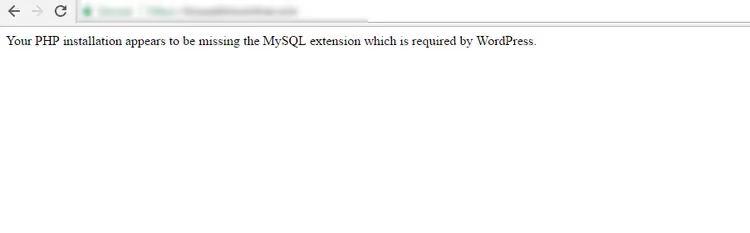
Du besöker din WordPress-sajt för att kolla adminpanelen, men möts i stället av en vit skärm med ett felmeddelande: "Your PHP installation appears to be missing the MySQL extension which is required by WordPress". En omstart hjälper inte, webbhotellet är tyst och sajten ligger död.
Det här felet är ingen dödsdom för din server och ingen anledning till panik. Oftast dyker det upp efter en PHP-uppdatering, en flytt av sajten till en annan VPS eller ett byte av operativsystem. WordPress tappar bryggan mellan PHP och MySQL, och du kan återställa den på 10 minuter.
Här följer en steg-för-steg-guide: från diagnostik till slutlig omladdning av konfigurationen. Alla kommandon är aktuella för PHP 8.0-8.4, servrar på Ubuntu, RedHat-kompatibla distributioner och webbhotell med cPanel.
💡 Snabb översikt:
- Kontrollera aktuell PHP-version och aktiva tillägg via WordPress webbplatshälsa
- Installera saknade moduler:
sudo apt install php-mysqlför Ubuntu ellersudo dnf install php-mysqlndför RHEL - Kontrollera
extension_dir-direktivet i php.ini, vid servermigrering blir sökvägen ofta felaktig - Aktivera
mysqliochpdo_mysqlvia ditt webbhotells kontrollpanel (cPanel, Plesk) med två klick - Säkerställ att WordPress-versionerna och PHP är kompatibla: båda bör vara aktuella
1. Kontrollera PHP-version och aktiva tillägg
Den snabbaste diagnostikmetoden är WordPress inbyggda verktyg för webbplatshälsa. Gå till adminpanelen: Verktyg, Webbplatshälsa, fliken Info. Expandera avsnittet Server, här hittar du PHP-versionen. Om den är under 7.4 är det dags att uppdatera: enligt WordPress krav är den lägsta PHP-versionen för WP 6.x 7.4, och den rekommenderade är 8.0+.
Expandera nu avsnittet Databas. Om raderna för mysqli och pdo_mysql är tomma eller saknas har du hittat orsaken till felet. WordPress försöker använda ett tillägg som inte finns i PHP-bygget.
Medan du ändå är där, kontrollera avsnittet Filsystem: behörighetsproblem kan indirekt påverka inläsningen av PHP-moduler.
Om adminpanelen är otillgänglig (helt vit skärm), skapa en fil info.php i sajtens rot med koden <?php phpinfo(); och öppna den i din webbläsare. Den första raden visar den exakta PHP-versionen, och en sökning efter mysqli visar om tillägget finns.
2. Installera mysqli- och PDO MySQL-tilläggen via konsolen
Anslut till servern via SSH och kontrollera vad som är installerat:
1 php -v 2 php -m | grep -E 'mysqli|pdo_mysql'
Om mysqli och pdo_mysql saknas i utdatan, installera dem. Kommandona skiljer sig åt beroende på distribution.
Ubuntu / Debian:
1 sudo apt update 2 sudo apt install php-mysql
Paketet php-mysql drar in mysqli, pdo_mysql och drivrutinen mysqlnd, allt WordPress behöver. Om du har flera PHP-versioner, ange en specifik: php8.2-mysql, php8.3-mysql. Installationsdetaljer beskrivs i PHP mysqli-manualen.
RHEL / CentOS / AlmaLinux:
1 sudo dnf update 2 sudo dnf install php-mysqlnd
Efter installationen, starta om webbservern:
1 sudo systemctl restart apache2 2 sudo systemctl restart php8.3-fpm 3 sudo systemctl restart nginx
I de flesta fall försvinner felet direkt efter omstart.
3. Kontrollera extension_dir i php.ini
Paketen är installerade, men WordPress fortsätter att klaga? Detta händer vid webbplatsmigrering: PHP-konfigurationen "flyttade med" med gamla sökvägar till den nya servern.
Öppna info.php i din webbläsare och leta reda på parametern Loaded Configuration File, det är sökvägen till den aktiva php.ini.

Leta nu upp extension_dir, katalogen från vilken PHP laddar moduler. Om värdet är tomt eller pekar på en mapp som inte finns, kommer mysqli.so inte att laddas och WordPress ser inte MySQL.

Öppna php.ini (du vet redan sökvägen) och leta reda på raden extension_dir. Uppdatera den till det aktuella värdet. På Ubuntu 22.04/24.04 med PHP 8.3 är det vanligtvis:
1 extension_dir = "/usr/lib/php/20230831"
På servrar med cPanel är sökvägen annorlunda, kontrollera det exakta värdet i info.php.
När du har gjort ändringarna, spara php.ini, starta om webbservern och se till att radera info.php, en publik phpinfo() exponerar modulversioner och absoluta serversökvägar.
4. Aktivera tillägg via webbhotellets kontrollpanel
Jobbar du via en panel istället för konsolen? De flesta webbhotellspaneler hanterar tillägg med musen:
- cPanel: Select PHP Version, kryssrutor bredvid
mysqliochpdo_mysql, spara. Passa på att byta PHP-version till en modern. - Plesk: Domains, din domän, PHP Settings, leta upp
mysqliochpdo_mysqli tilläggslistan. - DirectAdmin: Extra Features, Select PHP Version, kryssa i de tillägg som behövs.
- **SiteGround, Cloudways, **Kinsta och andra managed hosting-tjänster: PHP Extensions-sektionen i webbplatsens panel.
Efter att tilläggen har aktiverats startar panelen om PHP automatiskt, webbplatsen fungerar inom en minut.
5. Se till att WordPress- och PHP-versionerna är kompatibla
WordPress 6.x (aktuell version 2026) kräver minst PHP 7.4 och rekommenderar 8.0+. Om du kör PHP 7.0 eller 7.1 hjälper inte ens installerade tillägg: WP-kärnan förväntar sig moduler för en modern PHP-version.
Kontrollera kompatibilitet: adminpanel, Verktyg, Webbplatshälsa, Info, Server. PHP under 7.4, uppdatera:
- Delat webbhotell: kontrollpanel (cPanel/Plesk), byt PHP till 8.2 eller 8.3.
- VPS: uppdatera via pakethanteraren:
1 sudo apt update 2 sudo apt install php8.3 php8.3-mysql php8.3-xml php8.3-curl php8.3-mbstring
Efter uppdatering av PHP, uppdatera även WordPress: Dashboard, Uppdateringar, Uppdatera nu. Gamla WP-versioner refererar till mysql-tillägget, som togs bort från PHP redan 2015, därav felet.
Förresten, om ett relaterat problem: om WordPress klagar på minnesbrist under migrering har vi en genomgång om hur du ökar PHP-minnesgränsen i WordPress.
Vad mer kan gå fel
Om du har provat alla 5 metoder och felet kvarstår, här är två specialfall.
Föråldrade rader i php.ini. Efter uppdatering av PHP från 5.x till 8.x kan php.ini ha kvarvarande rader med extension=mysql.so. I PHP 8 finns inte denna fil: modulen togs bort från kärnan. Öppna php.ini och kommentera bort eller radera mysql.so, mysql.dll och libmysql. Lista över borttagna tillägg finns i PHP:s migreringsguide.
Flera PHP-versioner på servern. På VPS samexisterar ofta PHP 7.4 och PHP 8.3. Kommandot php -m visar moduler för CLI-versionen, men webbplatsen kan använda en annan, den som är konfigurerad i Apache/FPM. Kontrollera info.php: den första raden visar den exakta PHP-versionen för webben. Installera paket för den.
En video från Hostinger-teamet visar installation av tillägget via cPanel och konsolen, 4 minuter och bilden är helt klar.
⁉️🤔 Vanliga frågor
Varför nämner felet MySQL-tillägget när mysqli behövs?
Felmeddelandet har inte ändrats sedan PHP 5.x-eran. Då hette tillägget
mysql, och WordPress kontrollerade specifikt efter det. I PHP 8.x togsmysql-tillägget bort helt, WordPress användermysqliellerPDO_MySQL. Feltexten är densamma av historiska skäl. Installera paketetphp-mysql: det innehållermysqli,pdo_mysqlochmysqlnd, allt WordPress behöver.
Kan man åtgärda felet utan serveråtkomst?
Ja, om sajten ligger på ett webbhotell. Logga in i kontrollpanelen (cPanel, Plesk, DirectAdmin), leta upp "Välj PHP-version" eller "PHP-inställningar", aktivera
mysqliochpdo_mysqlmed kryssrutor. Panelen startar om PHP automatiskt, konsollåtkomst behövs inte. På webbhotell som Hostinger eller Bluehost är dessa tillägg aktiverade som standard; om felet dök upp efter ett byte av abonnemang kan supporten aktivera modulerna på ett par minuter.
Vad gör man om sajten inte fungerar efter alla åtgärder?
Kontrollera tre saker. Först: öppna
info.phpoch kontrollera attmysqlivisas med en Client API-version. Saknas avsnittet betyder det att modulen inte laddades, kontrolleraextension_dirigen. Andra: starta om hela webbservern,sudo systemctl restart apache2(ellernginxplusphp-fpm). Tredje: verifiera DB_HOST, DB_NAME, DB_USER och DB_PASSWORD iwp-config.php, ibland döljer felet felaktiga databasuppgifter.
Behöver man byta till MariaDB om felet återkommer?
Nej, att byta databasserver löser inte problemet. Felet är uteslutande kopplat till PHP-tillägg. MariaDB är en MySQL-fork, och WordPress fungerar med det via samma
mysqliellerPDO. De flesta webbhotell har redan bytt till MariaDB som standard, WordPress-sajter fungerar utmärkt med det.
Måste man installera just PHP 8.3?
Nej, vilken PHP 8.x-version som helst (8.0-8.4) fungerar. Huvudsaken är inte lägre än 7.4. Vi rekommenderar 8.2 eller 8.3: det är stabila grenar med aktiv säkerhetssupport under 2026, enligt det officiella PHP-schemat. PHP 8.0 och 8.1 har redan statusen enbart säkerhetsfixar, och PHP 7.4 har inte fått några patchar sedan november 2022.
Bör man få panik över det här felet
Felet "MySQL-tillägget saknas" ser skrämmande ut, men i grunden är det en signal: servern är inte fullständigt konfigurerad. PHP utan en modul för databasarbete är som en bil utan tändningsnycklar. De beskrivna metoderna täcker den absoluta majoriteten av fallen, en systemadministratör behövs inte.
Efter åtgärdandet, gör lite städning: ta bort info.php, uppdatera WordPress och tillägg till de senaste versionerna, sätt upp automatiska säkerhetskopior via UpdraftPlus eller webbhotellets panel. Då går nästa migrering eller PHP-uppdatering utan överraskningar.

Ett professionellt team av skribenter och redaktörer specialiserade på att skapa kvalitetsinnehåll.