













🌍 Så ändrar du geolokalisering i Chrome och Firefox: komplett guide
När du öppnar Chrome eller Firefox vet webbläsaren redan var du är. Inte din stad, gata eller husnummer. Den tittar på din IP-adress, skannar närliggande Wi-Fi-nätverk och matar denna data till varje webbplats som begär geolokalisering.
Vissa webbplatser använder detta oskyldigt, genom att fylla i din stad för en väderprognos. Andra visar priser i "din" valuta (ofta uppblåsta). Ytterligare andra blockerar helt enkelt innehåll: "Den här videon är inte tillgänglig i din region."
Men plats kan förfalskas. Webbläsaren kontrollerar inte ditt pass, den litar på siffrorna du matar den med. I den här guiden, fyra metoder: från enkel VPN till kirurgiska redigeringar av about:config och tillägg som Location Guard. Plus, vad du ska göra åt WebRTC-läckor och varför gratis VPN är farligare än de verkar.
💡 Snabb översikt:
- Installera en VPN och anslut till en server i önskat land, din IP ändras, men HTML5-geolokalisering kan "bryta igenom" via Wi-Fi
- Öppna
about:configi Firefox, inaktiverageo.enabledoch ställ in koordinater viageo.wifi.uri - Tryck Ctrl+Skift+I i Chrome, gå till Sensorer, välj Annan och ange latitud och longitud
- Installera Location Guard, aktivera Fast plats och placera en nål på kartan
- Inaktivera WebRTC via
about:config(Firefox) eller ett tillägg (Chrome) för att förhindra att din riktiga IP läcker ut
Hur webbläsare vet var du är
Mekanismen har tre nivåer. Den första och enklaste är IP-adress. Varje enhet på internet tilldelas en unik uppsättning siffror, och en del av den adressen är knuten till en geografisk region. Förfalska IP:n, förfalska landet. Det är precis så VPN fungerar.
Men webbläsare stannar inte vid IP. Den andra nivån är nätverkspunkter omkring dig. Chrome och Firefox skannar MAC-adresser för närliggande routrar och Wi-Fi-accesspunkter och korsrefererar dem med Googles geolokaliseringsdatabas. Även om du har inaktiverat Wi-Fi finns Bluetooth, mobilmaster och på stationära datorer utan Wi-Fi-adapter, trådbunden IP.
Den tredje nivån är HTML5 Geolocation API. En webbplats begär koordinater via JavaScript, webbläsaren aggregerar alla tillgängliga källor (GPS-modul, Wi-Fi-data, IP) och returnerar latitud och longitud med en noggrannhet på 10-30 meter. Du kan neka, men då nekar du också webbplatsens geotjänster.
Det är därför enbart VPN inte räcker: det maskerar din IP, men Wi-Fi-nätverken omkring dig förblir desamma, och webbläsaren kan "korrigera" platsen baserat på dem.
Metod 1: Ändra geolokalisering via VPN
VPN skapar en krypterad tunnel mellan din enhet och en mellanliggande server. Från webbplatsens perspektiv sitter du varhelst servern är placerad. Dessutom är trafiken krypterad, din internetleverantör ser bara faktumet att en VPN-anslutning finns, inte innehållet.
Viktigt: ett VPN-tillägg i webbläsaren utan huvudapplikationen krypterar inte trafik, det förfalskar bara geolokalisering i webbläsaren. Fullständigt skydd kräver installation av VPN-skrivbordsapplikationen, där tillägget fungerar som en fjärrkontroll.
Vilken VPN att välja
Efter att ha testat ett dussin tjänster för hastighet, stabilitet och förmåga att kringgå geoblockeringar, fastnade vi för tre:
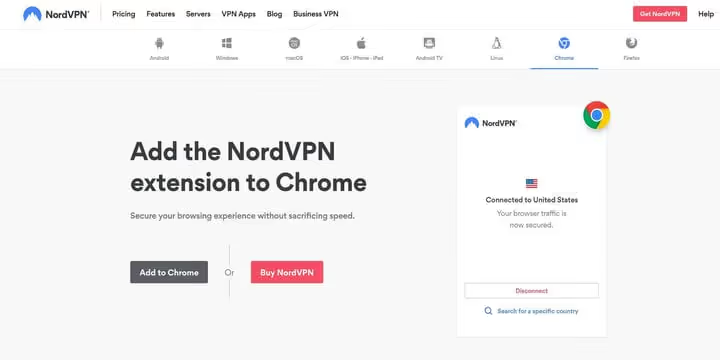
NordVPN, 7 400+ servrar i 118 länder, hanterar Netflix US, BBC iPlayer, Hulu. Applikation för Windows/macOS/Linux/iOS/Android. Tillägg för Chrome och Firefox synkroniserar automatiskt webbläsarens geolokalisering med servern, ingen manuell inställning behövs. 256-bitars kryptering, läckskydd, kill switch. Pris, från 3,39 $/månad på årsabonnemang.
ExpressVPN, färre servrar (3 000+ i 105 länder), men mer stabilt på överbelastade kanaler. Chrome/Firefox-tillägg plockar upp serverns geolokalisering automatiskt.
Surfshark, budgetalternativ med obegränsat antal enheter på ett konto. 3 200+ servrar i 100 länder, hanterar stora streamingtjänster.
Steg-för-steg-inställning
- Välj en leverantör, abonnemang och registrera dig.
- Ladda ner applikationen för ditt operativsystem (Windows, macOS, Linux, iOS, Android).
- Logga in, välj en server i önskat land och anslut.
- För automatisk synkronisering av webbläsarens geolokalisering, installera VPN-tillägget för Chrome eller Firefox.
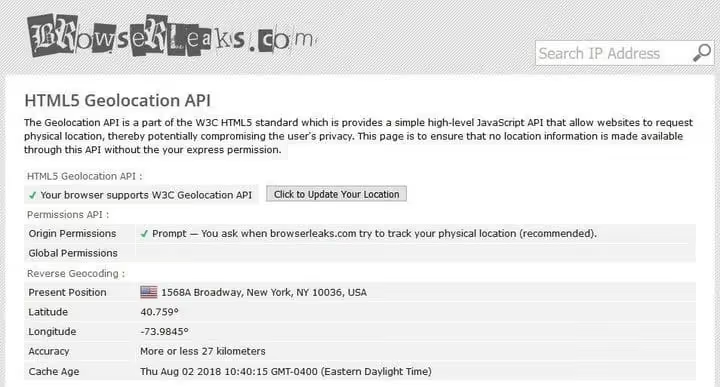
Efter anslutning till en server i USA blir din IP amerikansk. Du kan verifiera platsändringen via BrowserLeaks Geo, som visar vilka koordinater webbplatsen "ser".
Metod 2: Manuell förfalskning av geolokalisering i Firefox
Firefox tillåter detaljerad geolokaliseringskontroll via dolda inställningar. Metoden fungerar globalt, konfigurera en gång så ser alla webbplatser den angivna platsen.
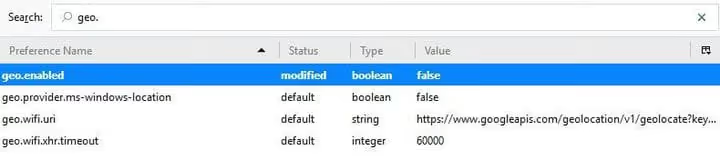
- Skriv
about:configi adressfältet och tryck Enter. - Klicka på "Jag accepterar risken!" vid varningen.
- Skriv
geo.enabledi sökfältet. - Dubbelklicka på raden för att ändra värdet från
truetillfalse. Detta inaktiverar verklig geolokaliseringsspårning.
Ställ nu in en ny plats:
- I samma
about:config, hitta parameterngeo.wifi.uri. - Ersätt dess värde med en sträng som innehåller de önskade koordinaterna. Format:
1 data:application/json,{"location": {"lat": 40.7590, "lng": -73.9845}, "accuracy": 27000.0}

lat och lng är latitud och longitud (i exemplet Times Square, New York). Ändra till valfria. Noggrannheten (accuracy) lämnas bäst runt 20-30 km, alltför exakta koordinater utan omgivande Wi-Fi-nätverk ser misstänkt ut.
Kontrollera resultatet via BrowserLeaks geolocation test. Till skillnad från Chrome behåller Firefox spoofen i alla fönster och flikar, du behöver inte ha DevTools öppet.
Metod 3: Geolocation-spoofing i Chrome
Chrome erbjuder ingen permanent konfiguration via flaggor, men DevTools har en sensorpanel som spoofar geolocation i farten. Nackdelen är att DevTools-fönstret måste vara öppet.
- Tryck Ctrl + Skift + I (Windows) eller Cmd + Alt + I (Mac).
- Tryck Esc, så öppnas bottenpanelen.
- I bottenpanelens vänstra meny väljer du fliken Sensors.
- I rullgardinsmenyn Geolocation väljer du Other.
- Ange latitud och longitud.
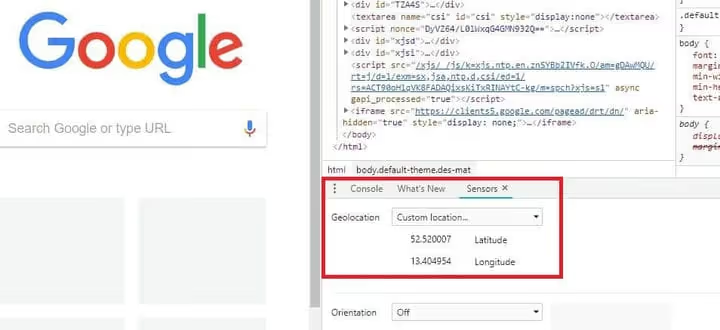
Du kan också välja förinställda städer: Berlin, Mumbai, San Francisco.
Viktigt: geolocation spoofas bara i det aktuella fönstret. Öppnar du ett nytt återgår den riktiga positionen. Och DevTools måste vara öppet. För permanent spoofing, titta mot Location Guard eller Firefox.
Metod 4: Location Guard-tillägget och alternativ
Om manuell about:config och sensorinställningar känns omständligt finns det tillägg som gör samma sak på två klick.
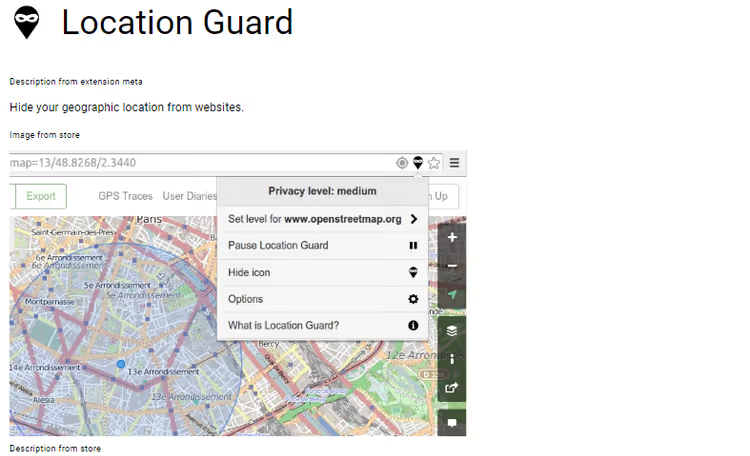
Location Guard, gratis tillägg med öppen källkod för Chrome, Firefox och Edge. Två driftlägen:
Brusläge (Privacy Level). Tillägget lägger på en slumpmässig förskjutning av de riktiga koordinaterna. Du är fortfarande "i din stad", men inte på en specifik adress. Passar om du behöver geolocation för lokala sökningar eller kartor, men inte vill avslöja din exakta adress.
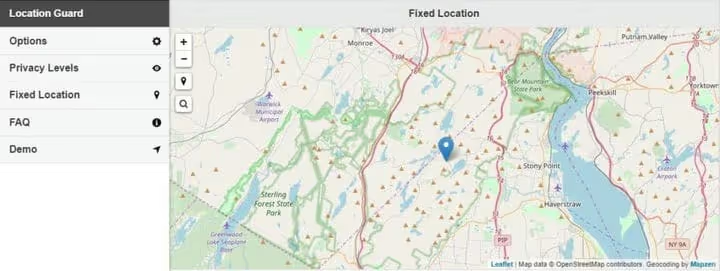
Fast plats (Fixed Location). Du sätter en nål på kartan, och webbläsaren rapporterar till sajter att du befinner dig där. En komplett motsvarighet till manuell spoofing, fast med ett visuellt gränssnitt.
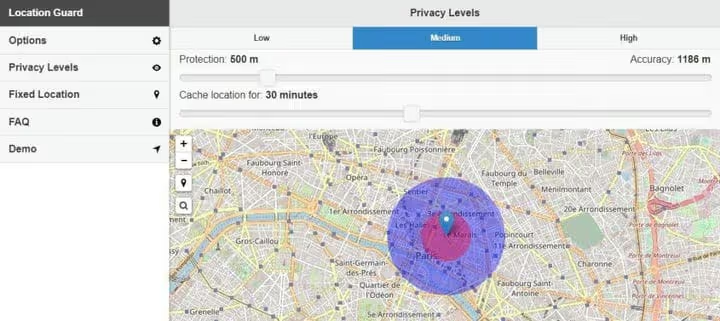
Huvudskärmen för alternativ, här växlar du läge och konfigurerar brusnivån. Och nedanför, kartgränssnittet för fast plats:
Installation på en minut
- Installera Location Guard från Chrome Web Store eller Firefox Add-ons.
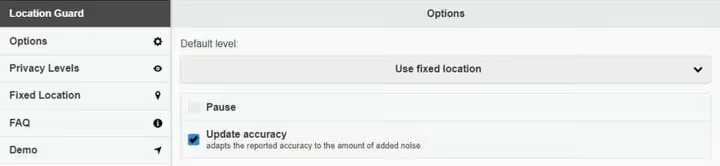
- Under alternativ, ändra Default Level till Use Fixed Location.
- På fliken Fixed Location, klicka på kartan eller ange en adress i sökfältet.
- Se till att markören är satt, den låses på plats efter att du klickat.
Alternativ. Om Location Guard inte fungerar på en viss webbplats: GeoSpoof (fejkar geolokalisering, tidszon och WebRTC på en gång, Chrome/Firefox/Safari) och Spoof Geolocation (Chrome, minimalistiskt, endast latitud och longitud).
WebRTC-läckor: varför platsen kan läcka även med VPN
WebRTC (Web Real-Time Communication) är ett protokoll för ljud- och videosamtal direkt i webbläsaren. Inbyggt i Chrome, Firefox, Edge och Safari. Problemet är att WebRTC kan avslöja din riktiga IP-adress även med en aktiv VPN, via STUN/TURN-förfrågningar som går utanför tunneln.
De flesta VPN-applikationer för datorer blockerar WebRTC-läckor på systemnivå. Men VPN-tillägg för webbläsare (utan huvudapplikationen) ger inte detta skydd.
Så här inaktiverar du WebRTC i Firefox
- Öppna
about:config. - Sök efter parametern
media.peerconnection.enabled. - Dubbelklicka för att ändra
truetillfalse.
Chrome har ingen inställning för att inaktivera WebRTC. Tillägg hjälper: WebRTC Leak Prevent och WebRTC Leak Control. Efter installation, kontrollera via BrowserLeaks WebRTC, rapporten ska inte innehålla din riktiga IP.
DNS-proxy: varför det inte ersätter VPN
DNS-proxy (Smart DNS) ändrar bara DNS-förfrågningar, de som omvandlar en domän till en IP-adress. För sajter med DNS-baserad geoblockering räcker detta ibland. Men:
- DNS-proxy krypterar inte trafiken. Din internetleverantör ser allt du överför.
- Geolokalisering fejkas endast för specifika sajter från tjänstens lista över stödda sajter. Alla andra sajter får din riktiga IP.
- Strikt proxy-detektering som Netflix och BBC iPlayer rundar de flesta DNS-proxytjänster dåligt.
Om du behöver avblockera streaming en enstaka gång är DNS-proxy billigare än VPN. Om du behöver konfidentialitet och stabilitet, endast VPN.
Gratis-VPN:er: varför de är farliga
Gratis-VPN:er dyker upp i sökresultaten i dussintal, men du betalar inte med pengar utan med data. En studie av The Verge visade: av 283 testade gratis Android-VPN:er innehöll 38% skadlig kod, och 84% krypterade inte trafiken korrekt.
Tre huvudproblem med gratis-VPN:er:
- Dataförsäljning. Upplägget är enkelt: du använder VPN:en, leverantören samlar in surfhistorik och säljer den vidare till annonsnätverk. Du är produkten.
- Begränsningar. 500 MB, 2 GB per månad, därefter sänks hastigheten till modem-nivå. Streaming av video, 15-20 minuter.
- Få servrar, de är överbelastade. Sådana tjänster rundar inte streaming-geoblockeringar.
Undantag, gratisnivåer från betalleverantörer: Proton VPN (obegränsad trafik, men 1 enhet och 3 länder) och Windscribe (10 GB/månad). De säljer inte data, modellen är att få dig att uppgradera till en betalnivå.
⁉️🤔 Vanliga frågor
Kan jag klara mig med bara VPN utan manuell geolokaliseringsinställning?
I de flesta fall, ja. Om en sajt bara bestämmer plats via IP (nätbutiker, nyhetsportaler, sökmotorer) räcker VPN. Men om sajten använder HTML5 Geolocation API (kartor, vädertjänster, leverans) kan verklig geolokalisering "bryta igenom" via Wi-Fi-nätverk även med en fejkad IP. Med geotjänster behöver du antingen manuell fejkning via
about:config/Location Guard, eller ett VPN-tillägg med automatisk synk av geolokalisering (NordVPN och ExpressVPN kan detta).
Location Guard slutade fungera i Chrome, vad ska jag göra?
I Chrome upphörde stödet för Manifest V2 för nya tillägg i juni 2024, och från 2025 inaktiveras gamla MV2-tillägg helt, enligt Googles färdplan. Location Guard har uppdaterats till version V3 med Manifest V3 och fungerar i aktuell Chrome. Om tillägget inte fungerar, kontrollera att du har Location Guard V3 installerat, inte den gamla 2.x. Alternativ, GeoSpoof, också på Manifest V3, med bonusfunktionen tidszonsfejkning.
Kan sajter upptäcka fejkad geolokalisering?
Beror på metoden. Webbläsarfejkning (DevTools, about:config, Location Guard) rapporterar ärligt koordinater till sajten, sajten ser ingen skillnad mellan fejkad och verklig geolokalisering. VPN-detektering är svårare: stora streamingtjänster (Netflix, BBC iPlayer) bannlyser kända IP-intervall från VPN-leverantörer. En NordVPN-server kan öppna Netflix för fem personer och inte för den sjätte, Netflix uppdaterar ständigt svartlistor. Manuell geolokaliseringsfejkning går inte att skilja från verklig.
Är det säkert att ändra about:config i Firefox?
Ja, om du bara rör
geo.enabledochgeo.wifi.uri.about:configär Firefox motsvarighet till Windows-registret: hundratals inställningar, vissa kritiska för webbläsarens stabilitet. De två angivna parametrarna styr uteslutande geolokalisering och är fullt reversibla: högerklicka → Återställ återställer standardvärdet. Bättre att inte röra andra parametrar utan förståelse.
Vad gör jag om en sajt fortfarande ser min stad via Wi-Fi?
Detta händer på bärbara datorer med aktiv Wi-Fi-modul: även med fejkad IP och geolokalisering "ser" webbläsaren MAC-adresser för routrar i närheten och kan korrigera platsen. Lösning, inaktivera Wi-Fi och byt till Ethernet. På stationära datorer utan Wi-Fi-adapter existerar inte detta problem överhuvudtaget. Alternativ, aktivera "Flygplansläge" och behåll endast trådbunden anslutning.
Vad du ska använda för din uppgift
Det finns ingen enskild "bästa" metod, allt beror på scenariot.
Om du behöver titta på en blockerad YouTube-video en gång räcker ett gratistillägg som Location Guard med en fast plats i önskat land. Tio sekunder att ställa in, och videon är öppen.
Om du regelbundet använder streamingtjänster (Netflix, Hulu, BBC iPlayer), skaffa NordVPN eller ExpressVPN. Tillägget synkar geolokalisering automatiskt, och hastigheten tillåter tittande i 4K utan buffring. En månads test via 30-dagars pengarna-tillbaka-garanti, noll risk.
Om du behöver fullständig anonymitet, använd en kombination: VPN (skrivbordsapplikation) + Firefox med inaktiverad WebRTC (media.peerconnection.enabled = false) + Location Guard med en fast plats i VPN-serverns land. Både webbläsaren känner inte till din verkliga geolokalisering, och trafiken är i en krypterad tunnel.
Välj baserat på din uppgift, och verifiera resultatet via BrowserLeaks kontrolltjänst för geolokalisering. Bör ta tre minuter, och geoblockeringar kommer att upphöra att existera.

Ett professionellt team av skribenter och redaktörer specialiserade på att skapa kvalitetsinnehåll.