













👨💻 Så använder du Todoist effektivt: en komplett guide för 2026
Du har satt ett mål: lansera sajten till juni, bli klar med Pythonkursen, komma ihåg elräkningen och 14 andra uppgifter du jonglerar i huvudet. Måndag morgon öppnar du en tom sida, och halva listan har redan försvunnit. Känns det igen?
Problemet är inte disciplin. Som James Clear skrev: mål utan system är nyårslöften i februari. Hjärnan är inte gjord för att lagra dussintals parallella uppgifter; den är gjord för att lösa dem. När du försöker hålla allt i huvudet går de kognitiva resurserna åt till att minnas istället för att arbeta.
Todoist löser precis detta: det avlastar uppgifter från huvudet till ett pålitligt system och låter dig återgå till verkligt arbete. På över 10 år har det vuxit från en enkel att-göra-lista till en fullfjädrad organisatör med AI-assistent, kalender och över 90 integrationer. Men magin ligger inte i antalet funktioner. Den ligger i hur du sätter ihop dem till ett arbetsflöde. Den här guiden är ingen knappöversikt utan ett ramverk för att bygga ditt system: från din första uppgift till finjustering av filter och automatiseringar.
💡 Snabb översikt:
- Hur du direkt fångar en tanke som en uppgift utan att den försvinner bland andra punkter.
- Hur du får deadlines att arbeta för dig: datum, återkommande uppgifter och smart omplanering av försenade punkter.
- Tre Todoist-vyer (Inkorg, Idag, Kommande): när du ska använda var och en och hur du undviker att drunkna i listor.
- Projekt och delprojekt: från "Flytta till ny lägenhet" till "Kvartalsrapport", hierarki utan kaos.
- Prioriteringar, etiketter och filter: ett trelagerssystem som visar exakt vad du ska ta itu med just nu.
- Samarbete utan röra: delade projekt, tilldela ägare, diskutera i kommentarer.
- Integrationer med webbläsare, e-post, kalender och hundratals appar så att uppgifter hamnar i Todoist utan din inblandning.
- AI-funktioner 2026: Ramble, Task Assist och Email Assist, vad som faktiskt snabbar upp arbetet och vad som fortfarande är grovt.
Kom igång: installation och första start
Innan du dyker ner i filter, se till att grunderna är på plats. Skapa ett konto på todoist.com; den kostnadsfria Beginner-planen räcker för att gå igenom den här guiden. Installera appen på alla enheter du använder: Windows/macOS, iOS/Android, plus ett webbläsartillägg (Chrome/Firefox/Safari, användbart för integrationsavsnittet).
Videon ovan ger en visuell start på 15 minuter. Vi går djupare: varje funktion, varför du behöver den och hur du får in den i en verklig arbetsdag.
Hur du snabbt lägger till uppgifter och varför detta är nyckelfärdigheten
I grunden har Todoist en enkel mekanik: du skriver ner en uppgift på några sekunder och återgår till arbetet. Ingen formatering, ingen sortering i projekt, inget tänkande på prioritet. Du tömmer den bara ur huvudet och går vidare.
Tryck på + på valfri plattform, skriv uppgiftens namn och tryck på Enter. Det är allt. Operationen bör inte ta mer än tre sekunder. Den här hastigheten är precis anledningen till att Todoist håller fältet för snabb tillägg alltid till hands: på webben, i datorprogrammet och i mobilwidgeten.
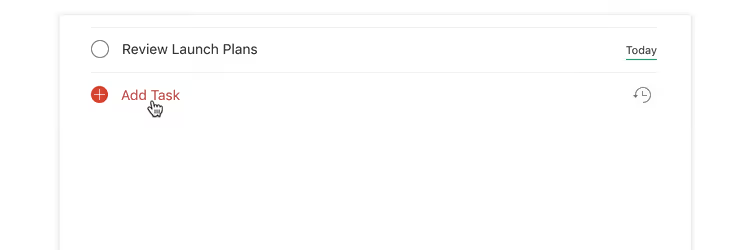
Hemligheten bakom produktivitet är inte disciplinen att "omedelbart sortera allt i mappar" utan vanan att fånga direkt. Tänk på en uppgift, rakt in i Todoist. Efter en vecka med den här praktiken slutar du helt att hålla en att-göra-lista i huvudet. Den mentala bufferten frigörs för verkligt arbete.
Markera en slutförd uppgift genom att klicka på cirkeln till vänster eller svepa höger på mobilen. Bocka av allt för idag så når du #TodoistZero, ögonblicket då din lista är tom och ditt samvete rent.

Råkade du markera av misstag? Inga problem. Ångra slutförandet med ett klick.
Datum och deadlines: hur du missar ingenting och behåller förståndet
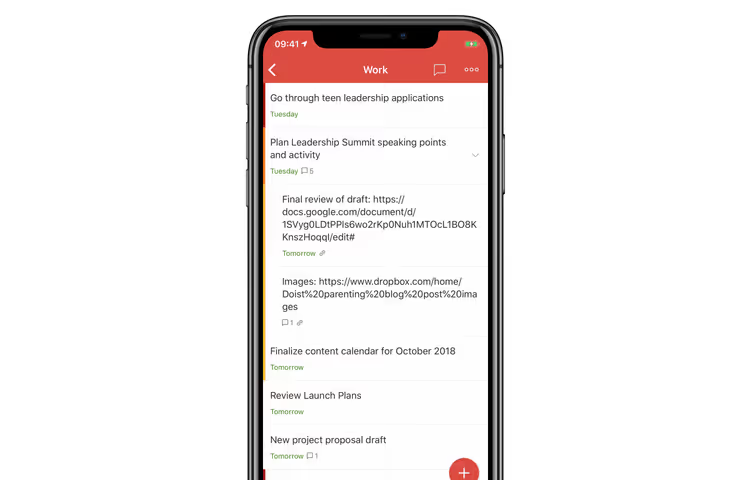
En uppgift utan datum är en dröm. En uppgift med datum är ett åtagande. Todoist förstår naturligt språk: skriv "imorgon", "15 juni", "nästa måndag" eller "varje fredag" direkt i uppgiftsnamnet, så sätts förfallodatumet automatiskt.
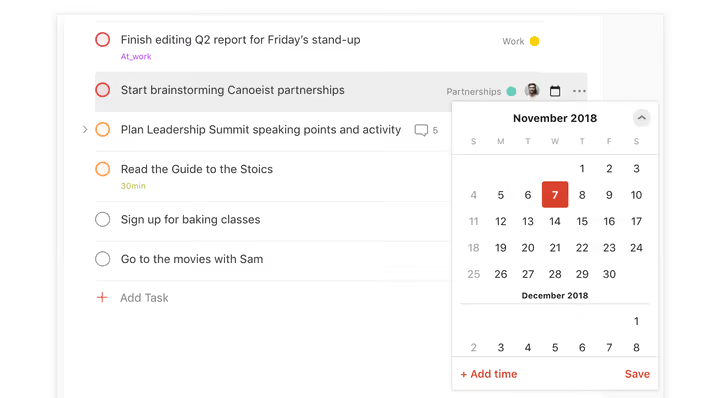
Du kan lägga till en exakt tid: "15 juni kl 9". Eller välj ett datum från kalendern; när du hovrar över en dag visar Todoist hur många uppgifter som redan är schemalagda för det datumet. På så sätt överbelastar du inte en enskild dag.
Återkommande uppgifter: ställ in en gång och glöm
Att slänga soporna varje onsdag, en veckorapport, en kvartalsgenomgång: inget av detta ska ligga som separata poster i din uppgiftslista. Skriv "varje onsdag", "varannan vecka" eller "varje 1:a" i uppgiftsfältet så flyttar Todoist automatiskt datumet till nästa tillfälle när du bockat av uppgiften. Syntaxen är samma naturliga språk. Hela referensen ryms på en lathund.
Vad du gör med försenade uppgifter
Det händer alla: du öppnar "Idag" och där ligger 17 röda uppgifter. Boka inte om dem en och en. Klicka på Boka om uppe i högra hörnet i vyerna "Idag" eller "Kommande" och flytta allt i bulk till realistiska datum. Eller markera flera uppgifter, klicka på Schemalägg och tilldela dem en dag; det går snabbare än att klicka igenom var och en.
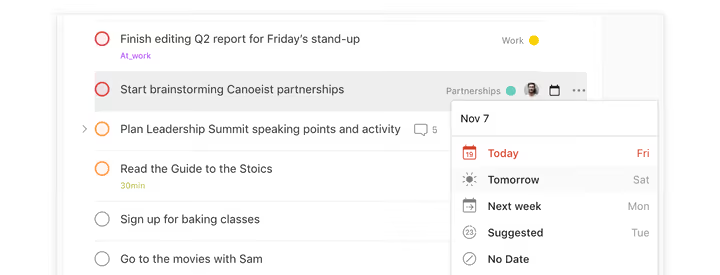
För att ta bort ett datum helt öppnar du schemaläggaren och klickar på Inget datum. Uppgiften går tillbaka till den allmänna listan och väntar tills du hinner med den.
Tre vyer: Inkorg, Idag, Kommande
När uppgifterna överstiger tjugo blir en platt lista en källa till stress. Todoist grupperar dem i tre vyer som du når uppe i vänstra hörnet på alla plattformar.
Inkorg: utkastet för allt nytt
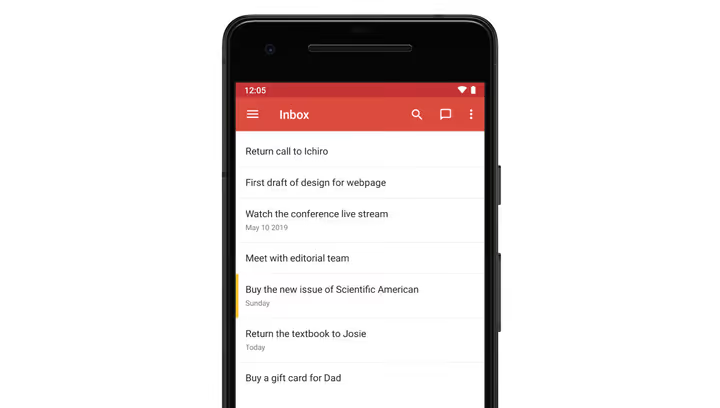
Varje uppgift som läggs till utan att ett projekt anges hamnar i Inkorgen. Det är ingen bugg; det är en finess: du lägger ingen tid på att sortera i fångstögonblicket. En gång om dagen (morgon eller kväll) bearbetar du din Inkorg: slutför vissa direkt, flytta andra till ett projekt och tilldela ett datum.
Idag: ditt operationscenter
Vyn "Idag" samlar uppgifter från alla projekt vars förfallodatum är dagens datum. Ingen manuell sortering: öppna den och se exakt vad du lovat dig själv att göra. Beta av dem en efter en, bocka av de slutförda och nå #TodoistZero till kvällen.
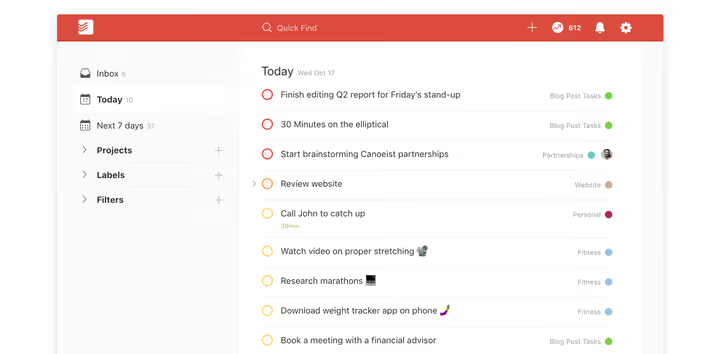
Om en uppgift förblir ogjord drar du den till botten av listan så flyttas den automatiskt till imorgon. Den gesten sparar ett par klick och tar bort skuldkänslan: imorgon är en ny dag och en ny chans.
Kommande: en vy över veckor framåt
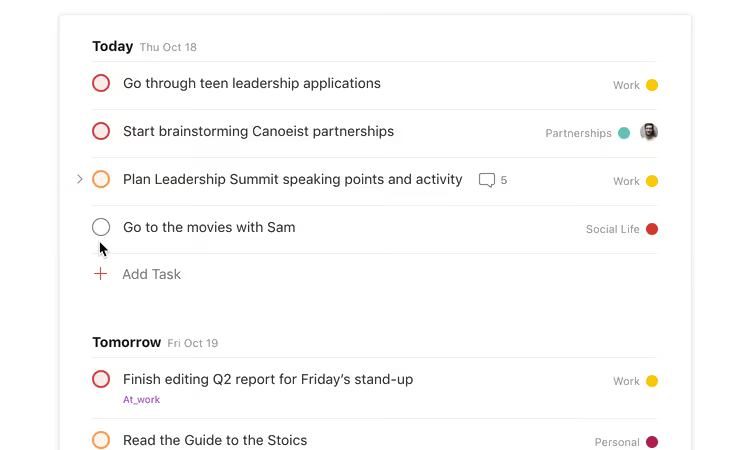
Vyn "Kommande" visar en kalenderlayout över alla framtida uppgifter per dag. Dra uppgifter mellan dagar direkt här; det är praktiskt när planer ändras och du snabbt behöver arrangera om veckan. Snabbsökningen högst upp tar frågor som "14 dagar" och visar allt som förfaller inom de närmaste två veckorna.
Projekt: från engångsmål till ett system
Enstaka uppgifter fungerar för "köp bröd". För "lansera sajten", "flytta" eller "förbered kvartalsrapporten" behöver du projekt. Varje projekt i Todoist är en behållare för en grupp relaterade uppgifter: med egen färg, delad åtkomst och nästlade underprojekt.
Skapa ett projekt för varje större mål. Inuti lägger du vanliga uppgifter med datum och prioriteringar. Om målet är komplext lägger du till underprojekt: projekt "Flytta" → underprojekt "Dokument", "Packning", "Transport", "Ny adress". Hierarkin hindrar uppgifter på olika nivåer från att blandas ihop.
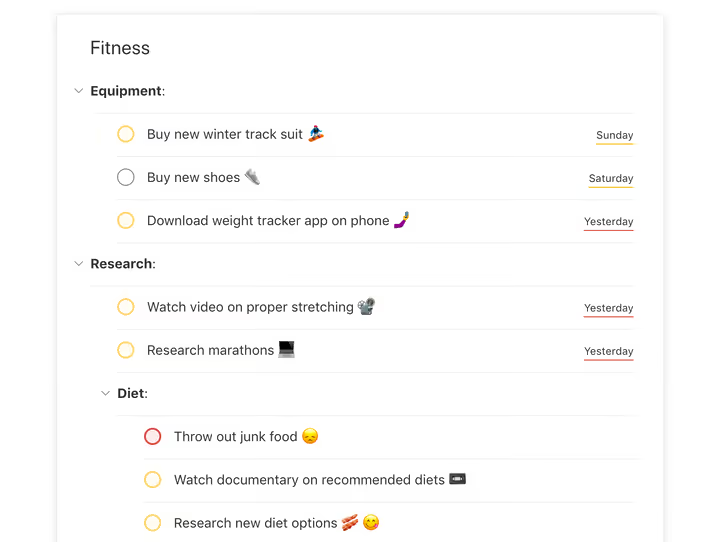
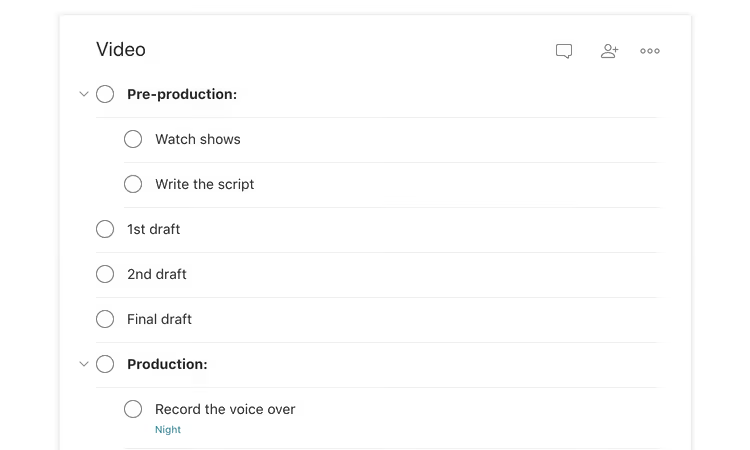
Sektioner inom ett projekt (läggs till via knappen uppe i högra hörnet) bryter ner uppgiftslistan i logiska block: "Design", "Layout", "Testning". Det rensar skärmen visuellt och hjälper dig att inte hoppa över ett steg.
Prioriteringar: röd, orange, blå, ett enkelt brådskespråk
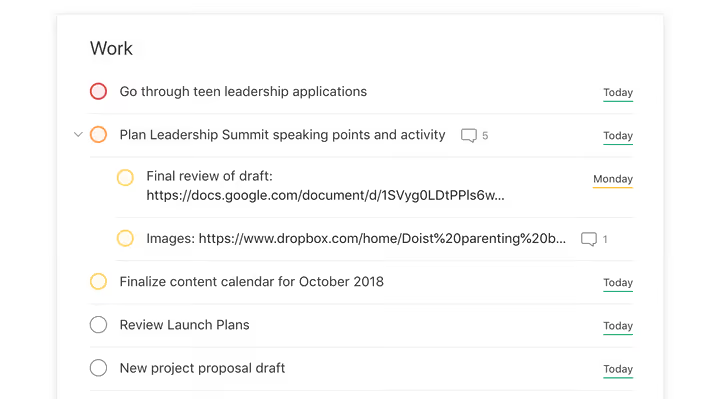
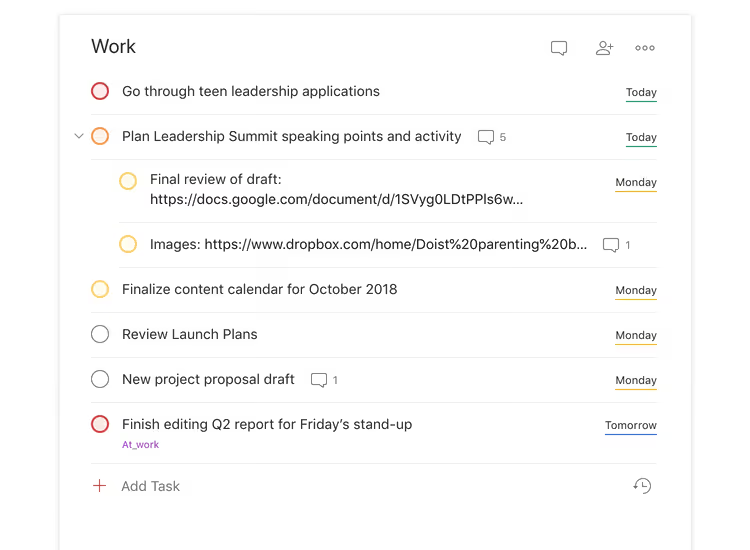
Alla uppgifter är inte lika viktiga. Todoist erbjuder fyra prioriteringsnivåer: från p1 (röd, kritisk) till p4 (ingen färg, rutin). Sätt prioriteringen när du lägger till en uppgift; flaggknappen sitter till höger om inmatningsfältet. Röda uppgifter flyter upp till toppen av listan och signalerar visuellt "gör mig först".
En enkel regel: om du har fler än tre röda uppgifter per dag fungerar inte prioriteringarna; du sätter p1 på allt. Reservera rött för det som verkligen förstör din dag om det inte blir gjort. Orange är viktigt men kan vänta till kvällen. Blå och grå är bakgrundsuppgifter som kan flyttas.
Påminnelser: så att Todoist hittar dig
Påminnelser är en av de funktioner som gör Todoist från en passiv lista till en aktiv assistent. Ställ in en påminnelse 30 minuter före en deadline och få en försäkring mot "oj, jag glömde". Eller aktivera en platsbaserad påminnelse: "när jag kommer till kontoret, påminn mig om att skicka kontraktet." Fungerar på iOS och Android och ställs in med två klick.
Grundläggande påminnelser finns tillgängliga på den kostnadsfria Beginner-planen. Anpassade påminnelser med val av tid, plats och återkommande intervall kräver Pro.
Kommentarer och filer: sammanhang inuti uppgiften
Du kan bifoga en fil, skärmdump eller lämna en kommentar på en uppgift. På gratisplanen får filer vara upp till 5 MB. På Pro upp till 100 MB. Kommentarer stöder formatering, omnämnande av deltagare via @ och bilagor. All diskussion om uppgiften lagras inuti den, du behöver inte leta efter konversationen i e-post eller en meddelandeapp.
Samarbete: dela projekt, inte listor
Arbets- och familjeprojekt är vettiga att driva tillsammans. I Todoist ger du åtkomst till ett projekt (knappen till höger om projektnamnet → "Dela"), och alla deltagare får en gemensam uppgiftslista. Varje uppgift kan tilldelas en ansvarig person, inte en grupp. Detta är en medveten begränsning: enligt DRI-principen (Directly Responsible Individual) är det alltid tydligt vem som är ansvarig för resultatet.
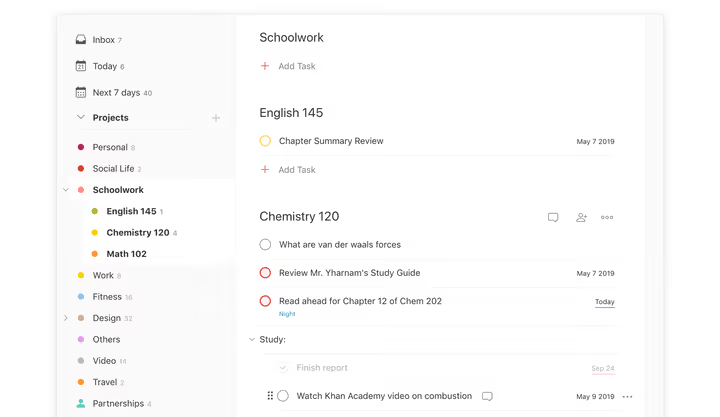
Om en uppgift kräver flera personer, duplicera den för var och en. Och när du behöver diskutera detaljer, använd uppgiftskommentarer: nämn en deltagare via @ så får de en notis. För team på fem eller fler, överväg Todoist Business ($8 per användare och månad med årsfakturering); det tillför delade arbetsytor, teamroller och administrativa kontroller.
Webbläsartillägg: spara sidor som uppgifter
Todoists mest underskattade funktion är möjligheten att förvandla vilken webbsida som helst till en uppgift på en sekund. Installera tillägget för Chrome, Firefox eller Safari. När du tittar på en sida, högerklicka → "Lägg till i Todoist". En uppgift skapas med sidans titel och en bakåtlänk till den.
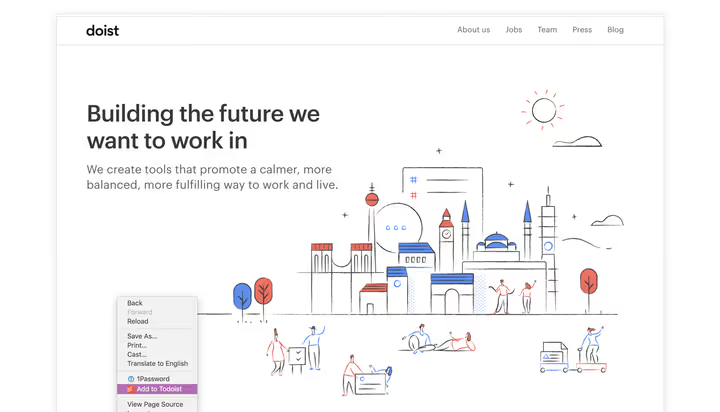
Markera text på sidan innan du lägger till, så blir den uppgiftens namn. På mobila enheter fungerar samma logik via "Dela"-knappen i webbläsaren → välj Todoist.
E-post: hur meddelanden blir uppgifter
Två sätt att hindra ett viktigt mejl från att försvinna. För det första, tillägg för Gmail och Outlook: en Todoist-knapp direkt i e-postklientens gränssnitt skapar en uppgift med en länk till meddelandet.
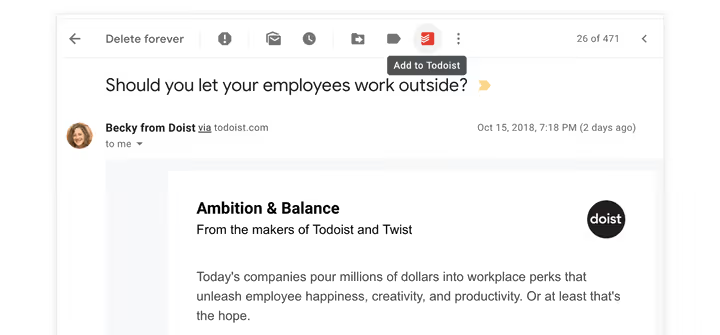
För det andra, vidarebefordra e-post till ett projekts särskilda adress (Pro). Inställning: projekt → tre punkter → "E-posta uppgifter till detta projekt" → kopiera adressen. All e-post som vidarebefordras dit blir nu en uppgift: ämnesraden blir titeln, brödtexten hamnar i kommentarerna. Bilagor sparas också.
Kalender: tvåvägssynk med Google Calendar
Om din dag är schemalagd per timme, synka Todoist med Google Calendar. Efter installationen visas Todoist-uppgifter i din kalender, och nya kalenderhändelser dyker upp i Todoist. Tvåvägssynkronisering håller båda systemen uppdaterade utan manuell överföring.
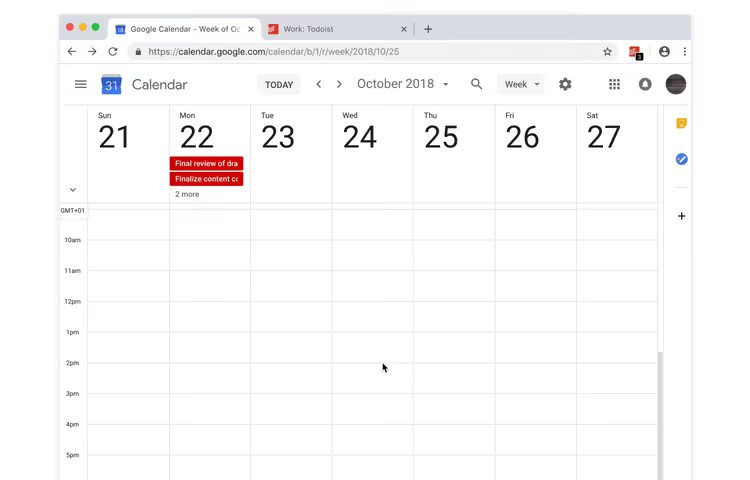
Pro-användare får en separat "Kalender"-vy inuti själva Todoist: ett månadsrutnät med dra-och-släpp mellan dagar. För visuell planering en månad framåt är detta smidigare än listan "Kommande".
Etiketter: ett tvärgående koordinatsystem för projekt
Projekt grupperar uppgifter efter mål. Men vad gör du om du behöver se alla uppgifter av en viss typ (till exempel allt som innebär samtal) oavsett projekt? Det är vad etiketter är till för. En Pro-funktion.
Lägg till en etikett som @email, @call, @5min eller @waiting på en uppgift (@-symbolen i början är en konvention, inget krav). Öppna sedan den etiketten i vänstermenyn så ser du alla uppgifter med den från samtliga projekt.
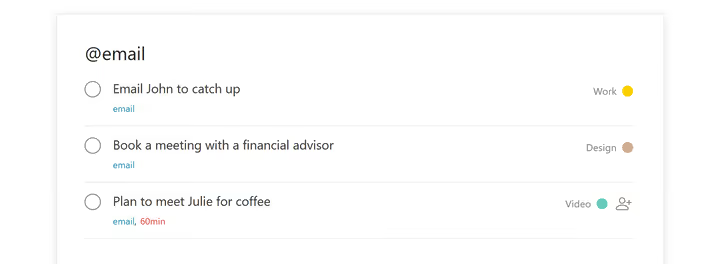
Tre scenarier som fungerar i praktiken:
@5min/@15min/@30min: när ett femminutersfönster dyker upp, öppna motsvarande etikett och beta av korta uppgifter i en batch.@waiting: samlar alla uppgifter där du väntar på svar från någon. Öppna etiketten en gång om dagen och skicka påminnelser till dem som är sena.@office/@home: kontextlistor som visar vad som bara kan göras på en specifik plats.
Etiketter är tillgängliga på Pro-planen ($5 per månad med årsfakturering, aktuella priser). Efter prisökningen i december 2025 gick Pro från $48 till $60 per år, men AI-funktioner lades till i planen i samband med denna förändring.
Sökning och filter: hitta exakt det du behöver just nu
Grundläggande sökning (tillgänglig för alla) hittar uppgifter efter nyckelord, projekt och etiketter. Men den verkliga styrkan ligger i filter. Ett filter är en sparad sökfråga med ett eget namn som du kan fästa i vänstermenyn och öppna med ett klick. En Pro-funktion.
Skapa ett filter: + bredvid avsnittet "Filter" → ange ett namn och en fråga. Syntaxen är enkel:
30 days: alla uppgifter som förfaller inom de närmaste 30 dagarna.today & #Work: arbetsuppgifter som förfaller idag.p1 & 7 days: kritiska uppgifter denna vecka.no date: allt som hänger utan deadline (och samlas på hög obemärkt).@waiting & 30 days: vad du har lovat och vad som har lovats till dig.
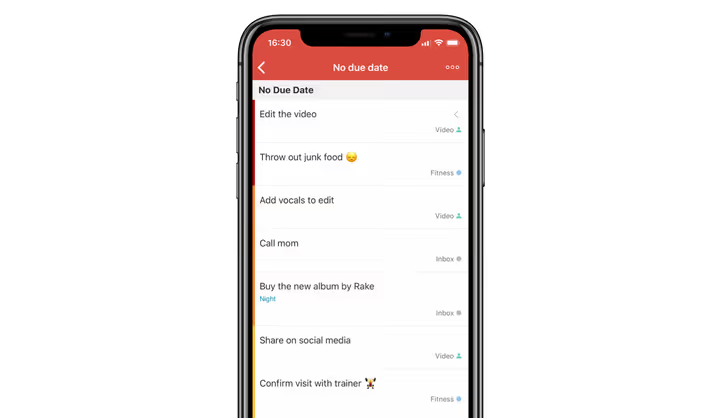
Filter uppdateras automatiskt: lägg till en uppgift som matchar frågan så dyker den omedelbart upp i filtret. Den fullständiga frågereferensen täcker alla operatorer, inklusive logiskt OCH/ELLER och uteslutningar.
Favoriter: snabb åtkomst till det du använder varje dag
Projekt, etiketter och filter kan fästas som favoriter. De visas alltid i vänstermenyn precis under "Kommande". Praktiskt för dagliga filter ("Idag + p1") och projekt du besöker tio gånger om dagen.
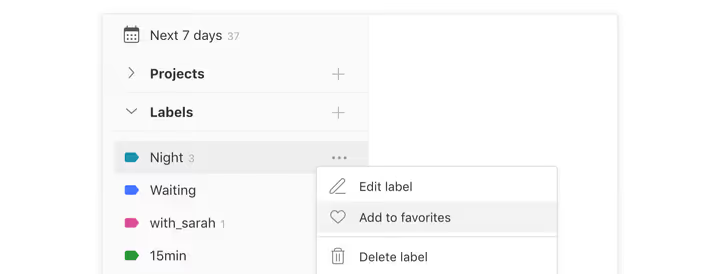
Favoriter synkas mellan enheter: ställ in på datorn, fungerar på mobilen.
Produktivitet och karma: siffror som håller dig skärpt
Vyn "Produktivitet" visar hur många uppgifter som slutfördes idag och denna vecka samt hur många som återstår till ditt dagliga mål. Du sätter ett mål (till exempel 8 uppgifter per dag), och Todoist följer utvecklingen tillsammans med din svit av dagar i rad.
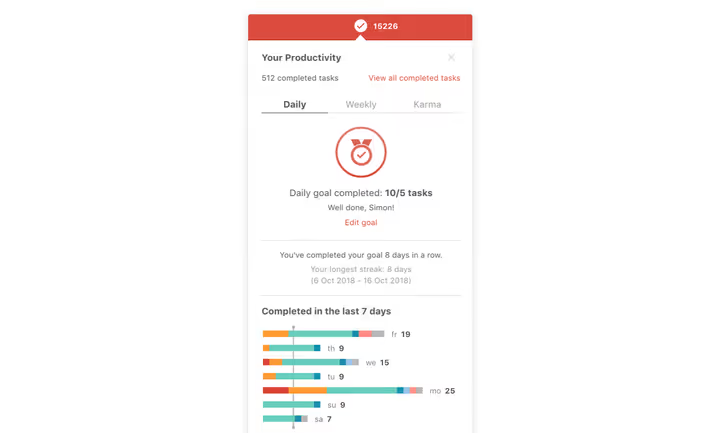
Karmapoäng är gamification: slutför uppgifter, tjäna poäng, levla upp från "Nybörjare" till "Upplyst". En del tycker detta är motiverande, andra tycker det distraherar; det går att stänga av i inställningarna.
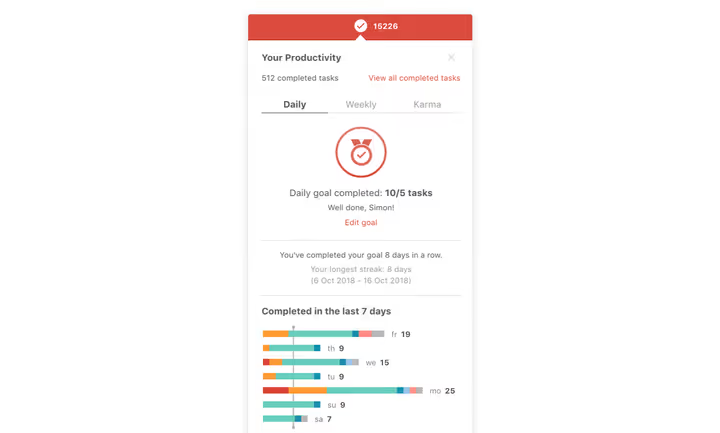
Om du är på semester, aktivera semesterläge så att du inte bryter din svit.
Teman: gör Todoist visuellt till ditt eget
Tretton färgteman (från Solros till Ametist) plus ett mörkt tema för nattarbete. Ändra under Inställningar → Tema; synkas mellan enheter.
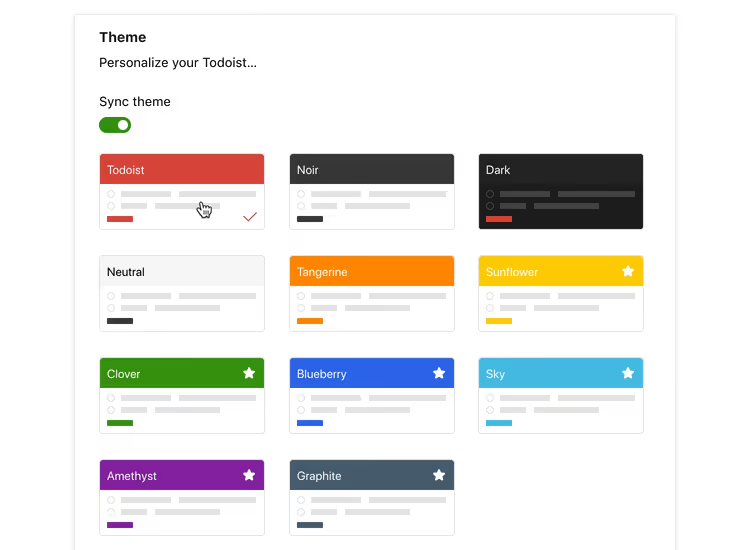
Det mörka temat (introducerat 2022 och förfinat sedan dess) är skonsamt för ögonen vid kvällsplanering:
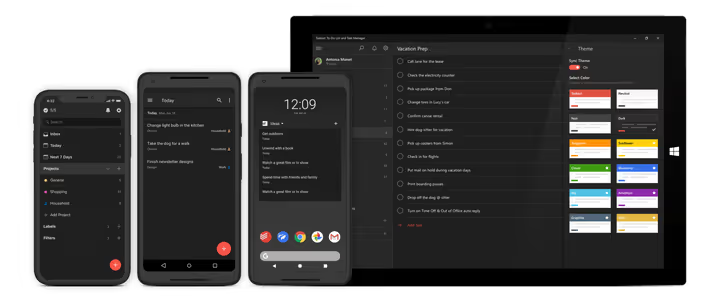
Du kan också tilldela färger till projekt, etiketter och filter; visuell kodning snabbar upp navigeringen i långa listor.
Nyheter 2026: AI och mer
December 2025 kom Todoists största uppdatering på flera år. Här är vad som faktiskt förändrade arbetsflödet.
Ramble: röstinmatning av uppgifter på 38 språk, inklusive ryska. Drivs av Google Gemini 2.5 Pro: du säger naturligt "boka ett samtal med designern på torsdag kl 14, hög prioritet, projekt Arbete", och Ramble skapar en uppgift med datum, projekt och prioritet redan inställda. På Pro-planen obegränsat. På Beginner får du några provsessioner.
Task Assist: AI bryter ner en stor uppgift i deluppgifter. Du skriver "Förbered presentation för kund" → Task Assist föreslår en struktur: "Samla kvartalsdata", "Gör bilder", "Stäm av med chef", "Skicka till kund". Inte perfekt, men sparar 5-10 minuters planering för varje större uppgift.
Email Assist: vidarebefordra ett mejl till Todoist så extraherar AI uppgifter, datum och kontakter ur det. För den som får mer än 50 mejl om dagen är besparingen reell: du slipper skriva in information manuellt.
Kalender inuti Todoist: ett fullständigt månadsrutnät med dra-och-släpp för uppgifter. Tidigare var detta bara möjligt via Google Kalender-synk.
Priset: Pro kostar $5 per månad med årsfakturering ($60 per år), Business kostar $8 per användare och månad ($96 per år). Prenumeranter som stannade kvar på den gamla planen via App Store före december 2025 får inte de nya AI-funktionerna; byte till den nya planen krävs manuellt.
Integrationer: 100+ sätt att koppla ihop Todoist med resten av världen
Todoist behöver inte vara en isolerad ö. Integrationskatalogen omfattar över 100 appar. Här är de som ger den största produktivitetsboostet:
- Google Assistant / Siri Genvägar: diktera en uppgift till din telefon eller Google Home: "Lägg till en uppgift i Todoist". Fungerar utan prenumeration.
- Zapier / IFTTT: koppla Todoist till hundratals appar. Verkliga exempel: nytt mejl från kund → uppgift i projektet "Kunder"; nytt Trello-kort → uppgift i Todoist; inskickat formulär på webbplats → uppgift med kontaktuppgifter.
- Slack: gör ett meddelande till en uppgift med kommandot
/todoist add. Eller spara en påminnelse från en tråd så att en överenskommelse inte tappas bort. - Dropbox / Google Drive: bifoga molnfiler till uppgifter; länken går direkt till dokumentet.
- Toggl Track / Clockify: starta en timer direkt från en Todoist-uppgift för tidrapportering.
Kombinationen Zapier + Todoist + Google Kalender täcker 80% av automatiseringsscenarierna för en enskild användare utan en enda rad kod.
⁉️🤔 Vanliga frågor
Är Todoist gratis eller betald?
Beginner-planen är helt gratis: upp till 5 projekt, grundläggande påminnelser, 3 filter, 5 medlemmar per projekt och upp till 1 veckas aktivitetshistorik. Pro ($5 per månad med årsfakturering) lägger till 300 projekt, 150 filter, anpassade påminnelser, kalender, etiketter, AI-funktioner och filuppladdningar upp till 100 MB. Aktuell planjämförelse finns på den officiella webbplatsen.
Hur är Todoist bättre än Google Tasks eller Microsoft To Do?
Google Tasks och Microsoft To Do är grundläggande listor med minimala funktioner, men de är gratis och djupt integrerade i sina ekosystem. Todoist erbjuder två viktiga fördelar: filter (visar exakt de uppgifter du behöver snarare än allt) och naturligt språk (datum och återkommande mönster skrivs in utan att klicka i en kalender). Om du har fler än 20 aktiva uppgifter i veckan blir skillnaden märkbar. Om 5-10 kan To Do räcka.
Kan Todoist användas för ett stort team (50+ personer)?
För ett team i den här storleken fungerar Todoist Business som en lättviktad gemensam uppgiftshanterare men inte som fullfjädrad projektledning. Det saknar Gantt-scheman, uppgiftsberoenden och arbetsbelastningsbalansering; för det, titta på ClickUp, Asana eller Monday. Däremot fungerar Todoist utmärkt för tvärfunktionella arbetsgrupper inom ett företag som helt enkelt behöver fördela och följa upp uppgifter.
Vad är #TodoistZero?
Ett begrepp myntat av communityn i analogi med Inbox Zero: tillståndet när vyn "Idag" inte har några oavslutade uppgifter kvar. Uppnås genom dagligt slutförande av allt som är planerat eller ärlig omplanering till realistiska datum.
Kommer min data att migreras när jag byter från en annan uppgiftshanterare?
Ja, Todoist stöder import från TickTick, Trello, Asana och via CSV. När du byter från en annan tjänst är det bättre att börja om på nytt: importera bara aktiva uppgifter och lämna arkivet i det gamla verktyget. Strukturen för projekt och etiketter byggs ändå om för att passa Todoists logik; mekanisk import "som den är" skapar oftast röra.
Fungerar Todoist offline?
Ja, offline-läge är tillgängligt på alla plattformar. Du lägger till och redigerar uppgifter utan anslutning, och ändringar synkas när nätverket kommer tillbaka. På mobil fungerar detta särskilt tillförlitligt.
Vad är Ramble och vilka språk förstår det?
Ramble är Todoists röst-AI-assistent som drivs av Google Gemini 2.5 Pro. Du säger en uppgift på naturligt språk och den tolkas till en strukturerad uppgift med datum, projekt, prioritet och etiketter. Den stöder 38 språk, inklusive ryska. På Pro-planen är den obegränsad; på Beginner finns några provsessioner.
Är Pro värt att köpa: analys per scenario
Todoist Beginner täcker behoven för en student eller någon med en enkel personlig att-göra-lista. Pro ($60 per år) lönar sig i ett av tre scenarier:
- Du hanterar fler än 5 projekt. Skola, arbete, hem, träning, ekonomi, hobbyer: sex projekt når redan Beginners gräns. Pro ger 300.
- Anpassade påminnelser och etiketter är avgörande för dig. Utan dem är Todoist en passiv lista; med dem är det en aktiv assistent. Platsbaserade påminnelser är särskilt värdefulla: "när jag kommer till kontoret" fungerar utan din inblandning.
- Du får fler än 30 mejl om dagen. Email Assist + vidarebefordran till ett projekt betalar prenumerationen första veckan: mejl slutar försvinna och svar glöms inte bort.
Om du arbetar i ett team på tre eller fler, skaffa Business ($8 per användare och månad). Delade arbetsytor, åtkomstbehörigheter och adminpanelen tar bort introduktionsproblemen för nya medlemmar.
Osäker? Stanna på Beginner de första 30-40 dagarna. När du når projektgränsen eller på allvar vill ha etiketter och filter blir beslutet självklart.
Om du efter den här guiden fortfarande undrar var du ska börja, börja med tre saker. Först, bygg vanan att dumpa allt i Todoist omedelbart. Andra, bearbeta din Inkorg en gång om dagen. Tredje, när du känner att en platt lista inte räcker till, aktivera projekt och etiketter. Resten kommer med övning.

Ett professionellt team av skribenter och redaktörer specialiserade på att skapa kvalitetsinnehåll.