













 AIIllustrationsbild: AI-genererad
🔍 Så här hittar och ersätter du text på hela din WordPress-webbplats
Du har skrivit ett WordPress-inlägg i en halvtimme, fingrarna flyger, tankarna flödar. Du klickar på publicera och… märker att du stavat ett plugin-namn fel. Inte på ett ställe. Genom hela texten. Sedan kommer du ihåg: du har stavat namnet så här de senaste sex månaderna i hundra andra artiklar.
Öppna varje inlägg manuellt och jaga stavfel? Kanske om det är fem. Men om det är femhundra?
WordPress har ingen "sök och ersätt"-knapp inbyggd, varken i editorn eller i databasen. Men det går att fixa med gratis plugins och ett kodsnutt. Ingen phpMyAdmin, inga råa SQL-frågor, ingen risk att krascha sajten med fel kommando.
💡 Snabb översikt:
- Bygg in sök och ersätt direkt i editorn: pluginet Advanced Editor Tools lägger till en Sök och ersätt-knapp i den visuella editorn på 2 minuter
- Ersätt text i hela databasen: Better Search Replace söker och ersätter strängar i alla tabeller med förhandsgranskning och stöd för serialiserad data
- Sätt upp automatiska ersättningsregler: Real-Time Find and Replace byter text "i farten" när sidan renderas, utan att röra databasen
- Lägg till auto-länkar per nyckelord: en PHP-funktion i
functions.phpslår in angivna ord i länkar över alla inlägg på en gång
Videon nedan demonstrerar sök och ersätt i WordPress-innehåll:
Sök och ersätt text i WordPress-editorn
Den klassiska WordPress-editorn har ingen "Sök och ersätt"-knapp, till skillnad från Google Docs, Word och nästan alla andra ordbehandlare. Gutenberg-blockeditorn har ingen heller. Men du kan lägga till den.
Pluginet Advanced Editor Tools hanterar detta (hette tidigare TinyMCE Advanced). Det utökar verktygsfältet i den visuella editorn, och en av de tillgängliga knapparna är Sök och ersätt.
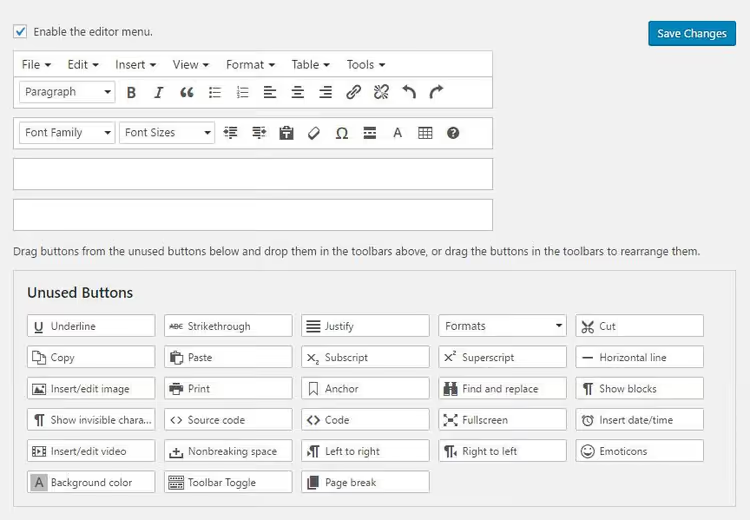
Installationen är standard: "Plugins" → "Lägg till nytt" → sök "Advanced Editor Tools" → "Installera" → "Aktivera". Efter aktivering:
- Gå till Inställningar → Advanced Editor Tools
- Leta upp Find and Replace bland de oanvända knapparna
- Dra den till editorns verktygsfält
- Spara ändringarna
Klart. När du nu redigerar ett inlägg i den visuella editorn visas en sök- och ersätt-knapp högst upp. Ange texten att söka efter, ange ersättningen, pluginet markerar träffar och du kan ersätta en i taget eller alla på en gång.
Nackdelen: det fungerar bara inom ett enskilt inlägg. Behöver du gå igenom hundratals artiklar krävs ett kraftfullare verktyg.
Sök och ersätt i hela databasen med Better Search Replace
När ett fel är utspritt över dussintals eller hundratals poster blir manuell redigering av varje inlägg ett veckolångt jobb. För detta finns Better Search Replace, ett gratis plugin från WP Engine som söker och ersätter text direkt i WordPress-databasen.
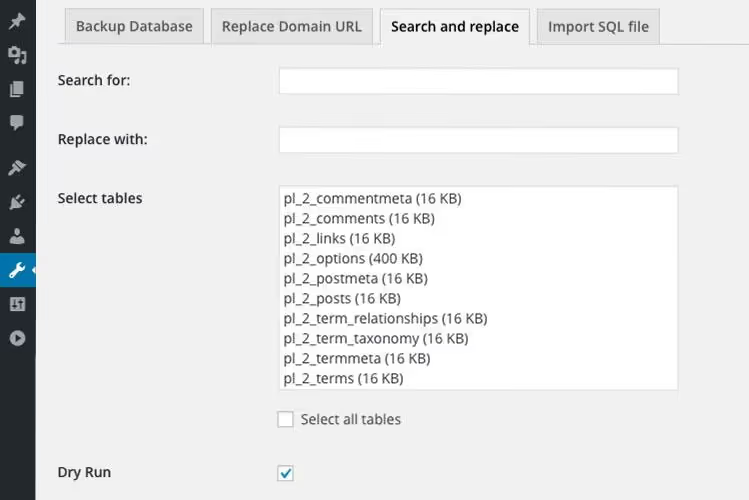
Funktioner:
- Sök i hela databasen eller valda tabeller (
wp_posts,wp_postmetaetc.) - Stöd för serialiserad data: pluginet hanterar arrayer och objekt korrekt utan att förstöra dem
- Dry Run-läge: en testkörning utan att göra ändringar; du ser hur många celler som påverkas och bestämmer sedan om ersättningen ska tillämpas
- Stöd för multisite
Så fungerar det: "Verktyg" → "Better Search Replace" → ange söksträng och ersättningssträng → välj tabeller → kör Dry Run → granska resultatet → om allt ser bra ut, avmarkera Dry Run och kör den faktiska ersättningen.
Gör en säkerhetskopia före alla databasoperationer. Better Search Replace ångrar inte ändringar. Om du gör ett misstag med ersättningssträngen kan du bara återställa data från en säkerhetskopia.
Pluginet uppdateras regelbundet: version 1.4.10 släpptes i januari 2025. Upphovsman är WP Engine-teamet, med 543 recensioner på WordPress.org och ett genomsnittligt betyg över 4 stjärnor. Aktiva installationer överstiger en miljon.
Automatisk textersättning i farten med Real-Time Find and Replace
Ibland behöver du inte en engångsfix av ett stavfel utan en permanent regel: till exempel att ersätta svordomar i kommentarer, byta ut en annonsplatshållare mot JavaScript-kod eller automatiskt korrigera ett omprofilierat tjänstenamn i alla befintliga och framtida publikationer.
Word Replacer brukade hantera detta, men pluginet är stängt och har inte uppdaterats på 12 år. Det aktuella alternativet är Real-Time Find and Replace.

Så fungerar det: pluginet byter text i det ögonblick sidan renderas, innan den når användarens webbläsare. Databasen förblir oförändrad. Alla regler finns i pluginets inställningar, och du kan inaktivera eller ändra vilken regel som helst när som helst utan konsekvenser.
Vad gratisversionen kan göra:
- Ersätta text och HTML-kod genom exakt matchning
- Stöd för reguljära uttryck (regex) för komplexa mönster
- Ersätta innehåll i teman och andra plugins utan att redigera deras filer
- Fungera med AJAX-innehåll och innehåll laddat via jQuery
- 70 000+ aktiva installationer, testat upp till WordPress 7.0
Pro-versionen (livstidslicens under $15) lägger till filter per inläggstyp, URL och referrer, import/export av regler samt möjlighet att ersätta text på adminsidor.
Typiskt scenario: du vill att ordet "dator" alltid ska bli en länk till din affiliate-butik. Skapa en regel: Find = computer, Replace = <a href="https://shop.example.com">computer</a>. Pluginet tillämpar det på alla inlägg, sidor och kommentarer i farten.
Automatiska nyckelordslänkar via PHP
Om du inte vill installera ett separat plugin för ett dussin länkar löser ett kodsnutt i ditt temas functions.php problemet. Det går igenom varje inläggs innehåll, hittar angivna ord och slår in dem i länkar.
När du arbetar med ditt temas
functions.php, använd ett barntema så att dina ändringar inte försvinner vid uppdateringar. Och gör en säkerhetskopia av filen innan du redigerar.
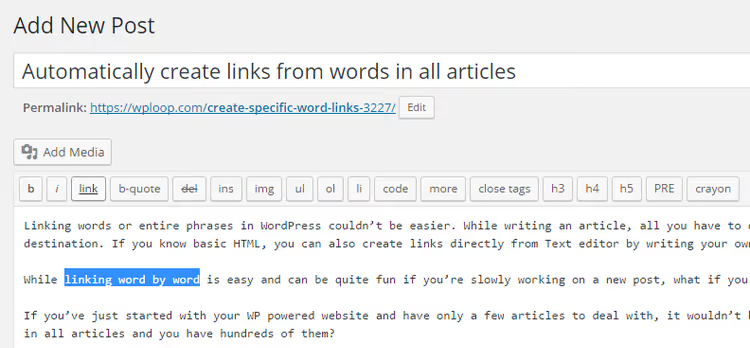
Lägg till denna kod i functions.php:
1 function techblog_auto_link_words( $text ) { 2 $replace = array( 3 'wordpress' => '<a href="https://wordpress.org">WordPress</a>', 4 'php' => '<a href="https://www.php.net">PHP</a>', 5 ); 6 $text = str_replace( array_keys( $replace ), $replace, $text ); 7 return $text; 8 } 9 add_filter( 'the_content', 'techblog_auto_link_words' ); 10 add_filter( 'the_excerpt', 'techblog_auto_link_words' );
Så fungerar det: funktionen str_replace söker efter nycklarna i arrayen $replace i inläggstexten och ersätter dem med värdena (länkarna). Filtren the_content och the_excerpt tillämpar ersättningen på hela inläggstexten respektive utdraget.
Du kan utöka arrayen $replace: lägg till ett nytt par 'keyword' => '<a href="...">anchor</a>', så börjar regeln fungera omedelbart.
Begränsningar: ersättningen är skiftlägeskänslig, triggas på exakta matchningar och kan inte utesluta ord inuti taggar eller attribut. Om texten redan hade en länk med samma ankare får du en nästlad länk. För komplexa scenarier, använd Real-Time Find and Replace som beskrivs ovan.
⁉️🤔 Vanliga frågor
Kan jag söka och ersätta text i WordPress utan plugins?
Ja, med en direkt SQL-fråga till databasen. Kommandot ser ut ungefär så här:
UPDATE wp_posts SET post_content = REPLACE(post_content, 'old', 'new'). Men denna metod hanterar inte serialiserad data, kräver tillgång till phpMyAdmin eller WP-CLI och ger ingen förhandsgranskning. Ett misstag i frågan kan korrumpera databasen. Better Search Replace gör samma sak men säkrare.
Vad ska jag göra om sajten går sönder efter en ersättning?
Först, få inte panik. Om du aktiverade Dry Run före ersättningen vet du exakt vilka tabeller som påverkades. Om inte, återställ databasen från en säkerhetskopia (du gjorde väl en säkerhetskopia före operationen?). Better Search Replace skapar inga egna säkerhetskopior i gratisversionen, så en backup är avgörande.
Saktar Real-Time Find and Replace ner sajten?
Med ett rimligt antal regler (upp till 50), nej. Pluginet utför ersättningen före sidutmatning, på serversidan, utan extra databasfrågor. Om du använder caching är påverkan ännu mindre. Problem kan bara uppstå med komplexa regex-regler som innehåller syntaxfel.
Vad är skillnaden mellan Real-Time Find and Replace och Better Search Replace?
Better Search Replace modifierar data i databasen: ändringarna är permanenta. Real-Time Find and Replace byter text vid renderingstillfället: databasen förblir orörd. Det första är för engångsfixar (stavfel, domänbyten). Det andra är för permanenta regler (censur, annonsinlägg, auto-länkar). De är inte konkurrenter utan verktyg för olika uppgifter.
Vilken metod ska jag välja för domänbyte vid migrering av en sajt?
Endast Better Search Replace. Domänbyte innebär redigering av tusentals URL:er i databasen (i innehåll, metafält, inställningar). Real-Time Find and Replace fungerar inte: det ändrar inte data fysiskt, och ett domänbyte kräver faktisk skrivning till databasen. Dessutom hanterar Better Search Replace serialiserade arrayer korrekt där stränglängden är kodad tillsammans med värdet.
Vad du ska använda för din uppgift
Uppgiften avgör verktyget. Det finns ingen universell "sök och ersätt" i WordPress, men det finns en färdig lösning för varje scenario:
- Behöver fixa några fraser i ett utkast: Advanced Editor Tools, Sök och ersätt-knappen i editorn
- Ett stavfel utspritt över hundra inlägg: Better Search Replace, en databasfråga med förhandsgranskning
- Vill du att en kundlogga automatiskt ska slås in i en länk till kundens sajt över allt innehåll: Real-Time Find and Replace, en regel i farten
- Behöver lägga till länkar till ett dussin nyckelord utan att installera plugins: PHP-snutt i
functions.php, 10 rader kod
Före varje ersättning: säkerhetskopia. Före ersättning i databasen: Dry Run. Dessa två vanor sparar dagar av återställning.

Ett professionellt team av skribenter och redaktörer specialiserade på att skapa kvalitetsinnehåll.