













✅ Så uppdaterar och kontrollerar du PHP-version för WordPress via cPanel och Plesk
Du går till WordPress adminpanel och ser en gul banner: "Din webbplats kör en föråldrad version av PHP." Och pluginet du behöver vägrar installeras, det kräver PHP 8.0, men servern har fortfarande 7.4. Låter det bekant?
PHP är motorn på din webbplats. Sidladdningshastighet, säkerhet och plugin-kompatibilitet beror alla direkt på dess version. Webbhotell har inte alltid bråttom att uppdatera PHP åt dig, och en del håller medvetet kvar kunder på äldre grenar för att det är "mer stabilt" och genererar färre supportärenden.
På 10 minuter lär du dig hur du kontrollerar PHP-versionen på din WordPress-sajt och uppdaterar den via cPanel eller Plesk. Utan hjälp från en utvecklare och utan att riskera driftstopp.
💡 Snabb överblick:
- Fastställ din nuvarande PHP-version med pluginet Display PHP Version på en halv minut, inga tekniska kunskaper behövs
- Hitta versionen i ditt webbhotells panel: cPanel (Select PHP Version) eller Plesk (PHP Settings)
- För exakt diagnostik, skapa en fil med phpinfo() och öppna den i din webbläsare
- Innan du uppdaterar, gör en fullständig säkerhetskopia av sajten och kontrollera plugin-kompatibilitet med PHP Compatibility Checker
- Byt PHP-version med två klick, kör sedan ett manuellt test: startsida, adminpanel, formulär, varukorg
Vad är PHP och varför versionen spelar roll
PHP är det serverspråk som WordPress är skrivet i. När en besökare öppnar din sajt sätter PHP-skript ihop sidan från databasen och levererar HTML till webbläsaren. Enkelt uttryckt omvandlar PHP innehåll från databasen till det användaren ser.

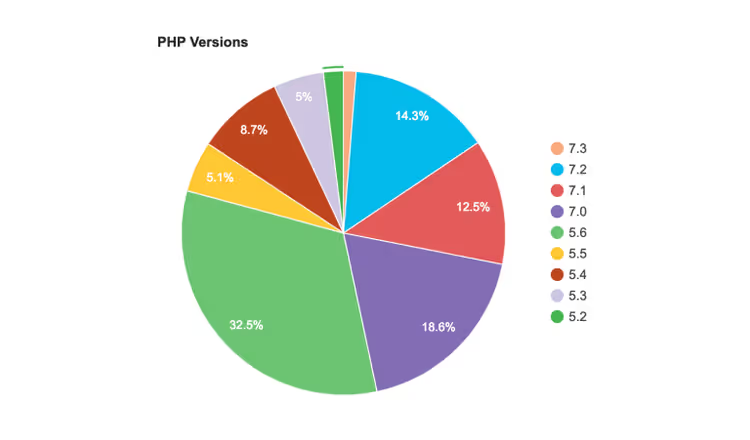
Enligt W3Techs används PHP av 70,9% av webbplatser vars serverspråk är känt. Cirka 60% av dem kör version 8.x, resten finns på 7.x, och en del har fortfarande 5.6. Här är det kritiska: varje PHP-version lever exakt 4 år. Två år av aktiv support med buggfixar, sedan två år med enbart säkerhetsuppdateringar, och därefter kommer end of life (EOL). Efter EOL åtgärdas säkerhetshål aldrig.
WordPress minimikrav är blygsamma: PHP 7.4 och högre. Men det är minimum. Den verkliga hastighetsskillnaden mellan PHP 7.4 och 8.2 är ungefär 1,5 till 2 gånger på en typisk sajt. På PHP 8.3 med JIT-kompilering är vinsten ännu mer märkbar för beräkningsoperationer. Enligt Kinstas benchmarktester från december 2025 hanterar WordPress på PHP 8.5 34% fler förfrågningar per sekund än på PHP 7.4 med identisk hårdvara.
Hur du kontrollerar PHP-version: 4 metoder
Det finns flera sätt att ta reda på vilken PHP-version din WordPress kör. Från det enklaste (ett plugin med ett klick) till tekniska (phpinfo). Välj det som passar dig bäst.
Metod 1: Pluginet Display PHP Version
Den snabbaste vägen. Installera pluginet Display PHP Version, aktivera det, så visas PHP-versionen direkt i widgeten "I korthet" på adminpanelen.

Pluginet väger mindre än 50 KB och saktar inte ner din sajt. När du för muspekaren över PHP-versionen visas även MySQL-versionen, vilket är praktiskt vid felsökning av databasproblem. Det är installerat på fler än 30 000 sajter. Enda nackdelen: pluginet har inte uppdaterats sedan 2021, men det utför sin enda funktion pålitligt.
Metod 2: i cPanel
Logga in på ditt webbhotells cPanel, leta upp avsnittet "Software" och klicka på "Select PHP Version."

Sidan som öppnas visar din nuvarande PHP-version direkt. Du kan också byta till en annan version här och kontrollera vilka tillägg du behöver. Den minsta grunduppsättningen för WordPress inkluderar mysqli för databasen, curl för externa anrop, gd för bilder, mbstring för kyrilliska tecken, zip för arkiv och openssl för kryptering.
Metod 3: funktionen phpinfo()
En teknisk metod som visar absolut allt om PHP-konfigurationen på din server: version, aktiverade tillägg, minnesgränser, filstorlekar för uppladdning och dussintals andra parametrar.
Skapa en fil med valfritt namn (till exempel info.php) och placera denna kod i den:
1 <?php 2 phpinfo();
Ladda upp filen till din webbplats rotmapp via FTP eller webbhotellets filhanterare. Öppna sedan https://yoursite.com/info.php i din webbläsare. Den allra första raden visar PHP-versionen.
Efter kontroll, se till att radera denna fil, eftersom angripare kan använda phpinfo() för att samla information om din server.
Metod 4: i Plesk
I Plesk, gå till "Websites & Domains", välj den webbplats du behöver och klicka på "PHP Settings". Den aktuella versionen visas högst upp på sidan, tillsammans med en väljare för att byta.
Så uppdaterar du PHP-versionen
Innan du uppdaterar, den järnhårda regeln: gör en fullständig säkerhetskopia av webbplatsen. Filer och databas. De flesta webbhotell erbjuder säkerhetskopiering med ett klick via samma cPanel eller Plesk. Om inte, installera ett tillägg som UpdraftPlus och gör en säkerhetskopia till molnet.
Uppdatering i cPanel
I avsnittet "Select PHP Version" väljer du helt enkelt den version du behöver från rullgardinsmenyn och klickar på "Set as current".
Kontrollera även där vilka PHP-tillägg som ska vara aktiva. Minimikravet för WordPress inkluderar mysqli för databasen, curl för externa anrop, gd för bilder, mbstring för kyrilliska tecken, zip för arkiv, openssl för kryptering, json för datautbyte och xml för RSS och webbplatskartor. Om din webbplats använder cachning, lägg till memcached eller redis. För WooCommerce krävs soap.
Efter byte av PHP-version tillämpar webbplatsen ändringarna omedelbart. Öppna webbplatsen i en annan flik och gå igenom huvudsidorna: startsida, adminpanel, ett par inlägg. Se till att inget har gått sönder.
Uppdatering i Plesk
I Plesk är vägen något annorlunda. Gå till "Tools & Settings", sedan "Updates and Upgrades" och klicka på "Add/Remove Components".
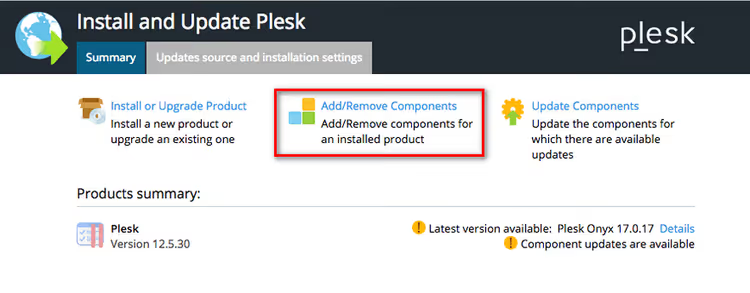
I avsnittet för webbhotell (för Linux), markera de PHP-interpretatorversioner du behöver. För Windows, i avsnittet Plesk hosting features. Efter att komponenterna har installerats, gå tillbaka till den specifika webbplatsens inställningar och välj den nya PHP-versionen under "PHP Settings".
En avancerad metod för dig som arbetar med servern via SSH: Plesk Installer-kommandon. Till exempel, för att ta bort PHP 5.6 och installera 8.2:
1 plesk installer --select-release-current --remove-component php5.6 2 plesk installer --select-release-current --install-component php8.2
Kompatibilitetskontroll: PHP Compatibility Checker
Innan du slår om versionsväljaren är det värt att kontrollera: kommer dina tillägg och ditt tema att hantera den nya PHP-versionen? För detta finns tillägget PHP Compatibility Checker från WP Engine.
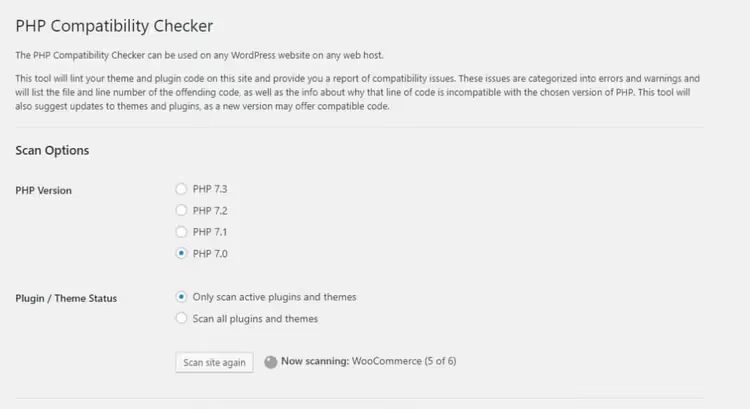
Installera det, aktivera det, gå till "Tools" och klicka på "PHP Compatibility". Välj din önskade PHP-version (till exempel 8.3) och kör skanningen. Tillägget kontrollerar din tema- och tilläggskod via WP Engine-tjänsten Tide och producerar en rapport: fel (kommer definitivt att gå sönder) och varningar (kan gå sönder).
Tillägget har inte uppdaterats sedan 2023, och recensioner klagar på frysningar och falska positiva resultat. Men det ger en allmän uppfattning om kompatibilitet. En mer pålitlig metod: skapa en staging-kopia av din webbplats (många webbhotell erbjuder detta med ett klick), byt PHP där och kör ett manuellt test av huvudfunktionerna.
Vilken PHP-version är bäst för WordPress 2026
I juni 2026 ser PHP-versionslandskapet ut så här:
Version | Släppt | Aktiv support till | Säkerhetsuppdateringar till | Status för WordPress |
|---|---|---|---|---|
PHP 7.4 | Nov 2019 | Nov 2021 | Nov 2022 | ❌ EOL, använd inte |
PHP 8.0 | Nov 2020 | Nov 2022 | Nov 2023 | ❌ EOL, använd inte |
PHP 8.1 | Nov 2021 | Nov 2023 | Nov 2024 | ❌ EOL, använd inte |
PHP 8.2 | Dec 2022 | Dec 2024 | Dec 2026 | ✅ Rekommenderas, men 6 månader till EOL |
PHP 8.3 | Nov 2023 | Dec 2025 | Dec 2027 | ✅ Optimalt val |
PHP 8.4 | Nov 2024 | Dec 2026 | Dec 2028 | ✅ Färsk, aktiv support |
PHP 8.5 | Nov 2025 | Dec 2027 | Dec 2029 | ✅ Nyast, maximal hastighet |
Om ditt webbhotell erbjuder ett val, kör på PHP 8.3, det är den optimala balansen mellan hastighet och kompatibilitet. PHP 8.4 ger dig lite mer prestanda tack vare JIT-kompilering, men vissa äldre plugins kan strula. PHP 8.5 är för dig som håller sajten på absoluta framkanten och är beredd på eventuella inkompatibiliteter med exotiska plugins.
Huvudpoängen: stanna inte kvar på versioner under 8.2. PHP 8.1 och äldre får inte längre ens kritiska säkerhetsuppdateringar. Enligt WordPress.org är den lägsta rekommenderade PHP-versionen för WordPress 8.3 från och med maj 2026.
Varför du bör uppgradera till PHP 8.x
Att byta från PHP 7.4 till 8.2 ger en hastighetsökning på 1,5 till 2 gånger på en typisk WordPress-sajt. Det här är inte marknadsföring, det är ett direkt resultat av arkitektoniska förbättringar.
Här är vad du konkret får:
JIT-kompilering (Just-In-Time, från PHP 8.0). Tunga beräkningar går snabbare. För en typisk WordPress-sajt är effekten måttlig, men för plugins med analys, rapportgenerering eller bildbehandling märks den.
Namngivna argument (PHP 8.0). Gör koden mer läsbar:
wp_remote_post($url, timeout: 30)istället förwp_remote_post($url, array('timeout' => 30)).Union types (PHP 8.0) och intersection types (PHP 8.1). Hjälper pluginutvecklare att skriva mer förutsägbar kod.
Readonly-egenskaper (PHP 8.1) och readonly-klasser (PHP 8.2). Skyddar objekt från oavsiktliga ändringar, färre körtidsbuggar.
Enums (uppräkningar, PHP 8.1). Istället för magiska strängar som
'publish'och'draft'får du strikt statustypning.Förbättrad felhantering. I PHP 8 blev fatala fel till undantag som kan fångas. Sajten kraschar inte helt på grund av ett fel i ett plugin, vilket är särskilt viktigt efter uppdateringar.
Huvudargumentet för att uppgradera är enkelt: föråldrade PHP-grenar tappar support, och utvecklare slutar släppa även kritiska säkerhetsfixar. Varje sårbarhet som hittas i en version utan support förblir öppen för alltid.
Video: steg-för-steg-uppdatering av PHP i cPanel
Om du föredrar att titta framför att läsa, här är en kort video som visar en PHP-uppdatering via cPanel:
⁉️🤔 Vanliga frågor
Kan jag uppdatera PHP utan tillgång till cPanel eller Plesk?
Ja, om du har en VPS eller dedikerad server. Anslut via SSH och installera den version du behöver via pakethanteraren. För Ubuntu:
sudo apt install php8.3. Efter installationen konfigurerar du Apache eller Nginx att använda den nya versionen. Om du kör webbhotell utan kontrollpanel, kontakta supporten, de ändrar vanligtvis PHP-versionen på begäran.
Vad ska jag göra om sajten slutade fungera efter en PHP-uppdatering?
Aktivera WordPress felsökningsläge: lägg till raderna
define('WP_DEBUG', true);ochdefine('WP_DEBUG_LOG', true);iwp-config.php. Felloggen dyker upp i/wp-content/debug.log. Oftast är problemet ett inkompatibelt plugin. Hitta det med hjälp av loggen och avaktivera det tillfälligt. Uppdatera sedan pluginet till en version som stöder din PHP, eller hitta en ersättare. Som en sista utväg, återgå till den gamla PHP-versionen via samma cPanel (det tar två sekunder) och felsök i lugn och ro på en staging-kopia.
Hur tar jag reda på vilka plugins som är inkompatibla med den nya PHP-versionen?
Förutom PHP Compatibility Checker som beskrivs ovan, gå till varje plugins sida på wordpress.org och kolla avsnittet "Tested up to". Om ett plugin inte har testats med WordPress 6.5+ och PHP 8.2+ är det en varningssignal. Det mest tillförlitliga sättet: skapa en staging-kopia av din sajt, uppdatera PHP på kopian och gå igenom alla funktioner, publicera inlägg, ladda upp mediafiler, formulär, varukorg.
Vilka PHP-tillägg måste vara aktiverade för WordPress?
Minimikravet:
mysqliför databasen,curlför externa anrop,gdellerimagickför bilder,mbstringför kyrilliska tecken,zipför arkiv,opensslför kryptering,jsonför datautbyte,xmlför RSS och sajtkartor. För WooCommerce behöver dusoap. För cachning,memcachedellerredis. Allt annat är valfritt.
Bör jag uppgradera till PHP 8.5 redan nu?
Om du precis lanserar en ny sajt med fräscha plugins, ja, kör på 8.5, du får maximal hastighet. Om din sajt är flera år gammal och har ett par dussin plugins av varierande aktualitet, börja med PHP 8.3, låt sajten köra en vecka och stega sedan upp till 8.4. Ett plötsligt hopp från 7.4 direkt till 8.5 kommer nästan garanterat att förstöra något. Den enkla regeln: byt högst en huvudversion i taget, testa och gå först därefter vidare.
Hur ofta bör jag uppdatera PHP?
En gång per år till vartannat år är en normal rytm. PHP släpper en ny huvudversion varje november. Till nästa sommar har de viktigaste pluginen hunnit ikapp. Följ supporttabellen i avsnittet ovan: så snart din version övergår till läget "endast säkerhetsuppdateringar", planera en uppdatering till nästa.
Vad du ska köra WordPress på 2026: slutresultatet
Om din sajt fortfarande ligger på PHP 7.4 eller 8.0 förlorar du minst halva hastigheten och sitter utan säkerhetsuppdateringar. Det här är ingen skrämseltaktik, det är ren aritmetik: sedan november 2022 (för 7.4) och november 2023 (för 8.0) har hål i dessa versioner förblivit otätade.
Det optimala valet för juni 2026 är PHP 8.3. Moget nog för att alla populära plugins ska fungera med det, och med support som varar till december 2027. Om ditt webbhotell bara erbjuder 8.2 är det också okej, men planera en övergång till 8.3 inom de närmaste sex månaderna innan 8.2 når EOL i december 2026.
Att uppdatera PHP via cPanel eller Plesk tar två minuter. Förberedelser (backup och kompatibilitetskontroll) tar ytterligare en halvtimme. En halvtimme ungefär en gång om året för en dubblerad hastighet och täppta sårbarheter: det är en mycket bra deal. Gör en backup och uppdatera idag.

Ett professionellt team av skribenter och redaktörer specialiserade på att skapa kvalitetsinnehåll.