














📊 Skapa responsiva tabeller i WordPress med wpDataTables
Tabeller i WordPress är bedrägligt enkla. Så länge du bara behöver ett eller två statiska rutnät för hela webbplatsen räcker manuell HTML. Men så fort du ställs inför regelbundna datauppdateringar, importer från Excel eller Google Sheets, eller kolumnsortering, förvandlas de inbyggda metoderna till ändlöst kodkrångel.
Värre är att din webbplats är responsiv, men HTML-tabeller är det inte. På mobilskärmar faller de isär, kräver horisontell skrollning och förstör hela layouten. Att lägga till interaktivitet (filter, sökning, redigering i frontend) med standardverktygen i WordPress är praktiskt taget omöjligt utan att anlita en utvecklare.
wpDataTables är ett plugin som löser alla dessa problem med en enda installation. Ingen kod, full responsivitet direkt ur kartongen, dussintals datakällor och visualisering via diagram. Det används av fler än 80 000 företag, och den kostnadsfria Lite-versionen har installerats över 60 000 gånger på WordPress.org. Låt oss bryta ner vad det kan göra och hur du arbetar med det.
💡 Snabb överblick:
- Installera wpDataTables från CodeCanyon och aktivera det på din webbplats.
- Skapa en tabell från CSV, Excel, Google Sheets, MySQL, JSON, XML eller manuellt, alla källor fungerar.
- Konfigurera utseendet: färger, typsnitt, justering, responsivt beteende på mobilen.
- Infoga den färdiga shortcoden i ett inlägg eller en sida, tabellen visas omedelbart med filtrering, sortering och sökning.
- Om det behövs, bygg ett diagram baserat på samma tabell och lägg till det på samma sätt.
Vad som är fel med HTML-tabeller i WordPress
Standardmetoden för att infoga tabeller är HTML-taggar i textredigeringsfliken. Grundstrukturen ser ut så här:
1 <table style="width: 100%;"> 2 <tbody> 3 <tr> 4 <th style="width: 33%;">First</th> 5 <th style="width: 34%;">Second</th> 6 <th style="width: 33%;">Third</th> 7 </tr> 8 <tr> 9 <td>Jack</td> 10 <td>Jackson</td> 11 <td>25</td> 12 </tr> 13 <tr> 14 <td>Jane</td> 15 <td>Jenson</td> 16 <td>30</td> 17 </tr> 18 </tbody> 19 </table>
Resultatet är en enkel tabell med tre kolumner. Ser okej ut om du har en på din webbplats och inte planerar att uppdatera den.
Men tillvägagångssättet har tre grundläggande problem. För det första: HTML-tabeller är statiska. Data är hårdkodad, och varje ändring innebär att du måste redigera koden igen. För det andra: responsivitet. Temat kan vara flytande, men <table> är det inte. På en telefon ser användare avklippta kolumner eller horisontell skrollning. För det tredje: inga filter, ingen sortering, ingen sökning, bara ett dött rutnät.
Din webbplats är responsiv. Dina tabeller är det inte.
Manuell dataimport från Excel eller Google Sheets hjälper inte heller: att kopiera och klistra in från kalkylark till WordPress förvandlar formateringen till kaos. Om du har många tabeller och de uppdateras ofta, lägger du tid på att slåss med layouten istället för att arbeta med innehållet.
Skapa tabeller utan kod med wpDataTables
wpDataTables är ett premiumplugin som förvandlar WordPress till en fullfjädrad motor för att arbeta med tabeller och diagram. Inte en enda rad kod. Installera det, välj en datakälla, konfigurera utseendet, och tabellen är redo att infogas med en shortcode.
Pluginet distribueras via CodeCanyon enligt modellen "köp en gång, använd för alltid". Priserna börjar på $49 per år för en licens för en enda domän (Starter-plan). Det finns tre högre planer: Standard, Pro och Developer, som skiljer sig åt i antal domäner och avancerade funktioner som anslutning till flera databaser och WooCommerce-integration. Den kostnadsfria Lite-versionen finns tillgänglig i WordPress.org-katalogen med grundläggande funktionalitet.
🔗 Mer om wpDataTables | 🔗 Live-demo
Utvecklarna fokuserade på tre saker: källflexibilitet, djup anpassning och arbete med realtidsdata. Låt oss gå igenom nyckelfunktionerna.
Flera datakällor
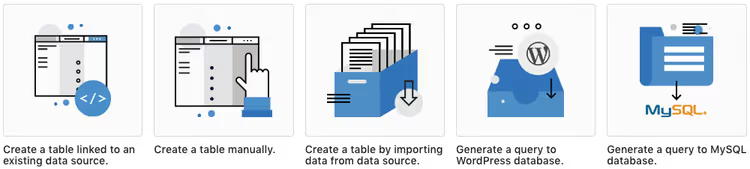
Pluginet hämtar data från var som helst. Excel, CSV, Google Sheets, XML, JSON, serialiserade PHP-arrayer och direkta MySQL-frågor är alla tillgängliga när du skapar en tabell. Du kan manuellt fylla en tabell från grunden via backend-redigeraren. Eller ansluta till en realtidskälla så att tabellen uppdateras dynamiskt vid varje sidladdning.
MySQL förtjänar särskilt omnämnande. Du skriver en fråga, pluginet renderar resultatet som en sorterbar tabell med sökning. Separata anslutningar till MS SQL och PostgreSQL stöds, där varje tabell kan hämta data från sin egen server. För projekt med distribuerad arkitektur löser detta datakonsolideringsproblemet utan mellanliggande ETL.
Avancerad anpassning och responsiv layout
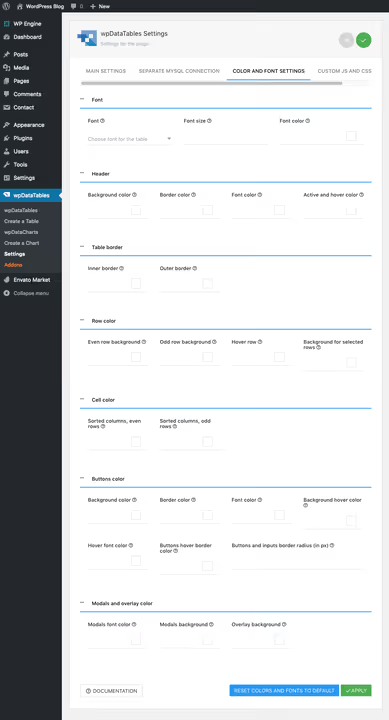
Tabelldesignen byggs ihop med kryssrutor och färgväljare, ingen CSS behövs. Inställningarna omfattar typografi, justering, datum- och tidsformat samt gränssnittsspråk. Det finns färdiga tabellskal: lila, mörkt, blått. För komplexa fall finns fält för anpassad JS och CSS.
Responsivitet är implementerad utan kompromisser. Pluginet klämmer inte bara ihop tabellen till skärmbredden, du bestämmer hur den ska bete sig på mobilen. Du kan aktivera flexibel kolumnkollaps, lägga till horisontell skrollning eller begränsa maxbredden. Tabellen förblir läsbar på alla enheter.
Filter för effektiv sökning
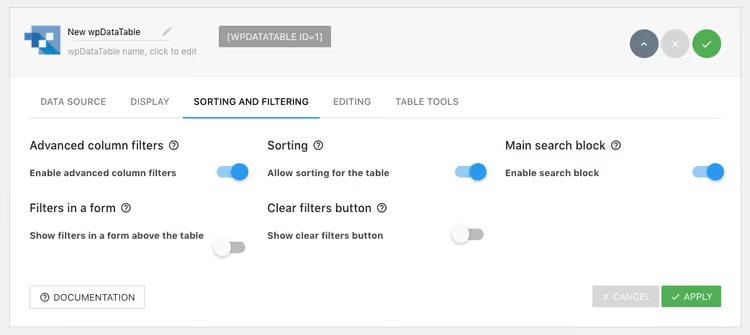
När du skapar en tabell aktiverar du filter, och användarna får möjlighet att direkt snäva in urvalet efter valfri kolumn. För stora datamängder förändrar detta upplevelsen radikalt: istället för att skrolla tre skärmar anger man en parameter och ser bara relevanta rader.
Filtren arbetar på serversidan. Varje användaråtgärd ökar beräkningsbelastningen på databasen, så pluginet låter dig inaktivera filtrering där den är överflödig. Balansen mellan snabbhet och bekvämlighet konfigureras per tabell.
MySQL-redigering i frontend
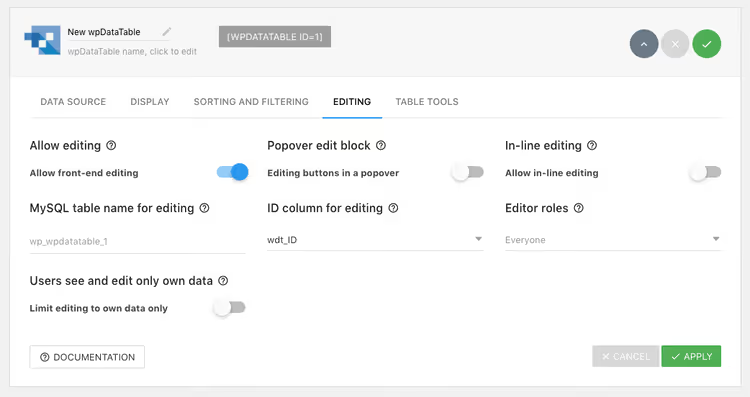
En unik funktion: genom att aktivera ett alternativ på fliken Redigering låter du användare ändra data direkt från webbplatsens frontend. Detta är inte bara kosmetiskt, ändringarna skrivs till databasen. Åtkomsten konfigureras efter roller: alla besökare, endast registrerade användare eller specifika grupper.
Det finns många scenarier: kunder uppdaterar sina poster i en CRM-tabell, medarbetare markerar uppgiftsstatusar, prenumeranter lägger till i ett gemensamt register. Ingen separat adminpanel, ingen utbildning av användare i WordPress.
Visualisering via diagram
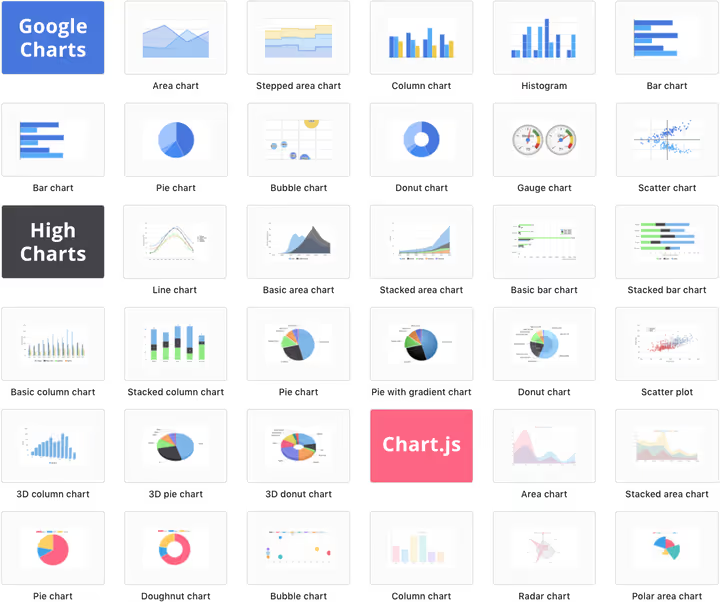
Människor läser visualiseringar storleksordningar snabbare än siffror i tabellform. wpDataTables bygger dynamiska diagram baserade på Google Charts, HighCharts eller Chart.js, du anger helt enkelt källtabellen och mappar kolumner till diagramaxlar.
Det finns mer än ett dussin diagramtyper: linje, cirkel, kolumn, histogram, punktdiagram. Efter konfiguration får diagrammet en egen shortcode och infogas i ett inlägg oberoende av tabellen. Uppdateras källdata ritas diagrammet om automatiskt. Perfekt för bloggare med månatliga inkomstrapporter och för företagsdashboardar.
Så skapar du en responsiv tabell: steg-för-steg-guide
Teorin är klar, nu går vi över till praktiken. Tre steg skiljer dig från en fungerande tabell på din sajt.
Steg 1: installera wpDataTables
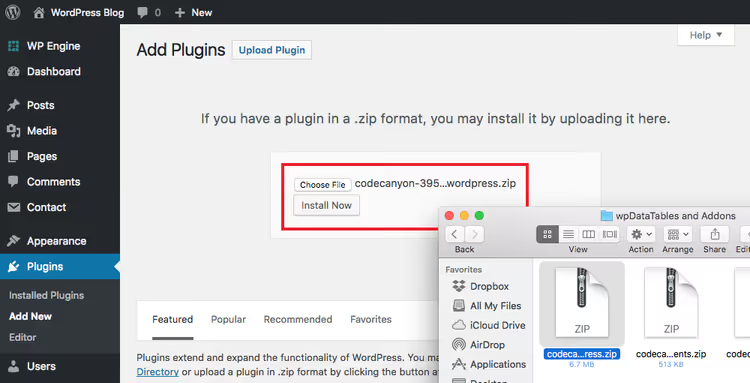
Pluginet köps på CodeCanyon. Efter betalning går du till avsnittet Downloads på ditt konto, letar upp wpDataTables och laddar ner filen som heter "Installable WordPress file only". I WordPress admin går du till Plugins → Lägg till nytt → Ladda upp plugin, väljer den nedladdade ZIP-filen och aktiverar.
För automatiska uppdateringar behöver du ange Item Purchase Code från CodeCanyon. Du behöver den också för tillgång till premiumsupport under det första året efter köpet.
Steg 2: skapa en tabell

Ett nytt menyval som heter wpDataTables dyker upp i WordPress sidomeny. Klicka på det, sedan på den blå Add-knappen. Pluginet låter dig välja metod för att skapa tabellen: importera från CSV/Excel, anslut till Google Sheets, skapa manuellt, SQL-fråga eller länka till ett externt API.

Som exempel tar vi CSV. Ladda upp filen, pluginet känner automatiskt av avgränsare och visar en förhandsgranskning. På nästa skärm anger du tabellnamnet och redigerar kolumner vid behov: byt namn, ta bort onödiga, lägg till nya.

Den sista skärmen är finjustering. Här aktiverar du tabellverktyg (skriv ut, kopiera, exportera till PDF/Excel), filtrering och redigering i frontend. Alla ändringar visas i liveförhandsvisningen till höger. Klicka på Save, tabellen är klar.
Steg 3: infoga shortcoden i ett inlägg eller en sida
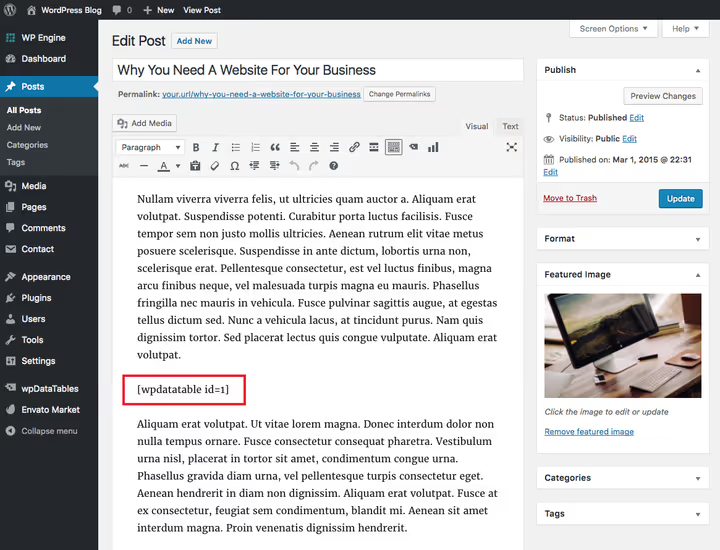
Efter att du sparat ger pluginet dig en shortcode som [wpdatatable id=X]. Kopiera den och klistra in i valfritt WordPress-inlägg eller sida, det är allt. Tabellen visas på sajten med alla aktiverade funktioner: sortering, sökning, filter.

Resultatet syns i skärmdumpen ovan: filtrering är aktivt, sökning fungerar, kolumner sorteras vid klick. Inte en rad kod utöver en kort shortcode. Du skulle lägga en timme på att bygga samma tabell med HTML, och fortfarande utan interaktivitet.
Så bygger du ett diagram baserat på en tabell

När tabellen är klar öppnar du den i listan och klickar på Create a Chart. Välj en visualiseringstyp: kolumn, cirkel, linje, punkt, totalt finns mer än ett dussin varianter tillgängliga.

I nästa steg anger du källtabellen och mappar kolumner till axlar. För ett kolumndiagram behöver du minst två kolumner: kategorier och värden. Numeriska kolumner kan filtreras med ett intervallreglage, användbart när tabellen har hundratals rader men du bara behöver visa en del av dem i diagrammet.

Den tredje skärmen är visuella inställningar. Bredd, höjd, bakgrund, ramar, typsnitt, seriefärger, etiketter, tooltips vid hover. Konfigurera, spara, kopiera diagrammets shortcode och infoga den i innehåll bredvid tabellen eller separat.
Diagram är dynamiskt länkade till tabellen. Ändras källdata byggs diagrammet om automatiskt. Ingen export till Excel, manuell uppdatering av skärmdumpar eller annat rutinarbete.
Tillägg för ytterligare funktioner

Grundfunktionaliteten räcker för de flesta uppgifter. Men om du behöver specialfunktioner täcker ekosystemet av tillägg nischade scenarier.
Kraftfulla filter. Kaskadfiltrering (vänster till höger: vald kategori, underkategorifiltret uppdateras), fasetterad sökning, döljande av tabellen tills parametrar har valts och direktsökning medan du skriver. Aktiveras med en kryssruta i inställningarna.
Rapportbyggaren genererar Word- eller Exceldokument direkt från tabelldata. Scenario: medarbetarna har fyllt i tabellen via frontend, du klickar på en knapp, färdig månadsrapport för utskrift. Användbart för tidrapporter, fakturor och återkommande analyser.

Formidable Forms. Formulär samlar in data från användare, och tillägget omvandlar automatiskt varje inskickat svar till en tabellrad. Formulärfält, tabellkolumn. Ingen mellanliggande export.
Gravity Forms. Samma mekanik, men för den mest populära byggaren för WordPress-formulär. Efter integration blir Gravity Forms en ytterligare datakälla när du skapar en tabell. Frontend-redigering av poster som skapats via formulär stöds.
Prenumerationsplaner och prissättning
wpDataTables har en enkel prisöversikt med fyra nivåer:

Plan | Domäner | Viktiga skillnader | Pris (år) |
|---|---|---|---|
Starter | 1 | Grundläggande funktioner: tabeller, diagram, CSV/Excel/Google Sheets-import, filter | $49 |
Standard | 1 | Tillagt: flera databasanslutningar, WooCommerce-integration, tabeller från API | $79 |
Pro | 3 | Allt från Standard plus rapportbyggare | $149 |
Developer | 25 | Full tillgång till alla funktioner och tillägg | $329 |
Alla planer inkluderar ett års premiumsupport och månatliga uppdateringar. Licensen är livstids: om du inte förnyar fortsätter tillägget att fungera, men du förlorar tillgången till uppdateringar och support. Det finns en 15-dagars pengarna-tillbaka-garanti.
Det bästa sättet att utvärdera tillägget före köp är den livesandlåda som finns på wpDataTables webbplats. Du får full tillgång till backend: skapa tabeller, bygg diagram, experimentera med inställningar. Inga videodemos och skärmdumpar, en riktig provkörning i webbläsaren.
För en snabb start finns en gratis Lite-version på WordPress.org (60 000+ aktiva installationer). Funktionaliteten är begränsad men tillräcklig för att förstå om tillägget passar din uppgift.
⁉️🤔 Vanliga frågor
Behöver jag kunna koda för att arbeta med wpDataTables?
Nej, alla tabeller och diagram skapas via ett visuellt gränssnitt, en guide leder dig från källval till infogning av shortcode. Fält för anpassad JS och CSS finns, men de är valfria. Utvecklare kommer att uppskatta möjligheten att skriva egna SQL-frågor, ansluta till externa databaser och använda REST API för att hämta data från tredjepartstjänster.
Vad händer med tabeller efter att tillägget tagits bort?
Som standard sparas tabeller i databasen även om du avaktiverar eller tar bort wpDataTables. Vid ominstallation återställs de. Detta är konfigurerbart: i alternativen kan du välja fullständig dataradering tillsammans med tillägget. Tabeller är inte permanent knutna till tillägget, du kan alltid exportera data till CSV och överföra dem till ett annat verktyg.
Hur skiljer sig den betalda versionen från Lite?
Lite-versionen tillåter att skapa tabeller från CSV, Excel, Google Sheets, JSON och XML, samt manuellt. Grundläggande sortering och sökning finns tillgängliga. Men det som saknas: MySQL-frågor, anslutning till flera databaser, diagram, frontend-redigering, filtrering, WooCommerce-integration och alla tillägg. Om du hanterar data från externa källor och vill bygga diagram behöver du den betalda versionen. För statiska tabeller räcker Lite sannolikt.
Stöder tillägget WooCommerce?
Ja, från och med Standard-planen. Du kan skapa dynamiska produkttabeller som automatiskt uppdateras när WooCommerce-katalogen ändras. Kunderna får en sorterbar, filtrerbar produktlista med aktuella priser och lagersaldo. För butiker med stora sortiment ersätter detta ett separat katalogtillägg.
Hur många tabeller kan jag skapa?
Så många du behöver. Ingen plan begränsar antalet tabeller och diagram. Den enda licensbegränsningen är antalet domäner där tillägget är aktiverat.
Vad du ska välja för din uppgift
wpDataTables täcker hela spektrumet av att arbeta med tabeller i WordPress, från enkel CSV-utmatning till distribuerade databasfrågor med diagramvisualisering. Och det gör detta utan att kräva kod, vilket är ovanligt för WordPress-ekosystemet.

Mekaniken är enkel: välj en källa, konfigurera design, infoga shortcode. Sedan lever tabellen sitt eget liv: uppdateras när källan ändras, filtrerar vid användarklick, sorterar efter valfri kolumn och förblir läsbar på mobilen. Inte en rad HTML, ingen separat mobillayout.
Pluginet är betalt, men med en gratis testkörning i sandlådan och en Lite-version för grundläggande scenarier. Startplanen för $49 per år motsvarar en timme eller två av en utvecklares arbete och ger dig ett verktyg för året som kommer.
🔗 Ladda ner Lite-versionen från WordPress.org

Ett professionellt team av skribenter och redaktörer specialiserade på att skapa kvalitetsinnehåll.