













 AIIllustrationsbild: AI-genererad
🖼 WordPress-galleri på 5 minuter: konfigurera Photo Gallery by Supsystic
Du öppnar WordPress mediebibliotek, laddar upp ett dussin foton, och på sidan radar de upp sig i en sned kolumn utan lightbox, utan responsivitet och utan minsta antydan till stil. Standardblocket "Galleri" i Gutenberg klarar bara den grundläggande uppgiften att visa bilder. Allt annat (mobilanpassning, navigering, klickeffekter) faller på ett separat tillägg.
Men att installera en tung sidbyggare med 50 inställningar bara för tre rader med foton är overkill. Du behöver ett verktyg som levererar ett rent responsivt galleri på 5 minuter utan att tvinga dig att läsa 30 sidor dokumentation.
Photo Gallery by Supsystic är ett kostnadsfritt tillägg från WordPress.org-katalogen som täcker precis det här scenariot. Grid, masonry, slider, lightbox i Pro, inget CSS-strul och ingen bindning till ett specifikt tema. Nedan följer en steg-för-steg-genomgång: från installation till publicering av ditt första galleri.
💡 Snabb översikt:
- Installera Photo Gallery by Supsystic från WordPress admin
- Skapa ett nytt galleri och välj ett visningstema
- Lägg till bilder via WordPress mediebibliotek
- Konfigurera bildtexter, storlekar och effekter
- Infoga galleriet på en sida med en shortcode eller redigerarknappen
- Publicera inlägget och kontrollera hur det visas på mobilen
Vad är Photo Gallery by Supsystic
Photo Gallery är ett kostnadsfritt tillägg för att skapa responsiva bildgallerier i WordPress. Utvecklaren är Supsystic studio, som har släppt tillägg sedan 2012. I juni 2026 har tillägget 497 recensioner på WordPress.org; den senaste uppdateringen är version 1.16.2 daterad 31 maj 2026, med stöd för WordPress 7.0.
Den kostnadsfria versionen innehåller tre gallerityper: grid, masonry och slider. Grundläggande inställningar för avstånd, miniatyrbildsstorlekar och antal kolumner finns tillgängliga. Pro-versionen ($49/år eller $149 livstid) lägger till en lightbox med navigering, hover-effekter, kategorifilter och integration med sociala medier. För de flesta webbplatser räcker den kostnadsfria funktionaliteten: galleriet ser prydligt ut på dator och mobil utan ytterligare konfiguration.
Tillägget är inte knutet till någon specifik sidbyggare. Det fungerar med Gutenberg, Elementor, Divi och den klassiska redigeraren, överallt där du kan infoga en shortcode.
Steg 1. Installera tillägget
Installationen följer standardprocessen för alla kostnadsfria tillägg från WordPress-katalogen:
- I adminpanelen, gå till Tillägg → Lägg till nytt.
- I sökfältet, skriv
Photo Gallery by Supsystic. - Klicka på Installera, sedan Aktivera.
Efter aktivering visas ett nytt objekt i den vänstra adminmenyn: Photo Gallery by Supsystic.

Den kostnadsfria versionen är redo att användas direkt. Du kan aktivera en Pro-licens senare; alla skapade gallerier bevaras efter uppgradering.
Steg 2. Skapa ditt första galleri
Efter att ha aktiverat tillägget, låt oss skapa ett testgalleri:
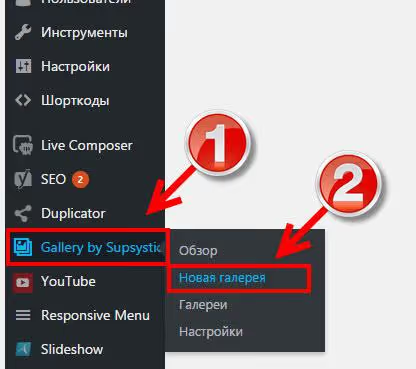
- För muspekaren över Photo Gallery by Supsystic i den vänstra menyn.
- I rullgardinsmenyn, välj Nytt galleri.
Tillägget kommer att be dig välja ett visningstema. Alternativet Standardgalleri är det mest populära: ett enkelt rutnät med responsiva miniatyrbilder och inga extra effekter. Teman märkta "PRO" kräver en betald licens och behövs inte i det här skedet.
Ange ett gallerinamn; jag rekommenderar att du använder namnet på sidan eller inlägget där det ska infogas. Detta gör navigeringen enklare när du har fler än tre gallerier. I det här exemplet kallar vi det "Vårt första galleri." Klicka på Spara.
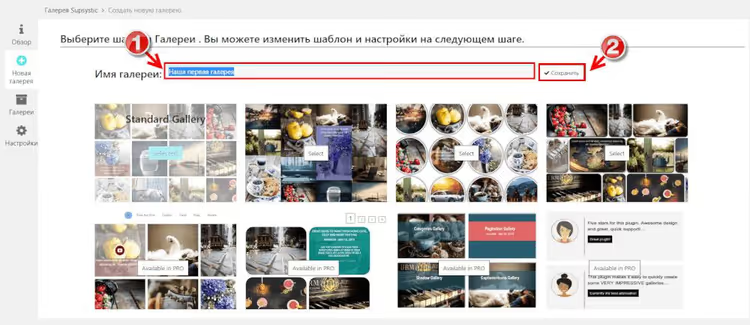
Sidan laddas om, och du ser en panel med inställningsflikar. Låt oss kort gå igenom var och en.
Steg 3. Översikt över inställningsflikar
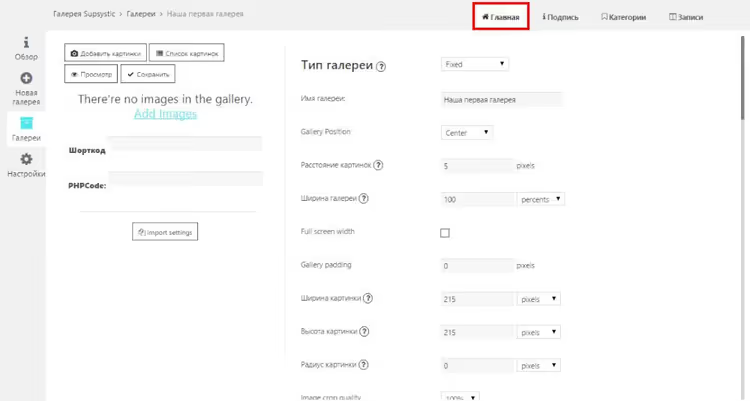
Huvudflik
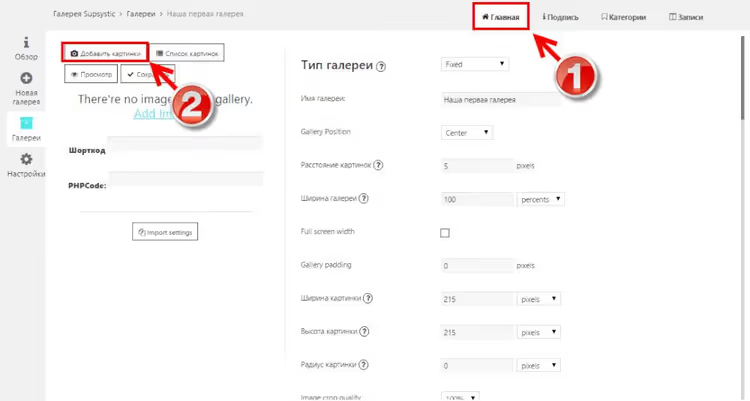
Den här fliken innehåller de viktigaste visningsparametrarna: antal kolumner, miniatyrbildsstorlekar, avstånd mellan bilder. Bilder läggs också till från den här fliken via knappen Lägg till bilder högst upp på skärmen.
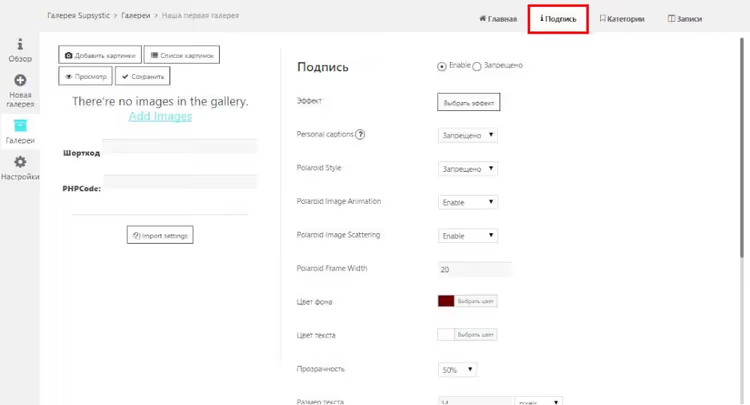
Bildtext-fliken
Styr hur attributen title och alt visas under miniatyrbilderna. Du kan aktivera eller inaktivera bildtexter globalt, välja ett typsnitt och justera textjusteringen. I gratisversionen är inställningarna grundläggande men tillräckliga för textbeskrivningar under foton.
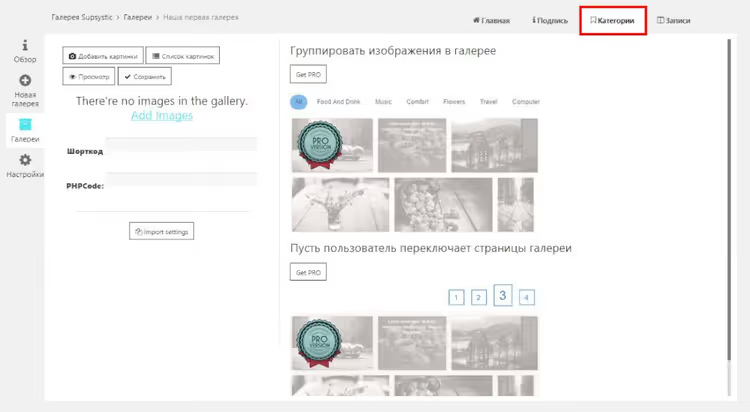
Kategorier-fliken
Endast tillgänglig efter köp av en Pro-licens. Här kan du gruppera bilder efter kategori och lägga till filter, användbart för en portfölj med många arbeten.
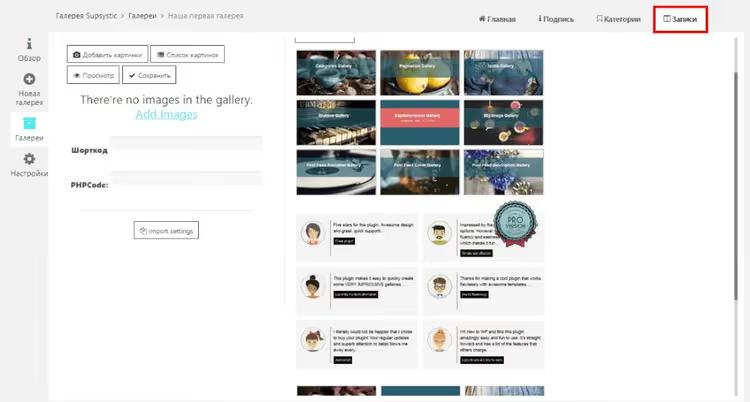
Inlägg-fliken
En flik för att integrera galleriet med webbplatsens inlägg, som automatiskt hämtar bilder från inläggen. Inaktiv i gratisversionen; i Pro kan du bygga dynamiska gallerier utan att manuellt välja bilder.
Steg 4. Lägga till bilder i galleriet
Gå tillbaka till fliken Huvudinställningar och klicka på Lägg till bilder.
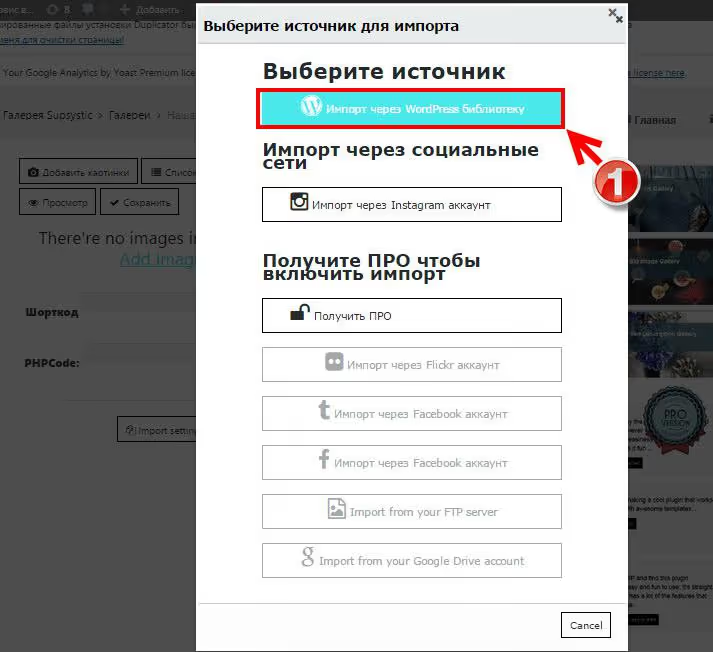
Ett popup-fönster visas med källalternativ. Gratisversionen har fullt stöd endast för WordPress mediebibliotek. Andra källor (sociala nätverk, molnlagring) är Pro-funktioner.
Välj Importera från WordPress mediebibliotek.
Den vanliga sidan för mediebiblioteket öppnas. Här har du två alternativ:
- Välj redan uppladdade bilder genom att markera dem.
- Ladda upp nya: gå till fliken Ladda upp filer, dra bilder till fönstret eller klicka på Välj filer.
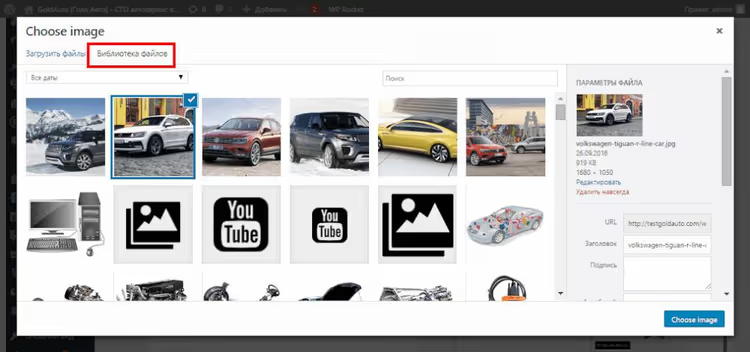
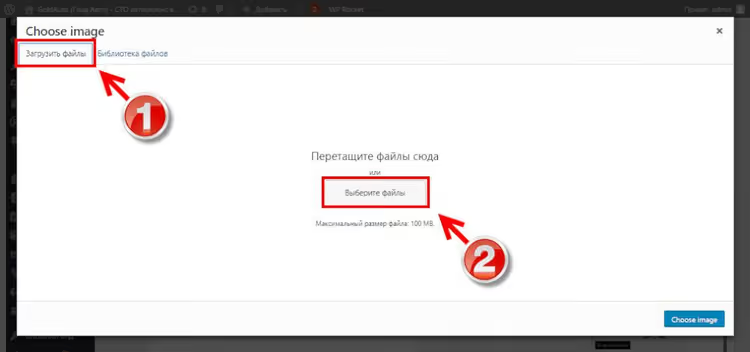
I det här exemplet arbetar vi med redan uppladdade bilder. För muspekaren över det övre högra hörnet av en miniatyrbild så visas en kryssruta. Markera de bilder du behöver och klicka sedan på Välj bild.
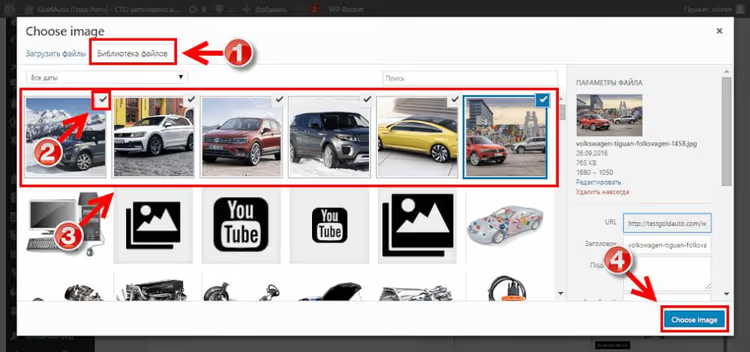
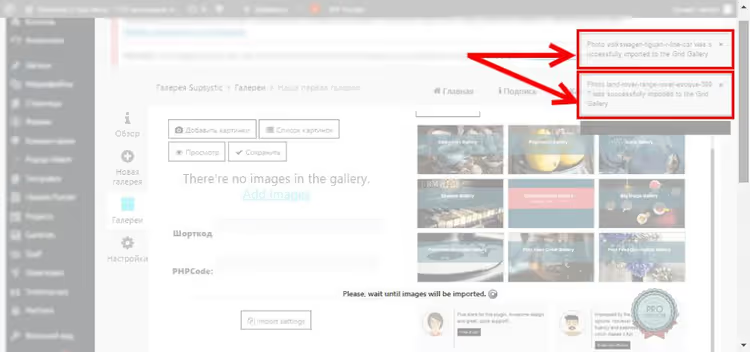
Fönstret stängs och du kommer tillbaka till galleriets huvudflik. Meddelanden om tillagda bilder visas mot den ljusa bakgrunden; vänta tills processen är klar.
Bildtexter
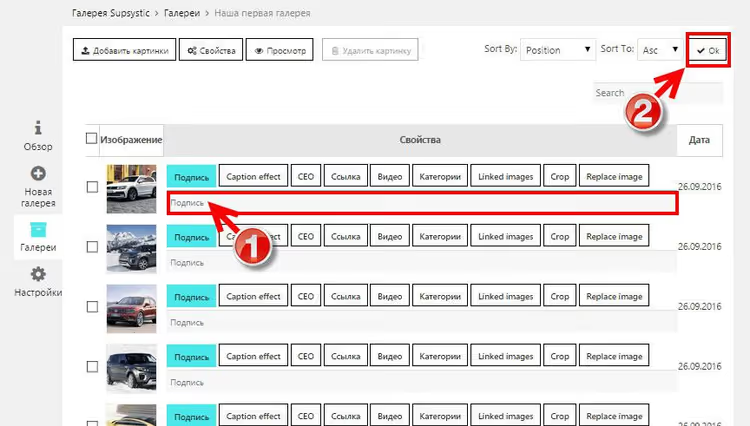
Efter att du har laddat upp bilder får varje bild ett textfält för bildtext. Fyll i det; texten kommer att visas under miniatyrbilden i galleriet. När du är klar klickar du på Ok.
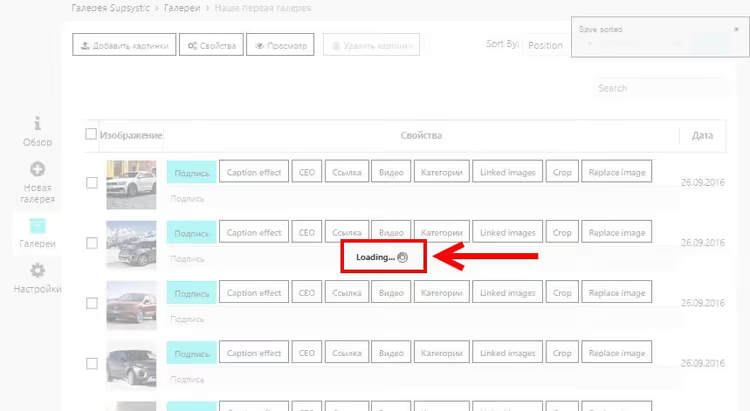
Skärmen blir kortvarigt vit med texten Loading; det är indikatorn för att galleriet sparas. Stäng inte fliken förrän den försvinner.
Galleriet är klart. Det enda som återstår är att infoga det på en sida.
Steg 5. Infoga galleriet på en sida eller i ett inlägg
Pluginet erbjuder två sätt att lägga till ett galleri i ditt innehåll.
Metod 1: via galleriets egenskaper
Öppna det färdiga galleriet och klicka på Properties.
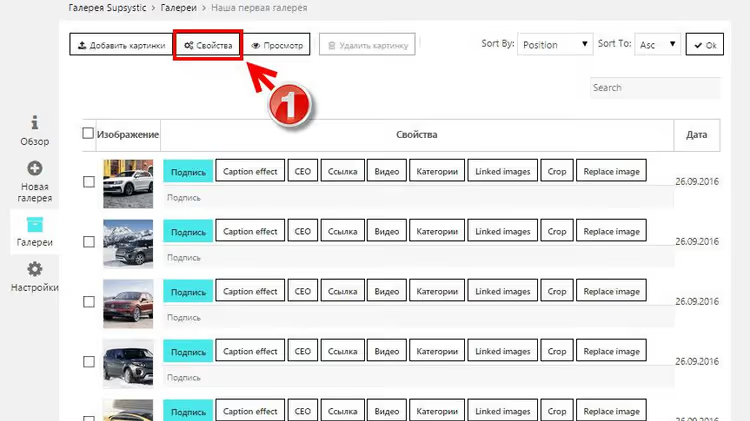
I fönstret som öppnas kopierar du galleriets shortcode.
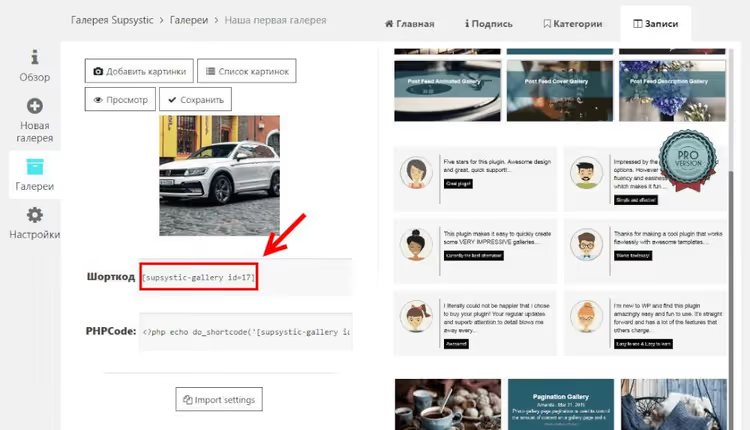
Klistra in shortcoden i textredigeraren på den sida eller det inlägg där du vill att galleriet ska visas. Det fungerar i alla redigerare: Gutenberg (blocket "Shortcode"), Elementor och den klassiska redigeraren.
Metod 2: via redigerarknappen
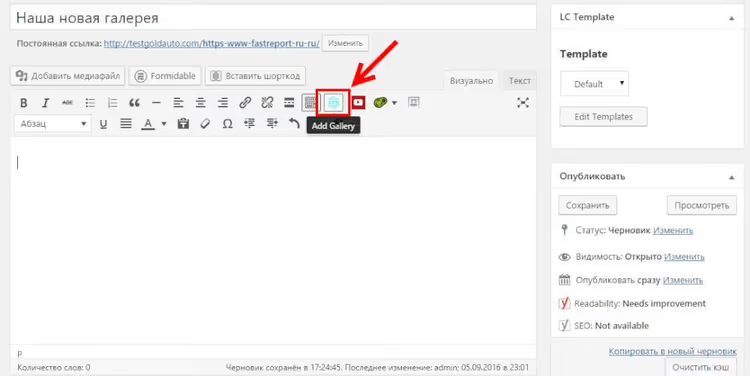
Öppna en sida eller ett inlägg för redigering. Ovanför den visuella redigeraren ser du en knapp med texten Gallery by Supsystic; klicka på den.
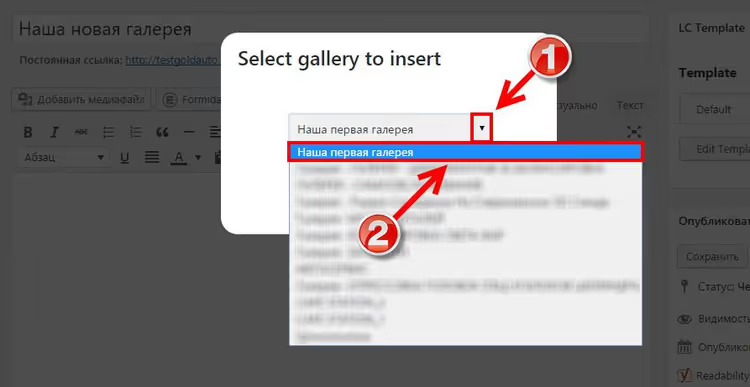
I popup-fönstret fäller du ut rullgardinslistan och väljer det galleri du behöver. Nya gallerier hamnar vanligtvis överst i listan.
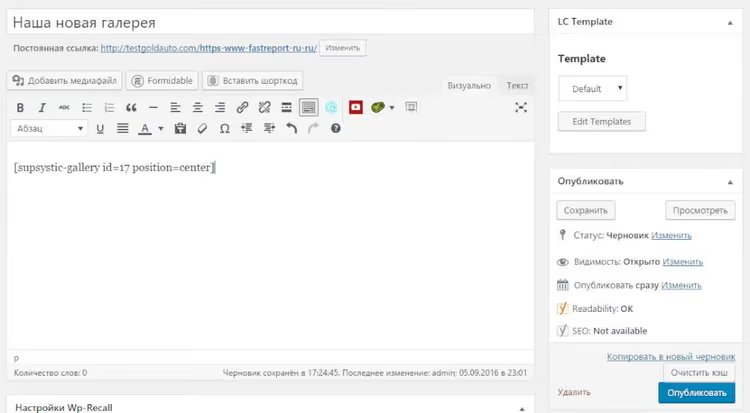
När du har valt visas en shortcode i redigeraren, som ser ut ungefär så här:
Publicera eller uppdatera sidan; galleriet är nu redo att visas.
Steg 6. Resultat på dator och mobil
Så här ser ett standardgalleri ut på en sida, ett prydligt rutnät som anpassar sig efter behållarens bredd:

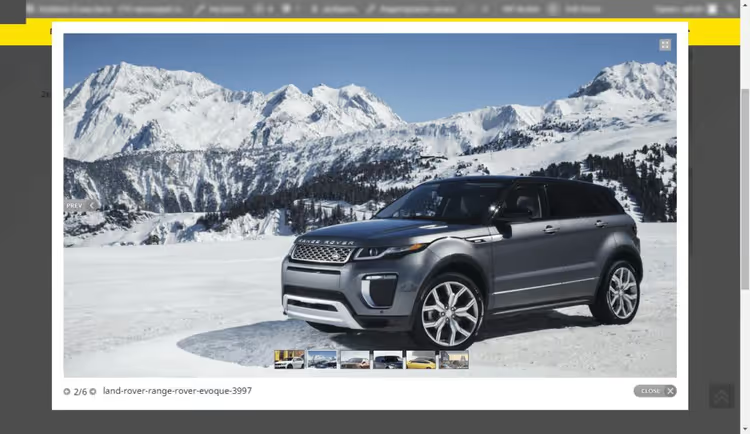
När du klickar på en bild i Pro-versionen öppnas ett lightbox-fönster med navigering mellan bilderna:
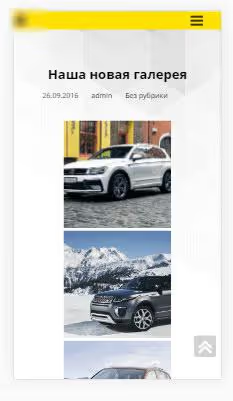
På mobila enheter anpassar sig galleriet automatiskt efter skärmbredden. Kolumner fälls ihop, avstånden minskar och inga manuella justeringar krävs:
Se en kort video som visar hela processen från installation till publicering på 4 minuter:
⁉️🤔 Vanliga frågor
Fungerar pluginet med mitt tema eller min sidbyggare?
Photo Gallery by Supsystic är inte knutet till något specifikt tema eller någon specifik byggare. Pluginet testas med varje WordPress core-release; version 1.16.2 från maj 2026 är kompatibel med WP 7.0 och PHP 8.4. Gutenberg, Elementor, Divi, Beaver Builder, klassisk editor: kortkoden fungerar överallt.
Behöver jag köpa Pro-versionen för ett enkelt galleri?
För ett rutnäts- eller masonry-utseende med miniatyrer räcker gratisversionen. Pro blir aktuellt när du behöver en lightbox med navigering, kategorifilter eller hover-effekter. Pro kostar $49/år för ett enskilt plugin eller $149 för en livstidslicens. Ett paket med alla 12 Supsystic-plugins kostar $99/år.
Kan jag redigera ett galleri efter att jag har skapat det?
Ja. Bilder, bildtexter, arrangemang och layoutinställningar kan ändras när som helst. Du behöver inte uppdatera den befintliga kortkoden på sidan; den hämtar galleriets aktuella tillstånd.
Saktar pluginet ner sajten?
Supsystic laddar skript och stilmallar endast på sidor där galleriets kortkod är infogad. På andra sidor uppstår inget overhead. Galleriet visar bilder i det inbyggda WordPress-mediebibliotekets upplösning; inga extra kopior skapas.
Hur migrerar jag gallerier till en annan sajt?
Standardexport/import i WordPress (Verktyg → Exportera / Importera) överför alla gallerier tillsammans med bilder och inställningar. Kortkoder på målsajten fungerar automatiskt om sidornas permalänkar stämmer överens.
Vad ska jag göra om galleriet inte visas efter en WordPress-uppdatering?
Efter en större core-uppdatering (till exempel uppgradering till WP 7.0), kontrollera först pluginversionen; den bör vara minst 1.16.2. Om versionen är aktuell men galleriet saknas, rensa cacheminnet (caching-plugin + webbläsare) och spara om dina permalänkinställningar (Inställningar → Permalänkar → Spara).
Är Photo Gallery by Supsystic värt att installera 2026
Pluginet löser det primära behovet: det levererar ett responsivt galleri på 5 minuter utan CSS och utan temakonflikter. Under över 12 års utveckling (sedan 2012) har Supsystic fört produkten till ett läge där grundversionen inte känns begränsad: rutnät, masonry och slider fungerar utan vattenstämplar eller "köp Pro"-notiser.
Om din sajt bygger på fotografi (portfölj, case-studier, arbetsprov, fastighetskatalog) räcker gratisversionen. Lightbox och filter i Pro blir användbara när du har fler än 30 bilder och besökare behöver navigera mellan dem utan att återvända till sidan.
Ladda ner pluginet: Photo Gallery by Supsystic på WordPress.org. Dokumentation och videoguider finns på utvecklarens webbplats.

Ett professionellt team av skribenter och redaktörer specialiserade på att skapa kvalitetsinnehåll.