













 ШІІлюстративне зображення: згенеровано ШІ
🔗 Налаштування постійних посилань WordPress: покроковий посібник
Поставили WordPress, написали перший пост, відкрили сайт, а в адресному рядку /?p=123. Виглядає відверто погано: ні читач не розуміє, про що сторінка, ні пошуковик. А тим часом структура URL напряму впливає на клікабельність у видачі та на рішення користувача повернутися на сайт.
Стандартна схема WordPress віддає голий ID запису, нуль смислового навантаження. Заміна на людиночитаний формат займає дві хвилини, а користь приносить роками. Але є нюанс: змінювати постійні посилання на живому сайті з сотнею опублікованих постів справді страшно. Для цього теж є безпечний сценарій, і ми його розберемо.
Нижче, покрокове керівництво від вибору формату до налаштування переспрямувань при зміні структури на працюючому сайті. З картинками з адмінки та без води.
💡 Швидкий огляд:
- Відкрийте Налаштування → Постійні посилання та оберіть «Назва запису»
- Зберіть кастомну структуру з тегів, якщо сайту потрібна особлива логіка URL
- Замініть базу категорій з
/category/на тематичну для вузьких блогів - Встановіть плагін переспрямувань, якщо змінюєте структуру на живому сайті
Що таке постійні посилання та навіщо їх змінювати
Постійне посилання — це унікальний URL, що веде на конкретний запис, сторінку, рубрику або мітку. WordPress генерує такі адреси автоматично під час публікації, і технічно вони не змінюються, звідси й «постійні».
Стандартна структура «Plain» віддає адресу example.com/?p=123. Вона робоча: сайт відкривається, сторінки індексуються. Але з нею три проблеми:
- Користувач не розуміє з URL, куди потрапить, і рідше клікає.
- Пошуковикам складніше визначити релевантність сторінки запиту.
- Ключове слово в адресі, один із факторів ранжування, а
?p=123його не містить.
Структура «Назва запису» (example.com/kak-nastroit-permalink/) вирішує всі три проблеми разом. Її рекомендують практично всі SEO-плагіни, а Yoast SEO і Rank Math підсвічують попередження, якщо ключове слово не потрапило в URL.
Крок 1: обираємо відповідну структуру
WordPress пропонує шість варіантів постійних посилань. Розберемо кожен: кому підходить, а кому шкодить.
Структура | Приклад URL | Кому підходить |
|---|---|---|
Звичайний |
| Нікому не радимо, гіршого варіанту немає |
День та ім’я |
| Новинним сайтам із десятками публікацій на день |
Місяць та ім’я |
| Блогам, де важлива хронологія, але не точна дата |
Числовий |
| Майже не використовується, беззмістовний для читача |
Назва запису |
| Більшість сайтів, наша основна порада |
Довільний | Налаштовується тегами | Коли потрібна особлива логіка: автори, категорії в URL |
Назва запису, золотий стандарт. Коротко, читабельно, ключове слово прямо в адресі. Матеріал трирічної давнини не виглядає «протухлим» лише тому, що в URL немає дати.
День та ім’я або Місяць та ім’я виправдані для новинних сайтів і видань із високою частотою публікацій. Але для звичайного блогу дата в URL створює проблему: оновлений пост зі структурою /2023/05/... підсвідомо сприймається як застарілий, навіть якщо контент свіжий.
Крок 2: змінюємо налаштування в адмінці
Переходимо в Налаштування → Постійні посилання. Перед вами шість радіокнопок і поле для довільної структури.
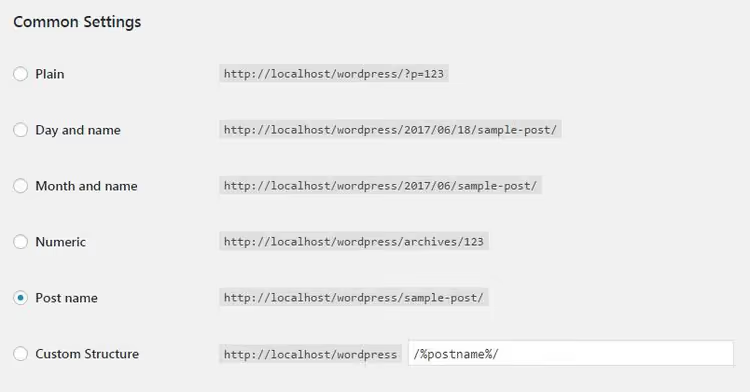
Обираєте потрібний варіант, наприклад, «Назва запису», і натискаєте Зберегти зміни. Для перших п’яти варіантів цього достатньо. WordPress негайно перебудовує всі URL сайту під нову схему.
Якщо змінюєте структуру на сайті, де вже є опубліковані записи, не закривайте адмінку після збереження. Наступний обов’язковий крок, переспрямування (розберемо в кроці 5).
Крок 3: збираємо довільну структуру
Пункт «Довільно» дозволяє сконструювати формат посилань із десяти структурних тегів. Ось повний список:
Тег | Що виводить |
|---|---|
| Рік публікації (чотири цифри) |
| Місяць (дві цифри) |
| День (дві цифри) |
| Година |
| Хвилина |
| Секунда |
| Числовий ID запису |
| Назва запису (очищена, малі літери через дефіс) |
| Назва рубрики |
| Ім’я автора (очищене) |
Найпоширеніший сценарій, комбінація рубрики та назви. Якщо блог активно використовує категорії для організації контенту, структура /%category%/%postname%/ дає читачеві зрозуміти, в якому розділі він перебуває, прямо з URL.
При формуванні довільної структури додавайте косу риску / після кожного тегу, крім останнього. Підсумковий рядок:
/%category%/%postname%/
WordPress за замовчуванням підставляє в поле «Довільно» значення /%postname%/, рівно ту саму схему, що й «Назва запису». Змінюйте її, тільки якщо розумієте, навіщо вам додаткові теги.
Крок 4: змінюємо базу категорій і тегів
У рубрик і міток є власні префікси в URL. За замовчуванням це /category/ і /tag/:
example.com/category/torty/``example.com/tag/shokolad/
Унизу сторінки налаштувань постійних посилань WordPress дає замінити ці бази на будь-які інші слова.

Скажімо, кулінарний блог використовує категорії тільки для рецептів, а мітки, тільки для інгредієнтів. Логічніше зробити так:
- База категорій:
recipes→ URL станеexample.com/recipes/torty/ - База тегів:
ingredients→ URL станеexample.com/ingredients/shokolad/
Змінювати базу має сенс, тільки якщо вона точно відповідає вмісту розділу. На універсальному блозі /category/ і /tag/, нейтральний і зрозумілий вибір.
Крок 5: змінюємо структуру на живому сайті без втрати трафіку
Найчастіший страх: «Зміню постійні посилання, і всі старі URL зламаються». Страх обґрунтований. Пошуковики вже проіндексували сторінки за старими адресами, користувачі могли зберегти їх у закладки, а інші сайти, поставити зовнішні посилання.
Рішення, плагін переспрямувань, який автоматично відправляє відвідувача та пошукового робота зі старого URL на новий. З коробки WordPress цього не робить, тому після зміни структури потрібен один із трьох інструментів:
- Redirection, безкоштовний плагін із 2 млн активних встановлень. Відстежує зміни пермалінків і створює правила 301 переспрямування автоматично. Оновлений до версії 5.8.0 з підтримкою WordPress 7.
- Rank Math, SEO-плагін із вбудованим менеджером переспрямувань у безкоштовній версії.
- Yoast SEO, преміум-версія вміє перенаправляти при зміні структури, безкоштовна, ні.
Після встановлення плагіна зайдіть у журнал 404-помилок через пару днів. Він покаже, чи не пропустив переспрямування якісь сторінки. Пропущені URL додайте вручну.
Важливий нюанс: що раніше ви визначитеся зі структурою, то краще. Ідеально, до публікації найпершого посту. Тоді переспрямування не знадобляться взагалі.
🎥 Відео: налаштування за дві хвилини
Короткий туторіал: весь процес від входу в адмінку до збереження налаштувань:
⁉️🤔 Часті запитання
Яка структура постійних посилань найкраще підходить для SEO?
«Назва запису», практично одностайний вибір SEO-спільноти. Ключове слово потрапляє в URL, адреса залишається короткою та читабельною, а відсутність дати продовжує «термін придатності» матеріалу в очах читача. За даними опитування WordPress.org, понад 60% сайтів використовують саме цю структуру.
Чи можна змінити постійні посилання заднім числом на сайті з тисячею постів?
Можна, але обережно. Після зміни структури старі URL перестануть відкриватися, потрібен плагін переспрямувань. Redirection справляється автоматично для більшості сторінок, але поодинокі пропуски можливі. Перевірте журнал 404 через кілька днів після міграції та додайте пропущені URL вручну.
Чим відрізняється «Назва запису» від «Довільний» з тегом %postname%?
Нічим. Коли ви вперше відкриваєте сторінку налаштувань і перемикаєтеся на «Довільно», WordPress автоматично підставляє
/%postname%/, це дає рівно ті самі URL, що й варіант «Назва запису». Різниця з’являється, тільки коли ви додаєте інші теги.
Чи варто включати категорію в URL?
Залежить від структури блогу. Якщо категорії, ключовий елемент навігації і їх небагато (5-7 штук), включення
/rubrika/nazvanie-zapisi/допомагає читачеві орієнтуватися. Але якщо у вас десятки рубрик із перехресним контентом, зайвий сегмент в URL тільки ускладнить адресу без користі.
Чи потрібно змінювати базу категорій з /category/ на щось інше?
Тільки якщо тематика блогу вузька і слово «category» виглядає чужорідно. Кулінарний сайт →
/recipes/, портфоліо →/projects/, інтернет-магазин →/shop/. Універсальному блогу/category/не заважає.
Що робити, якщо після зміни структури сайт видає 404 на всіх сторінках?
Перше, перевірте, чи збереглися налаштування постійних посилань. Іноді після оновлення WordPress або міграції скидається файл
.htaccess. Зайдіть у Налаштування → Постійні посилання та натисніть «Зберегти зміни» ще раз, навіть нічого не змінюючи. WordPress перезапише правила та відновить роботу URL. Не допомогло, перевірте, чи увімкненийmod_rewriteна сервері.
Що ставити на вашому сайті: підсумковий розклад
Звичайний блог, сайт компанії або портфоліо, ставте «Назва запису» і не ускладнюйте. Це рішення покриває переважну більшість проєктів на WordPress і не потребує обслуговування в майбутньому.
Новинне видання з десятком публікацій на день, беріть «День та ім’я», дата в URL тут працює на користь. Структура контенту жорстко зав’язана на категорії, використовуйте довільну схему /%category%/%postname%/. А якщо вже ведете сайт із сотнею опублікованих сторінок, змінюйте структуру разом із плагіном переспрямувань і перевіряйте журнал 404.
Вибір, зроблений зараз, працює роками. Краще витратити п’ять хвилин на налаштування до запуску, ніж добу на лагодження зламаних URL потім.

Професійна команда авторів та редакторів, що спеціалізуються на створенні якісного контенту.