














🔧 Посібник з плагіна перекладу TranslatePress WordPress
Сайт на WordPress, а аудиторія з десяти країн. Ручний переклад кожної сторінки через копіпаст у Google Translate? На третій день ви зненавидите цю роботу.
Хороша новина: перекласти сайт на 200+ мов можна без жодного виклику фрилансера та без експорту XML-файлів. Один плагін, візуальний редактор і 20 хвилин на налаштування.
Нижче, покроковий посібник із TranslatePress: від встановлення до мультимовного SEO. З реальними скриншотами кожного екрана, актуальними тарифами та чесним розбором обмежень безплатної версії.
💡 Швидкий огляд:
- Встановіть
TranslatePressіз репозиторію WordPress.org або завантажте ZIP вручну та активуйте ліцензію - Виберіть цільові мови на вкладці загальних налаштувань і додайте перемикач мови до меню сайту
- Відкрийте візуальний редактор на фронтенді та перекладайте будь-який текст кліком зі збереженням на місці
- Підключіть Google Translate API (безплатно) або DeepL (тариф Business) для автоматичного перекладу
- Налаштуйте переклад SEO-заголовків, метаописів та URL-слагів через аддон SEO Pack
Що таке TranslatePress і що він уміє

TranslatePress — це плагін перекладу WordPress від команди Cozmoslabs. На відміну від більшості альтернатив, він дає змогу перекладати сайт прямо на фронтенді: ви бачите сторінку як користувач, клікаєте на будь-який текст і вводите переклад у бічній панелі. Жодних перемикань між адмінкою та сайтом.
Плагін працює з будь-якими темами, конструкторами сторінок (Elementor, Gutenberg, Beaver Builder) та WooCommerce. Перекладається все: від постів і сторінок до динамічних рядків плагінів, шорткодів і форм. На момент написання TranslatePress використовують понад 400 000 сайтів, а WPBeginner називає його найкращим вибором для першого мультимовного проєкту.
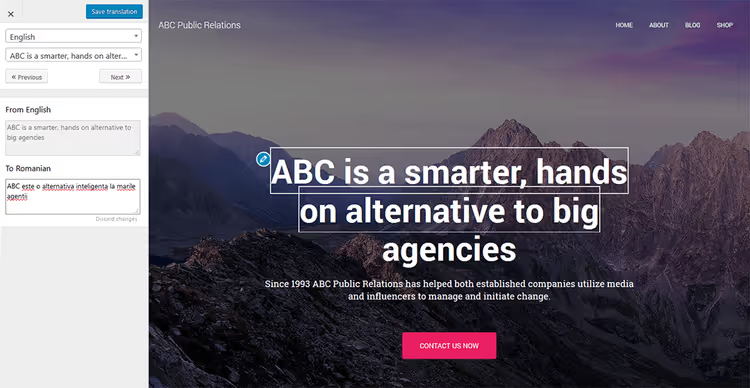
Що ви отримуєте з коробки:
- Візуальний редактор перекладу: клік по тексту → переклад → зберегти. Усе на фронтенді.
- Автоматичний переклад через Google Translate v2 API (безплатно) або TranslatePress AI (власний рушій, Personal+). На тарифах Business і Developer додається DeepL, найточніший машинний переклад на ринку.
- SEO Pack: переклад заголовків, метаописів, URL-слагів і тегів соціальних мереж (Open Graph, Twitter Cards). Плагін товаришує з Yoast SEO, Rank Math та AIOSEO.
- 221 мова та можливість відображати назви мов у їхньому рідному написанні (Español, а не Spanish).
- Переклад динамічних рядків: контент, доданий іншими плагінами та темами через gettext.
- Акаунти перекладачів: окрема роль користувача, яка може перекладати контент без доступу до налаштувань сайту.
- Автовизначення мови відвідувача за IP або налаштуваннями браузера та перенаправлення на потрібну версію.
- GPL-плагін: переклади зберігаються локально у вашій базі даних, а не на сторонньому сервері. Ви володієте перекладами, а не орендуєте їх.
Крок 1: Встановлення TranslatePress
Почати можна двома шляхами. Перший, встановити безкоштовну версію з репозиторію WordPress.org прямо з адмінки. Другий, купити ліцензію на translatepress.com/pricing і отримати доступ до преміум-аддонів.
Актуальні тарифи на червень 2026:
Тариф | Ціна на рік | Сайтів | AI-слів | Ключова особливість |
|---|---|---|---|---|
Personal | €99 | 1 | 50 000 | TranslatePress AI і SEO Pack |
Business | €199 | 3 | 200 000 | DeepL, облікові записи перекладачів |
Developer | €349 | ∞ | 500 000 | Усе включено + всі майбутні аддони |
Усі тарифи включають рік оновлень, преміум-підтримку та 15-денне повернення без запитань.
Після покупки на пошту надходить лист із посиланнями на завантаження основного плагіна та аддонів.
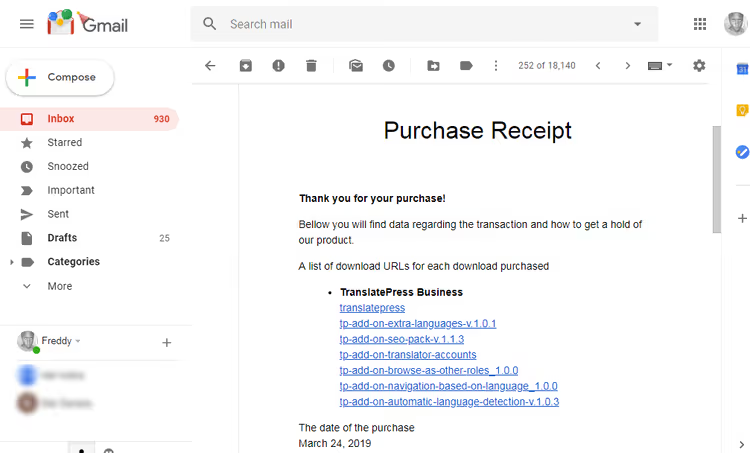
Завантажені ZIP-файли доступні й в особистому кабінеті на сайті TranslatePress, разом із ліцензійним ключем.

Встановлення основного плагіна
В адмінці WordPress перейдіть у Плагіни → Додати новий і натисніть кнопку Завантажити плагін.
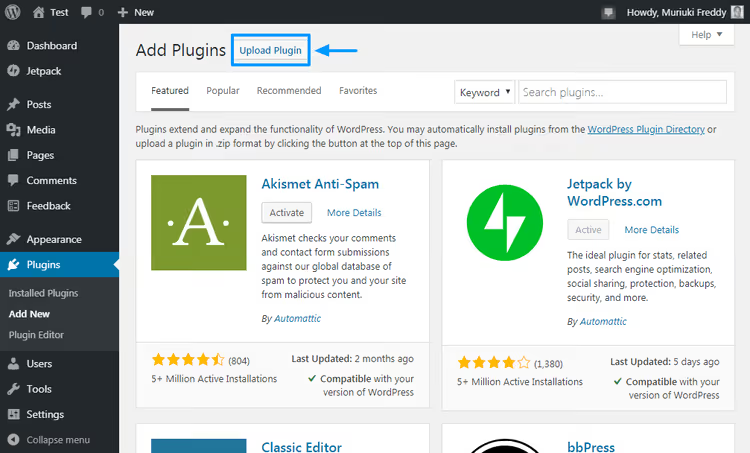
Виберіть ZIP-архів основного плагіна (translatepress-multilingual.XXX.zip) і натисніть Встановити.

Дочекайтеся завершення встановлення та натисніть Активувати плагін.

Основний плагін готовий. Сторінка налаштувань доступна в Налаштування → TranslatePress.

Зверніть увагу: вкладка Ліцензія з'явиться тільки після встановлення хоча б одного платного аддону. Встановіть аддони тим самим способом (Плагіни → Додати новий → Завантажити плагін).

Після встановлення аддону на сторінці налаштувань з’явиться вкладка Ліцензія. Скопіюйте ліцензійний ключ з особистого кабінету TranslatePress, вставте в поле та натисніть Активувати ліцензію.

Вставте ліцензійний ключ у відповідне поле та натисніть Зберегти зміни.

Після збереження під полем з’явиться кнопка активації.
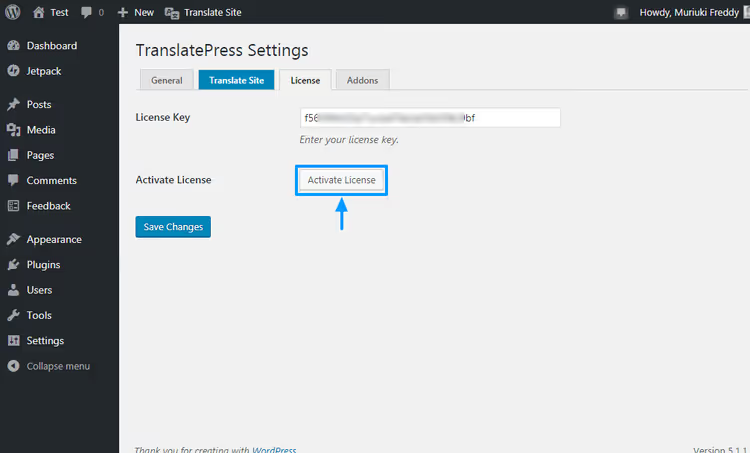
Ліцензію активовано, усі аддони розблоковано та готові до роботи.
Крок 2: Налаштування плагіна
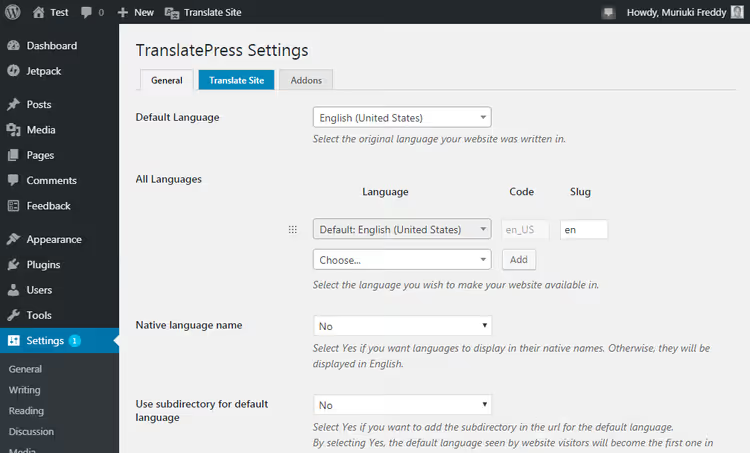
Сторінка налаштувань складається з кількох вкладок: Загальні, Автоматичний переклад і Ліцензія.

На вкладці Загальні (Налаштування → TranslatePress) задаються базові параметри:
- Мова за замовчуванням. Та, якою написаний сайт. Для нас це українська.
- Усі мови. Виберіть мови, якими перекладаєте сайт. На момент написання доступна 221 мова.
- Показувати назви мов в оригіналі. Якщо ввімкнено, перемикач показує «English», «Español», а не «Англійська», «Іспанська».
- Перемикач мови. Можна додати в меню через Зовнішній вигляд → Меню або вивести шорткодом
[language-switcher]у будь-якому місці сторінки. - Метод визначення мови. За IP, налаштуваннями браузера або перша у списку. Корисно для автоперенаправлення.
Після вибору налаштувань натисніть Зберегти зміни внизу сторінки. Тепер сайт готовий до перекладу.
Крок 3: Переклад сайту через візуальний редактор

Це головна фішка TranslatePress. Натисніть Перекласти сайт в адмін-барі, і ви опинитеся на фронтенді з відкритою панеллю перекладача.
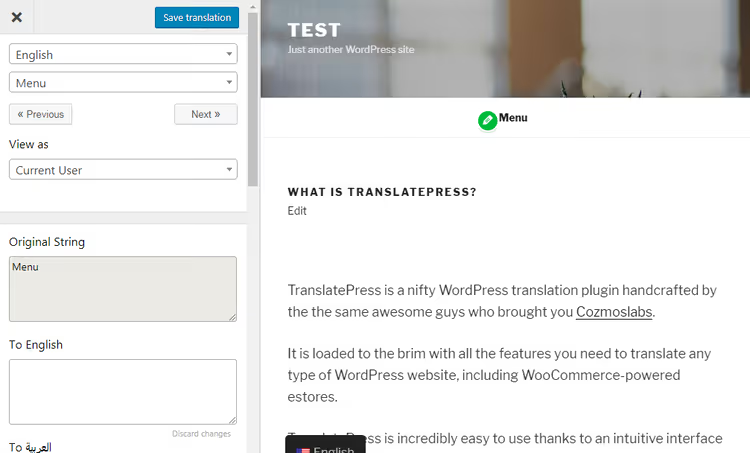
Ви бачите свій сайт точнісінько як користувач, але з додатковою панеллю перекладача ліворуч. Будь-який текст на сторінці доступний для перекладу одним кліком.
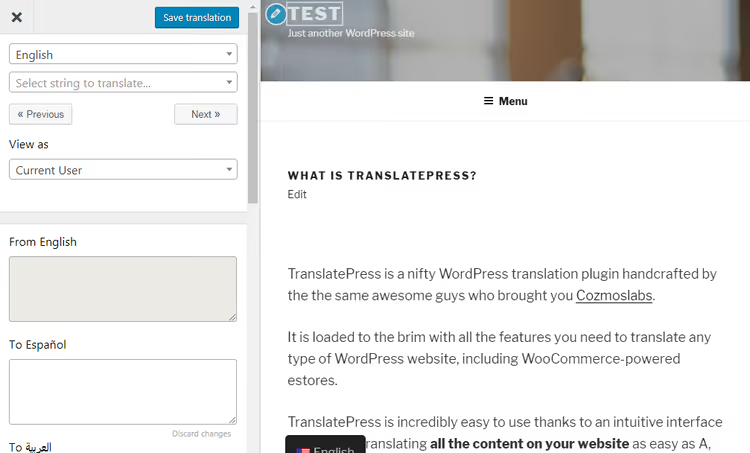
Як це працює:
- Наведіть курсор на текст, який хочете перекласти, і клікніть. Синя рамка підсвітить вибраний елемент.
- У лівій панелі введіть переклад вручну або скористайтеся автоперекладом, якщо підключено Google Translate API чи TranslatePress AI.
- Натисніть Зберегти переклад у верхній частині екрана.
- Перемкніться на інший елемент і повторіть.
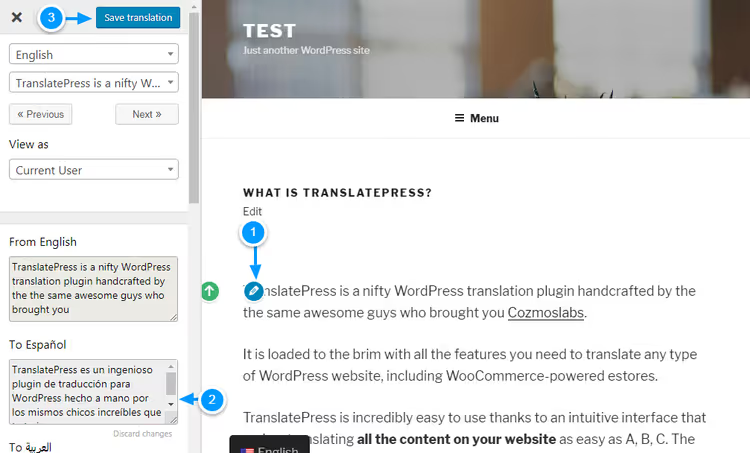
На практиці переклад типової сторінки з 500 слів займає 5-7 хвилин при ручному введенні. З автоматичним перекладом, менше хвилини на вичитку та правку.

На скріншоті вище, перемикач мови у верхньому меню та дублювальний перемикач унизу сторінки. Обидва налаштовуються на вкладці Загальні. Верхній додається через Зовнішній вигляд → Меню, нижній з’являється автоматично.
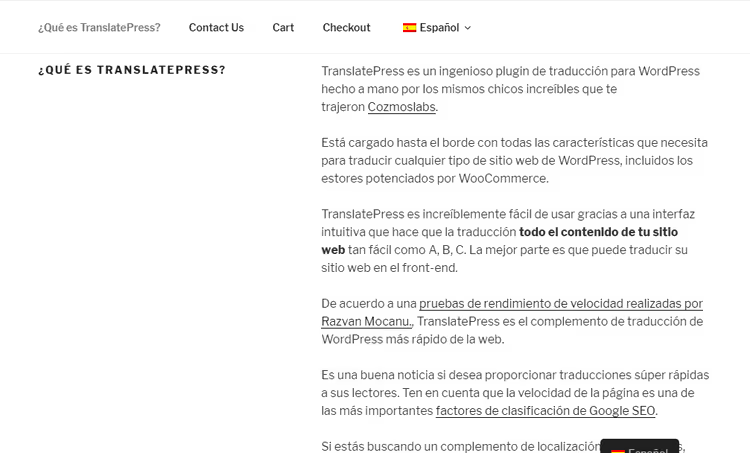
Готово. Сторінку перекладено. Повторіть той самий процес для решти мов, по одній за раз, вибираючи цільову мову у випадному списку редактора.
Автоматичний переклад: Google Translate, DeepL і TranslatePress AI
Ручний переклад добрий для невеликих сайтів. Але якщо у вас 50+ сторінок і 5 цільових мов, автоматичний переклад заощаджує дні роботи.
Налаштування, один раз:
- Перейдіть у Налаштування → TranslatePress → Автоматичний переклад.
- Виберіть рушій: Google Translate v2 (безплатно, доступний на всіх тарифах, включно з безплатною версією), TranslatePress AI (Personal+) або DeepL (Business і Developer).
- Для Google Translate: отримайте API-ключ у Google Cloud Console, вкажіть платіжний метод (Google списує $0,00 за обсягів до 500 000 символів на місяць, для типового сайту це безплатно).
- Для DeepL: зареєструйте ключ на DeepL API (рівень Free, 500 000 символів на місяць без оплати).
- Вставте ключ у відповідне поле та збережіть.
Після підключення кожне нове натискання на неперекладений текст у візуальному редакторі автоматично заповнює поле перекладом. Вам залишається вичитати й виправити стиль, на практиці машинний переклад покриває більшу частину роботи, залишаючи мінімум ручного редагування.
Важливий нюанс: TranslatePress зберігає переклади локально в базі даних. Навіть якщо ви вимкнете API, перекладені сторінки залишаться на сайті й продовжать працювати. Це принципова відмінність від хмарних сервісів на кшталт Weglot, де переклади живуть на чужих серверах.
Мультимовне SEO: налаштування за 5 хвилин
TranslatePress з аддоном SEO Pack перекладає не лише видимий текст, а й SEO-метадані кожної сторінки:
- Title і Description (те, що видно у видачі Google)
- URL-слаги (example.com/about/ → example.com/es/sobre-nosotros/)
- Open Graph-теги для Facebook і Twitter Cards
- hreflang-теги, автоматично, без редагування коду
Плагін коректно працює з Yoast SEO, Rank Math і AIOSEO. Мапа сайту Yoast автоматично включає перекладені сторінки, а hreflang-розмітка каже Google: «ця сторінка, іспанська версія ось цієї російської».
Результат: мультимовний сайт індексується в кожній мовній версії окремо. За даними самої TranslatePress, у користувачів organic traffic зростає в середньому на 260% після запуску мультимовної версії, за рахунок потрапляння у видачу за запитами новими мовами.
Перевірте, що все працює: після перекладу відкрийте вихідний код сторінки й переконайтеся, що в <head> є блок <link rel="alternate" hreflang="..."> для кожної мови.
Відео: візуальний переклад за 15 хвилин
Налаштування з нуля до готового мультимовного сайту, в одному відео:
⁉️🤔 Часті запитання
Чи сповільнює TranslatePress сайт?
На тесті швидкості, проведеному розробниками,
TranslatePressпоказав найкращий результат серед плагінів перекладу WordPress. Переклади зберігаються у власних таблицях бази даних і підвантажуються через стандартний механізм WordPress, без зовнішніх API-запитів під час завантаження сторінки. На практиці різниця у швидкості між оригінальною та перекладеною сторінкою становить менш ніж 100 мс.
Чи потрібно платити за кожну мову окремо?
Ні. Кількість мов не обмежена на жодному тарифі. Платіть лише за кількість сайтів та обсяг AI-перекладу в словах. Безплатна версія
TranslatePressпідтримує одну додаткову мову (тобто білінгвальний сайт), тариф Personal, необмежену кількість мов на одному сайті.
Що буде з перекладами, якщо я вимкну плагін?
Контент основною мовою залишається недоторканим,
TranslatePressне змінює оригінальні записи. Переклади зберігаються в окремих таблицях бази даних (wp_trp_*). Після деактивації плагіна перекладені сторінки стають недоступними, але самі переклади не видаляються. Якщо увімкнути плагін знову, всі переклади на місці.
Чи можна перекласти сайт на RTL-мови (арабську, іврит)?
Так.
TranslatePressкоректно обробляє RTL-мови. Перемикач мови змінює не лише текст, а й напрямок верстки (атрибутdir="rtl"у<html>). Більшість сучасних тем WordPress підтримують RTL з коробки, перевірте в налаштуваннях теми.
Чим TranslatePress кращий за WPML?
Головна відмінність, процес перекладу. WPML вимагає перемикання між адмінкою та фронтендом через окремий інтерфейс Translation Management.
TranslatePressробить усе на фронтенді візуально. Плюс WPML дорожчий: тариф Multilingual CMS коштує $99 на рік за один сайт без автоматичного перекладу (AI-переклад оплачується окремо посимвольно), тоді як Personal-тарифTranslatePressза €99 на рік включає 50 000 слів AI-перекладу.
Як перекласти WooCommerce-магазин?
TranslatePressпрацює з WooCommerce з коробки: перекладає назви товарів, описи, категорії, атрибути, кошик і чек-аут. Динамічні рядки (ціна, «У кошик», варіації) також доступні для перекладу через випадний список у візуальному редакторі. Окремий плагін для WooCommerce-перекладу не потрібен.
Чи варто ставити TranslatePress у 2026: підсумки
TranslatePress — це плагін, який вирішує рівно одну задачу й робить це без зайвих складнощів. Візуальний редактор заощаджує години порівняно з перемиканням між адмінкою та фронтендом, а локальне зберігання перекладів дає незалежність від сторонніх серверів.
Беріть безплатну версію, якщо у вас невеликий сайт і одна додаткова мова. Google Translate API безплатний у межах 500 000 символів на місяць, для 10-15 сторінок цього вистачить із запасом.
Беріть Personal за €99 на рік, якщо потрібен SEO Pack (переклад слагів і метатегів) і більше однієї додаткової мови. TranslatePress AI на цьому тарифі дає якість перекладу вищу, ніж Google Translate.
**Беріть Business за **€199 на рік, якщо сайтів кілька й потрібна якість DeepL. Акаунти перекладачів на цьому тарифі дозволяють найняти носія мови, який правитиме переклади без доступу до решти адмінки.
Спробуйте: 🔗 TranslatePress на WordPress.org, безкоштовна версія встановлюється за хвилину й дає повне уявлення про логіку роботи плагіна.

Професійна команда авторів та редакторів, що спеціалізуються на створенні якісного контенту.