














🛠 Повний посібник cPanel для початківців WordPress
Купили хостинг, а там, cPanel. Виглядає як панель приладів космічного корабля: десятки іконок, англійські терміни, незрозумілі абревіатури. Страшно натиснути не туди.
Спокійно. Через cPanel проходять усі власники WordPress, і боятися тут нічого. Після цього посібника ви орієнтуватиметеся в панелі як на власній кухні: створити базу даних, завантажити тему вручну, зробити бекап у два кліки, заблокувати IP спамера, усе це вирішується за хвилини. Без виклику «знайомого програміста».
cPanel — це панель керування хостингом на базі Linux. Її використовують практично всі хостинг-компанії: від дешевого shared-хостингу до потужного VPS. Графічний інтерфейс, логічні категорії, вбудовані майстри-помічники. Навіть якщо ви вперше бачите слово «phpMyAdmin», за десять хвилин ви вже створите свою першу базу даних.
💡 Швидкий огляд:
- Розберіться в інтерфейсі cPanel і знайдіть ключові інструменти для WordPress.
- Навчіться працювати з файлами: завантажувати теми та плагіни, створювати FTP-акаунти, робити бекапи.
- Створюйте бази даних через MySQL-майстер і керуйте таблицями в phpMyAdmin.
- Додавайте домени та піддомени, налаштовуйте переадресації та псевдоніми.
- Налаштуйте професійну пошту на своєму домені та підключіть її до застосунків.
- Увімкніть базовий захист: блокування IP, hotlink-захист, ModSecurity.
Як влаштований інтерфейс cPanel
Після входу в cPanel (зазвичай за адресою https://ваш-домен.com:2083 з логіном і паролем, які надіслав хостер) ви бачите головну сторінку. Ліворуч, віджет статистики: домен, домашній каталог, використання диска, кількість поштових акаунтів. Праворуч, інструменти, згруповані за категоріями. Категорії можна перетягувати, вибудовуючи панель під себе.
Для користувача WordPress робочих категорій вісім. Ось що в кожній із них і навіщо це вам.
Файли: завантаження тем, плагінів і резервні копії
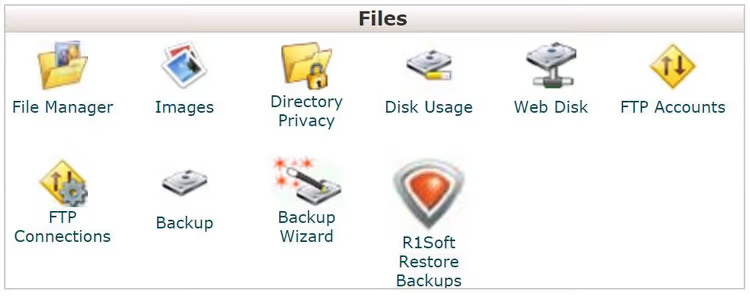
Категорія «Files» — це те, з чого ви почнете роботу. Тут зібрані інструменти для всього, що пов’язано з файлами на сервері.
Файловий менеджер замінює FTP-клієнт. Якщо потрібно терміново завантажити тему або плагін, а FTP під рукою немає, відкриваєте File Manager, переходите до public_html → wp-content → themes (або plugins) і перетягуєте ZIP-архів. Розпакувати його можна прямо в інтерфейсі: правий клік → Extract. Після цього тема або плагін з’являться в адмінці WordPress.
FTP-акаунти. Коли даєте доступ розробнику, не світіть паролем від cPanel. Створіть окремий FTP-акаунт: вкажіть логін, пароль і обмежте домашній каталог, наприклад, лише public_html/wp-content/themes. Розробник бачить тільки свою область, решта сайту недоступна. Там же виставляється квота на дисковий простір.
Резервне копіювання. Вбудований Backup Wizard дає змогу завантажити повну копію сайту: всі файли, бази даних, поштові фільтри. Виберіть «Backup» → «Full Backup» → завантажте архів на комп’ютер. Для відновлення та сама логіка: кнопка «Restore», вибираєте файл із комп’ютера, завантажуєте. Це не заміна спеціалізованим плагінам на кшталт UpdraftPlus або BackupBuddy, але як екстрений інструмент працює безвідмовно.
Робота із зображеннями. Інструмент Images уміє створювати мініатюри з усіх зображень у папці, масштабувати окреме зображення та конвертувати формат (PNG у JPG для економії місця). Для повсякденної роботи вистачає вбудованих засобів WordPress, але для масової обробки це швидше за будь-який плагін.
Бази даних: phpMyAdmin, MySQL і все, що під капотом WordPress
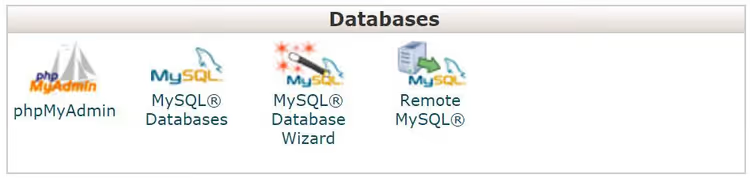
WordPress живе на базі даних MySQL. Кожен запис, сторінка, коментар, налаштування плагіна — це рядок у таблиці. І хоча у звичайному житті ви не чіпаєте базу руками, бувають моменти, коли без цього не обійтися.
Створення бази даних
Для встановлення WordPress вручну (не через автовстановлювач) база потрібна заздалегідь. У cPanel це робиться через MySQL Database Wizard:
- Введіть ім’я бази. До нього автоматично додасться префікс вашого акаунта, вийде щось на кшталт
user_wp1. - Створіть користувача бази: придумайте ім’я та надійний пароль.
- Видайте привілеї, для WordPress потрібні всі, тому ставте «All Privileges».
Усе. Ім’я бази, ім’я користувача та пароль, ці три значення ви впишете в wp-config.php під час встановлення. Якщо WordPress ставите через Softaculous (про це нижче), база створюється автоматично.
Робота з таблицями через phpMyAdmin
phpMyAdmin відкривається з тієї ж категорії «Databases». Ліворуч, список ваших баз, праворуч, таблиці вибраної бази. WordPress за замовчуванням створює 12 таблиць: серед них wp_posts для записів, wp_options для налаштувань, wp_users для користувачів і wp_comments для коментарів. Кожну можна відкрити, переглянути вміст, відредагувати рядок або виконати SQL-запит.
Практичний сценарій: плагін записав у wp_options криве налаштування, сайт зламався, адмінка не відкривається. Заходите в phpMyAdmin → wp_options → знаходите рядок з option_name потрібного плагіна → правите значення вручну. Сайт оживає за хвилину без перевстановлення WordPress.
Експорт та імпорт
Вкладка «Export» у phpMyAdmin зберігає базу в SQL-файл — це ручний бекап. Для імпорту, вкладка «Import»: вибираєте файл, формат SQL, натискаєте «Go». Важливо: перед імпортом переконайтеся, що база-отримувач порожня, інакше таблиці задвояться.
Якщо до вашої бази має підключатися зовнішній сервіс, використовуйте Remote MySQL: додайте IP або домен сервісу до списку дозволених хостів.
Домени, піддомени та переадресації
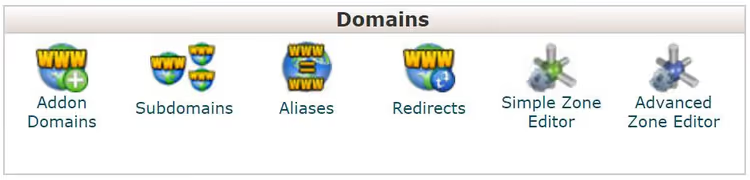
Категорія «Domains» відповідає за все, що пов’язано з адресами вашого сайту.
Addon Domains — це можливість розмістити на одному хостинг-акаунті кілька незалежних сайтів. Купуєте другий домен, додаєте його тут, cPanel створює окрему папку в public_html. Ставите туди WordPress, і він працює як самостійний сайт.
Піддомени. Хочете тестовий сайт? Створіть test.ваш-домен.com, це окремий піддомен зі своєю папкою. Ідеально для staging-середовища: встановлюєте копію WordPress, тестуєте оновлення та плагіни, переносите зміни на основний сайт.
Псевдоніми (Aliases). Якщо у вас два домени, які мають вести на один сайт, цей інструмент для вас. Наприклад, мойсайт.net і мойсайт.com, додайте один як псевдонім іншого, відвідувачі з обох побачать один контент.
Редиректи. Налаштування перенаправлень: тип 301 (постійний, для SEO) або 302 (тимчасовий), вихідна URL-адреса та цільова. Зручно при зміні домену: ставите 301 зі старих сторінок на нові, пошуковики переносять вагу.
Пошта на власному домені
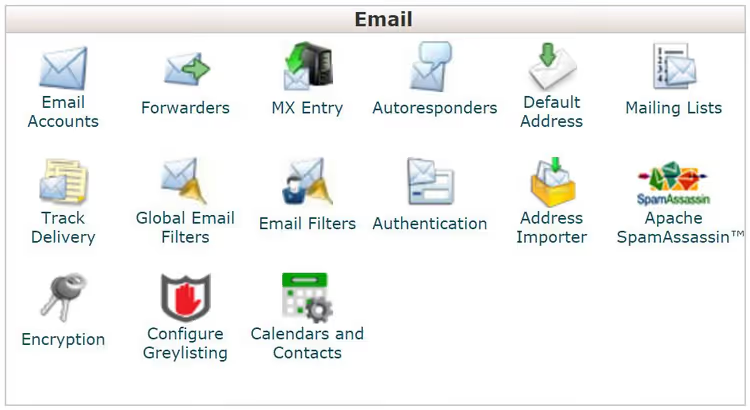
Пошта виду info@ваш-домен.com виглядає професійніше, ніж vasya123@gmail.com. А якщо до сайту причетні кілька людей, автор, редактор, підтримка, кожному можна зробити свою адресу.
Створення поштової скриньки. Email Accounts → Create: вводите ім’я (частину до @), пароль, квоту на обсяг скриньки. Готово, скринька працює одразу. Доступ через Webmail (кнопка «Access Webmail» у cPanel) або за адресою https://ваш-домен.com:2096.
Настільні та мобільні застосунки. Щоб додати скриньку в Outlook, Thunderbird чи телефон, потрібні сервер вхідної пошти (mail.ваш-домен.com, порт 993 IMAP), сервер вихідної (mail.ваш-домен.com, порт 465 SMTP) та облікові дані. Ці параметри хостер надсилає у вітальному листі. Не забудьте позначку «Сервер потребує автентифікації» для SMTP.
Пересилання. Інструмент Forwarders перенаправляє листи з однієї адреси на іншу. Зручно, коли всі листи з support@ мають надходити у вашу основну скриньку Gmail.
Автовідповідачі та спам-фільтри. Auto Responder вмикає автовідповідь на час відпустки. Антиспам-інструмент відсіює сміття до потрапляння в скриньку. MX Entry перенаправляє пошту домену на зовнішній сервер (Google Workspace).
Статистика та метрики: хто заходить на сайт
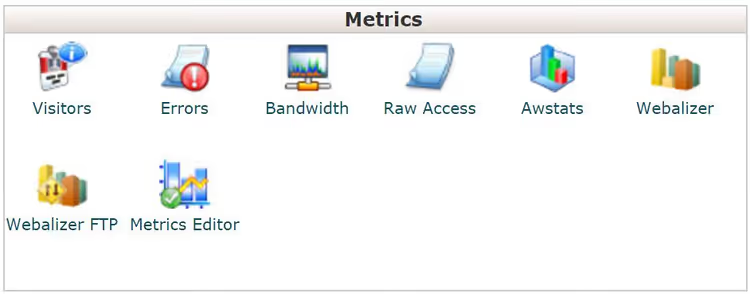
Категорія «Metrics» показує, що відбувається з вашим сайтом у цифрах.
Пропускна здатність (Bandwidth). Графік використання трафіку: скільки даних передано через HTTP, FTP, поштові протоколи. На дешевих тарифах bandwidth обмежений, якщо графік уперся в стелю, сайт перестає відкриватися. Час оптимізувати зображення та кешування або переходити на більш місткий тариф.
Відвідувачі (Visitors). Остання 1000 візитів: IP, час, сторінка входу. Сирі дані для швидкої перевірки підозрілої активності. Для серйозної аналітики встановіть Google Analytics через плагін Site Kit.
Awstats, Webalizer, Raw Access. Три подання одних і тих самих даних. Awstats і Webalizer, графіки та звіти. Raw Access, сирий лог текстом, зручно для передачі розробнику.
Помилки (Errors). Останні 300 помилок сервера: биті посилання, відсутні файли, 404. Побачили підозрілий сплеск, перевірте, чи не ведуть на вас мертві посилання з інших сайтів. Для автоматичного моніторингу зсередини WordPress є спеціалізовані плагіни.
Безпека: базовий щит без плагінів
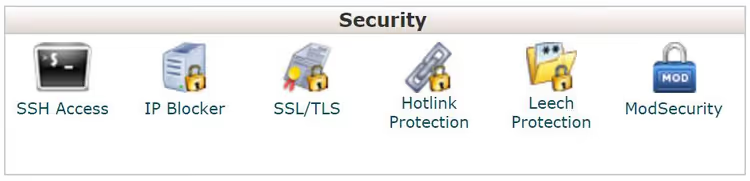
Безпека WordPress не обмежується плагінами. Кілька безплатних інструментів cPanel закривають важливі дірки на рівні сервера, швидше, ніж ставити ще один плагін.
Блокування IP-адрес
Якщо якась IP-адреса довбає wp-login.php або завалює коментарі спамом, заблокуйте її. Інструмент IP Blocker: вводите адресу та зберігаєте. Підтримуються поодинокі IP, діапазони та CIDR-нотація. Блокування діє миттєво.
Захист від хотлінкінгу
Хотлінкінг — це коли хтось вставляє ваше зображення на свій сайт прямим посиланням. Зображення показується в нього, трафік іде з вашого сервера. Інструмент Hotlink Protection: вмикаєте, додаєте свої домени до списку дозволених, вибираєте формати для блокування (jpg, png, gif, webp, avif). Прямі посилання з чужих сайтів перестають працювати.
ModSecurity
ModSecurity, безплатний модуль Apache із набором правил для блокування типових вебатак: SQL-ін'єкції, XSS, підбір паролів. Вмикається однією кнопкою в розділі «Security». Правила оновлюються автоматично. Атака відбивається на рівні сервера, навіть не доходячи до WordPress.
Встановлення WordPress однією кнопкою
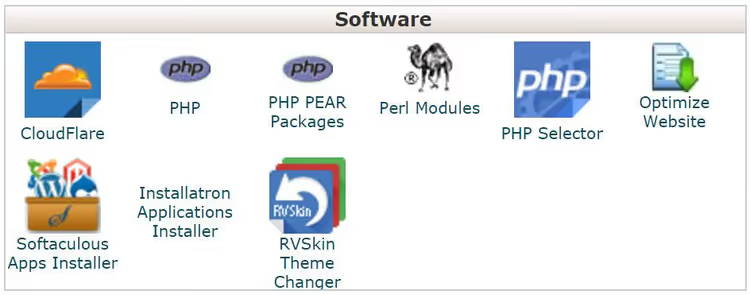
Вручну WordPress ставлять рідко. Значно швидше, автовстановлювач. У 2026 році майже кожен хостер включає в cPanel Softaculous Apps Installer, інструмент, який ставить WordPress за 30 секунд.
Відкриваєте Softaculous (зазвичай у категорії «Software» або окремим віджетом унизу панелі), вибираєте WordPress, натискаєте «Install». Заповнюєте чотири поля: домен (на яку адресу ставити), каталог (залиште порожнім для кореня сайту), логін адміністратора та пароль. Натискаєте «Install», за пів хвилини сайт готовий.
Після встановлення зайдіть в адмінку за ваш-домен.com/wp-admin із тими самими обліковими даними. Першим ділом перейдіть у «Налаштування → Постійні посилання» та виберіть формат «Назва запису» — це база для SEO.
Окрім WordPress, Softaculous уміє ставити десятки інших CMS і застосунків: Joomla, Drupal, phpBB, Magento. Якщо вирішите експериментувати, ставте на піддомен (див. розділ «Домени»), щоб не зачепити основний сайт.
Налаштування облікового запису cPanel
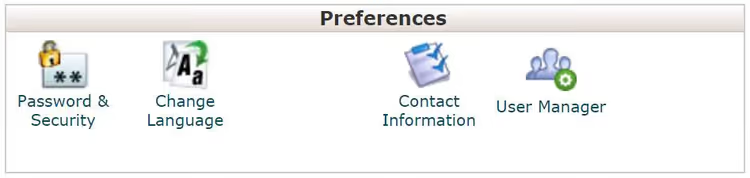
Категорія «Preferences» — це керування вашим власним обліковим записом cPanel.
Пароль. Перше, що варто зробити після купівлі хостингу,, змінити пароль від cPanel. Інструмент «Password & Security»: вводите старий пароль, новий (використовуйте вбудований генератор, він пропонує по-справжньому стійкі комбінації), зберігаєте. Пароль від cPanel — це ключ до всього: файлів, баз, пошти. Поставтеся до нього серйозно.
Мова інтерфейсу. Типово cPanel англійською. Хочете українську, інструмент «Change Language», вибираєте зі списку, зберігаєте. Змінюється миттєво.
Контактна інформація. Тут ви вказуєте email для системних сповіщень: переповнення диска, підозріла активність, закінчення оплати хостингу. Краще вказати дві адреси, основну та резервну. Не ставте скриньку на цьому ж хостинг-акаунті: якщо сервер ляже, сповіщення не дійде.
Додавання користувачів. Якщо над сайтом працює кілька людей, дайте кожному свій доступ у cPanel. Інструмент «User Manager»: додаєте користувача, вибираєте права (можна обмежити лише поштою або лише файлами), задаєте пароль. Так бухгалтер бачить пошту, розробник, файли та бази, а повний доступ залишається у вас.
⁉️🤔 Часті питання
Чим cPanel відрізняється від адмінки WordPress?
WordPress-адмінка відповідає за контент і зовнішній вигляд сайту: пости, сторінки, плагіни, теми. cPanel, за все, що під капотом: файли на сервері, бази даних, пошту, домени, безпеку. Типовий сценарій їхньої взаємодії: у cPanel ви створюєте базу даних і встановлюєте WordPress через Softaculous, а далі всі повсякденні операції, публікацію постів, встановлення плагінів, зміну теми, робите вже в адмінці WordPress. Вони доповнюють одне одного: cPanel, фундамент, WordPress, дім на ньому.
Чи можна обійтися без cPanel взагалі?
Так, якщо ви користуєтеся керованим WordPress-хостингом: WP Engine, Kinsta, SiteGround з їхньою кастомною панеллю. Такі хостери ховають cPanel за власним інтерфейсом, і це зручно. Але на класичному shared-хостингу, який обирає більшість новачків через низьку ціну, cPanel, стандарт де-факто. Не навчитися з нею працювати, закрити собі доступ до більшості дешевих хостинг-планів. Managed-тарифи стартують помітно дорожче звичайного хостингу з cPanel, а на своїй панелі ви обмежені інструментами, які дав хостер. cPanel універсальна: навчилися один раз, працюєте на будь-якому хостингу.
Чи потрібен окремий плагін для бекапу, якщо в cPanel є Backup Wizard?
Коротка відповідь, так. Вбудований Backup Wizard cPanel робить повний знімок сайту тут і зараз. Це разова ручна операція. Якщо сайт змінюється щодня (нові записи, коментарі, замовлення), ручний бекап раз на тиждень не рятує, при збої ви втрачаєте всі зміни з моменту останньої копії. Плагіни на кшталт UpdraftPlus роблять автоматичні щоденні бекапи та зберігають їх у хмару. Налаштуйте щоденний бекап бази та щотижневий повний, тримайте копії у двох місцях: локально та в Google Drive або Dropbox.
Що робити, якщо сайт зламали?
Першим ділом, не панікувати. Зайдіть у cPanel → Metrics → Visitors і подивіться, з яких IP була підозріла активність. Заблокуйте їх через IP Blocker. Завантажте повний бекап (файли + база). Замініть усі файли ядра WordPress свіжими з wordpress.org. Базу перевірте через phpMyAdmin: шукайте незнайомих користувачів у
wp_usersі підозрілі записи вwp_options. Змініть усі паролі: cPanel, FTP, БД, адмінка WordPress. Увімкніть ModSecurity. Після цього підключайте Wordfence для сканування на залишкові закладки. Не зволікайте: кожна година сайту в руках зловмисника додає роботи.
Як перенести сайт на інший хостинг через cPanel?
Повний цикл міграції: на старому хостингу завантажуєте файли (через File Manager: виділити все → Compress → ZIP → Download) і базу (phpMyAdmin → Export → SQL). На новому, створюєте БД через MySQL Database Wizard, імпортуєте SQL, завантажуєте файли в
public_html, правитеwp-config.php(ім'я БД, користувач, пароль). DNS: міняєте A-запис домену на IP нового сервера. Поширення займає до 48 годин, зазвичай 2-6 годин. У цей час сайт може відкриватися то зі старого, то з нового сервера — це нормально.
Що робити після прочитання цього посібника
Не намагайтеся опанувати все одразу. cPanel — це інструмент, до якого ви будете повертатися в міру зростання сайту. Сьогодні створили пошту на домені, чудово. За місяць знадобився тестовий піддомен, ви вже знаєте, де це робиться. Ще за пів року сайт сповільнився, дивитеся статистику bandwidth і думаєте про апгрейд хостингу.
Єдине, що варто зробити просто зараз: змініть пароль від cPanel і налаштуйте контактний email для сповіщень. Ці дві хвилини вбережуть вас від нічного листа від хостера, який ви не прочитаєте, бо він пішов на скриньку, до якої немає доступу.
І запам’ятайте головне: cPanel — це не ворог і не «складна штука для адмінів». Це просто набір інструментів, розкладений по дев’яти папках. Кожен виконує одну конкретну дію. Опанували один, ідете до наступного. За місяць ви будете дивуватися, чому ця панель взагалі здавалася вам страшною.

Професійна команда авторів та редакторів, що спеціалізуються на створенні якісного контенту.