













🚧 Режим обслуговування і Coming Soon у WordPress: 3 робочі способи
Сайт на WordPress рідко живе без пауз. Розробка нового проєкту, капітальний редизайн, термінове оновлення після зламу, планова профілактика, у кожному з цих сценаріїв показувати відвідувачам напівготовий або зламаний фронтенд шкідливо. І для репутації, і для SEO.
Проблема в тому, що «вимкнути сайт», поняття розтяжне. Одна справа, щойно створений блог без аудиторії: можна просто закрити доступ і працювати спокійно. Інша, діючий інтернет-магазин. Йому потрібна не глуха стіна, а сторінка з поясненням, термінами і, бажано, формою збору email-ів.
За 5 хвилин можна поставити примітивний плагін-заглушку. За годину, зібрати повноцінну coming soon-сторінку з брендингом, таймером і розсилкою. Ми розберемо три робочі підходи: від найшвидшого до найбільш гнучкого, з кнопками, посиланнями на живі плагіни і скриншотами інтерфейсу.
💡 Швидкий огляд:
- Спершу визначте сценарій: новий проєкт (Coming Soon) чи тимчасове вимкнення робочого сайту (режим обслуговування).
- Потім виберіть метод під завдання: швидкий плагін-заглушку, вбудовану функцію теми або повнофункціональний конструктор.
- Для нового проєкту налаштуйте Coming Soon-сторінку з логотипом і збором email, пошуковики її проіндексують і SEO почне працювати до запуску.
- Для живого сайту увімкніть режим обслуговування з HTTP-заголовком 503, пошуковики зрозуміють, що простій тимчасовий, і не обвалять позиції.
Коли потрібно вимикати сайт
Ситуацій, які потребують тимчасового закриття фронтенду, більше, ніж здається на перший погляд:
- Розробка з нуля. Сайт ще не готовий до показу, але індекс пошуковика вже відкритий. Coming soon-сторінка збирає аудиторію замість того щоб лякати білим екраном.
- Редизайн або зміна теми. Робочий сайт на час перетворюється на будмайданчик. Відвідувачі бачать биту верстку, відсутні блоки, сирий контент.
- Злам або зараження. Перший крок після виявлення, ізолювати фронтенд, щоб відвідувачі не підхопили шкідливий код і не бачили дефейс.
- Планове обслуговування. Оновлення ядра, міграція на інший хостинг, зміна версії PHP, масова заміна URL у базі даних. Усе це, ризиковані операції, під час яких сайт не має бути публічним.
- Призупинення проєкту. Сайт не приносить результату, але видаляти його шкода, можливо, ви до нього повернетеся. Дешевше поставити заглушку, ніж платити за хостинг повноцінного сайту без відвідувачів.
- Тестування. Пісочниця, staging-копія, експерименти з плагінами, усе, що не повинно індексуватися і потрапляти на очі випадковим людям.
Спільний знаменник: ви зберігаєте контроль над тим, що бачить зовнішній світ, і коли саме сайт повернеться в нормальний режим.
Порівняння трьох методів
Перш ніж пірнати в налаштування, погляньте на зведення. Воно допоможе вибрати підхід під конкретне завдання.
Критерій | Disable Site | Вбудована функція теми | SeedProd / інший плагін |
|---|---|---|---|
Швидкість запуску | 1 хвилина | 5-10 хвилин | 10-20 хвилин |
Кастомізація | Тільки текст і HTML | Залежить від теми | Повний дизайн, шаблони |
Збір email | Немає | Іноді є | Так (інтеграція з розсилками) |
SEO-контроль | Немає | Частково | Так (title, meta, аналітика) |
Вартість | Безкоштовно | Входить у тему | Безкоштовно (Lite) або від $39/рік |
Кому підходить | Розробникам, тестовим сайтам | Власникам Total і подібних тем | Бізнесу, магазинам, новим проєктам |
1. Disable Site, найшвидше вимкнення
Найпростіший шлях, поставити мікроплагін, який вішає заглушку на весь фронтенд, але лишає відкритим вхід в адмінку. Плагін Disable Site робить рівно це і нічого зайвого.

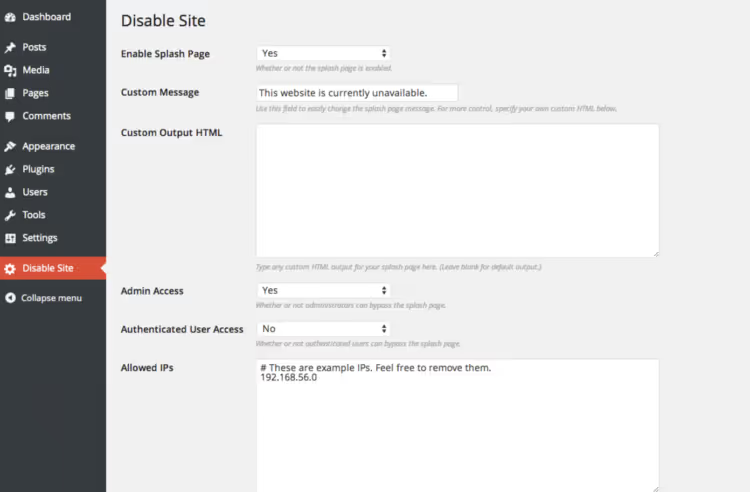
У плагіна один екран налаштувань. Жодних шаблонів, конструкторів і попереднього перегляду, тільки текстове повідомлення, яке побачать відвідувачі. У поле можна вставити HTML, тому за бажання сторінка налаштовується доволі гнучко: картинка, посилання, базове форматування. Але без навичок верстки далі пари абзаців тексту вийти не вдасться.
Порядок дій:
- Встановіть і активуйте інструмент з репозиторію через «Плагіни → Додати новий».
- Перейдіть у «Налаштування → Disable Site» (у меню адмінки зʼявляється окремий пункт).
- Перемикач «Enable Splash Screen» поставте в «Yes».
- У полі «Custom Message» впишіть текст-пояснення для відвідувачів. Якщо потрібні картинки або посилання, перемкніться на вкладку «Custom HTML Output» і вставте свою розмітку.
- Залиште «Admin Access» у положенні «Yes», інакше заблокуєте і себе.
- Збережіть налаштування і відкрийте сайт у режимі інкогніто, має зʼявитися ваша заглушка.
Плюси: миттєве встановлення, нуль налаштувань, не навантажує сайт.
Мінуси: немає збору email, шаблонів, SEO-контролю, таймера, кастомізації без коду. Тільки текст.
Для лендингу нового продукту або інтернет-магазину Disable Site слабуватий. Але як аварійна кнопка «вимкнути сайт прямо зараз», працює ідеально. Активували, усунули проблему, деактивували, і сайт знову в строю.
2. Вбудована сторінка теми (Under Construction)
Деякі теми WordPress включають власний механізм сторінок-заглушок «у розробці». Не потрібно ставити окремий плагін, функція вже вбудована в тему і працює через її інтерфейс.

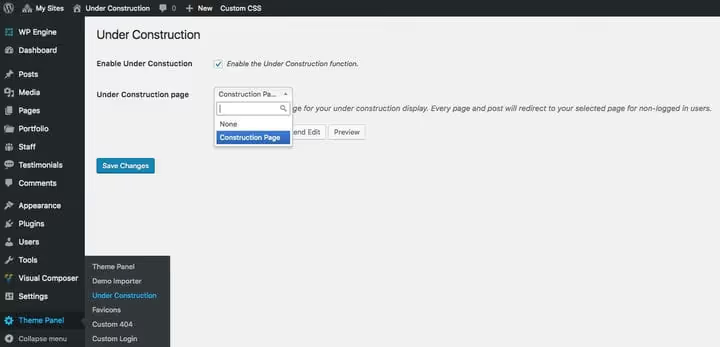
Показовий приклад, тема Total. У ній «Under Construction» винесена в окремий розділ адмінки: Theme Panel → Under Construction. Ви ставите галочку «Enable», обираєте будь-яку наявну сторінку сайту як заглушку, зберігаєте, і весь фронтенд замінюється обраною сторінкою.
Як це працює на практиці:
- Створіть нову сторінку WordPress (Сторінки → Додати нову).
- Зберіть на ній контент заглушки через рідний редактор або конструктор (Total використовує WPBakery Page Builder, можна зверстати блоки з формою підписки, галереєю, посиланнями на соцмережі, контактами).
- Зайдіть у Theme Panel → Under Construction, поставте галку «Enable», виберіть створену сторінку з випадного списку, збережіть.
- Готово, при виході з адмінки ви бачите свою сторінку, а не реальний сайт.
Коли проєкт готовий до запуску, знімаєте галку «Enable», зберігаєте, і сайт повертається в нормальний режим. Нічого видаляти не потрібно.
Плюси: повна кастомізація через конструктор сторінок, вбудовано в тему (без дод. плагіна), можна додати форму збору email і будь-які медіа.
Мінуси: привʼязано до конкретної теми, при зміні теми функція зникає. Не всі теми мають таку можливість. Немає HTTP-заголовка 503 (пошуковики не отримують явного сигналу «обслуговування»).
Як перевірити, чи є у вашій темі така функція: зайдіть у налаштування теми (зазвичай Appearance → Theme Options або окрема вкладка Theme Panel) і пошукайте розділи «Under Construction», «Coming Soon», «Maintenance Mode». У популярних багатоцільових тем (Total, Avada, Divi) така опція часто є з коробки.
3. SeedProd та альтернативи, професійний підхід
Два попередні методи хороші для простих сценаріїв. Але коли сайт представляє бізнес, заглушка має працювати як маркетинговий інструмент: брендований дизайн, таймер зворотного відліку, збір пошти, інтеграція із соцмережами, SEO-контроль, аналітика.
Для цього існують спеціалізовані плагіни, і золотий стандарт тут, конструктор SeedProd. Це плагін з мільйонними встановленнями, який із простої «сторінки-скоро» виріс у повноцінний конструктор лендингів.
Важливий термінологічний момент, різниця між Coming Soon і Maintenance Mode:
- Coming Soon (Скоро зʼявиться). Сайту ще немає, він у розробці. Ви показуєте відвідувачам сторінку з анонсом і пропозицією залишити email. Пошуковики індексують сторінку, SEO починає працювати до запуску. HTTP-статус: 200.
- Maintenance Mode (Режим обслуговування). Сайт уже працює, але тимчасово недоступний. Заглушка пояснює причину і терміни. Сервер віддає HTTP-заголовок 503, пошуковики розуміють, що простій тимчасовий, і не обвалюють позиції.
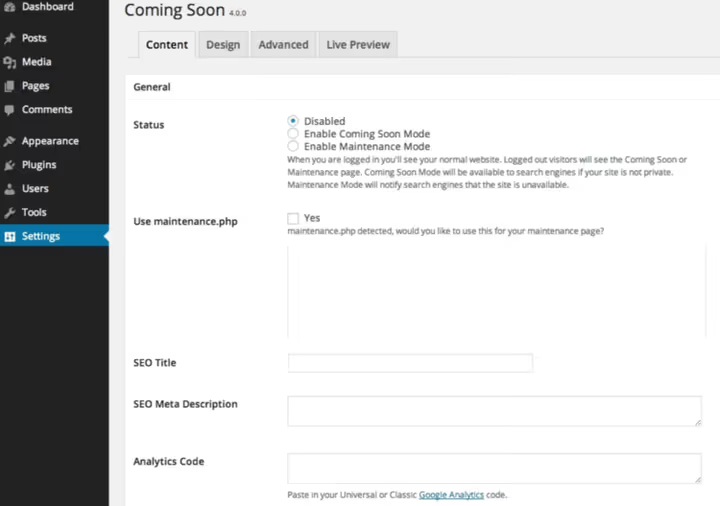
SeedProd підтримує обидва режими. Перемикання, однією радіокнопкою на вкладці «Content».
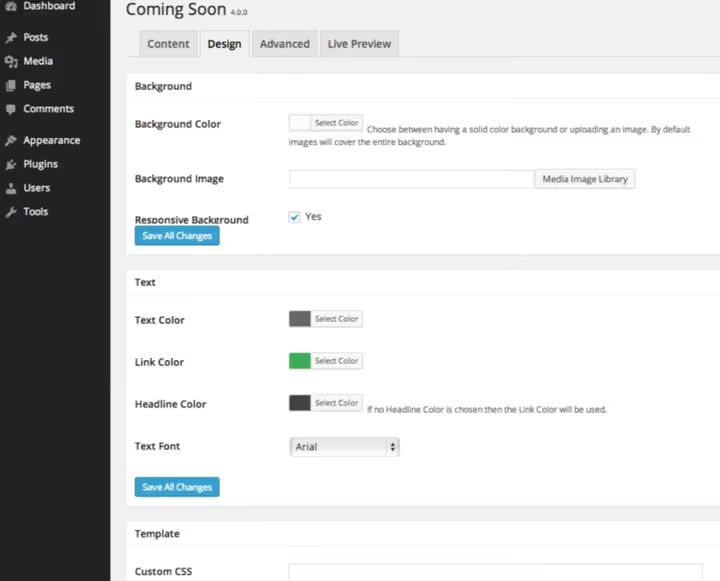
Базове налаштування SeedProd:
- Встановіть і активуйте SeedProd з репозиторію WordPress (у каталозі, «Website Builder by SeedProd»).
- Перейдіть у SeedProd → Settings (у бічному меню адмінки).
- На вкладці «Content» виберіть режим: Coming Soon або Maintenance Mode.
- На цій же вкладці заповніть SEO title і meta description (опціонально, але рекомендовано).
- Перейдіть на вкладку «Design», замініть логотип, задайте фонове зображення, налаштуйте кольори і шрифти.
- Збережіть зміни і перевірте сайт у режимі інкогніто.
 ШІІлюстративне зображення: згенеровано ШІ
Безкоштовної Lite-версії вистачає для більшості сценаріїв. Платна Pro-версія додає бібліотеку готових шаблонів, інтеграції з email-сервісами (Mailchimp, ConvertKit), таймер зворотного відліку і кастомний CSS.
Альтернативні плагіни
Якщо SeedProd з якоїсь причини не підходить, ось живі альтернативи з репозиторію WordPress:
- WP Maintenance Mode, безкоштовний, з кастомізацією через налаштування (кольори, логотип, текст), збором email і таймером. Віддає 503 для пошуковиків.
- Ultimate Coming Soon Page, мінімалістичний, тільки для coming soon. Пара шаблонів, завантаження логотипа, SEO-поля.
- Easy Coming Soon, простий плагін з вибором готових шаблонів і базовою кастомізацією.
- Ultimate Maintenance Mode, ще один варіант для режиму обслуговування з налаштуванням повідомлення і фону.
Принцип у всіх один: ставите, обираєте тип сторінки, налаштовуєте зовнішній вигляд, вмикаєте. Різниця в кількості шаблонів, можливостях дизайну та інтеграціях.
⁉️🤔 Часті питання
Чи блокує режим обслуговування доступ до адмінки WordPress?
Ні, майже всі плагіни за замовчуванням пропускають адміністраторів. Ви заходите в wp-admin як зазвичай, а відвідувачі бачать заглушку. У налаштуваннях зазвичай є опція «дозволити доступ» для інших ролей, редакторів, авторів, підписників. Не вимикайте собі доступ адміністратора, повернути його можна тільки через базу даних або FTP. Якщо тестуєте заглушку і не бачите її, вийдіть з адмінки або відкрийте сайт у режимі інкогніто.
Який HTTP-статус віддає заглушка і чи впливає це на SEO?
Залежить від плагіна і режиму. SeedProd і WP Maintenance Mode в режимі обслуговування віддають 503 Service Unavailable, це правильний сигнал пошуковикам: «сайт живий, але тимчасово недоступний, зайди пізніше». У режимі Coming Soon віддається 200, сторінка індексується. Disable Site в базовій версії віддає 200 без SEO-контролю, тому для живого проєкту він менш бажаний. Google не карає за короткостроковий 503, при простої до двох тижнів позиції збережуться.
Чи можна обійтися без плагіна, через functions.php?
Так, мінімальний сніпет для ручного увімкнення режиму обслуговування вішається в
functions.phpдочірньої теми або через плагін Code Snippets:
1 function sdstudio_maintenance_mode() { 2 if ( ! current_user_can( 'administrator' ) && ! is_admin() ) { 3 wp_die( 'Сайт на обслуживании. Вернёмся через час.', 4 'Технический перерыв', 5 array( 'response' => 503 ) 6 ); 7 } 8 } 9 add_action( 'init', 'sdstudio_maintenance_mode' );
Спрацьовує миттєво, будь-який не-адміністратор отримує заглушку зі статусом 503. Щоб вимкнути, коментуєте або видаляєте хук. Головний мінус: немає дизайну, збору email і візуального налаштування. Це суто аварійний інструмент розробника. Для бізнес-сценаріїв краще SeedProd або аналог.
Що робити, якщо плагін заглушки зламав сайт і ви не можете зайти в адмінку?
Підключіться до сайту по FTP або через файловий менеджер хостингу, перейдіть у
/wp-content/plugins/і перейменуйте папку плагіна заглушки (наприклад,coming-soon→coming-soon-disabled). WordPress деактивує плагін автоматично, і сайт повернеться в нормальний режим. Після цього можна зайти в адмінку і розбиратися з причиною збою.
Що ставити під ваше завдання
Три методи, які ми розібрали, закривають увесь спектр потреб, від аварійного вимкнення до маркетингового лендингу. Вибір зводиться до одного питання: наскільки важлива для вас сторінка-заглушка як точка контакту з аудиторією.
Якщо вам потрібно просто вимкнути сайт на годину-дві, поки правите критичний баг, ставте Disable Site. Це одна кнопка і одне текстове поле.
Якщо у вас тема з вбудованою функцією Under Construction (Total, Avada, аналоги) і ви не хочете плодити плагіни, використовуйте рідний механізм теми. Для нового проєкту з конструктором сторінок це дає майже ту саму гнучкість, що й SeedProd, але без окремого плагіна.
Для всього іншого, інтернет-магазинів, запуску продуктів, корпоративних сайтів, публічних проєктів, беріть SeedProd. Безкоштовної версії вистачає, а Pro відкриває інтеграції з розсилками і галерею шаблонів. Година налаштування, і замість білого екрана у вас працює лендинг, який збирає аудиторію, поки ви допрацьовуєте бекенд.
1

Професійна команда авторів та редакторів, що спеціалізуються на створенні якісного контенту.