













 ШІІлюстративне зображення: згенеровано ШІ
Як провести стрес-тестування сайту WordPress: 4 безкоштовних кроки
Відвідувачі очікують, що сайт завантажиться швидше ніж за дві секунди. Але що буде, якщо на нього одночасно зайдуть не десять осіб, а тисяча? Чи впаде він? Скільки відвідувачів сервер витримає до першого збою?
Стрес-тест WordPress дає відповіді на ці запитання. І для його проведення не потрібні дорогі корпоративні сервіси, вистачить безплатних інструментів і години часу, щоб дізнатися межу міцності вашого сайту.
💡 Швидкий огляд:
- Перевірте швидкість завантаження через Pingdom, отримайте детальний звіт за лічені секунди.
- Запустіть навантажувальний тест у k6 (наступник Load Impact), дізнайтеся, скільки одночасних відвідувачів витримує сервер.
- Проскануйте сайт через GTmetrix, знайдіть проблемні місця в налаштуваннях, скриптах і кеші.
- Профілюйте плагіни через AIO Performance Profiler, визначте, який саме плагін найбільше гальмує сайт.
Що таке стрес-тест WordPress
Стрес-тест, або навантажувальне тестування, — це метод, за якого ви надсилаєте на сайт контрольований обсяг трафіку та дивитеся, як система з ним справляється. Ви моделюєте ситуацію «година пік» і заміряєте швидкість відповіді сервера під тиском.

На відміну від простого заміру швидкості, стрес-тест показує не просто «швидко/повільно», а критичну точку: на якій кількості відвідувачів час відповіді сервера різко зростає. Це знання допомагає підготуватися до реальних сплесків трафіку, наприклад, коли допис потрапляє в топ пошукової видачі або розсилка приносить хвилю переходів.
Головне правило: моделюйте реалістичну цифру. Немає сенсу тестувати сайт на 10 000 одночасних відвідувачів, якщо ваш денний максимум, 500. Тест має відображати реальні ризики, а не гіпотетичне «раптом прилетить трафік із TechCrunch».
Перш ніж почати
Два важливі моменти, які варто врахувати до запуску тесту:
Якщо хостинг-тариф має обмеження пропускної здатності, тест може вичерпати ліміт і спричинити додаткові витрати. Перевірте умови тарифу заздалегідь.
Під час навантажувального тесту сайт може тимчасово не відповідати частині відвідувачів. Сервер зайнятий обробкою тестового трафіку та не справляється зі звичайними запитами. Запускайте тест у періоди мінімальної активності, пізно вночі або рано вранці.
Як провести стрес-тестування WordPress: 4 кроки
Існують десятки інструментів для навантажувального тестування, від корпоративних рішень за сотні доларів до опенсорсних фреймворків на кшталт Apache JMeter. Але власнику WordPress-сайту потрібні прості та безплатні способи, що не вимагають встановлення агентів на сервер або написання скриптів. Нижче, чотири кроки, які охоплюють повний цикл стрес-тесту та використовують лише безплатні онлайн-інструменти.
1. Перевірте швидкість завантаження
Перший і найпростіший крок, замір базової швидкості. Відкрийте сайт у приватному вікні браузера та засічіть час повного завантаження. Це дасть лише загальне уявлення, без інформації про те, який саме елемент гальмує сторінку.
Для детального аналізу використовуйте Pingdom. Вводьте URL сайту, обирайте локацію тестування та натискайте Start Test.

Через кілька секунд Pingdom видає докладний звіт: загальний час завантаження, розмір сторінки, кількість HTTP-запитів і розбір кожного елемента за часом відповіді. Порада: обирайте локацію, географічно близьку до вашої реальної аудиторії. Якщо основна аудиторія в Європі, тестуйте з Франкфурта або Лондона, а не із Сан-Франциско.
2. Запустіть навантажувальне тестування
Наступний крок, перевірка поведінки сайту під тиском. Раніше для цього використовувався сервіс Load Impact, але у 2021 році його придбала Grafana та перезапустила як k6, опенсорсний інструмент навантажувального тестування.
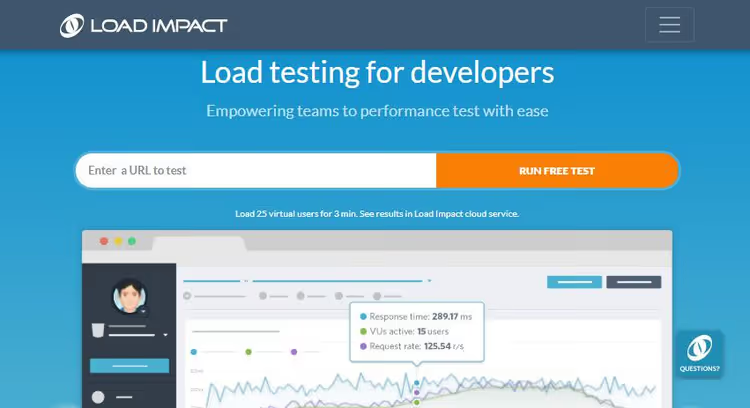
k6 дає змогу симулювати задану кількість віртуальних користувачів, які одночасно звертаються до сайту. Безплатний тариф Grafana Cloud включає до 500 віртуальних користувачів на місяць, чого достатньо для регулярного тестування невеликого або середнього сайту. Тест триває до п'яти хвилин.
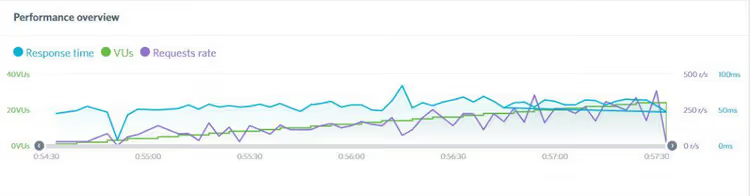
Результат виводиться у вигляді діаграми з трьома лініями. Зелена лінія, кількість віртуальних користувачів (VU), яка поступово зростає. Синя лінія, час відповіді сервера: якщо вона різко загинається вгору — це критична точка, після якої сайт починає гальмувати. Фіолетова лінія, кількість запитів до сервера. Якщо запитів багато, а час відповіді стабільний, сайт налаштований добре. Різкий стрибок синьої лінії, сигнал до оптимізації.
3. Перевірте якість налаштування сайту
Третій крок, аудит технічного боку: скриптів, стилів, кешу, переспрямувань. Для цього застосовується GTmetrix, інструмент, який проганяє сайт через десятки перевірок і виставляє підсумкову оцінку.
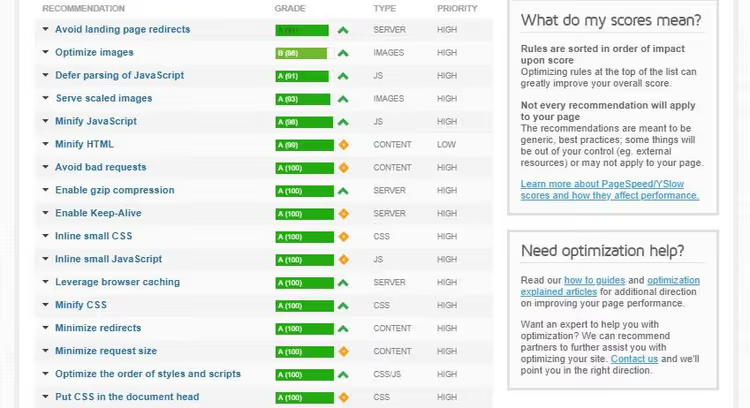
Механіка та сама: вводьте URL і запускайте тест. За хвилину-дві отримуєте розбір за пунктами: оптимізація зображень, JavaScript, CSS, кеш браузера, HTTP-запити, переспрямування та інше. Кожен пункт супроводжується конкретними рекомендаціями, наприклад, «зображення header-bg.png важить 1.2 МБ, стисніть до 200 КБ».
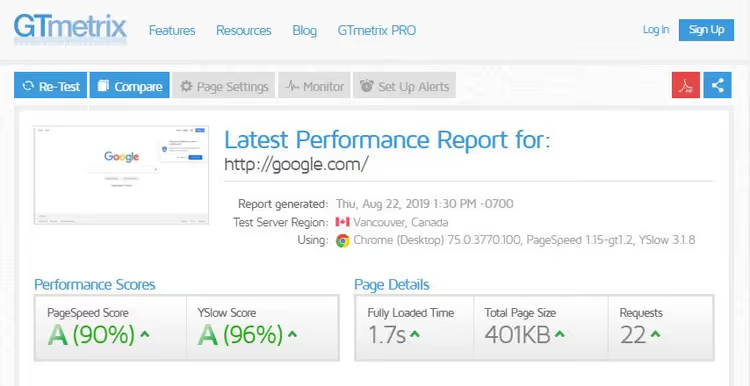
Підсумкова літерна оцінка, від A до F, дає швидкий знімок стану сайту. B або A, чудово. C, є над чим працювати. D і нижче, час серйозно зайнятися продуктивністю. GTmetrix безкоштовно віддає 25 тестів на місяць з одного акаунта, для регулярного моніторингу цього достатньо.
4. Профілюйте плагіни WordPress
Останній шматок пазла, зрозуміти, який саме плагін споживає найбільше ресурсів. Класичний інструмент для цього, P3 Plugin Performance Profiler, але він не оновлювався з 2019 року і на сучасних версіях PHP працює нестабільно.

Сучасна заміна, AIO Performance Profiler (раніше All-In-One Performance Accelerator). Принцип той самий: встановлюєте й активуєте плагін, потім запускаєте автосканування через розділ «Інструменти».

Після сканування отримуєте діаграму, де кожен плагін показано окремим блоком, і одразу видно, хто споживає найбільше процесорного часу.
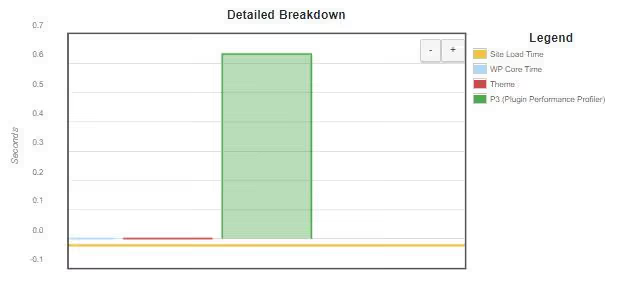
Дійте безжально: якщо плагін споживає непропорційно багато часу завантаження і при цьому лише виводить віджет «схожих записів» у сайдбарі, замініть його на легший аналог або видаліть зовсім. Як бонус, AIO Performance Profiler вміє не лише профілювати, а й стискати скрипти та стилі, чистити базу даних і вмикати кешування на льоту.
Як виправити проблеми з продуктивністю
Після того як стрес-тест проведено і вузькі місця знайдено, час усувати проблеми. Ось чотири напрями, які дають найбільший приріст швидкості на WordPress.
Використовуйте CDN
CDN, або Content Delivery Network, — це географічно розподілена мережа серверів, яка віддає контент користувачеві з найближчого вузла.
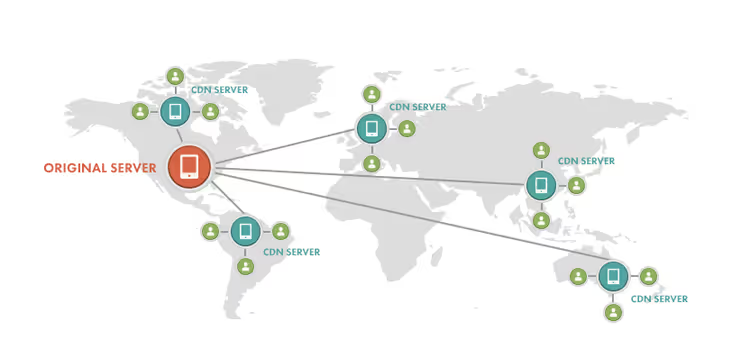
Коли відвідувач із Берліна відкриває сайт, розміщений на сервері в Далласі, без CDN кожен запит летить через Атлантику. З CDN статичні файли (зображення, CSS, скрипти) віддаються з європейського вузла, затримка падає в рази. Для WordPress популярні Cloudflare (безкоштовний тариф покриває базові потреби) і BunnyCDN (платний, але дешевий і швидкий).
Оптимізуйте зображення
Зображення, зазвичай найважчий елемент сторінки. На середньостатистичному сайті вони можуть займати більше половини загальної ваги, згідно з дослідженнями HTTP Archive.
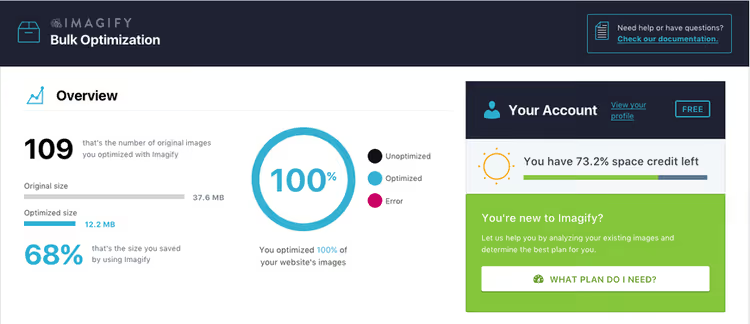
Стискайте зображення без помітної втрати якості. Для десктопних інструментів підійдуть ImageOptim (macOS) і JPEGmini (Windows/macOS). Для автоматичної оптимізації прямо в WordPress встановіть плагін Imagify, який стискає зображення під час завантаження та конвертує в AVIF або WebP, сучасні формати, які на 30-50% легші за JPEG при тому самому візуальному рівні.
Увімкніть кешування
Плагін кешування зберігає готову HTML-копію сторінки й віддає її наступним відвідувачам без повторного складання через PHP і базу даних. Якщо у сайту сто відвідувачів на годину, без кешу рушій сто разів збирає одну й ту саму сторінку з нуля. З кешем, один раз збирає і 99 разів миттєво віддає копію.
Серед безкоштовних рішень лідирують W3 Total Cache і WP Super Cache. W3 Total Cache дає тонше налаштування, кешування сторінок, бази даних, об’єктів, браузера та інтеграцію з CDN в одному інтерфейсі. WP Super Cache простіший і підходить тим, хто не хоче розбиратися в десятках налаштувань, увімкнув і запрацювало. Якщо хостинг працює на сервері LiteSpeed, ставте LiteSpeed Cache, він заточений під цю архітектуру і показує найкращі результати у зв’язці.
Увімкніть стиснення Brotli
Brotli — це сучасний алгоритм стиснення, який прийшов на зміну Gzip. На текстових файлах (HTML, CSS, JavaScript) він стабільно обходить Gzip за ступенем стиснення при порівнянній швидкості, точні цифри залежать від структури контенту, але виграш помітний на будь-якому сайті. Більшість сучасних браузерів підтримують Brotli, і ввімкнути його можна через налаштування хостингу або плагін кешування, W3 Total Cache і LiteSpeed Cache вміють це з коробки.
Відео: навантажувальне тестування WordPress на практиці
Теорія — це добре, але живий показ дає повну картину. У цьому відео покроково розбирається налаштування навантажувального тесту WordPress та інтерпретація результатів, від запуску до аналізу графіків.
⁉️🤔 Часті запитання
Чи може стрес-тест зашкодити сайту?
Сам по собі тест не ламає сайт. Але якщо сервер працює на межі, додаткове навантаження може тимчасово зробити його недоступним. На практиці збої трапляються рідко: 25-50 віртуальних користувачів для сучасного хостингу, рядова ситуація. Щоб перестрахуватися, запускайте тест пізно вночі, коли реальних відвідувачів майже немає.
Чи потрібен стрес-тест, якщо у сайта 200 відвідувачів на день?
Так, але з поправкою на масштаб. Тестуйте не гіпотетичні 10 000 користувачів, а реальний пік, скажімо, 50 одночасних. Навіть на скромному трафіку стрес-тест ловить вузькі місця, які непомітні у звичайному режимі, але проявляться за найменшого сплеску, наприклад, коли пошуковик раптово піднімає пост у топ.
Чим k6 відрізняється від JMeter?
JMeter — це важкий Java-фреймворк із графічним інтерфейсом, який потребує встановлення та налаштування. k6 — це легковажний опенсорсний інструмент на Go, що працює з командного рядка. Для WordPress-сайтів k6 зручніший: пишете сценарій на JavaScript, запускаєте однією командою й отримуєте результати в терміналі. JMeter виправданий у корпоративних середовищах зі складними сценаріями, k6, для швидких тестів малими силами.
Який плагін кешування обрати?
Якщо хостинг на LiteSpeed, ставте LiteSpeed Cache, він дає найкращу продуктивність у цій зв’язці. Для Apache/Nginx: якщо потрібне гнучке налаштування, W3 Total Cache, якщо підхід «увімкнув і забув», WP Super Cache. Усі три безплатні й активно оновлюються у 2026 році.
Чи потрібно повторювати стрес-тест регулярно?
Так, після кожної великої зміни: зміна теми, встановлення нового важкого плагіна, міграція на інший хостинг. Для стабільного сайту достатньо раз на квартал, за цей час накопичується достатньо дрібних змін, щоб картина могла змінитися.
Чи витримує ваш сайт навантаження?
Стрес-тест WordPress — це не разова акція, а звичка. Чотири кроки, описані вище, займають годину і використовують лише безплатні інструменти. Pingdom показує швидкість, k6 вичавлює сервер до межі, GTmetrix знаходить огріхи налаштування, а AIO Performance Profiler вираховує плагіни-гальма. Разом вони дають повну картину того, як сайт поведеться, коли трафік піде вгору.
Пройдіть ці чотири кроки сьогодні, запишіть результати як точку відліку і повторіть через місяць. Якщо час відгуку під навантаженням не зріс, сайт у порядку. Якщо зріс, ви знаєте, куди дивитися: CDN, стиснення зображень, кешування і Brotli закривають переважну більшість проблем із продуктивністю WordPress.

Професійна команда авторів та редакторів, що спеціалізуються на створенні якісного контенту.