














🛟 Як відновити WordPress з резервної копії: cPanel, FTP, плагін, phpMyAdmin
Сайт лежить. Білий екран, помилка 500 або, що ще гірше, чисте встановлення WordPress без жодної вашої сторінки. Хостинг розвів руками, а бекапу «про всяк випадок» не виявилося. Знайома паніка?
Але якщо резервна копія все ж є, панікувати зарано. WordPress відновлюється з бекапу чотирма перевіреними способами, і для жодного не потрібен адміністратор сервера. Достатньо доступу до адмінки, cPanel або FTP.
Ми зібрали покрокові інструкції для всіх чотирьох методів: від вбудованого імпорту XML до ручного завантаження файлів через FileZilla. Оберіть той, для якого у вас є резервна копія, і повертайте сайт до життя.
💡 Швидкий огляд:
- Відновіть сайт через WordPress Importer, якщо у вас є WXR-файл з «Інструменти → Експорт», процес займає 5-10 хвилин.
- Використовуйте ManageWP для відновлення в один клік із хмари, якщо плагін Worker був підключений заздалегідь.
- Завантажте
.sql-дамп через phpMyAdmin, коли база даних пошкоджена, а файли сайту цілі. - Скористайтеся cPanel Backup для завантаження бази або домашнього каталогу, найнадійніший спосіб за наявності доступу до панелі хостингу.
- Підключіться через FTP за допомогою FileZilla та завантажте файли вручну, коли панель хостингу недоступна, але є FTP-доступ.
Відновлення через плагін WordPress Importer (XML)
Найпростіший сценарій: ви завбачливо зробили експорт через «Інструменти → Експорт» в адмінці WordPress і отримали WXR-файл із розширенням .xml. Такий файл містить пости, сторінки, коментарі, мітки та посилання на медіафайли, але не самі файли з папки wp-content/uploads.
Для відновлення потрібен офіційний плагін WordPress Importer. Він безплатний і встановлюється з репозиторію WordPress за хвилину.
Покроково:
Встановіть чистий WordPress на хостингу (якщо сайт видалено повністю). Без ядра імпортувати нікуди, WXR не містить системних файлів.
Зайдіть у «Плагіни → Додати новий», знайдіть
WordPress Importer, встановіть та активуйте.Перейдіть в «Інструменти → Імпорт», натисніть «WordPress» і виберіть ваш
.xml-файл.На екрані імпорту позначте прапорець «Download and import file attachments», WordPress спробує завантажити медіафайли за URL із бекапу. Працює, тільки якщо оригінальний сайт ще живий і віддає зображення.
Натисніть «Надіслати» та дочекайтеся завершення. Для великих файлів (понад 10-15 МБ) процес може зайняти кілька хвилин.
Обмеження: XML-файли, більші за максимальний розмір завантаження PHP, не пройдуть. Перевірте ліміт у «Медіафайли → Додати новий», там зазначено max_upload_size. Якщо бекап більший, збільште ліміт через php.ini або .htaccess, або зверніться до підтримки хостингу.
Відновлення через ManageWP (хмарний сервіс)
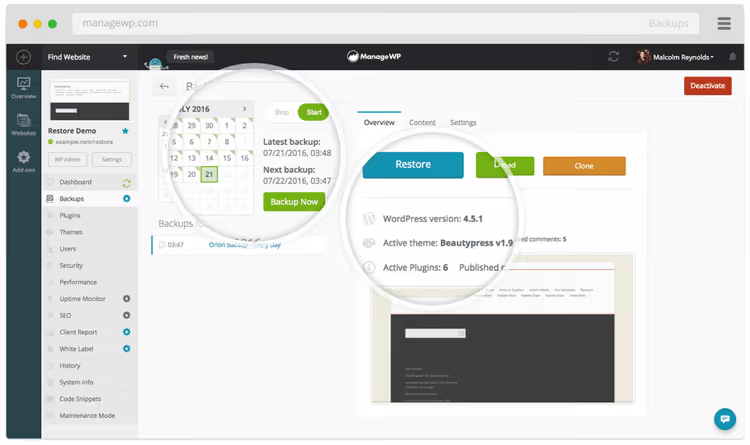
ManageWP — це хмарна платформа GoDaddy для централізованого управління десятками сайтів WordPress. Безплатний тариф включає щомісячні автоматичні бекапи зі зберіганням у хмарі; преміум-бекапи ($1 на місяць за сайт на червень 2026) додають ручні снапшоти та гнучкий розклад: щоденний, щогодинний або на вимогу.
Для роботи потрібен плагін ManageWP Worker на кожному сайті. Після підключення до панелі managewp.com відновлення займає три кліки:
- У дашборді ManageWP виберіть сайт, який потрібно відновити.
- Натисніть «Backups» і виберіть потрібну точку відновлення.
- Натисніть «Restore» та дочекайтеся повідомлення «Website restored successfully».
Бекап зберігається поза сервером, тому відновлення працює, навіть якщо хостинг повністю ліг. Мінус очевидний: ManageWP потрібно підключити заздалегідь. Якщо бекапів у панелі немає, цей метод не для вас, переходьте до ручних варіантів нижче.
Відновлення через phpMyAdmin (тільки база даних)
Якщо у вас є .sql-файл, дамп бази даних, а файли теми та плагінів на місці, відновлюємо тільки контент. Доступ до phpMyAdmin є в будь-якій cPanel (розділ «Бази даних»).
Повне відновлення всієї бази:
- Відкрийте phpMyAdmin, виберіть базу даних WordPress у лівій колонці.
- У верхньому меню натисніть «Імпорт».
- Натисніть «Виберіть файл» і вкажіть ваш
.sql-бекап. - Прокрутіть униз і натисніть «Вперед». Процес перезапише всі таблиці даними з бекапу.
Відновлення однієї таблиці:
Ситуація: пошкоджена тільки wp_posts або wp_options, решта ціла. Тоді:
- У лівій колонці phpMyAdmin знайдіть потрібну таблицю, клікніть по ній.
- Натисніть «Очистити» (Truncate), щоб видалити поточні дані.
- Потім «Імпорт» і завантажте
.sql-файл конкретно для цієї таблиці.
Головне застереження: phpMyAdmin працює тільки з базою даних. Тема, плагіни, медіафайли та ядро WordPress знаходяться у файловій системі. Якщо папка wp-content пошкоджена або відсутня, самого .sql-файлу недостатньо, потрібна повна резервна копія (методи cPanel або FTP нижче).
Відновлення через cPanel Backup
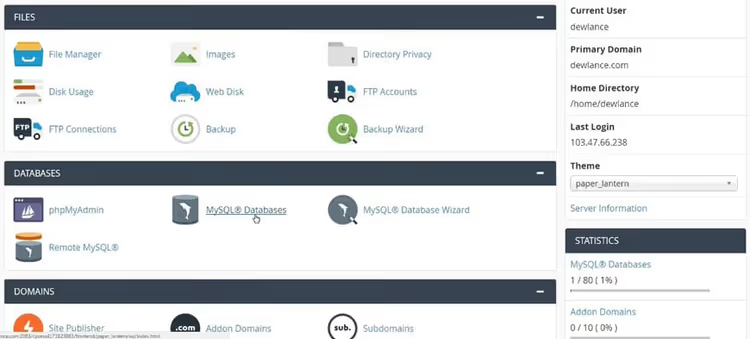
Багато хостерів створюють автоматичні бекапи через cPanel. Якщо ваш тариф включає резервне копіювання, у розділі «Backup» (або «Backup Wizard») лежать готові до завантаження архіви.
cPanel пропонує два типи часткових бекапів:
- MySQL Database Backup, окремий дамп бази даних (аналогічний
.sqlз phpMyAdmin). Відновлюється завантаженням у тому ж розділі. - Home Directory Backup, архів файлів
public_html, куди входять теми, плагіни, медіафайли та ядро WordPress.
Порядок відновлення: спочатку завантажте home directory, потім базу даних. Якщо зробити навпаки, відновлений контент може посилатися на ще не завантажені файли.
Повний (Full) бекап cPanel включає домен, субдомени, бази даних, пошту, SSL-сертифікати та конфігурацію. Але відновити його самостійно через cPanel не можна, тільки адміністратор сервера через WHM. Якщо у вас саме повний бекап, зверніться до підтримки хостингу.
Відновлення через FTP (ручне завантаження файлів)
Останній рубіж, коли панель хостингу недоступна. Потрібен FTP-клієнт (безплатний FileZilla для Windows/Mac/Linux) та обліковий запис FTP, його створюють у cPanel або надає підтримка хостингу.
Послідовність дій:
- Запустіть FileZilla і введіть дані підключення: хост (зазвичай
ftp.ваш-домен.comабо IP сервера), ім'я користувача, пароль і порт (21 для звичайного FTP, 22 для SFTP). - Після підключення зліва, файли вашого комп'ютера, справа, сервер. Знайдіть папку
public_html(абоwww) на сервері. - Перетягніть файли резервної копії з лівої панелі в праву. FileZilla запитає про перезапис, підтвердьте для всіх файлів.
- Дочекайтеся завершення передачі. Великі бекапи (сотні мегабайт) завантажуються десятки хвилин.
Важливий нюанс: FTP-бекап — це тільки файли. Базу даних (.sql) окремо відновлюють через phpMyAdmin, як описано вище. Без бази сайт не запрацює, WordPress зберігає контент і налаштування саме в ній.
У цьому 15-хвилинному посібнику на практиці показано повне резервне копіювання та відновлення WordPress за допомогою плагіна Duplicator, альтернативний метод, який створює міграційний архів (файли + база) і не потребує ручної метушні з FTP і phpMyAdmin.
⁉️🤔 Часті питання
Який метод відновлення обрати?
Якщо у вас WXR-файл з «Експорту», WordPress Importer. Якщо заздалегідь підключений ManageWP, відновлення в три кліки з хмари. Якщо є тільки
.sql, phpMyAdmin. Якщо повний бекап із файлами, cPanel Backup. Якщо панель хостингу недоступна, але є FTP-доступ і копія public_html, ручне завантаження через FileZilla плюс відновлення бази окремо. Комбінуйте методи під те, що реально є на руках.
Чи можна відновити сайт без бази даних?
Ні. База даних (
.sql) містить контент, налаштування, користувачів і зв'язку «сторінка → шаблон». Файли — це оболонка. Без бази WordPress при встановленні створить порожній сайт і запропонує пройти п'ятихвилинне встановлення заново.
Що робити, якщо бекап старший за рік?
Відновіть, а потім негайно оновіть WordPress, плагіни та тему до актуальних версій. Старі версії плагінів можуть містити вразливості, після відновлення перевірте сайт на безпеку та запустіть повне оновлення з адмінки.
Скільки часу займає відновлення?
XML-імпорт, 5-15 хвилин залежно від розміру. ManageWP, 2-5 хвилин. phpMyAdmin, 1-5 хвилин. cPanel Backup, 5-15 хвилин на завантаження. FTP, 10-40 хвилин за хорошого з'єднання. Повне відновлення великого сайту (гігабайт і більше) через FTP + phpMyAdmin може зайняти годину і більше.
Чому після відновлення сайт виглядає не так, як раніше?
Найімовірніше, не завантажена папка
wp-content/uploadsз медіафайлами. WXR-імпорт завантажує зображення тільки якщо оригінальний сайт живий і віддає їх за URL. При ручному відновленні перевірте, що папкаuploadsповністю скопійована вwp-content. Також після відновлення зайдіть у «Налаштування → Постійні посилання» і просто натисніть «Зберегти» — це скидає кеш маршрутів.
Що робити прямо зараз, якщо сайт упав
Без паніки та хаотичних кліків. Порядок дій:
Перевірте, що є в наявності. Зайдіть у пошту хостингу, пошукайте листи про бекапи. Відкрийте cPanel → Backup, чи немає там готових архівів. Перевірте, чи не підключений ManageWP або інший сервіс резервного копіювання.
Визначте тип бекапу та оберіть метод вище.
.xml→ WordPress Importer..sql→ phpMyAdmin. Архівpublic_html→ cPanel або FTP. Нічого немає → зверніться до підтримки хостингу, часто вони зберігають бекапи на своєму боці.Відновіть файли, потім базу. Це залізне правило: спочатку файлова структура, потім дані. Інакше контент посилатиметься на неіснуючі ресурси.
Після відновлення, оновлення. WordPress, плагіни та тема мають бути актуальними. Запустіть перевірку сайту через Site Health (вбудований інструмент в адмінці WordPress) і переконайтеся, що все зелене.
І головне, налаштуйте автоматичне резервне копіювання прямо зараз, якщо ще не зробили. Безплатний BackWPup надсилає бекапи в хмару за розкладом. Більш просунутий WPvivid вміє мігрувати сайт між доменами одним кліком. Обидва варіанти ми детально розбирали в окремих посібниках, налаштуйте один із них, щоб наступне падіння сайту було не катастрофою, а приводом спокійно натиснути «Restore».

Професійна команда авторів та редакторів, що спеціалізуються на створенні якісного контенту.