














🚀 Встановлення Laragon і WordPress на Windows: повне керівництво 2026
Розгорнути локальний WordPress на Windows, задача, яка має займати п’ять хвилин. Насправді новачок витрачає вечір: XAMPP конфліктує зі Skype через порти, Local by Flywheel раптово падає з помилкою Router, а Docker на Windows з’їдає половину оперативної пам’яті ще до запуску першого контейнера.
Laragon вирішує цю проблему радикально. Один інсталятор, дві хвилини, і у вас працюють Apache, MySQL, PHP, а сайт відкривається за адресою myproject.test, без правки hosts і конфігів. Проєкт живе з 2015 року й активно розвивається: версія 8.6.1 (березень 2026) постачає PHP 8.5, MySQL 9.6, Node.js 25 та Apache 2.4.66 «з коробки», а в оперативній пам’яті середовище тримає всього 4-10 МБ.
Нижче, покрокова інструкція від завантаження до робочого WordPress із віртуальним хостом і SSL. Без танців із PATH і перезавантажень.
💡 Швидкий огляд:
- Завантажуємо Laragon WAMP з офіційного сайту і запускаємо інсталятор
- Налаштовуємо авто-віртуальні хости, SSL і порти в трьох вкладках Preferences
- Піднімаємо WordPress однією кнопкою Quick Create, швидше за класичну «п’ятихвилинку»
- Освоюємо перемикання версій PHP, редагування php.ini та перегляд логів
Навіщо Laragon: порівняння з XAMPP, Local і Docker
На ринку локальних середовищ для Windows чотири основні варіанти. Ось як вони виглядають поруч:
Середовище | Запуск | Пам’ять (RAM) | Вірт. хости | WordPress авто | Портативність |
|---|---|---|---|---|---|
Laragon 8.6 | 2-3 сек | 4-10 МБ | Авто (.test) | Quick Create | Так (копія папки) |
XAMPP | 10-15 сек | 150+ МБ | Ручна правка | Ні | Ні (служби) |
Local by Flywheel | 15-30 сек | 200+ МБ | Авто (.local) | Вбудовано | Ні |
Docker (WSL2) | 30-60 сек | 1-2 ГБ | Ручна | docker-compose | Образами |
XAMPP ставить служби Windows, вимагає правки httpd-vhosts.conf і файлу hosts для кожного нового сайту. Local by Flywheel зручний для поодиноких сайтів, але ламається при зміні версії PHP на застарілих проєктах. Docker на Windows, найгнучкіший, але й найбільш ненажерливий: WSL2 за замовчуванням резервує 1-2 ГБ оперативної пам’яті, а холодний старт займає до хвилини.
Laragon побудований інакше: подієво-керований менеджер процесів без служб Windows, скомпільовані бінарники замість віртуалізації, автоматичне зіставлення папок із доменами. Результат, запуск за 2-3 секунди і споживання пам’яті менше, ніж в одного вікна Chrome.
Автор проєкту, Лео Кхоа (колишній керівник DevOps у SaaS-компанії), написав Laragon у 2015 році після того, як втомився від повільних і нестабільних середовищ для Laravel. Сьогодні проєкт із відкритим вихідним кодом, збірки та релізи публікуються на GitHub. Станом на червень 2026 року останній стабільний реліз, Laragon 8.6.1 Full (227 МБ).
Крок 1: завантажуємо та встановлюємо
Заходимо на laragon.org/download і завантажуємо Laragon Full (64-bit). До цього пакета включено Apache 2.4.66, Nginx, MySQL 9.6, PHP 8.5, Node.js 25, Python 3.13, Redis, Memcached, PostgreSQL 18, npm, Git, Composer і HeidiSQL. Вражаючий перелік, але не обов’язково використовувати все: незатребувані сервіси тихо сплять у фоні.
Інсталятор Laragon-wamp.exe важить близько 130 МБ. Після розпакування папка займає приблизно 750 МБ на диску, до створення сайтів. Запускається миттєво: ядро laragon.exe менше 6 МБ, а в RAM тримає лічені мегабайти.
Запустіть інсталятор подвійним кліком. На цьому етапі можна сміливо приймати значення за замовчуванням, будь-яку опцію ви зміните пізніше. Єдиний нюанс: якщо на системному диску впритул із місцем, вкажіть інший розділ під час інсталяції. Завдяки портативній архітектурі Laragon не лізе в реєстр Windows, і папку з усім середовищем можна скопіювати на флешку.
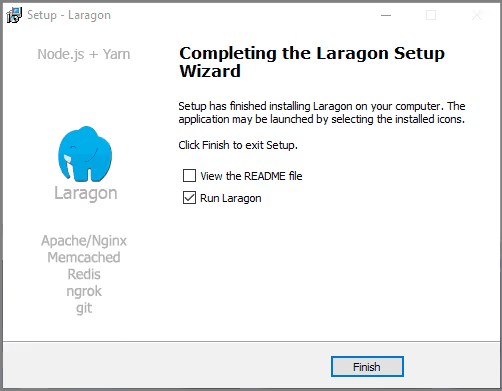
Після запуску панель керування згортається в системний трей, у правий нижній кут, поруч із регулятором гучності. Клік по синьому значку Laragon відкриває панель. Звідси ви будете запускати й зупиняти сервери, створювати сайти та змінювати налаштування.
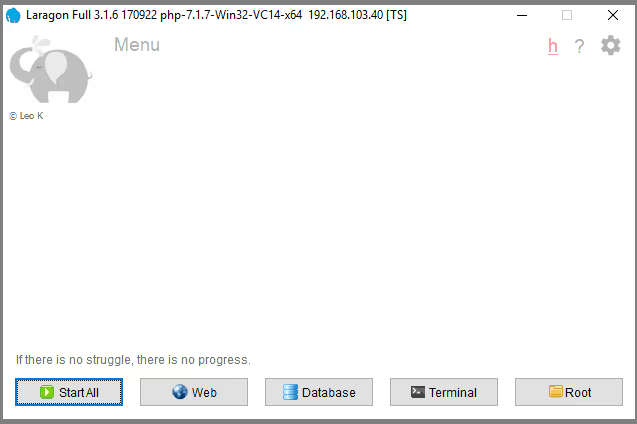
Кнопки панелі за хвилину:
- Start All запускає Apache і MySQL. Коли сервери працюють, кнопка змінюється на «Stop».
- Web, заглушка з посиланням на сайт Laragon.
- Database відкриває HeidiSQL (звикли до PhpMyAdmin, він теж є: Menu → MySQL → phpMyAdmin).
- Terminal запускає командний рядок Cmder із попередньо встановленими Git, Composer і npm.
- Root відкриває папку Laragon у провіднику.
- Шестерня у правому верхньому куті, доступ до налаштувань.
Крок 2: налаштовуємо середовище
Клікаємо по шестерні й потрапляємо в Preferences. Розберу три найважливіші вкладки.
Вкладка General
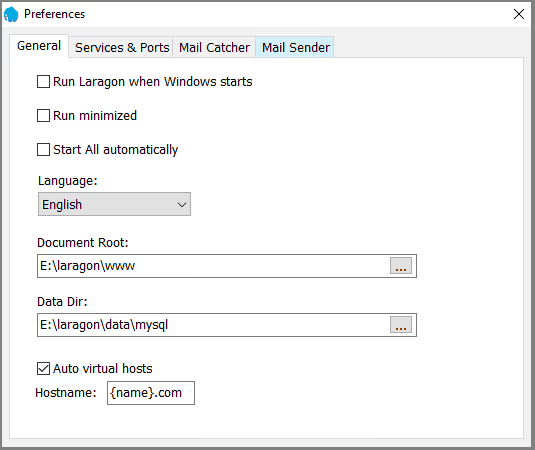
Автозапуск. Якщо працюєте над проєктами щодня, увімкніть «Run Laragon When Windows Starts». Середовище стартує миттєво і майже не споживає ресурсів. Я віддаю перевагу ручному запуску: комп’ютер використовується не лише для розробки.
Розташування файлів. Параметри «Document Root» і «Data Directory» знадобляться, якщо потрібно перенести теку Laragon в інше місце або скопіювати середовище на інший комп’ютер. Пересунули теку, вказали новий шлях, працює без перевстановлення.
Auto Virtual Hosts. Ключова опція. Коли ввімкнена, Laragon автоматично прописує віртуальний хост. Створили теку test у www, сайт відкривається за адресою test.test. Типово встановлено суфікс test, це загальноприйнятий стандарт для локальної розробки (у старих версіях був dev, тепер test). Жодного ручного редагування hosts і конфігурацій Apache.
Вкладка Services and Ports
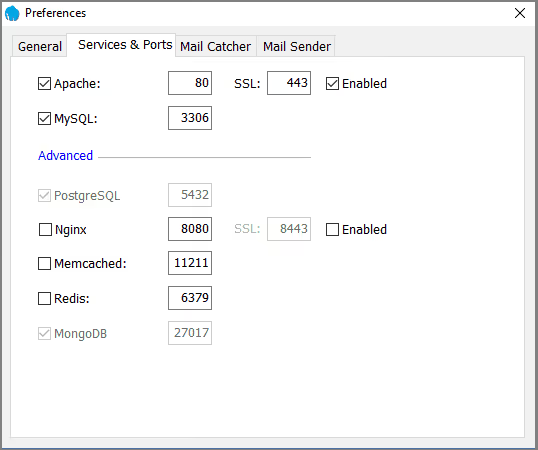
Порти Apache (80) і MySQL (3306) краще не чіпати без чіткого розуміння навіщо. Єдиний виняток, SSL. Якщо розробляєте копію продакшен-сайту, який працює за HTTPS, увімкніть прапорець «Enabled» поруч із SSL. Коли опція Auto Virtual Hosts активна, Laragon згенерує самопідписаний сертифікат автоматично. Браузери скаржитимуться на сертифікат (він виданий не визнаним центром), але для локальної розробки цього достатньо, попередження просто пропускаєте.
У версії 8.6 з’явилася функція Auto SSL, один клік підіймає HTTPS для локального домену без ручної мороки із сертифікатами.
Вкладки Mail Catcher і Mail Sender
Корисна пара для тих, хто тестує надсилання листів із сайту. Mail Catcher перехоплює всі вихідні листи й показує їх у веб-інтерфейсі: бачите саме те, що пішло б користувачеві, але без ризику випадкового розсилання. Mail Sender дає зворотне: листи реально надсилаються на вказаний SMTP-сервер. Подробиці роботи цих функцій описано в документації Laragon.
Крок 3: піднімаємо WordPress через Quick Create
Повертаємось до панелі керування. Тиснемо «Start All», Apache та MySQL запущено. Тепер клацаємо правою кнопкою по значку Laragon у треї та вибираємо «Quick Create».
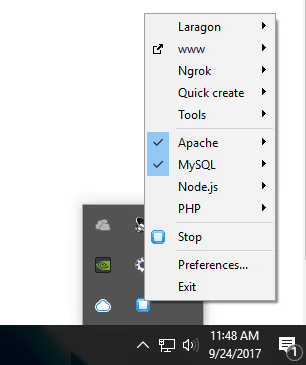
У списку, WordPress, Laravel, Drupal, Joomla, PrestaShop, Symfony, Magento, Moodle та десяток інших CMS. Нас цікавить WordPress. Клацаємо.
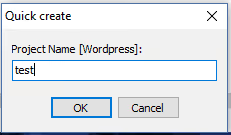
Вводимо ім’я проєкту, наприклад test. Пам’ятаєте про суфікс віртуального хосту з налаштувань? Якщо в полі «Hostname» стоїть test, сайт відкриється за адресою test.test. Важливий нюанс: не вводьте точне доменне ім’я продакшен-сайту. Якщо ваш робочий сайт називається mysite.com, а ви вкажете mysite, віртуальний хост перехопить трафік, і браузер відкриватиме локальну версію замість бойового сайту.
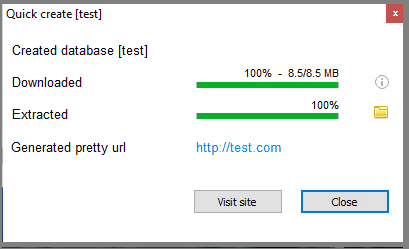
Laragon завантажує останню версію WordPress, розпаковує її в c:\laragon\www\test і створює базу даних. Якщо ввімкнено опцію Auto Virtual Hosts, може з’явитися сповіщення безпеки Windows, підтвердьте створення віртуального хосту. Після завершення тиснемо «Visit site».
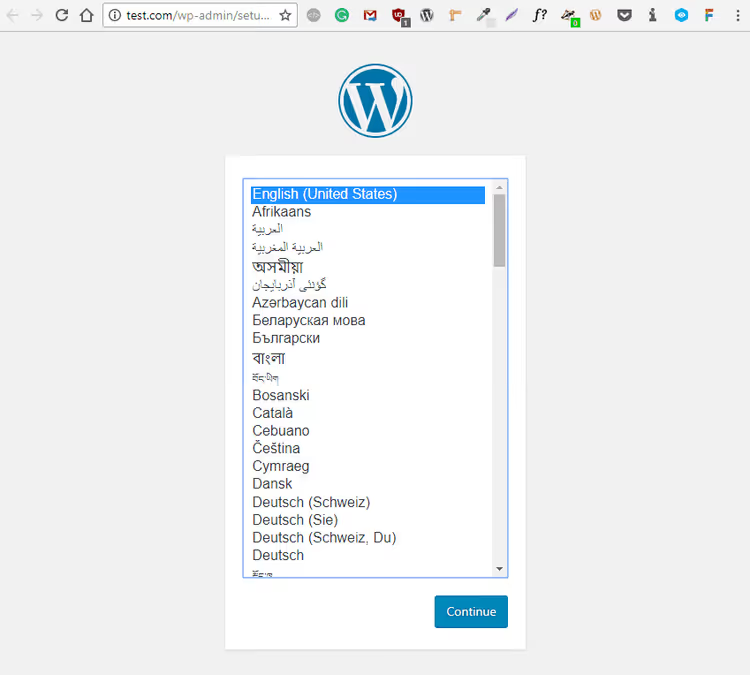
Далі, стандартний процес встановлення WordPress. Вибираємо мову, тиснемо «Вперед».
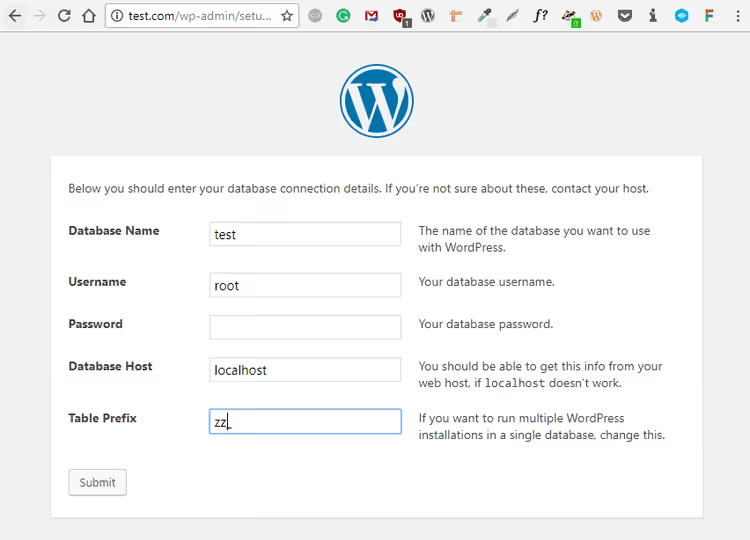
На цьому екрані Laragon уже все підготував: ім’я бази даних збігається з іменем проєкту (test), користувач root, пароль порожній. Для локальної машини це нормально, але для бойового сайту завжди використовуйте унікальне ім’я користувача та надійний пароль. Префікс таблиць wp_ раджу змінити: якщо пізніше сайт поїде на продакшен, нестандартний префікс ускладнить автоматичні атаки на базу даних. Тиснемо «Надіслати».
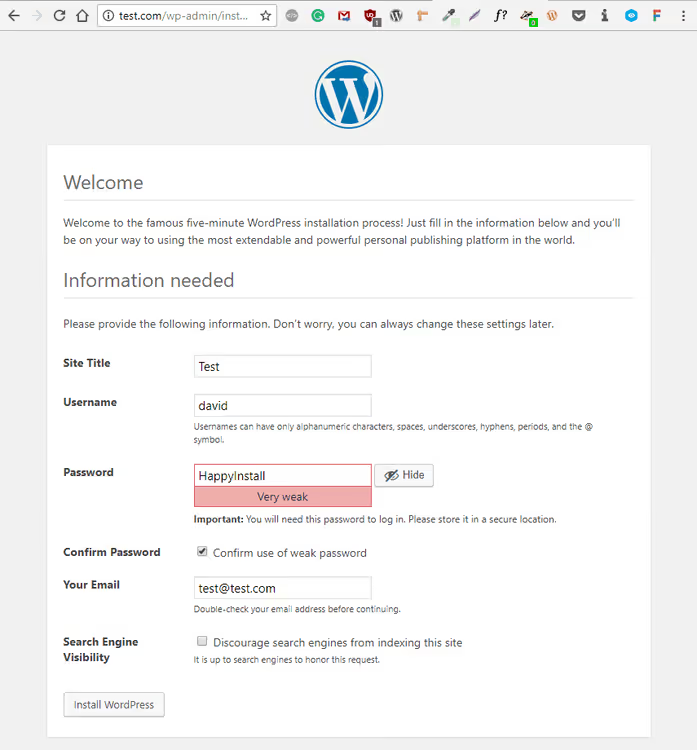
Вводимо назву сайту, логін і пароль. На локалці пароль можна взяти простіший, але якщо плануєте розгорнути цей сайт в інтернеті, одразу ставте надійний. Тиснемо «Встановити WordPress». Готово. WordPress славиться «п’ятихвилинним встановленням», а з Quick Create від Laragon ви вкладаєтеся в три хвилини.
Додаткові можливості
Клацання правою кнопкою по значку Laragon у треї відкриває меню з чотирма підменю, про які варто знати.
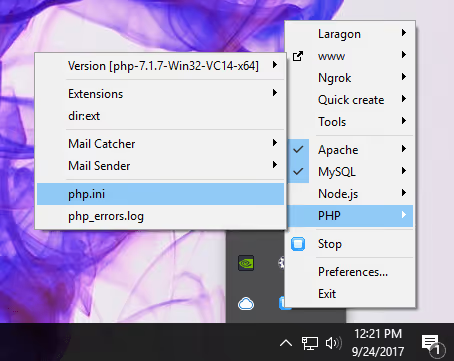
PHP. Тут перемикаєтеся між версіями PHP 7.4, 8.1, 8.2, 8.3, 8.4 та 8.5, редагуєте php.ini, переглядаєте error_log і вмикаєте/вимикаєте розширення. Для WordPress-розробника найзатребуваніше, увімкнення php_openssl, php_mbstring і налаштування upload_max_filesize, якщо тема або плагін потребують завантаження великих файлів.
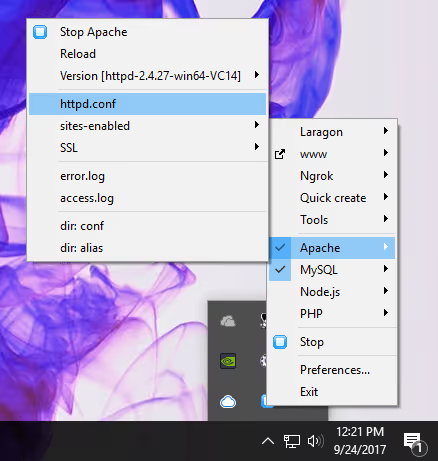
Apache. Швидкий доступ до httpd.conf, httpd-vhosts.conf та error.log. Стає в пригоді, коли потрібно підняти ліміти на розмір файлів для завантаження або переналаштувати віртуальні хости вручну.
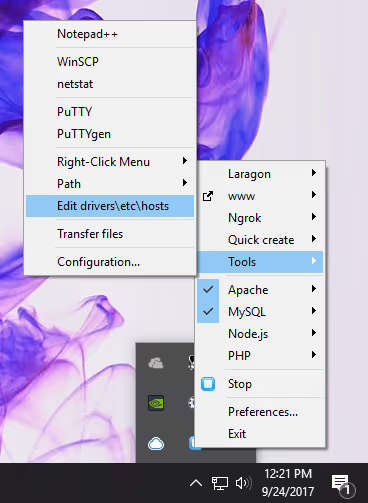
Tools. Запуск PuTTY, редагування файлу hosts Windows, зміна терміналу. Якщо віддаєте перевагу Windows Terminal замість Cmder, налаштовується тут же. З версії 8.6 у Tools з’явилася опція «Quick Add»: Redis, Memcached, MongoDB та інші сервіси додаються за пару кліків.
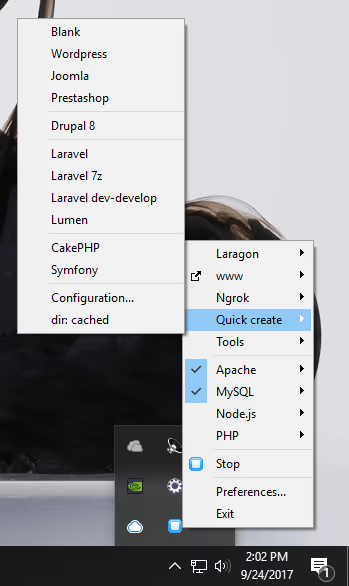
Quick Create. Повний перелік CMS і фреймворків, які Laragon вміє розгортати автоматично: Laravel, Symfony, Drupal, Joomla, Magento, PrestaShop, Moodle та інші. Для кожної підтягується актуальна версія, ви не завантажуєте дистрибутив вручну й не розпаковуєте архіви. У версії 8.6 з’явилася підтримка Node.js-застосунків і настроюваних шаблонів проєктів.
Ще одна потужна фіча Laragon 8.6, Profiles. Це ізольовані конфігурації для різних проєктів або клієнтів: кожному профілю можна призначити свою версію PHP, MySQL, Node.js і Apache та перемикатися між ними одним кліком. Застарілий проєкт на PHP 7.4 і новий на PHP 8.5 живуть на одній машині без конфліктів.
⁉️🤔 Часті запитання
Чи можна перенести готовий сайт із XAMPP у Laragon?
Так. Laragon підтримує міграцію з XAMPP, WAMP та інших середовищ. Порядок дій: копіюєте папку із сайтом у
c:\laragon\www\<имя-проекта>, експортуєте базу даних із phpMyAdmin старого середовища й імпортуєте в HeidiSQL або phpMyAdmin Laragon. Потім уwp-config.phpзмінюєте параметри підключення: користувачroot, пароль порожній (або той, що задали під час налаштування). Віртуальний хост створиться автоматично, якщо ввімкнено опцію Auto Virtual Hosts.
Чому сайт не відкривається за адресою project.test після Quick Create?
Три ймовірні причини. Перша: не запущено Apache, перевірте панель Laragon, кнопка має показувати «Stop», а не «Start All». Друга: інший процес зайняв порт 80, Skype, IIS або старий XAMPP. Зупиніть їх або змініть порт Apache у вкладці Services and Ports. Третя: антивірус блокує віртуальні хости, додайте Laragon до винятків.
Чим Laragon кращий за XAMPP для WordPress-розробника?
XAMPP проєктувався як універсальний стек для PHP-застосунків і не заточений під CMS. Laragon дає три речі, яких у XAMPP немає: авто-віртуальні хости (створили папку, сайт відкрився), Quick Create з авторозгортанням WordPress і перемикання версій PHP за два кліки. Плюс портативність: XAMPP встановлює служби Windows і потребує прав реєстру, Laragon можна скопіювати на флешку й запустити на будь-якому комп’ютері.
Чи можна використовувати Laragon для комерційної розробки?
Так. Laragon поширюється під відкритою ліцензією і є безплатним для будь-яких цілей: особистих, комерційних і освітніх. Окремо існує Laragon Pro із розширеною підтримкою та додатковими функціями (подробиці на laragon.org/pricing), але для WordPress-розробки безплатної версії вистачає з надлишком.
Що робити, якщо після оновлення Laragon перестав запускатися MySQL?
Найчастіша причина, порт 3306 зайнятий попереднім екземпляром MySQL, який не завершився штатно. Відкрийте диспетчер завдань, знайдіть процес
mysqld.exeі зніміть його. Потім у панелі Laragon натисніть «Stop» і «Start All». Якщо не допомогло, перевірте логи: Menu → MySQL → error log. У складних випадках допоможе перевстановлення сервісу MySQL через Tools → Quick Add → MySQL.
Чи варто переходити на Laragon у 2026 році?
Якщо ви досі працюєте в XAMPP або запускаєте WordPress через Docker на Windows, перехід на Laragon зекономить вам години налаштування та гігабайти оперативної пам’яті. Середовище запускається за 2-3 секунди, споживає 4-10 МБ у фоні й не конфліктує з іншими програмами.
Для тих, хто стартує в WordPress-розробці, Laragon — це найшвидший спосіб отримати робочий сайт на локальній машині: інсталятор плюс три кліки, і WordPress готовий до роботи. Для досвідчених розробників цінність у Profiles, мультиверсійності PHP і Auto SSL, інструментах, які в XAMPP потребують ручного налаштування та правлення десятка конфігів.
Почніть із безплатної версії на сайті Laragon. Встановлення займає дві хвилини, а перший WordPress через Quick Create, три. Діліться досвідом переходу в коментарях: яке середовище було до Laragon і що здивувало найбільше.

Професійна команда авторів та редакторів, що спеціалізуються на створенні якісного контенту.