













 ШІІлюстративне зображення: згенеровано ШІ
🔍 Як дізнатися IP-адресу сайту в Windows: nslookup, ping та інші способи
IP-адреса сайту потрібна не щодня. Але коли потрібна, без неї нікуди: налаштувати DNS, перевірити хостинг, заблокувати доступ до сайту через hosts-файл або просто зрозуміти, де фізично розташований сервер.
У Windows для цього є вбудовані інструменти. Жодних сторонніх програм, жодних реєстрацій. Командний рядок і пара команд, і відповідь перед вами.
Розберемо чотири робочі способи: від найпростішого до просунутого.
💡 Швидкий огляд:
- Відкрити командний рядок:
Win + R→cmd→ Enter - Виконати
nslookup example.com, найінформативніший спосіб - Альтернатива:
ping example.com, швидше, але показує лише IPv4 - Для PowerShell:
Resolve-DnsName example.com, більше даних про DNS - Якщо кілька IP (Cloudflare, великі сайти),
tracertпокаже маршрут до кінцевого сервера
Що таке IP-адреса сайту і коли вона потрібна
IP-адреса — це числовий ідентифікатор сервера в мережі. Поки ви вводите в браузері google.com, комп'ютер звертається до DNS і знаходить реальну адресу на кшталт 142.250.74.46. Без цього ланцюжка сайти не відкриваються.
Найчастіше IP дізнаються у трьох ситуаціях. По-перше, перенесення сайту: старий хостинг вимкнено, DNS ще не оновився, а перевірити, чи працює сайт на новому сервері, можна лише за IP. По-друге, блокування через hosts: ви прописуєте 127.0.0.1 facebook.com, і сайт перестає відкриватися на цьому комп'ютері. По-третє, діагностика: сайт лежить, і ви перевіряєте, проблема в DNS чи на сервері.

Усі способи нижче працюють у Windows 10 і 11 без встановлення додаткових програм. Командний рядок і PowerShell вже є в системі.
Спосіб 1: команда nslookup
nslookup — це головний інструмент для запитів до DNS. Він показує не лише IP, а й те, який DNS-сервер відповів.
Натисніть Win + R, введіть cmd і натисніть Enter. Відкриється вікно командного рядка.
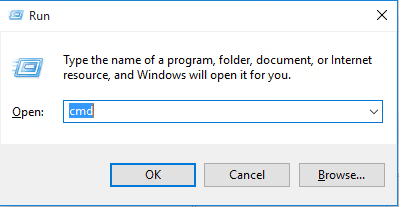
У чорному вікні введіть:
1 nslookup example.com
Замініть example.com на потрібний домен. Через секунду побачите відповідь:
1 Server: dns.google 2 Address: 8.8.8.8 3 4 Non-authoritative answer: 5 Name: example.com 6 Address: 93.184.216.34
Перший рядок — це DNS-сервер, який відповів на запит. Рядок Address у нижньому блоці — це IP-адреса сайту. Якщо сайт використовує IPv6, команда покаже і її.
Що робити, якщо адрес декілька. Великі проєкти на кшталт YouTube або Amazon висять на десятках серверів. nslookup у неінтерактивному режимі (як у прикладі) показує лише одну-дві адреси. Щоб побачити всі, увійдіть в інтерактивний режим:
1 nslookup 2 > set type=a 3 > youtube.com
Інтерактивний режим відкривається просто командою nslookup без параметрів. Рядок > означає, що ви всередині. Команда set type=a запитує всі A-записи, а потім вводите домен. Щоб вийти, введіть exit.
Спосіб 2: команда ping
ping — це найшвидший спосіб. Одна команда, одна відповідь.
1 ping example.com
Результат:
1 Pinging example.com [93.184.216.34] with 32 bytes of data: 2 Reply from 93.184.216.34: bytes=32 time=12ms TTL=56
IP вказано прямо у квадратних дужках першого рядка. Не потрібно шукати його серед інших даних.
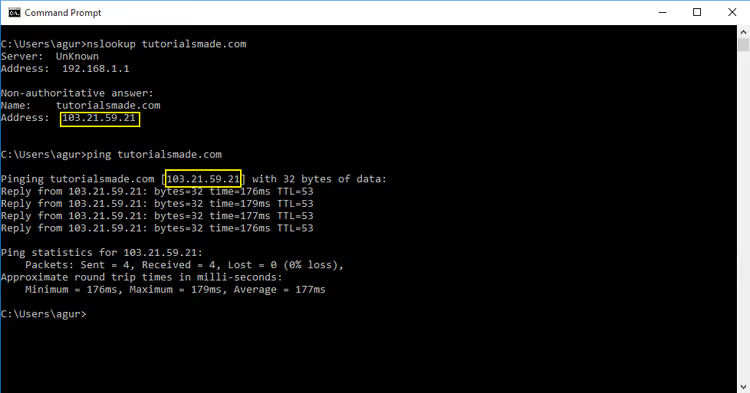
Обмеження ping. Команда показує лише IPv4-адресу. Якщо сайт працює на IPv6, а IPv4-адреси в нього немає, ping видасть помилку. nslookup у цьому плані надійніший, він повертає обидві адреси.
Зате ping одночасно перевіряє доступність сервера. Якщо відповіді немає, сервер не відповідає, проблема не в DNS.
Спосіб 3: PowerShell і Resolve-DnsName
PowerShell дає більше контролю. Командлет Resolve-DnsName — це аналог nslookup, але з виведенням у вигляді структурованих обʼєктів.
Відкрийте PowerShell: Win + R → powershell → Enter. Потім:
1 Resolve-DnsName example.com
Відповідь PowerShell показує у вигляді таблиці: стовпці Name (домен), Type (тип запису), TTL (час життя) і IPAddress. Для сайтів із кількома IP виводяться всі записи, а не одна-дві.
Чим PowerShell зручніший за nslookup. По-перше, не потрібно перемикатися в інтерактивний режим для отримання всіх A-записів, PowerShell показує їх одразу. По-друге, результат можна фільтрувати:
1 Resolve-DnsName example.com -Type A | Select-Object IPAddress
Цей однорядковий скрипт повертає чистий список IP-адрес, без зайвої інформації. Зручно, якщо адреса потрібна для скрипта.
Для перевірки MX-записів (поштовий сервер домену) замініть -Type A на -Type MX. Для NS-записів використовуйте -Type NS.
Спосіб 4: tracert, маршрут до сервера
tracert (trace route) показує шлях пакета від вашого комп'ютера до сервера сайту. На кожному кроці видно IP проміжного вузла. Останній IP у ланцюжку і є адресою сервера.
1 tracert example.com
Вивід довгий, але вам потрібен останній рядок. Наприклад:
1 9 12 ms 11 ms 12 ms 93.184.216.34
Цифра 9 — це номер стрибка (hop). Три значення в мілісекундах — це затримка. IP праворуч — це адреса сервера.
Коли tracert корисніший за nslookup. Сайти за Cloudflare або іншим CDN віддають через nslookup IP-адреси граничних серверів Cloudflare, а не реального хостингу. tracert цю проблему не вирішує (CDN маскує реальний IP у будь-якому разі), але для сайтів без CDN показує фактичну адресу кінцевого сервера.
Онлайн-сервіси: коли не хочеться відкривати консоль
Якщо командний рядок незручний, є браузерні альтернативи. Відкриваєте сайт, вводите домен, отримуєте IP. Не потрібен навіть Windows: працює з телефону і планшета.
Популярні DNS-утиліти: dnschecker.org, whatismyip.com/dns-lookup і nslookup.io. Усі безкоштовні, без реєстрації. Вводите домен і одразу бачите A-записи, NS, MX.
Мінус очевидний: ви не бачите, що відбувається на вашому комп'ютері. nslookup і ping показують відповідь від того DNS-сервера, який налаштовано в системі (або заданий вручну). Онлайн-сервіс використовує свій DNS, результат може відрізнятися, якщо у провайдера кеш застарів. Для швидкої перевірки підходить, для діагностики проблем із DNS на вашій машині, ні.
Відео: nslookup за 5 хвилин
У цьому відео розібрано три основні команди nslookup: пошук IP-адреси сайту (A-запис), пошук поштових серверів (MX) і перевірку NS-записів домену. Наочно видно, як інтерпретувати вивід і чим інтерактивний режим відрізняється від звичайного.
⁉️🤔 Часті запитання
Чим nslookup відрізняється від ping?
nslookupзапитує DNS-записи і показує всі адреси (IPv4 і IPv6), аpingперевіряє доступність сервера за IPv4 і попутно показує IP.pingшвидший для однієї адреси,nslookupінформативніший для кількох. Якщо потрібно просто дізнатися IP і перевірити, чи живий сервер, використовуйтеping. Якщо потрібні всі A-записи, MX і NS, берітьnslookupабо PowerShell ізResolve-DnsName. Обидві команди вбудовані в Windows і не потребують прав адміністратора.
Чи можна дізнатися IP сайту без командного рядка?
Так, через онлайн-сервіси: dnschecker.org, nslookup.io і whatismyip.com/dns-lookup. Відкриваєте в браузері, вводите домен, отримуєте IP. Працює на будь-якій платформі. Але результат може відрізнятися від того, що бачить ваш комп'ютер: онлайн-сервіс використовує свій DNS-сервер, а не той, який прописаний у вас у налаштуваннях мережі. Для діагностики проблем із DNS на конкретній машині командний рядок надійніший.
Чому nslookup показує декілька IP-адрес?
Великі сайти розподіляють навантаження між десятками серверів по всьому світу. DNS повертає декілька адрес, і браузер вибирає найближчу. Якщо сайт за Cloudflare або іншим CDN,
nslookupпокаже IP-адреси граничних серверів Cloudflare, а не реального хостингу. Власник сайту спеціально приховує справжній IP для захисту від DDoS-атак. Дізнатися реальний IP сайту за Cloudflare через стандартні інструменти неможливо, це ключова функція CDN. Адреси Cloudflare належать самій Cloudflare, а не хостингу сайту.
Що робити, якщо команда видала декілька адрес і потрібна правильна?
Для звичайних завдань підійде будь-яка адреса зі списку, сайт відкриється за кожною з них. Якщо налаштовуєте файл
hostsдля блокування, пропишіть усі адреси, які показавnslookup. Інакше сайт може відкритися за незаблокованим IP. Для обходу блокування за IP цей метод не працює: власник сайту змінює адреси або додає нові. Блокування черезhostsефективне лише проти невеликих сайтів з одним сервером.
Як дізнатися IP сайту на macOS або Linux?
На macOS і Linux замість
nslookupіping(які теж працюють) частіше використовуютьdig, він показує більше деталей про DNS-записи. Командаdig example.com +shortприбирає все зайве і залишає лише IP. Без+shortdigвиводить повний звіт. Утиліта попередньо встановлена на macOS і більшості Linux-дистрибутивів.
Який спосіб обрати під ваше завдання
Кожен із чотирьох інструментів хороший у своїй ситуації.
ping, коли потрібно миттєво дізнатися IP і заразом перевірити, чи відповідає сервер. nslookup, основний робочий інструмент для запитів до DNS: A-записи, MX, NS. Resolve-DnsName у PowerShell, якщо результат потрібен для скрипта або для фільтрації. tracert, щоб побачити маршрут до сервера і зрозуміти, на якому вузлі губляться пакети.
Тримайте цю шпаргалку під рукою. Відкрити консоль займає 5 секунд, ввести команду ще стільки ж. Через пару повторень ви будете робити це на автоматі.
А якщо потрібно не просто знайти IP, а розібратися в DNS глибше, повний посібник з DNS у WordPress охоплює керування записами, зміну хостингу і типові помилки.

Професійна команда авторів та редакторів, що спеціалізуються на створенні якісного контенту.