













 ШІІлюстративне зображення: згенеровано ШІ
🔔 Як додати push-сповіщення на сайт WordPress
Ви заходите в метрику й бачите: трафік є, але більшість відвідувачів ідуть і не повертаються. Ви пробували email-розсилки, підписуються одиниці. Соцмережі потребують часу та грошей на рекламу. А хочеться простого каналу, який повертає людей на сайт без зайвих зусиль.
Такий канал є — це веб-push-сповіщення. Відвідувач заходить на сайт, браузер пропонує підписатися на сповіщення, і за секунду ви отримуєте підписника. Без форм, без email, без реєстрації. А коли ви публікуєте новий допис, підписник бачить сповіщення, навіть якщо браузер закрито.
Сьогодні ми крок за кроком налаштуємо push-сповіщення на WordPress через сервіс OneSignal. Це безкоштовний плагін із тарифом до 10 000 підписників, який працює з Chrome, Firefox, Edge, Opera та Safari. Від встановлення плагіна до тестового сповіщення, близько 10 хвилин.
💡 Швидкий огляд:
- Встановити плагін OneSignal із репозиторію WordPress.org прямо з адмінки.
- Зареєструвати безкоштовний акаунт OneSignal і створити застосунок Web Push.
- Скопіювати App ID та API Key у налаштування плагіна на сайті, сповіщення запрацюють одразу.
- Налаштувати Safari: згенерувати Safari Web ID і прописати його в конфігурації.
Що таке push-сповіщення і навіщо вони WordPress-сайту
Push-сповіщення — це короткі повідомлення, які сайт надсилає підписнику прямо в браузер або на робочий стіл. На відміну від email-листів, які тонуть у вхідних, push з’являється поверх вікон і застосунків, його не прогорнути й не пропустити.
Головна перевага для WordPress-сайту: відвідувач підписується в один клік, без введення email і без обов’язкової реєстрації. Браузер сам запам’ятовує підписку, а ви отримуєте канал для повернення аудиторії.
Facebook і Pinterest використовують push саме для ре-енгейджменту, повертають користувачів на сайт через сповіщення про новий контент. На скріншоті нижче, приклад того, як соцмережа надсилає сповіщення про новий допис.

Кілька цифр для контексту, усі з галузевого звіту SendX:
- Середній відсоток згоди на push-сповіщення, за даними SendX, 7-10%, що вище за типову конверсію в email-підписку.
- CTR push-сповіщень у 4-8 разів перевищує клікабельність email-розсилок, згідно з тим самим звітом.
- У сайтів електронної комерції відсоток підписки та CTR, близько 10%; у фінансових сайтів згода сягає 15%, а CTR, 30% (SendX).
- Середній відтік підписників, за статистикою SendX, близько 10% на рік, що суттєво нижче за відписки від email.
Але цифри цифрами, а як це застосувати? Розберемо реальні сценарії.
Як використовувати push-сповіщення на практиці
Push-сповіщення — це не лише про анонси нових дописів. Ось чотири робочих сценарії для WordPress-сайту:
- Термінові сповіщення. Флеш-розпродажі, поповнення товару на складі, новини ніші, те, що потрібно донести миттєво.
- Залучення. Сповіщення про новий допис, кейс чи посібник повертає читача на сайт у день публікації.
- Ретаргетинг. Відвідувач покинув кошик, ви надсилаєте нагадування через push із прямим посиланням на нього.
- Утримання. Персональні знижки та реактиваційні кампанії для підписників, які давно не заходили.
Ключовий момент: на відміну від email, push не вимагає від відвідувача запам'ятовувати чи вводити адресу. А на відміну від SMS — це безкоштовно для вас і для підписника. Тепер перейдемо до налаштування.
Крок 1: Встановлення плагіна OneSignal
OneSignal, один із найбільших сервісів push-сповіщень із безкоштовним тарифом до 10 000 вебпідписників. Плагін лежить в офіційному репозиторії WordPress.org, тож встановлення, через адмінку.
🔗 OneSignal на WordPress.org | 🔗 Жива демонстрація
Зайдіть в адмінку WordPress і перейдіть у Плагіни → Додати новий.

Введіть «OneSignal» у рядок пошуку. Коли плагін з'явиться, натисніть Встановити зараз.

Після встановлення натисніть Активувати.

У бічному меню адмінки з'явиться новий пункт OneSignal Push, плагін готовий до налаштування.

Якщо на вашому сайті ще немає SSL-сертифіката, встановіть його перед тим, як продовжити. Push-сповіщення потребують HTTPS: браузери не показують запит на підписку на HTTP-сайтах.
Клацніть по OneSignal Push у меню, відкриється сторінка налаштувань.

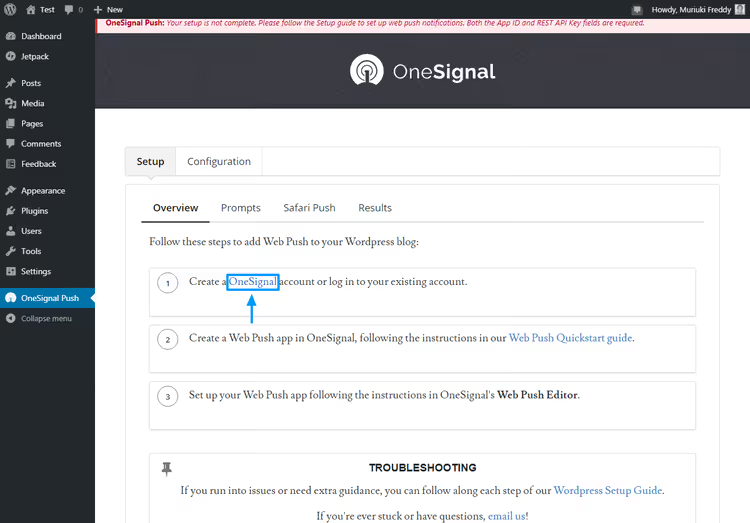
На вкладці Setup плагін показує, що робити далі. Поруч, вкладка Configuration, куди ми пізніше вставимо ключі.
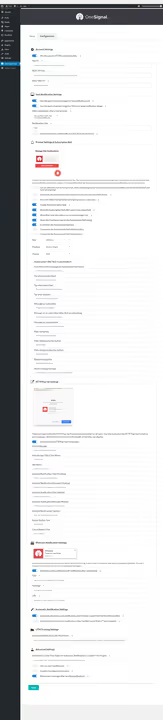
Тепер потрібен обліковий запис OneSignal.
Крок 2: Реєстрація облікового запису OneSignal
На вкладці Setup клацніть за посиланням OneSignal, відкриється офіційний сайт сервісу.
Натисніть кнопку Sign Up та заповніть форму: email, пароль, назва компанії. Або увійдіть через GitHub, Google чи Facebook.

На сторінці, що відкрилася, вас зустріне проста форма, мінімум полів, кілька секунд на заповнення.

Після реєстрації сервіс попросить підтвердити email.

Зайдіть у поштову скриньку та натисніть кнопку підтвердження.

Обліковий запис активовано. OneSignal запропонує ознайомчий тур дашбордом, його можна пройти або пропустити.

Ви потрапите на порожній дашборд, тут ми створимо перший застосунок.

Крок 3: Створення застосунку Web Push
У дашборді натисніть кнопку Add App (або New App, залежно від версії інтерфейсу).
У спливному вікні дайте застосунку зрозумілу назву, наприклад, назву сайту, та натисніть Create.

На наступному екрані оберіть Web Push як платформу та натисніть Next.

Оберіть вкладку WordPress Plugin or Website Builder, а потім, WordPress.

Заповніть поля: назва сайту, URL, завантажте іконку сповіщень (favicon сайту або логотип). Натисніть Save.

Готово, застосунок створено. OneSignal покаже два ключі, які потрібно перенести на сайт.
Крок 4: Підключення застосунку до WordPress
Після збереження застосунку дашборд показує App ID та API Key. Це місток між сервісом OneSignal і вашим сайтом.

Скопіюйте обидва ключі. Поверніться в адмінку WordPress, перейдіть у OneSignal Push → Configuration і вставте App ID та API Key у відповідні поля.

Нижче на тій самій сторінці налаштуйте поведінку сповіщень: текст запиту на підписку, розташування спливного вікна та автовідправку під час публікації нового допису. Прогортайте вниз і натисніть Save.

З цього моменту push-сповіщення працюють у Chrome, Firefox, Edge та Opera. Перевірте: відкрийте сайт у режимі інкогніто, браузер має показати запит на підписку.

Десять хвилин, і сповіщення летять. Але залишився один браузер, який потребує окремого налаштування.
Крок 5: Налаштування push-сповіщень для Safari
Safari на macOS та iOS використовує власний протокол push-сповіщень, Apple Push Notification Service. Щоб сповіщення доходили до користувачів Safari, потрібно згенерувати Safari Web ID.
Відкрийте дашборд OneSignal, клікніть по створеному застосунку та перейдіть у Settings.

У меню застосунку знайдіть пункт Settings і клікніть по ньому.

Оберіть вкладку Apple Safari.
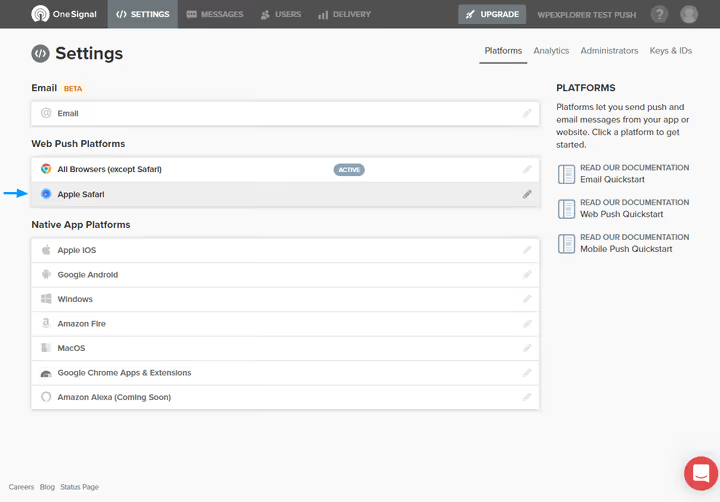
Заповніть спливну форму: назва сайту та URL. Натисніть Save.

Вкладка Apple Safari оновиться й покаже статус ACTIVE.
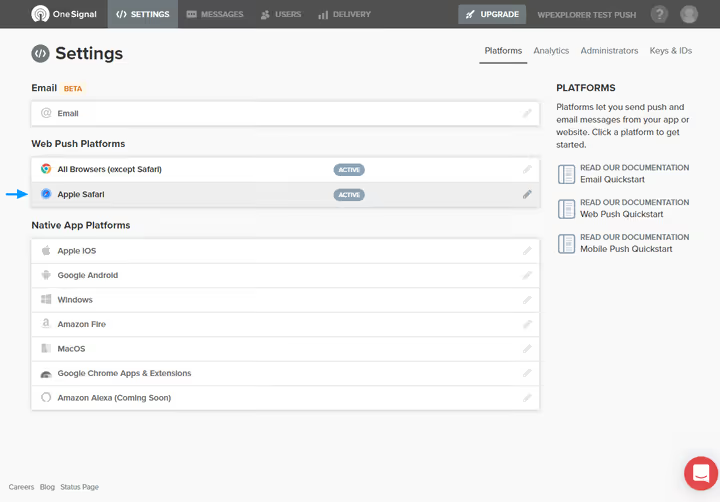
Клацніть по вкладці ще раз, відкриється вікно з готовим Safari Web ID.

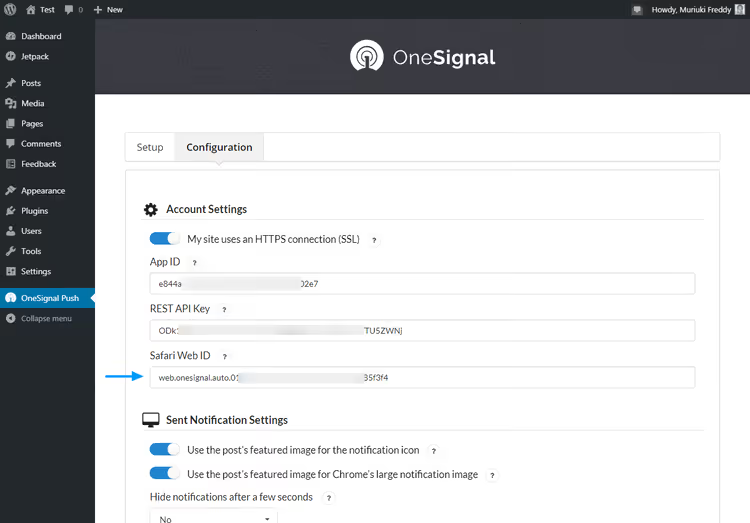
Скопіюйте цей ідентифікатор і вставте його в поле Safari Web ID на вкладці Configuration плагіна в адмінці WordPress. Натисніть Save.
Тепер push-сповіщення надходять на всі основні браузери: Chrome, Firefox, Edge, Opera та Safari. Безплатний тариф OneSignal охоплює до 10 000 вебпідписників і необмежену кількість мобільних підписників. Якщо аудиторія переросте цей ліміт, платні тарифи стартують із розширених функцій сегментації та A/B-тестування.
Відео: налаштування push-сповіщень за 8 хвилин
Якщо вам зручніше дивитися, а не читати, ось коротке англомовне відео з візуальним проходженням усіх кроків.
⁉️🤔 Поширені запитання
Чи працюють push-сповіщення на HTTP-сайтах?
Ні. Браузери вимагають HTTPS для Push API. Якщо ваш сайт ще на HTTP, встановіть безплатний SSL-сертифікат через Let's Encrypt. Більшість хостингів WordPress пропонують автовстановлення SSL за пару кліків. Після ввімкнення HTTPS запит на підписку з'явиться автоматично.
Чи обов'язково використовувати саме OneSignal?
OneSignal — це найпопулярніший безплатний варіант із плагіном для WordPress в офіційному репозиторії, але не єдиний. Альтернативи: PushEngage (є безплатний тариф до 2 500 підписників, розширена сегментація), WonderPush (безплатно до 1 000 підписників, GDPR-ready). Для більшості сайтів OneSignal повністю закриває потреби, особливо на старті.
Скільки часу займає налаштування з нуля?
З нашого досвіду, 10-15 хвилин: встановлення плагіна (2 хв), реєстрація акаунта (3 хв), створення застосунку та перенесення ключів (5 хв), налаштування Safari (3 хв). Найдовше — це підтвердження email, якщо лист потрапив у спам.
Чи можна надсилати сповіщення лише частині підписників?
Так. У дашборді OneSignal ви створюєте сегменти, наприклад, за мовою браузера, геолокацією або частотою візитів. На платному тарифі доступна сегментація за поведінкою: підписники, які клікнули по сповіщенню, відкрили конкретну сторінку, не заходили N днів. Для старту базових сегментів безплатного тарифу достатньо.
Чи не відлякають відвідувачів спливні запити на підписку?
При грамотному налаштуванні, ні. У конфігурації плагіна OneSignal ви задаєте, через скільки секунд після заходу показувати запит і на яких сторінках. Ми рекомендуємо затримку 10-15 секунд і показ лише на сторінках постів, коли відвідувач уже побачив контент і розуміє цінність підписки. Агресивний показ на вході знижує конверсію.
Що буде, якщо я перевищу ліміт у 10 000 підписників на безплатному тарифі?
Сповіщення продовжують надсилатися наявним підписникам, але нові підписники понад ліміт не приймаються. Ви отримаєте сповіщення від OneSignal про досягнення ліміту, і це сигнал перейти на платний тариф, який стартує від $9/міс (ціни оновлюються на сторінці тарифів).
Чи варто підключати push-сповіщення у 2026 році
Push-сповіщення — це канал не новий, але досі недооцінений. За мінімальних зусиль (10 хвилин налаштування та безплатний плагін) ви отримуєте пряму лінію зв'язку з аудиторією, яка не залежить від алгоритмів соцмереж і не губиться в поштових скриньках.
Для блогу на WordPress це особливо вигідно: кожну нову статтю ви доносите до сотень або тисяч підписників у день публікації, а не сподіваєтеся, що вони помітять її в стрічці. Якщо ви ще не підключили push, зробіть це сьогодні. Десять хвилин зараз заощаджують години маркетингу потім.
Пробуйте, тестуйте формат сповіщень і не бійтеся експериментувати з текстом: короткий заголовок з інтригою конвертує в переходи краще, ніж сухий анонс. А якщо з'являться питання з налаштування, пишіть у коментарях.

Професійна команда авторів та редакторів, що спеціалізуються на створенні якісного контенту.