













 ШІІлюстративне зображення: згенеровано ШІ
🎹 Як налаштувати гарячі клавіші для веб-плеєрів у Chrome: повне керівництво
Слухаєте YouTube Music у браузері, працюєте в IDE, і щоразу, щоб перемкнути трек, згортаєте вікно, шукаєте вкладку з плеєром, фокусуєте її і лише тоді натискаєте кнопку. П’ять секунд. Десять разів на годину. Майже хвилина втраченого часу та збитого фокусу.
У десктопних застосунків такої проблеми немає: медіаклавіші на клавіатурі працюють завжди, незалежно від активного вікна. У браузері довгий час було інакше, кнопки Play/Pause, Next і Previous або не реагували, або вимагали фокусу на вкладці.
Chrome навчився обробляти мультимедійні клавіші через Media Session API ще у 73-й версії, і відтоді механіка лише допрацьовувалася. А коли вбудованих можливостей бракує, є розширення. Розберімося, як налаштувати керування музикою з клавіатури в Chrome, щоб воно працювало завжди і без миші.
💡 Швидкий огляд:
- Крок 1: перевірте
chrome://flags/#hardware-media-key-handling, якщо прапорець доступний і заважає десктопним плеєрам, поставте Disabled; якщо прапорець приховано, додайте--disable-features=HardwareMediaKeyHandlingу властивості ярлика Chrome - Крок 2: відкрийте
chrome://extensions/shortcuts, призначте комбінації потрібним розширенням і в розкривному списку виберіть «Глобально» - Крок 3: для YouTube Music встановіть YouTube Music Media Keys (36 КБ, працює без налаштування)
- Крок 4: якщо сервісів багато, встановіть Streamkeys (десятки платформ, кастомні комбінації)
Як Chrome працює з медіаклавішами
Chrome використовує Media Session API, щоб перехоплювати апаратні медіаклавіші: Play/Pause, Next Track, Previous Track, Stop. Коли ви натискаєте таку клавішу, браузер шукає вкладку з активним аудіо- або відеоплеєром і надсилає команду їй. Звучить зручно, але є нюанс: Chrome забирає медіаклавіші в інших застосунків.
Якщо у вас запущено десктопний Spotify або AIMP, натискання Play/Pause при відкритому Chrome може поставити на паузу відео в YouTube замість треку в плеєрі. Саме тому користувачі шукають спосіб «полагодити» медіаклавіші, хоча насправді їх потрібно не лагодити, а переналаштувати пріоритет.
За глобальну обробку медіаклавіш історично відповідав прапорець chrome://flags/#hardware-media-key-handling. Але на початку 2024 року Google видалила його в Chrome 122, а за місяць повернула в Chrome 123. Прапорець нестабільний, в одних збірках є, в інших зникає. Тому надійніше знати обидва способи керування, а не покладатися лише на наявність прапорця.
Якщо прапорець доступний, ось його значення:
Значення | Поведінка |
|---|---|
Default | Chrome перехоплює медіаклавіші, коли активна вкладка з медіа |
Enabled | Медіаклавіші завжди обробляються Chrome, глобально |
Disabled | Chrome не чіпає медіаклавіші, вони дістаються десктопним застосункам |
Слухаєте музику через браузер і хочете керувати нею клавішами завжди, залиште Default або Enabled. Медіаклавіші потрібні десктопному плеєру, а Chrome їх перехоплює, перемкніть у Disabled і перезапустіть браузер кнопкою Relaunch унизу сторінки.
Якщо прапорця немає в chrome://flags, додайте --disable-features=HardwareMediaKeyHandling у властивості ярлика Chrome: правий клік по іконці Chrome → Властивості → поле «Об’єкт» → пробіл після лапок → вставте прапорець. Виглядає так:
1 "C:\Program Files\Google\Chrome\Application\chrome.exe" --disable-features=HardwareMediaKeyHandling
Застосувати → OK → перезапустити Chrome. Функціональність HardwareMediaKeyHandling вбудовано в ядро Chromium, прапорець лише керує нею, командний рядок працює навіть коли інтерфейсний перемикач приховано. Метод підходить і для інших Chromium-браузерів: Edge, Brave, Opera.
Після зміни прапорця або ярлика перезапустіть браузер і перевірте поведінку медіаклавіш у потрібному застосунку.
Налаштування гарячих клавіш для розширень
Окрім вбудованої обробки медіаклавіш, Chrome дозволяє призначати кастомні сполучення клавіш для команд будь-якого розширення. Головна перевага, глобальна область дії: комбінація працює навіть коли вікно Chrome згорнуто або ви в іншому застосунку.
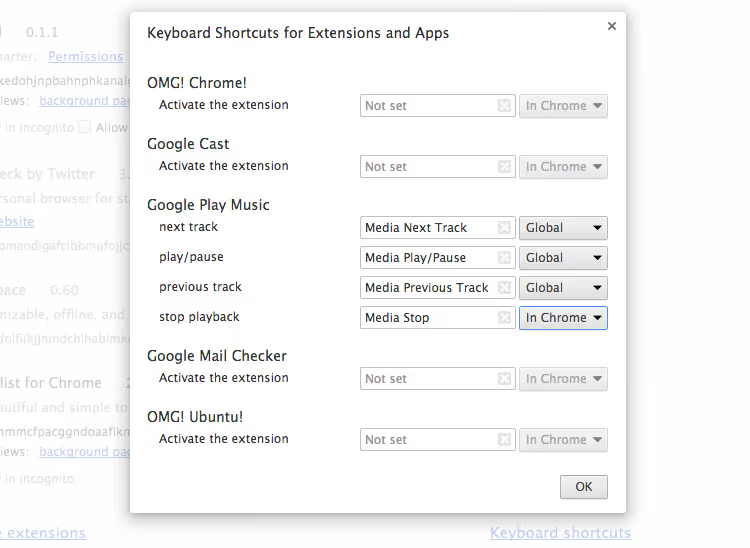
Як налаштувати:
Відкрийте сторінку розширень: в адресному рядку введіть
chrome://extensionsі натисніть Enter.Прокрутіть сторінку вниз і натисніть посилання «Сполучення клавіш» у лівому нижньому куті, або перейдіть одразу на
chrome://extensions/shortcuts.Знайдіть потрібне розширення та його команду. Клікніть на поле з поточною комбінацією, або «Не призначено», і натисніть бажане сполучення клавіш.
У розкривному списку праворуч від комбінації виберіть «Глобально» замість «У Chrome». Це ключовий крок: без нього сполучення працює лише при активному вікні браузера.
Chrome приймає лише комбінації з Ctrl або Alt та однією додатковою клавішею, одиночну кнопку без модифікатора призначити штатно не можна. Для такого сценарію потрібні сторонні інструменти рівня системи: AutoHotkey на Windows або Karabiner-Elements на macOS.
Розширення для керування вебплеєрами
Якщо вбудованих можливостей Chrome недостатньо, розширення додають підтримку конкретних сервісів і гнучкіші налаштування гарячих клавіш.
YouTube Music Media Keys, легковагове розширення, 36 КБ, яке вмикає глобальне керування YouTube Music через апаратні медіаклавіші. Не потребує налаштування: встановив і забув. Працює навіть коли прапорець Hardware Media Key Handling вимкнено, розширення самостійно знаходить вкладку з YouTube Music і надсилає їй команди. Якщо вкладка не відкрита, розширення «спить» і не заважає іншим застосункам.
🔗 YouTube Music Media Keys у Chrome Web Store
Streamkeys, відкритий проєкт на GitHub, глобальні гарячі клавіші для десятків стримінгових сервісів: YouTube, Spotify Web, SoundCloud, Deezer, Tidal, Pandora, Bandcamp та інших. Дозволяє призначати кастомні комбінації на кожну дію, Play/Pause, Next, Previous, Like/Dislike, керування гучністю.
Оригінальне розширення Streamkeys на Chrome Web Store більше не оновлюється, але працює при ручному встановленні: завантажте репозиторій з GitHub, відкрийте chrome://extensions, увімкніть «Режим розробника» → «Завантажити розпаковане розширення» і виберіть папку з вихідними файлами. Для Manifest V3 є форк від spacetag, він сумісний з актуальними версіями Chrome і не потрапить під вимкнення старих MV2-розширень.
Keyata, мінімалістичне розширення для прив’язки медіаклавіш до відтворення на будь-яких сайтах. Не прив’язане до конкретного сервісу, визначає будь-який відкритий аудіо- або відеоплеєр через Media Session API. Підходить, якщо ви користуєтеся різними платформами і не хочете ставити окреме розширення під кожну.
Для Firefox, браузер також підтримує Media Session API, і медіаклавіші працюють із вебплеєрами з коробки. Для тонкого налаштування є додаток Google Music Media Key Fix у каталозі Firefox Add-ons, попри назву, він працює з YouTube Music та іншими сервісами.
⁉️🤔 Часті питання
Чому медіаклавіші перестали працювати в Spotify, коли відкрито Chrome?
Chrome перехоплює апаратні медіаклавіші через Media Session API, надсилаючи команди активній вкладці з медіаконтентом. Коли глобальне перехоплення увімкнено, браузер забирає події клавіш у системи до того, як вони доходять до інших застосунків. Щоб виправити: відкрийте
chrome://flags/#hardware-media-key-handlingі встановіть Disabled. Якщо прапорець приховано у вашій версії Chrome, додайте--disable-features=HardwareMediaKeyHandlingу властивості ярлика і перезапустіть браузер. Spotify знову отримуватиме команди з клавіш.
Чи можна призначити одиночну клавішу без Ctrl і Alt?
Штатними засобами Chrome, ні. Браузер приймає лише комбінації з
CtrlабоAltта однією додатковою клавішею. Для одиночних клавіш потрібні інструменти рівня системи: AutoHotkey на Windows (скриптF7::Send {Media_Play_Pause}робить F7 глобальною Play/Pause) або Karabiner-Elements на macOS з JSON-конфігом у розділі Complex Modifications. Обидва працюють до того, як події доходять до браузера.
Чому гарячі клавіші розширення працюють лише коли Chrome у фокусі?
Перевірте область дії команди на
chrome://extensions/shortcuts: знайдіть розширення і в розкривному списку праворуч від комбінації виберіть «Глобально» замість «У Chrome». За замовчуванням стоїть «У Chrome», сполучення працює лише при активному вікні браузера. «Глобально» працює завжди, навіть коли Chrome згорнуто. Змінювати потрібно вручну для кожної команди.
Google Play Music закрили, що використовувати замість нього?
Google Play Music припинив роботу в грудні 2020 року, його замінив YouTube Music. Усі сучасні розширення з цього посібника працюють із YouTube Music, Spotify Web, Apple Music Web та іншими вебплеєрами. YouTube Music підтримує клавіатурні скорочення штатно, список комбінацій є на сторінці підтримки Google. Старі розширення для Google Play Music видаліть, вони більше не функціонують.
Chrome на Mac, медіаклавіші не працюють, що робити?
На macOS медіаклавіші керують системним плеєром (Music.app або Spotify), а не браузером. Швидке рішення: затисніть Option при натисканні медіаклавіші, щоб надіслати команду в Chrome. Постійне: встановіть YouTube Music Media Keys і призначте глобальні сполучення через
chrome://extensions/shortcuts, на Mac вони працюють без конфлікту з системними клавішами. Альтернативно, налаштуйте Karabiner-Elements.
Що ставити під вашу задачу
Керування музикою з клавіатури в браузері, не магія. Це штатна можливість Chrome, доповнена розширеннями для тих, кому потрібно більше гнучкості.
Слухаєте лише YouTube Music, встановіть YouTube Music Media Keys, питання закрите. Потрібна підтримка десятка сервісів, Streamkeys покриває майже все. Заважають конфлікти з десктопним Spotify, вимкніть перехоплення медіаклавіш через прапорець або командний рядок. Хочете одиночні клавіші без модифікаторів, AutoHotkey або Karabiner-Elements.
Головне, що варто запам’ятати: сторінка chrome://extensions/shortcuts і розкривний список «Глобально», два місця, де більшість користувачів втрачають робочі гарячі клавіші просто тому, що не перевірили область дії. Зазирніть туди зараз і переконайтеся, що у ваших розширень стоїть «Global», п’ять секунд економлять години смикання мишки.

Професійна команда авторів та редакторів, що спеціалізуються на створенні якісного контенту.