













 ШІІлюстративне зображення: згенеровано ШІ
🚀 Як перейти на WordPress з будь-якого сайту чи CMS: повне керівництво
Сайт на Joomla, бітріксі або просто статичному HTML, і думка про переїзд на WordPress викликає холодок. Страх зрозумілий: здається, що контент розсиплеться, SEO-позиції впадуть, а внутрішні посилання перетворяться на цвинтар 404-х.
На практиці міграція на WordPress — це методичний процес, а не цифрова хірургія. Якщо розбити його на етапи й не пропускати підготовку, переїзд минає буденно. За роки через WordPress пройшли десятки мільйонів сайтів із найрізноманітніших платформ, для кожної CMS і конструктора напрацьовано перевірений маршрут.
Цей посібник веде від першої інвентаризації поточного сайту до фінального ввімкнення в пошуковій видачі. Без прив'язки до конкретного плагіна, хостингу чи конструктора.
💡 Швидкий огляд:
- Визначте тип вихідного сайту: CMS (Joomla, Drupal, Wix, Tilda) або статичний HTML. Від цього залежить, чи зможете ви скористатися готовим плагіном імпорту, чи доведеться переносити сторінки вручну.
- Складіть карту контенту: що стане сторінками, а що записами, які потрібні категорії та теги. Чітке розділення на березі економить години під час перенесення.
- Оберіть хостинг із PHP і MySQL, встановіть WordPress у корінь домену, а не в підпапку. Більшість хостерів пропонують встановлення в один клік.
- Налаштуйте 301-редиректи зі старих URL на нові через плагін Redirection, збережіть метаописи. Без цього пошукові позиції гарантовано просядуть.
- Імпортуйте контент: для CMS через плагін імпорту, для статичного сайту вручну. У документації WordPress описано десятки процедур імпорту під різні платформи.
- Встановіть необхідний мінімум: тему, контактну форму, антиспам, бекап, безпеку. Не ставте десятки розширень одразу.
- Перевірте сайт тестами мобільної оптимізації та швидкості, потім надішліть XML-карту в Google Search Console і ввімкніть індексацію.
З чого почати: оцінка вихідного сайту
Перший крок, чесна інвентаризація поточного сайту. За обсягом майбутньої роботи вихідні сайти поділяються на дві категорії.
Сайт на CMS. Якщо поточний сайт працює на Joomla, Drupal, Wix, Tilda, Bitrix або іншій системі керування контентом, вважайте, що пощастило. Скоріш за все, існує плагін або вбудований інструмент для експорту контенту в сумісний із WordPress формат. В офіційній документації WordPress описано процедури імпорту для десятків платформ, від Blogger до Drupal. Якщо ваша CMS там не згадана, пошукайте в репозиторії плагінів за запитом «import» плюс назва платформи. Майже завжди знаходиться рішення від спільноти.
Статичний сайт без CMS. HTML/CSS, зібраний без рушія, готуйтеся до ручної роботи. Це не вирок: кожна сторінка переноситься в WordPress окремо. Плюс у тому, що ви отримуєте повний контроль над структурою і заразом глибоко розбираєтеся в логіці WordPress. Мінус, час: сайт із 30 сторінок потребуватиме пари днів акуратного перенесення.
План міграції: 10 кроків підготовки

План надійніше будувати не від того, «як було на старому сайті», а від того, «як влаштований WordPress». Платформа зберігає контент у вигляді постів, сторінок і довільних типів записів, а організовує через категорії та теги. Ваше завдання: перезібрати старий контент у цю логіку, а не намагатися відтворити засобами WordPress структуру попередньої CMS.
Скажімо, ви переїжджаєте з Tumblr. Не шукайте плагін, що імітує поведінку Tumblr всередині WordPress. Натомість розподіліть старі записи за рубриками й тегами нового сайту. Отримаєте чисту архітектуру без милиць.
1. Реорганізуйте контент
Продумайте, що на поточному сайті є сторінкою, а що, постом. Загальне правило просте й однаково працює для бізнес-сайтів, блогів і портфоліо:
- Сторінки, статичний контент: «Про компанію», «Контакти», «Послуги», портфоліо. Те, що не прив’язане до дати публікації та рідко змінюється.
- Пости, динамічний контент: новини, статті, анонси, кейси. Усе, що публікується регулярно й має хронологію.
Для сайту ресторану: головна, «Про нас» і сторінка меню — це сторінки WordPress. Анонси подій, акції тижня, новини кухні, пости. Чітке розділення на березі економить години під час перенесення й дає осмислену структуру з першого дня.
2. Оберіть хостинг

WordPress потребує PHP і MySQL — це мінімум. Практично будь-який віртуальний хостинг включає і те, і інше в стартовий тариф за ціною від 3-8 доларів на місяць. HostGator, SiteGround, DreamHost, багаторічні лідери рекомендацій на WordPress.org.
Якщо сайт високонавантажений (від 50 000 унікальних відвідувачів на місяць), дивіться в бік керованого WordPress-хостингу: WP Engine, Kinsta, Cloudways. Плюси: автоматичні бекапи, ізольоване середовище, гарантований uptime під час сплесків трафіку. Мінус: ціна вища, від 20-30 доларів на місяць, тарифікація часто за відвідуваннями.
WordPress.com, окрема розмова. Це hosted-версія з обмеженнями щодо плагінів і тем. Для повноцінного переїзду з іншої CMS краще використовувати самостійну установку WordPress на своєму хостингу. Повний контроль над сервером і плагінами того вартий.
3. Спроєктуйте структуру сайту

Чотири ключові рішення, які ухвалюються до встановлення WordPress:
Домен. Ідеальний сценарій, ставити WordPress на той самий домен, де працював старий сайт. Це зберігає накопичену SEO-вагу. Зміна домену означає старт із нуля в пошукових системах. Ідіть на це лише за ребрендингу або якщо старий домен має штрафи.
Каталог установки. WordPress у корені домену (example.com), а не в підпапці (example.com/wordpress). Більшість установників за замовчуванням створюють папку wp, зніміть цю позначку. Переїзд із підпапки в корінь пізніше, зайвий головний біль.
Піддомени. Якщо ставите WordPress на піддомен (blog.example.com), він встановлюється в корінь саме піддомену. Логіка та сама.
Меню. Продумайте навігацію до перенесення контенту: головне меню, підвал, бічна панель. Зручна навігація безпосередньо впливає і на користувацький досвід, і на SEO.
4. Підготуйте SEO-периметр
Міграція, момент найбільшої вразливості для пошукових позицій. Дві обов’язкові дії, які зведуть втрати до мінімуму:
Метаописи. WordPress із коробки дає непогану SEO-базу, але для тонкого налаштування вивчіть посібник Moz з SEO для початківців і блог Yoast. Метадані сторінок після міграції часто губляться, їх потрібно продумати заздалегідь, а не відновлювати постфактум.
Редиректи. Старі URL, що не збігаються зі стандартною структурою WordPress, мають залишитися робочими. Плагін Redirection, стандартний інструмент для керування 301-редиректами й відстеження помилок 404. Працює без редагування .htaccess, логує кожну помилку та дає змогу масово імпортувати правила через CSV.
5. Контактна форма та захист від спаму

Контактна форма потрібна, навіть якщо здається, що з вами нема кому зв’язуватися. Це сигнал відкритості: читачі бачать, що можна запропонувати співпрацю, повідомити про помилку або поставити запитання. Contact Form 7, безплатний, простий і найпопулярніший варіант із десятками мільйонів встановлень. Ширший список дивіться в нашій добірці плагінів контактних форм.
Спам у коментарях, неминучість для будь-якого блогу. Одразу встановіть Akismet або ознайомтеся з нашою добіркою антиспам-плагінів. Один активний плагін на старті економить десятки годин ручної модерації в перші ж місяці.
6. Виберіть тему
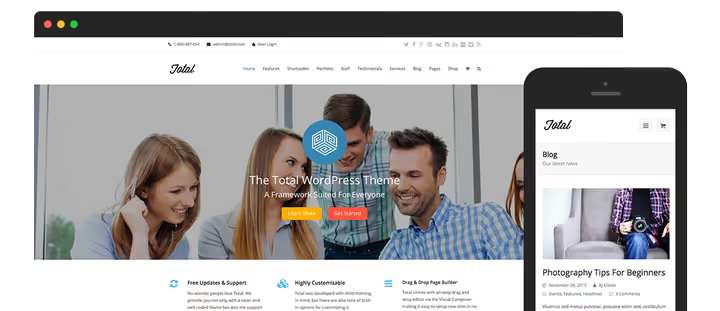
Безплатна чи преміум. Безплатні теми з офіційного репозиторію WordPress.org проходять перевірку якості коду — це безпечний вибір. Преміум-теми від відомих студій зазвичай дають більше можливостей: розширені налаштування типографіки, вбудовані компонувальники сторінок і колекції демо-шаблонів під різні ніші.
Швидкість. Багато гарних тем не оптимізовані для швидкого завантаження. Перед купівлею проженіть демо теми через Google Mobile-Friendly Test і Pingdom Speed Test. Тема, яка провалила обидва тести на демо-стенді, не стане швидшою після встановлення.
Кастомна розробка. Якщо потрібно зберегти дизайн старого сайту один в один, закладайте бюджет на кастомну тему. Це дорожче за преміум-тему, але фреймворки на кшталт Genesis пришвидшують розробку та забезпечують стандарти безпеки на роки вперед.
7. Налаштуйте резервне копіювання
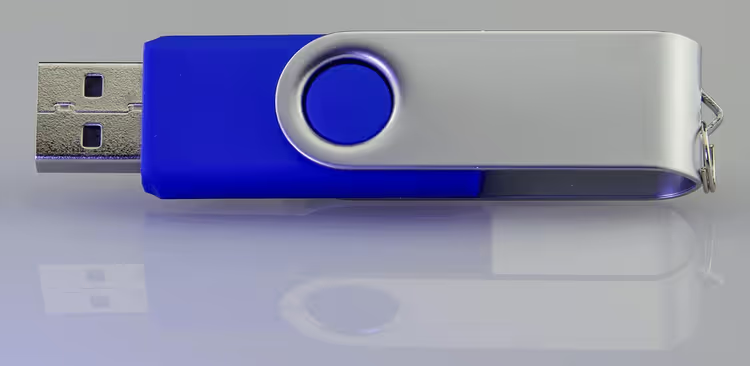
Бекапи, страховка, значущість якої усвідомлюєш, тільки коли сайт уже впав. Не чекайте цього моменту. На WordPress резервне копіювання налаштовується плагінами за 10 хвилин. Ознайомтеся з нашою добіркою плагінів для бекапу. Мінімальна схема: щоденний автобекап у хмару (Google Drive, Dropbox або S3) плюс ручний бекап безпосередньо перед початком міграції.
8. Захистіть сайт

Безпека WordPress, зона, яку новачки систематично недооцінюють. Популярність платформи робить її привабливою мішенню для автоматичних атак. Мінімальний набір: плагін безпеки з нашої добірки сканерів шкідливого ПЗ, вимкнення виконання PHP у папці wp-content/uploads і двофакторна автентифікація для всіх адміністраторів. Це базовий рівень, який закриває більшість векторів атак без спеціальних знань.
9. Електронна комерція

Якщо в планах є інтернет-магазин, відповідь одна: WooCommerce. Безплатний плагін від Automattic (тієї ж компанії, що стоїть за WordPress), з екосистемою з тисяч розширень для платіжних систем, доставки, складського обліку та податків. За статистикою BuiltWith, WooCommerce займає понад третину ринку e-commerce-платформ. Встановлення займає 5 хвилин, налаштування під бізнес, від одного дня з готовою темою.
10. Специфічні потреби вашого проєкту

Дев’ять пунктів вище покривають більшість сценаріїв, але ваш проєкт може потребувати специфічних рішень: скрипти трекінгу, віджети соцмереж, інтеграцію з CRM. Оскільки WordPress займає домінантну частку ринку CMS (понад 60% серед сайтів із відомою CMS за даними W3Techs), практично будь-який SaaS-сервіс має готовий плагін або модуль. Пошукайте «назва сервісу + WordPress plugin», скоріш за все, знайдеться офіційне рішення від розробника.
Покроковий процес перенесення
Коли план готовий, саме перенесення виконується за чіткою послідовністю. Кожен крок є оборотним, завдяки резервній копії відкотитися можна в будь-який момент.
Крок 1. Повний бекап поточного сайту. Скопіюйте файли через FTP та експортуйте базу даних через phpMyAdmin або консоль хостингу. Зберігайте копію локально, а не на тому самому сервері, адже при збої сервера резервна копія на ньому ж є марною.
Крок 2. Сторінка-заглушка. Якщо встановлюєте WordPress на той самий хостинг, де працює старий сайт, створіть файл index.html з інформацією про технічні роботи. Після встановлення WordPress видаліть його.
Крок 3. Встановлення WordPress. Більшість хостерів пропонують встановлення в один клік через панель керування. При ручному встановленні дотримуйтесь офіційної інструкції. Переконайтеся, що WordPress встановився в корінь домену, а не в підпапку.
Крок 4. Вимкніть індексацію. Одразу після входу в адмінку WordPress перейдіть у «Налаштування → Читання» та поставте позначку «Попросити пошукові системи не індексувати сайт». Доки ви не закінчите перенесення та не налаштуєте структуру, пошуковики не повинні бачити незавершений сайт.
Крок 5. Імпорт контенту. Для CMS-сайтів, через плагін імпорту. Повний перелік процедур імпорту, у документації WordPress. Для статичного сайту, ручне перенесення кожної сторінки. При копіюванні дотримуйтеся розділення на сторінки та пости: це запорука чистої структури.
Крок 6. Організуйте контент. Створіть категорії, підкатегорії та теги за планом із кроку 1 підготовки. Розподіліть імпортований контент за ними. На цьому етапі сайт набуває логічної структури.
Крок 7. Встановіть необхідний мінімум плагінів. Тема, контактна форма, антиспам, бекап, безпека, п’ять плагінів, які закривають фундамент. SEO-плагін на цьому етапі не є критичним: базового SEO WordPress достатньо для старту. Не ставте десятки розширень одразу, кожне додає навантаження та потенційні конфлікти.
Крок 8. Перевірка якості. Проженіть сайт через Google Mobile-Friendly Test та Pingdom Page Speed Test. Якщо результати погані, проблема, найімовірніше, в темі. Замініть тему до того, як сайт потрапить до індексу.
Крок 9. Карта сайту. Встановіть Google XML Sitemaps або аналогічний плагін та згенеруйте XML-карту. Це пришвидшує індексацію після ввімкнення видимості.
Крок 10. Перевірка посилань. Пройдіться сайтом вручну або плагіном для пошуку битих посилань. Виявлені биті URL ведіть 301-редиректом на релевантну сторінку або на головну. Залишати 404 після міграції не можна, кожна така сторінка втрачає відвідувача та SEO-вагу.
Крок 11. Увімкнення. Зніміть позначку «заборонити індексацію» в налаштуваннях WordPress. Додайте сайт у Google Search Console та надішліть XML-карту на індексацію. Сайт офіційно живе на WordPress.
Ось наочне відео з усього процесу, від оцінки вихідного сайту до фінальної перевірки:
⁉️🤔 Часті запитання
Чи можна перенести сайт на WordPress без втрати SEO-позицій?
Так, при акуратному підході втрати є мінімальними. Збережіть домен, налаштуйте посторінкові 301-редиректи зі старих URL на нові, перенесіть метаописи та заголовки, створіть XML-карту та надішліть її в Google Search Console одразу після ввімкнення індексації. Короткочасне просідання на 1-2 тижні — це норма для будь-якої міграції, але грамотна підготовка SEO-периметра зводить її до нуля.
Скільки часу займає перенесення сайту?
Маленький сайт (10-20 сторінок) на популярній CMS, від 2 до 4 годин з урахуванням налаштування теми та плагінів. Статичний сайт того самого обсягу, день ручної роботи. Великий проєкт (сотні сторінок, інтернет-магазин), від кількох днів до тижня. Планування та підготовка займають приблизно стільки ж часу, скільки й саме технічне перенесення. Не намагайтеся вкластися в годину, поспіх на міграції відгукується місяцями виправлень.
Чи обов’язково наймати розробника?
Для типового сайту на поширеній CMS (Joomla, Wix, Tilda, Drupal), ні, ви впораєтеся самостійно за цим посібником. Розробник є виправданим у трьох випадках: кастомна CMS без готового експорту, завдання зберегти нестандартний дизайн піксель-у-піксель та високонавантажений проєкт, де ціна помилки вимірюється грошима простою.
Як бути з битими посиланнями після переїзду?
Перший рубіж, плагін Redirection: він вмикає моніторинг 404 та дозволяє створювати правила редиректу в міру їх виявлення. Якщо старому URL немає прямого аналога на новому сайті, ставте 301-редирект на найбільш релевантну сторінку, а не на головну. Пакетний імпорт старих URL із призначенням нових адрес через CSV економить години на сайтах із сотнями сторінок.
Чи потрібно змінювати домен при переході на WordPress?
Ні, змінювати домен без крайньої потреби не рекомендується. Збереження домену — це найнадійніший спосіб утримати SEO-позиції. Змінюйте домен лише якщо старий має штрафи пошуковиків або ви проводите повний ребрендинг. У цьому разі налаштуйте посторінкові 301-редиректи зі старого домену на новий — це є обов’язковим.
Після переїзду: що вмикати в першу чергу?
Підсумкова точка після міграції — це не момент, коли контент завантажено, а момент, коли базовий периметр закрито і сайт готовий до індексації. Чек-лист «перших годин»: щоденний автоматичний бекап у хмару, сканер шкідливого ПЗ та двофакторна автентифікація для адмінів, контактна форма, захист від спаму, 301-редиректи на всі змінені URL, XML-карта та надсилання в Google Search Console.
Решта, тема, додаткові плагіни, тонке SEO-налаштування, налаштовується після. Пошуковикам потрібен час на повторний обхід, і краще віддати їм робочий сайт сьогодні, ніж доводити до ідеалу ще місяць. Методично пройдіть кроками підготовки та виконання, звіряючись із цим посібником, і бізнес-ризики зведуться до рутинної технічної операції, міграція без драм і втрат.

Професійна команда авторів та редакторів, що спеціалізуються на створенні якісного контенту.