














🗄️ Як підключити Google Диск до медіатеки WordPress: повний гайд
Сховище хостингу не гумове. Рано чи пізно зображення, відео та PDF-файли з’їдають весь доступний обсяг, і WordPress починає гальмувати. Адмінка завантажується по 10 секунд, бекапи важать гігабайти, а рахунки за хостинг зростають.
Можна нескінченно оптимізувати картинки та чистити медіатеку. Але є розумніший шлях, винести файли в хмару. Google Диск дає 15 ГБ безкоштовно, і цього вистачає більшості сайтів на роки вперед. При цьому файли залишаються доступними прямо з медіатеки WordPress, так, ніби вони лежать на сервері.
Розповідаємо, як підключити Google Диск до медіатеки WordPress двома способами: через безкоштовний плагін (просто) та через ручне налаштування Google API (повний контроль).
💡 Як підключити Google Диск до медіатеки WordPress
- Завантажте зображення на Google Диск і помістіть їх в окрему папку для медіафайлів сайту.
- Відкрийте спільний доступ до папки («Доступно всім, у кого є посилання»), щоб файли читалися публічно.
- Отримайте пряме посилання на кожне зображення через ID файлу Google Диска.
- Встановіть плагін External files in Media Library та доповнення для Google Диска.
- Авторизуйте підключення та виберіть файли з Диска, вони з’являться в медіатеці WordPress.
- Вставляйте зображення в пости як звичайні медіафайли, фізично зберігаючи їх у хмарі.
Навіщо виносити медіафайли на Google Диск
Стандартна медіатека WordPress зберігає все на сервері. Поки файлів мало, проблем немає. Але коли рахунок іде на сотні й тисячі, починаються труднощі.
Хостинг-провайдери урізають сховище навіть на «безмежних» тарифах. У дрібному шрифті майже завжди прописані обмеження: за загальною кількістю файлів (inode) або за обсягом бази даних. Зображення та відео, головні споживачі і того, і іншого.
Пропускна здатність сервера теж не безмежна. Кожне завантаження картинки з’їдає bandwidth. Якщо хтось ставить hotlink на ваше зображення, трафік подвоюється. На дешевому хостингу це закінчується або додатковим рахунком, або тимчасовим блокуванням сайту.
Google Диск вирішує обидві проблеми:
- Файли зберігаються в хмарі Google, а не на вашому сервері. 15 ГБ безкоштовно, зображення до 2048×2048 пікселів не враховуються в квоті.
- Трафік іде через інфраструктуру Google, ваш хостинг у ланцюжку не бере участі.
- До файлів на Диску можна надати доступ команді, і редактори зможуть завантажувати зображення, не заходячи в адмінку WordPress.
Мінус теж є: Google Диск не генерує мініатюри зображень автоматично, на відміну від вбудованої медіатеки. Якщо тема використовує кілька розмірів, доведеться або завантажувати їх вручну, або використовувати плагін, який вміє створювати мініатюри на льоту.
Крок 1: Підключення через безкоштовний плагін External files in Media Library
Найпростіший спосіб подружити WordPress із Google Диском, плагін External files in Media Library. Він безкоштовний, активно оновлюється та підтримує десятки зовнішніх джерел: Google Диск, AWS S3, Dropbox, FTP і навіть інші WordPress-сайти.
Плагін додає в медіатеку новий пункт, «Додати зовнішній файл». Ви вставляєте посилання на файл у Google Диску, і він з’являється в бібліотеці нарівні зі звичайними завантаженнями. Можна вставляти в пости, використовувати в галереях і навіть імпортувати в WooCommerce як зображення товарів.
Що важливо: для підключення Google Диска потрібно встановити додатковий сервіс-плагін від того ж розробника, «External files from Google Drive in Media Library». Він додає Google Диск до списку доступних джерел і дозволяє переглядати папки прямо з адмінки.
Порядок дій:
- Встановіть та активуйте External files in Media Library.
- Встановіть та активуйте доповнення для Google Диска.
- Перейдіть у Media → Add External Files, виберіть Google Drive та авторизуйте підключення.
- Після авторизації ви побачите структуру папок Google Диска прямо в адмінці WordPress.
- Виберіть файли та натисніть «Додати», вони з’являться в медіатеці.
Плагін також підтримує масовий імпорт директорій та автоматичну синхронізацію за розкладом. Файли можна як лінкувати (вони залишаються на Диску), так і фізично імпортувати на сервер, вибір за вами.
Крок 2: Ручне налаштування через Google Cloud Console
Якщо ви віддаєте перевагу роботі напряму з Google API, ось покрокова інструкція. Цей метод потребує більше дій, але дає повний контроль над тим, що і як підключається.
Раніше для цього сценарію існував популярний плагін Google Drive WP Media, але він був закритий у лютому 2025 року через уразливість і не оновлювався понад 9 років. Не використовуйте його — це небезпечно. Процес налаштування Google API, описаний нижче, універсальний і підходить для будь-якого сучасного плагіна-інтеграції.
Крок 1: Створіть проєкт у Google Cloud Console
Перейдіть у Google Cloud Console і створіть новий проєкт. Назвіть його так, щоб потім не переплутати з іншими, наприклад, за доменом сайту.
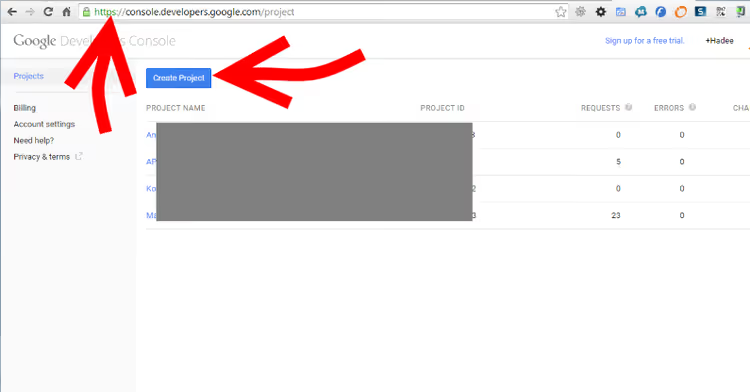
Якщо ви в консолі вперше, натисніть «Create Project» і введіть ім’я. Для кожного сайту краще створювати окремий проєкт, так ви ізолюєте доступи й у разі проблем постраждає лише один сайт, а не всі одразу.
Крок 2: Увімкніть Drive API
Після створення проєкту відкрийте бічне меню → APIs & Services → Library. Знайдіть «Google Drive API» і натисніть Enable.
Крок 3: Створіть облікові дані сервісного акаунта
Перейдіть у APIs & Services → Credentials → Create Credentials → Service Account. Дайте акаунту ім’я та збережіть.
Система запропонує завантажити JSON-файл із приватним ключем, збережіть його в надійному місці. Цей файл знадобиться плагіну для доступу до вашого Диска.
Скопіюйте в блокнот два значення: Client ID та Email сервісного акаунта. Вони знадобляться під час налаштування плагіна.
Крок 4: Завантажте ключ на Google Диск
Відкрийте Google Диск, створіть окрему папку (наприклад, «Google API Keys») і завантажте в неї JSON-файл із приватним ключем.
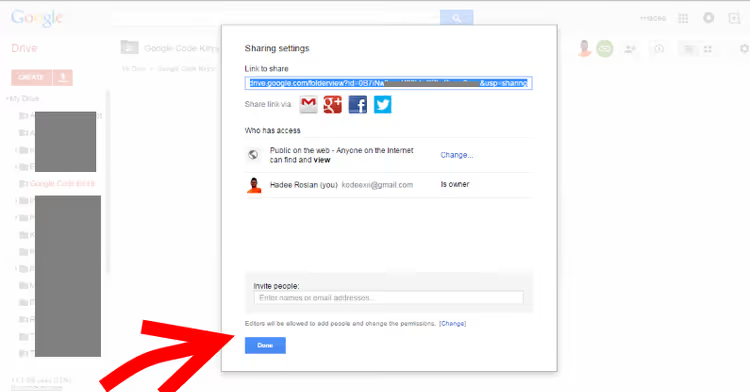
Налаштуйте спільний доступ до папки, «Public on the web» (загальнодоступно в інтернеті). Це потрібно, щоб плагін міг прочитати ключ.
Відкрийте панель «Details» (відомості), знайдіть посилання на папку в розділі Hosting і скопіюйте його. Потім клацніть правою кнопкою по файлу ключа всередині папки та скопіюйте пряме посилання на файл. Запишіть його в той самий блокнот.
Крок 5: Налаштуйте плагін
В адмінці WordPress перейдіть у Media → Google Drive WP Media (або аналогічний розділ вашого плагіна) і заповніть поля:
- Client ID, з Google Cloud Console
- Service Account Email, email сервісного акаунта
- Private Key URL, пряме посилання на JSON-файл у Google Диску
Натисніть «Зберегти». Якщо всі дані правильні, плагін під’єднається до Google Диска.
Крок 6: Створіть папку для медіафайлів WordPress
В інтерфейсі плагіна створіть нову папку на Google Диску, наприклад, yourdomain-WPMedia. Усі файли, що завантажуються через плагін, потраплятимуть саме сюди.
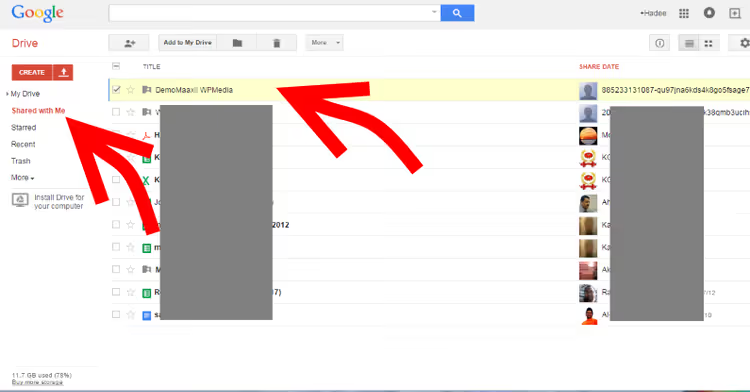
За бажанням можна створити кілька папок для різних типів контенту й вибирати потрібну під час завантаження.
Крок 7: Завантажуйте файли
Тепер усе готово. Щоб завантажити зображення або документ:
- Відкрийте Media → Google Drive WP Media → Upload.
- Виберіть файли з комп’ютера.
- За бажанням додайте опис.
- Позначте «Add to media library» (додати до медіатеки).
- Натисніть «Upload to Google Drive».
Файл вирушить на Google Диск і водночас з’явиться в медіатеці WordPress. Під час редагування допису можна користуватися стандартною кнопкою «Add Media», завантажені на Диск файли видно в загальній бібліотеці.
Якщо ввімкнути опцію «Google Drive as default media location», усі стандартні завантаження через медіатеку автоматично зберігатимуться на Google Диск, окремий інструмент для завантаження не знадобиться.
Обмеження: мініатюри не створюються
У цього підходу є важливий нюанс. Стандартна медіатека WordPress під час завантаження зображення автоматично створює 3-4 мініатюри різних розмірів. Плагіни, що працюють через Google Диск, цього не роблять, зображення зберігається в єдиному, вихідному розмірі.
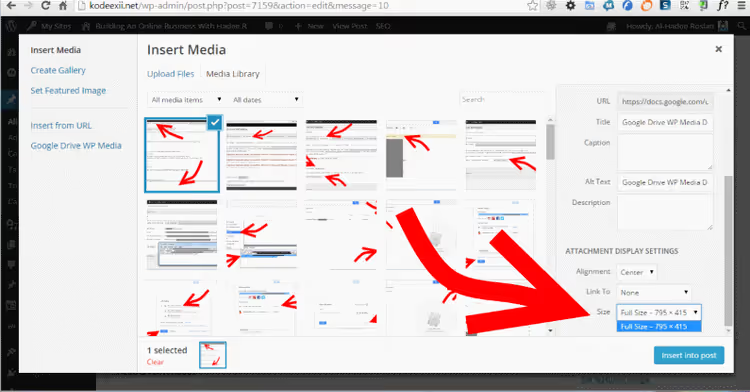
Якщо ваша тема активно використовує мініатюри (наприклад, у сітці постів або слайдері), є два виходи:
- Заздалегідь готувати зображення в потрібних розмірах і завантажувати їх вручну.
- Використовувати плагін, який вміє генерувати мініатюри на льоту, наприклад, WP Media Folder від JoomUnited із хмарним аддоном Google Drive. Він платний, але повністю вирішує проблему: і синхронізація з Диском, і мініатюри працюють «з коробки».
Відеоінструкція
Якщо зручніше дивитися, а не читати, ось наочний посібник із підключення Google Диска до медіатеки WordPress:
⁉️🤔 Часті запитання
Чи безпечно зберігати зображення сайту на Google Диску?
Так, за умови що ви налаштували доступ правильно. Папка з файлами має бути загальнодоступною на читання, але приватний ключ API (JSON-файл) зберігайте в окремій захищеній папці. Безпека Google Диска — це безпека вашого Google-акаунта. Увімкніть двофакторну автентифікацію, не передавайте пароль третім особам, а для сайту використовуйте окремий сервісний акаунт із мінімально необхідними правами.
Що буде із зображеннями, якщо Google Диск стане недоступним?
Зображення тимчасово не завантажаться на сайті, замість них покажуться alt-тексти або плейсхолдери. Це трапляється рідко (Google Диск має uptime 99,9%+), але підстрахуватися варто: тримайте локальні бекапи критичних зображень або використовуйте CDN-проксі, який кешує файли. Масові збої Google Диска відбуваються не частіше ніж раз на кілька років і зазвичай тривають хвилини, а не години.
Чи можна використовувати Google Диск для відео на WordPress?
Технічно так, але на практиці це незручно. Google Диск не оптимізований для стримінгу: відео завантажується повільно, немає adaptive bitrate, і плеєр виглядає чужорідно. Для відео краще використовувати YouTube або Vimeo, вони і стримлять швидко, і дають вбудований плеєр. Google Диск же ідеальний для зображень, PDF-файлів, ZIP-архівів і документів.
Чи є спосіб автоматично синхронізувати папку Google Диска з медіатекою?
Так, обидва описані способи це підтримують. External files in Media Library вміє синхронізуватися за розкладом, ви вказуєте інтервал, і плагін сам підтягує нові файли з Google Диска в медіатеку. WP Media Folder теж підтримує двосторонню синхронізацію: завантажили файл на Диск, він з’явився в медіатеці, видалили в медіатеці, видалився і на Диску. Для великих обсягів External files in Media Library зручніший: він підтримує WP CLI для масового імпорту.
Чому не варто використовувати старий плагін Google Drive WP Media?
Плагін закрито на WordPress.org у лютому 2025 року з позначкою «Security Issue». Він не оновлювався 9 років, тестувався лише до WordPress 4.7.33 і містить неусунені вразливості. Встановлення такого плагіна на сучасний сайт, прямий шлях до зламу. 46 відгуків у репозиторії не привід ризикувати безпекою. Замініть його на External files in Media Library або WP Media Folder.
Що ставити на сайт у 2026 році
Підсумковий вибір залежить від того, скільки файлів ви вантажите і чи потрібні мініатюри.
Якщо сайт невеликий і мініатюри не критичні, беріть External files in Media Library. Безплатно, активно оновлюється, підтримує купу джерел, і Google Диск підключається за 5 хвилин через сервіс-плагін. Для 90% завдань цього вистачить із запасом.
Якщо тема щільно зав’язана на мініатюрах і ви завантажуєте десятки зображень на тиждень, придивіться до WP Media Folder. Він платний, але економить години ручної роботи з розмірами та синхронізацією. Хмарний аддон підключає Google Диск автоматично, без ручної мороки з API-ключами.
А старий Google Drive WP Media видаліть, якщо він у вас ще стоїть. Дев’ять років без оновлень і закриття через вразливість, вирок остаточний.
І головне: який би плагін ви не обрали, налаштуйте двофакторну автентифікацію Google для основного акаунта. Хмарне сховище настільки ж безпечне, наскільки захищений ваш Google-акаунт.

Професійна команда авторів та редакторів, що спеціалізуються на створенні якісного контенту.