













 ШІІлюстративне зображення: згенеровано ШІ
📋 Як скопіювати текст і зображення з веб-сторінки
Скопіювати текст із сайту, справа кількох кліків. Доки сторінка не блокує виділення, не підміняє контекстне меню та не віддає контент через <canvas>. Тоді просте завдання перетворюється на технічний квест.
Розробники, верстальники та контент-менеджери стикаються з цією проблемою регулярно: потрібно зберегти фрагмент чужої верстки для налагодження, витягти текст для техзавдання або просто забрати зображення в проєкт. А браузер не дає.
Нижче, повний алгоритм: від базового копіювання до обходу обмежень через DevTools. Плюс інструменти, які пришвидшують процес, і правила, що вбережуть від порушення авторських прав.
💡 Швидкий огляд:
- Виділіть текст і натисніть
Ctrl+C(⌘+Cна Mac), універсальний спосіб - Для зображень: правий клік → «Копіювати зображення» або «Зберегти зображення як»
- Якщо правий клік заблоковано, відкрийте DevTools (
F12), вкладка Sources або Application - Для тексту без форматування використовуйте
Ctrl+Shift+Vзамість звичайного вставляння - Перед публікацією чужого контенту перевірте ліцензію та умови використання сайту-джерела
Базове копіювання тексту
Відкрийте сторінку в браузері. Знайдіть початок потрібного фрагмента, затисніть ліву кнопку миші та протягніть курсор до кінця тексту. Виділена область підсвітиться.
Скопіюйте виділений текст одним із трьох способів:
Ctrl+C(Windows/Linux) або⌘+C(macOS)- Правий клік по виділенню → «Копіювати»
- Меню браузера: Правка → Копіювати
Вставте скопійоване в цільовий документ: Ctrl+V / ⌘+V, або правий клік → «Вставити».
При звичайному вставлянні браузерне форматування (шрифти, кольори, розміри) може перекочувати в документ. Це заважає, коли ви переносите текст у Word, Google Docs або редактор коду. Рішення, вставляння без форматування:
Ctrl+Shift+V(Windows/Linux, працює в більшості програм)⌘+Shift+V(macOS)- «Спеціальне вставляння» → «Текст без форматування» в офісних пакетах
Альтернативний маршрут: скопіюйте текст, вставте в Блокнот (або TextEdit у режимі Plain Text на Mac), а вже звідти забирайте в підсумковий документ. Примітивно, але відмовостійко.
Копіювання та збереження зображень
Спосіб 1: через контекстне меню
Клацніть правою кнопкою по картинці на сайті. У випадному меню два ключові пункти:
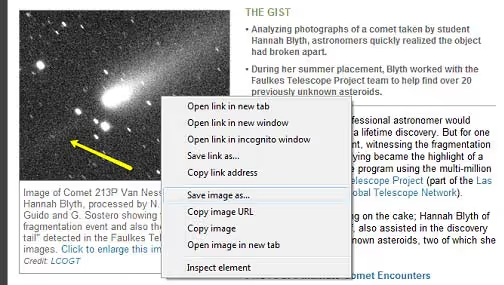
«Копіювати зображення», картинка потрапляє в буфер обміну. Вставляється через
Ctrl+Vу документи, графічні редактори, месенджери. Зображення копіюється в оригінальній роздільній здатності.«Зберегти зображення як», відкриває діалог збереження файлу. Ви обираєте папку та ім’я. Формат зберігається той, у якому зображення віддає сервер (зазвичай JPEG, PNG, WebP або AVIF).
У різних браузерах пункти меню називаються схоже: Chrome, «Копіювати зображення», Firefox, «Копіювати картинку», Edge, «Копіювати зображення». Логіка однакова.
Спосіб 2: drag-and-drop
Затисніть зображення лівою кнопкою миші та перетягніть на робочий стіл або в папку. Працює в усіх десктопних браузерах. Швидше, ніж діалог збереження, але не показує ім’я файлу та формат до перенесення.
Спосіб 3: скопіювати через адресний рядок
Якщо правий клік заблоковано (про це нижче), але саме зображення завантажується:
- Відкрийте DevTools (
F12), вкладка Network, фільтрImg. - Оновіть сторінку.
- Знайдіть файл зображення в списку запитів.
- Клацніть по ньому правою кнопкою → «Відкрити в новій вкладці».
- З нової вкладки зберігайте через правий клік, як зазвичай.
Коли сайт блокує копіювання
Деякі сайти вимикають правий клік, забороняють виділення тексту або підміняють контекстне меню. Робочі обхідні шляхи розташовані від простого до просунутого.
Вимкніть JavaScript. Найнадійніший метод. Без JavaScript сайт втрачає можливість перехоплювати кліки та блокувати виділення:
- Chrome/Edge: DevTools (
F12) →⋮(три крапки) → «Налаштування» (Settings) → «Додаткові» (Advanced) → «Безпека та конфіденційність» → «Налаштування сайтів» → JavaScript → заблокуйте для конкретного домену. - Швидкий спосіб: DevTools →
⋮→ More tools → Network conditions → зніміть позначку «Select automatically» біля User agent і спробуйте перезавантажити сторінку з вимкненим JS через панель Command Menu (Ctrl+Shift+P→ Disable JavaScript).
Режим читання. У Firefox та Edge є вбудований режим читання (іконка книги або сторінки в адресному рядку). Він відкидає скрипти, залишаючи чистий текст і картинки. У Chrome режим читання вмикається через прапорець chrome://flags/#read-anything.
Розширення. Для регулярної роботи з «захищеними» сторінками:
- Enable Right Click (Chrome), знімає більшість блокувань правого кліка в один клік.
- Absolute Enable Right Click & Copy (Firefox/Chrome), примусово знімає заборони на виділення, копіювання та перетягування.
Через вихідний код. Якщо сайт завантажує текст у HTML, а не рендерить на клієнті:
Ctrl+U, відкрити вихідний код сторінки.Ctrl+F, знайти потрібний фрагмент тексту за ключовими словами.- Скопіювати з вихідника, там JavaScript-блокування не працюють.
Через інструменти розробника. Консольний спосіб для тих, кому потрібен весь текстовий шар:
1 document.body.innerText
Поверне весь текст сторінки одним рядком. Для акуратнішого витягання:
1 document.querySelectorAll('p, h1, h2, h3, h4, li').forEach(el => console.log(el.innerText))
Результат у консолі можна скопіювати стандартним виділенням.
Інструменти та сервіси
Базове копіювання покривається вбудованими засобами ОС. Коли потрібна історія, синхронізація або обмін, підключаються сторонні інструменти.
Pastebin (pastebin.com), де-факто стандарт для обміну кодом і текстом серед розробників. Не потребує реєстрації. Дає постійне посилання на фрагмент, яке можна надіслати колезі. Плагіни для браузера дозволяють надсилати текст у Pastebin одним кліком. Pro-версія додає приватні пасти та захист паролем.
Evernote (evernote.com), повноцінний органайзер нотаток із вебкліпером. Розширення Evernote Web Clipper зберігає сторінку або її фрагмент у блокнот одним кліком, разом із текстом, картинками та вихідним URL. Зручно, коли копіюєте матеріали для дослідження або техзавдання.
Joplin (joplinapp.org), безплатна open-source альтернатива Evernote з вебкліпером для Chrome і Firefox. Локальне зберігання, Markdown, end-to-end шифрування. Підходить тим, хто не хоче тримати робочі нотатки в хмарі.
Notion Web Clipper, розширення для Chrome і Firefox, яке зберігає сторінку цілком у базу Notion. На відміну від простого «Ctrl+C / Ctrl+V», витягує контент чисто, без битого форматування.
Юридичний бік
Сам по собі акт копіювання тексту або зображення не порушує закон. Проблема виникає на етапі використання скопійованого контенту.
Копіювання сторінки цілком і публікація її на своєму сайті, пряме порушення авторського права (copyright infringement). Це дублікат контенту, за який пошуковики песимізують обидві сторінки.
Копіювання фрагмента з атрибуцією (зазначенням джерела) у більшості юрисдикцій допустиме в межах добросовісного використання (fair use), якщо фрагмент невеликий і використовується в аналітичних, освітніх або новинних цілях. Але це не індульгенція, оцінюйте обсяг цитування відносно вихідного матеріалу.
Зображення захищені авторським правом так само, як текст. Правовласник може подати DMCA-скаргу на сайт, що використовує його картинки без дозволу. Для комерційних проєктів використовуйте стокові фото (Unsplash, Pexels, Shutterstock) або власні скриншоти з атрибуцією.
Швидка перевірка: на більшості сайтів у футері є посилання на Terms of Use або Copyright Policy. Якщо його немає — це не означає, що контент вільний. За замовчуванням він захищений.
⁉️🤔 Часті питання
Чи можна скопіювати текст, якщо сайт забороняє виділення?
Так. Вимкніть JavaScript для домену, увімкніть режим читання в браузері або відкрийте вихідний код сторінки (
Ctrl+U) і знайдіть текст там. Жоден із цих методів не порушує роботу браузера та не потребує встановлення стороннього софту. Якщо вимкнення JavaScript ламає верстку і текст стає нечитабельним, перемкніться на Reader Mode, він забирає контент із семантичної розмітки та не залежить від скриптових блокувань.
Чому при вставлянні тексту з браузера злітає форматування в Word?
Браузер копіює текст разом із HTML-розміткою та інлайн-стилями.
Wordнамагається їх інтерпретувати, і результат часто виглядає неохайно. ВикористовуйтеCtrl+Shift+Vдля вставляння без форматування або проміжний Блокнот, текст стане чистим, але збереже абзаци та перенесення рядків. Для регулярної роботи є розширення Copy as Plain Text для Chrome: додає пункт «Copy Plain Text» у контекстне меню, не змінюючи звичний флоу.
Як зберегти зображення в JPEG, якщо сайт віддає його в WebP або AVIF?
Найпростіший спосіб: відкрийте зображення в новій вкладці через DevTools, потім збережіть через «Зберегти як». Браузер збереже саме той формат, який віддає сервер. Якщо потрібен саме JPEG, відкрийте картинку в Paint (Windows) або Preview (macOS) і експортуйте в потрібний формат. Альтернатива, конвертер
Squoosh(squoosh.app): браузерний інструмент від Google, який конвертує зображення без втрати якості та без надсилання файлу на сервер.
Чи легально копіювати зображення з Google Картинок?
Ні. Google Картинки — це пошуковий індекс, а не стоковий архів. Кожне зображення у видачі належить конкретному сайту та захищене його ліцензією. Використовуйте фільтр «Права на використання» → «Ліцензії Creative Commons» у розширеному пошуку Google, він показує лише ті зображення, власники яких явно дозволили повторне використання.
Як скопіювати всю сторінку цілком для офлайн-доступу?
У Chrome/Edge:
Ctrl+S→ оберіть «Вебсторінка, повністю». Браузер збереже HTML і папку з ресурсами (зображення, CSS, шрифти). У Firefox:Ctrl+S→ «Вебсторінка, повністю». Або збережіть сторінку як PDF черезCtrl+P→ «Зберегти як PDF». Для регулярного архівування: SingleFile, розширення для Chrome/Firefox, яке зберігає сторінку в один HTML-файл з усіма вбудованими ресурсами та чудово стискає результат.
Чи варто розбиратися в обхідних шляхах?
Якщо копіюєте текст раз на місяць, Ctrl+C і Ctrl+Shift+V закривають переважну більшість задач. Якщо працюєте з контентом щодня, опануйте три додаткові інструменти: режим читання, панель Network у DevTools і одне розширення-кліпер під ваш стек (Notion/Evernote/Joplin). Це зекономить години за рік.
Тримайте під рукою F12, панель розробника вирішує проблему, коли правий клік не працює, зображення не зберігається, а текст схований за JavaScript-рендерингом. І перед публікацією чужого контенту перевіряйте ліцензію сторінки-джерела.

Професійна команда авторів та редакторів, що спеціалізуються на створенні якісного контенту.