













 ШІІлюстративне зображення: згенеровано ШІ
🔒 Як запобігти копіюванню зображень з сайту: 6 методів захисту в 2026
Скопіювати чуже зображення з сайту, справа трьох секунд. Права кнопка миші, «Зберегти як…», і ваша фотографія вже живе в чужій презентації, комерційному блозі чи лендингу без жодного посилання на вас.
Для фотографа, дизайнера або власника контентного сайту це прямі збитки. Кожен вкрадений знімок, потенційно недоотримані гроші за ліцензію. А коли крадуть десятками, шкода обчислюється тисячами.
Захистити зображення на WordPress реально, причому кількома шарами одночасно. Вимкнення правої кнопки миші, водяні знаки, приховування URL зображень, заборона хотлінкінгу та юридичний бар'єр: кожен шар відсікає свою категорію «позичальників». Нижче, повне покрокове керівництво 2026 року: від простих плагінів до редагування .htaccess та очищення EXIF-даних.
💡 Швидкий огляд:
- вимикаємо праву кнопку миші та гарячі клавіші через WP Content Copy Protection, базовий бар'єр за дві хвилини
- накладаємо водяні знаки на всі завантажувані зображення через Easy Watermark, автоматично й масово
- приховуємо прямі URL зображень через WP Hide & Security Enhancer, щоб не можна було вгадати шлях до файлу
- розміщуємо значок DMCA на сайті, юридичний бар'єр і готовий канал подання скарг
- блокуємо хотлінкінг через
.htaccessі Cloudflare, захист на рівні сервера - очищаємо EXIF-дані перед завантаженням, прибираємо геотеги, модель камери та серійний номер
Універсальне рішення: Content Protector Pack
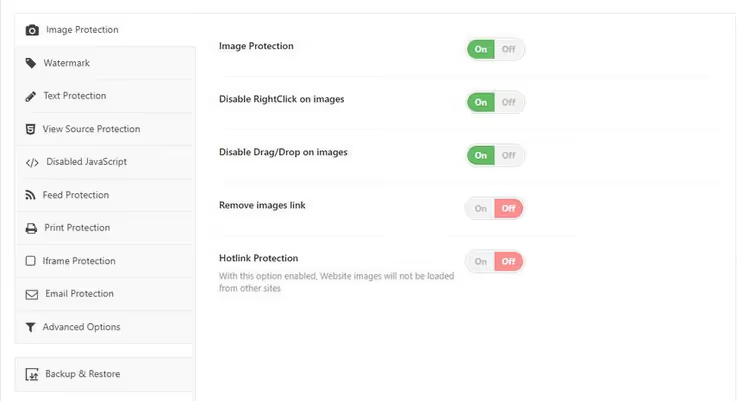
Найшвидший спосіб закрити всі лазівки разом, встановити Content Protector Pack. Це комерційний плагін, який об'єднує кілька технік захисту в одному інтерфейсі: не потрібно ставити 4-5 окремих розширень.
Можливості з коробки:
- Захист зображень. Збереження зображень вимкнено, URL приховано. Навіть якщо хтось знайде пряме посилання на файл, вставити його на іншому сайті не вийде.
- Водяні знаки. Завантажуєте логотип або текст, розміщуєте, плагін автоматично застосовує його до всіх нових завантажень.
- Захист вихідного коду. Доступ до HTML-коду сторінки обмежено. Без цього заходу досвідчений користувач знаходить URL зображення через DevTools за пів хвилини.
- Заборона друку. Функцію друку вимкнено. Спроба роздрукувати сторінку видає порожній аркуш.
- Захист від iframe. Плагін блокує вбудовування ваших сторінок у чужі iframe та перенаправляє зловмисника на ваш сайт.
Якщо бюджет дозволяє не збирати захист по шматочках, Content Protector Pack закриває питання повністю.
У відео вище, наочна демонстрація того, як багатошаровий захист працює на реальному сайті WordPress.
6 Методів безплатного захисту зображень
Якщо комерційне рішення не підходить, збираємо захист покроково з безплатних плагінів і ручних налаштувань. Кожен наступний крок закриває нову лазівку.
1. Вимикаємо праве клацання та гарячі клавіші
Базовий бар’єр: позбавляємо відвідувача найзручнішого способу завантажити зображення. WP Content Copy Protection, безплатний плагін із понад 100 000 активних установок і рейтингом 4,8. Він впроваджує на сайт JavaScript- і CSS-методи, які блокують праве клацання по зображеннях, а також гарячі клавіші копіювання: Ctrl+A (виділити все), Ctrl+C (копіювати), Ctrl+X (вирізати), Ctrl+S (зберегти) і Ctrl+V (вставити).
Налаштування мінімальне. Після активації плагіна зайдіть у «WP Content Copy Protection», базові функції вже ввімкнено за замовчуванням.

На вкладці «Основні налаштування» можна вибірково ввімкнути або вимкнути захист для записів, головної сторінки та статичних сторінок. Тут же налаштовується повідомлення, яке побачить відвідувач при спробі правого клацання або друку.
У преміум-версії ширший функціонал: захист від виділення тексту, адаптивне блокування на мобільних, автоматичні водяні знаки. Але для базового захисту безплатної версії вистачає із запасом.
2. Додаємо водяний знак до зображень
Водяний знак, напівпрозорий текст або логотип, накладений поверх зображення. Саме так захищають контент фотобанки на кшталт Shutterstock та iStock: клієнт бачить прев’ю з водяним знаком, а після оплати отримує чистий файл.
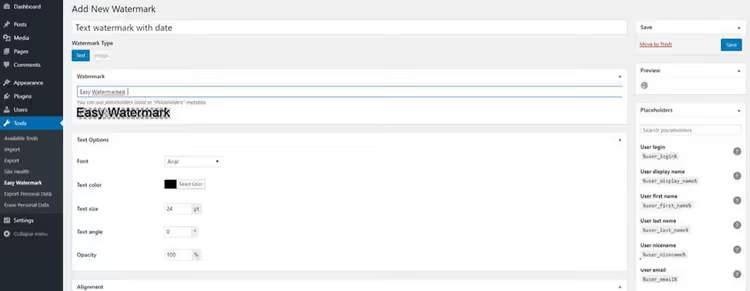
Easy Watermark, один із найкращих безплатних плагінів для автоматичного накладання водяних знаків у WordPress. Після встановлення перейдіть в «Інструменти» → «Easy Watermark».

Доступно два типи водяних знаків. Текстовий: задаєте зміст, шрифт, колір, розмір, кут нахилу, прозорість і позицію. На вкладці «Текст» усе налаштовується за пару хвилин.
Зображення: завантажуєте логотип або будь-який графічний файл у JPG, PNG або GIF. Позиціонується так само гнучко.
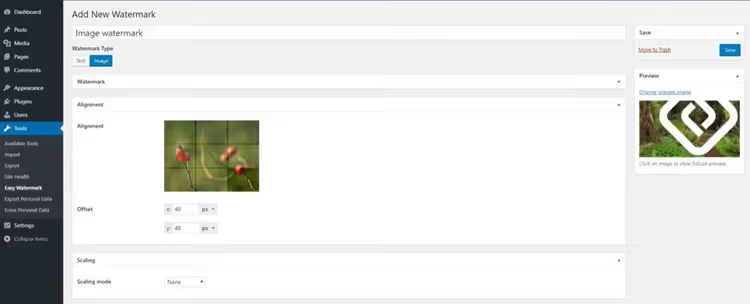
Налаштуйте прозорість і точне положення знака на зображенні:

Після налаштування шаблону Easy Watermark вміє масово застосувати водяний знак до всієї медіабібліотеки, і так само масово відновити оригінали, якщо знадобиться. До того ж плагін автоматично накладає водяний знак під час кожного нового завантаження файлу.
3. Приховуємо URL зображень
Типово WordPress генерує прямі посилання на кожен завантажений файл. Зловмисник, який знає структуру /wp-content/uploads/, може перебрати URL і завантажити оригінали в обхід усіх захистів правого кліку.
WP Hide & Security Enhancer вирішує це завдання, і не тільки його. Плагін приховує стандартні шляхи WordPress: назви тем, вміст /wp-content/, список плагінів, сторінку входу. Це водночас і захист від копіювання, і підвищення загальної безпеки сайту. До речі, цей самий плагін чудово дає раду із завданням приховати назву теми WordPress.
Плагін має понад 50 000 активних встановлень. Після активації він з’являється на бічній панелі адмінки.

Для захисту зображень перейдіть на вкладку «Завантаження».

Введіть новий шлях у відповідне поле:

У полі «Новий шлях завантаження» введіть довільний рядок. Плагін замінить стандартне /wp-content/uploads/ на заданий вами шлях у вихідному коді. Прямі посилання на файли залишаться робочими для вашого сайту, але ззовні вгадати новий URL не вдасться.
4. Додаємо значок DMCA та повідомлення про авторські права
DMCA (Digital Millennium Copyright Act), американський закон про авторське право в цифрову епоху. Він дає власникам сайтів механізм подання скарги на порушника та вимагає від хостинг-провайдерів видаляти нелегальний контент за запитом.
Плагін DMCA Badge розміщує на вашому сайті офіційний значок захисту. Це водночас: а) попередження для випадкових копіювальників, б) готовий інструмент для відстеження копій вашого контенту через сервіс DMCA.

Виберіть значок, який впишеться в дизайн вашого сайту:

Після активації зареєструйте обліковий запис на вкладці DMCA Badge. Потім виберіть значок, що пасує за дизайном, і налаштуйте його відображення: до або після записів, у віджетах чи вручну через шорткод. Преміум-версія додатково блокує копіювання.
5. Вимикаємо хотлінкінг
Хотлінкінг — це коли хтось вставляє ваше зображення на свій сайт прямим посиланням на ваш сервер. Картинка показується в нього, а ресурси (трафік, процесорний час) витрачаються ваші. Для сайту з відвідуваністю хотлінкінг десятка зображень може обернутися зайвими гігабайтами трафіку на місяць.
Виявити хотлінкінг можна через Google Images. Введіть у пошуковому рядку:
inurl:yourwebsite.com -site:yourwebsite.com
Замініть yourwebsite.com на свій домен. Google покаже всі зображення з вашого сайту, знайдені на чужих ресурсах.
Найнадійніший спосіб блокування хотлінкінгу, редагування файлу .htaccess у кореневій папці сайту. Перед редагуванням обов’язково зробіть резервну копію. Потім знайдіть .htaccess у public_html, завантажте, відкрийте в текстовому редакторі та додайте код:
1 RewriteCond %{HTTP_REFERER} !^$ 2 RewriteCond %{HTTP_REFERER} !^http(s)?://(www.)?yourwebsite.com [NC] 3 RewriteCond %{HTTP_REFERER} !^http(s)?://(www.)?google.com [NC] 4 RewriteCond %{HTTP_REFERER} !^http(s)?://(www.)?facebook.com [NC] 5 RewriteCond %{HTTP_REFERER} !^http(s)?://(www.)?twitter.com [NC] 6 RewriteCond %{HTTP_REFERER} !^http(s)?://(www.)?other-websites-go-here.com [NC] 7 RewriteRule .(jpg|jpeg|png|gif|webp|avif)$ - [F]
Замініть yourwebsite.com на свій домен, додайте до білого списку сервіси, яким дозволено посилатися на ваші зображення (Google, соцмережі). Останній рядок вказує формати файлів, захищених від хотлінкінгу, ми додали webp і avif до стандартного набору, тому що у 2026 році це основні формати зображень у WordPress.
Альтернатива для тих, хто не хоче чіпати серверні файли,, Cloudflare. У безкоштовного тарифу є вбудований захист від хотлінкінгу: вмикається в розділі «Scrape Shield» за один клік.
6. Редагуємо EXIF-дані
EXIF (Exchangeable Image File Format) — це метадані, які камера записує в кожен знімок: витримка, діафрагма, ISO, баланс білого, фокусна відстань, модель камери, а іноді й GPS-координати. З одного боку — це корисно для фотографа. З іншого, зловмисник отримує технічні дані про вашу зйомку, а за геотегами може визначити місцезнаходження.

Зручний безкоштовний інструмент для видалення та редагування EXIF, Xifer. Працює через браузер, підтримує drag-and-drop: перетягніть зображення в сіру область у центрі екрана та натисніть «eXif.me».
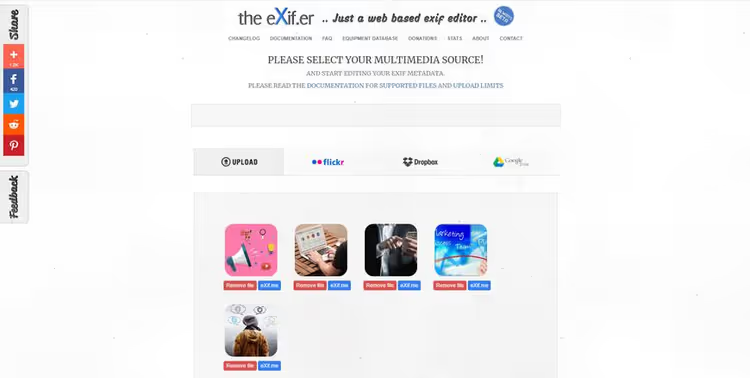
Видаліть усі метадані перед завантаженням зображень на сайт, особливо геотеги та серійний номер камери. Це фінальний штрих: навіть якщо зловмисник обійде всі попередні рівні захисту та завантажить файл, технічної інформації про знімок він не отримає.
Що робити, якщо зображення вже вкрали?
Перше, знайдіть порушника. Той самий пошук через Google Images (inurl:вашсайт.com -site:вашсайт.com) покаже, де використовуються ваші картинки. Далі зв’яжіться з власником сайту напряму. У більшості випадків люди навіть не підозрюють, що використовують чужий контент.
Пишіть ввічливо, без юридичних погроз. Повідомте, що зображення захищене авторським правом, і попросіть видалити. Якщо запит ігнорують, звертайтеся до хостинг-провайдера порушника зі скаргою DMCA. Хостинги ставляться до таких скарг серйозно: за законом вони зобов’язані відреагувати.
Для системного захисту тримайте на сайті актуальний значок DMCA — це одночасно і попередження, і готовий канал подання скарг.
⁉️🤔 Часті запитання
Чи можна захистити зображення повністю?
На жаль, ні. Якщо зображення видно в браузері, його можна скопіювати. Скриншот екрана обходить будь-який плагін захисту. Завдання методів із цієї статті, не зробити копіювання неможливим, а зробити його настільки незручним, щоб переважна більшість випадкових копіювальників пішли шукати легшу здобич.
Який плагін встановити першим?
Почніть із WP Content Copy Protection, він блокує наймасовіший канал (праве клацання) за пару хвилин, без налаштувань. Потім додайте Easy Watermark, щоб навіть збережене через скриншот зображення несло ваш підпис. Третій шар, WP Hide & Security Enhancer для приховування прямих URL.
Чи заважають ці плагіни SEO?
Ні. Пошукові роботи не клацають правою кнопкою і не зберігають зображення. Водяний знак, якщо він не перекриває ключові деталі картинки, також не впливає на ранжування в Google Images. Не ставте непрозорий водяний знак на всю площу — це погіршує користувацький досвід і може підвищити показник відмов.
Чи працює захист на мобільних пристроях?
WP Content Copy Protection та аналоги використовують JavaScript, який працює в мобільних браузерах. На сенсорних екранах замість правого клацання блокується довге натискання (long press), саме воно в мобільних Safari і Chrome відкриває меню збереження зображення.
Що краще: плагіни чи правка .htaccess?
Вони вирішують різні завдання.
.htaccessблокує хотлінкінг на рівні сервера — це швидше й надійніше за плагін. Плагіни закривають користувацькі канали копіювання: клацання, клавіші, DevTools. Ідеальний варіант, комбінація:.htaccessдля хотлінкінгу і два-три плагіни для фронтенд-захисту.
Чи потрібно оновлювати код .htaccess для сучасних форматів зображень?
Так. Якщо ви використовуєте WebP або AVIF (а у 2026 році це стандарт для WordPress), додайте
webpіavifв останній рядок правилаRewriteRule. Без цього хотлінкінг-захист не спрацює для файлів цих форматів, а саме вони становлять основну масу зображень на сучасному сайті.
Що ставити під ваше завдання?
Універсальної пігулки немає. Підбирайте набір методів під свій контент:
- Фотограф, який продає знімки: водяний знак (Easy Watermark) як пріоритет, плюс очищення EXIF перед завантаженням. Праве клацання вимикати необов'язково, клієнту потрібно показати товар обличчям.
- Блог з авторськими ілюстраціями: WP Content Copy Protection + DMCA Badge. Швидко, безплатно, покриває більшість типових сценаріїв крадіжки.
- Новинний сайт з унікальними фотографіями: повний стек, праве клацання, водяний знак, приховування URL, хотлінкінг-захист через Cloudflare.
- Інтернет-магазин: фокусуйтеся на водяних знаках і DMCA. Картинки товарів копіюють найчастіше, нехай на кожній буде ваш логотип.
Почніть з одного плагіна сьогодні. Додайте другий через тиждень, коли перший покаже себе в роботі. Повний стек із 4-5 інструментів — це мета, до якої ви прийдете за місяць, але вже перший крок відсіче більшість випадкових копіювальників.

Професійна команда авторів та редакторів, що спеціалізуються на створенні якісного контенту.