














Як понизити версію WordPress: 3 способи відкату
Оновлення WordPress до версії 7.0 «Armstrong» принесло нові блоки, візуальні ревізії та AI-інструменти. Але разом із цим, зламану тему, плагін, що відвалився, або білу сторінку смерті замість звичної адмінки. Розробники не завжди встигають адаптувати код під свіжий реліз, а власник сайту залишається з непрацюючим проєктом.
Рішення, відкотити WordPress до попередньої стабільної версії. Це не капітуляція і не крок назад: поки розробники плагіна чи теми допилюють сумісність, ваш сайт продовжує працювати. А за кілька тижнів ви спокійно оновитеся знову.
Нижче, три способи знизити версію WordPress: швидкий плагін WP Downgrade, ручний метод через FTP і відкат окремих плагінів і тем через WP Rollback. Кожен розібрано покроково, з бекапом на першому місці.
💡 Швидкий огляд:
- Зробіть повний бекап сайту: файли, база даних, wp-content окремо
- Через WP Downgrade: введіть номер версії в налаштуваннях, натисніть «оновити», 5 хвилин
- Через FTP вручну: завантажте архів потрібної версії, замініть wp-admin і wp-includes, не чіпаючи wp-content
- Плагіни й теми відкочуйте через WP Rollback, окремо від ядра, безпечніше
- Вимкніть автооновлення після даунгрейду, інакше WordPress завтра ж оновиться назад
Зробіть повний бекап сайту
Перед будь-якою операцією з ядром WordPress, бекап. Без варіантів. Якщо щось піде не так, один бекап поверне сайт за хвилину, а його відсутність обернеться годинами ручного відновлення.
Що копіювати:
- Файли сайту, всю папку з WordPress, особливо
/wp-content/(теми, плагіни, завантаження) - Базу даних: усі таблиці WordPress, від
wp_postsдоwp_usersіwp_options - wp-config.php, окремо, цей файл не відновлюється з резервної копії ядра
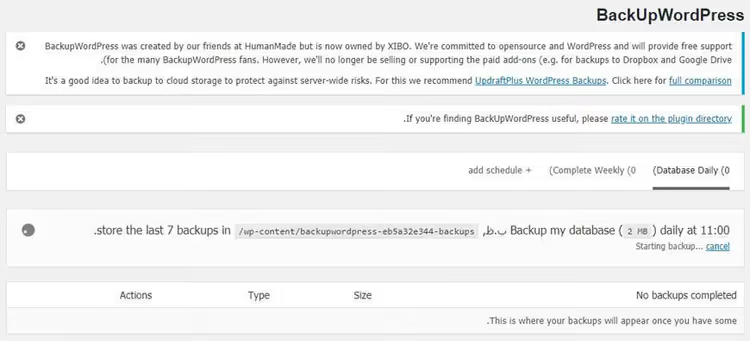
Найпростіший спосіб для бекапу, плагін. BackUp WordPress, UpdraftPlus або Duplicator впораються за пару кліків: встановлюєте, запускаєте майстер, завантажуєте архів. Ручний метод через cPanel, експорт бази через phpMyAdmin і копіювання файлів через FTP-клієнт, довше, але нічого не потребує встановлювати.
Зробили бекап? Тепер до даунгрейду.
Спосіб 1: WP Downgrade, швидко, однією кнопкою
WP Downgrade, безплатний плагін з офіційного каталогу WordPress.org, який підміняє ціль для вбудованого механізму оновлень. Замість найсвіжішого релізу WordPress отримує вказану вами версію з серверів wordpress.org і ставить її стандартним апдейтом.
Плагін перевірений: 100 000+ активних встановлень, рейтинг 4.8 із 5 на основі 169 відгуків. Формально він не тестувався на версіях WordPress, новіших за 6.2.9, але на практиці працює і зі свіжішими релізами, користувачі підтверджують успішний відкат аж до версій 6.9.x у 2026 році.
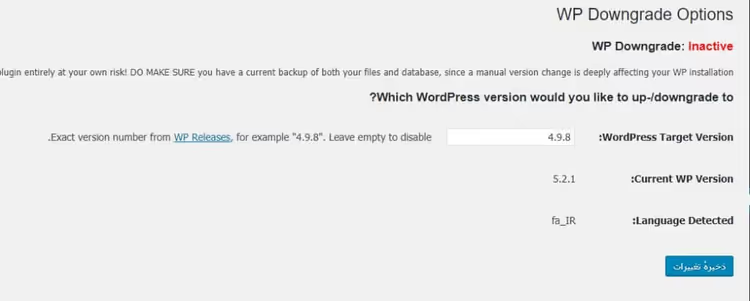
Як використовувати WP Downgrade:
- Встановіть і активуйте плагін через «Плагіни → Додати новий».
- Перейдіть у «Налаштування → WP Downgrade».
- Введіть цільову версію WordPress, наприклад,
6.7.2або6.6.2(повний список релізів, на сторінці завантажень WordPress). - Натисніть «Зберегти», потім перейдіть в «Оновлення» і запустіть оновлення ядра.
- WordPress візьме вказаний архів, встановить його, і сайт опиниться на вибраній версії.
Після даунгрейду зайдіть в адмінку й перевірте, що все працює: відкрийте кілька сторінок, протестуйте форми й кошик. Плагін залишає версію зафіксованою, WordPress не оновиться автоматично, поки ви не зміните номер у налаштуваннях або не деактивуєте WP Downgrade.
Мінус: плагін не показує список доступних версій, номер потрібно вводити вручну. Але це ж і плюс, ви контролюєте, на що саме відкочуєтеся.
Спосіб 2: Ручний даунгрейд через FTP
Ручний метод, коли плагін не варіант (сайт не завантажує адмінку) або хочеться повного контролю над процесом. Мінус: займає 15-20 хвилин і потребує акуратності. Зате працює завжди, незалежно від стану WordPress.
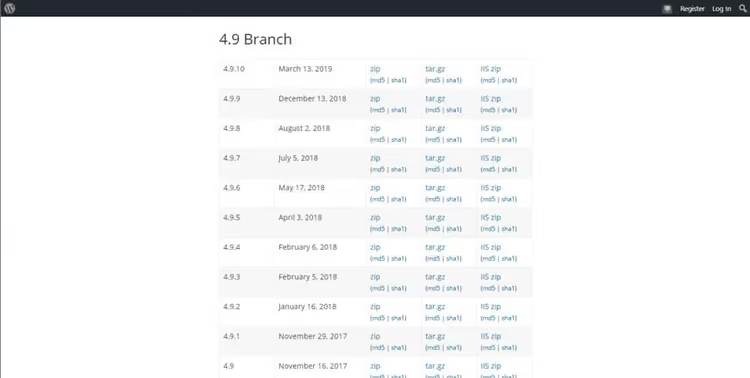
Крок 1: Завантажте потрібну версію WordPress
Перейдіть на wordpress.org/download/releases/ і завантажте zip-архів тієї версії, до якої відкочуєтеся. Не беріть версії, старіші за два-три останні мажорні релізи: надто старі збірки містять відомі вразливості, а різниця в базі даних може зробити відкат незворотним. Наприклад, із 7.0 безпечно відкотитися до 6.7.x або 6.6.x.
Крок 2: Вимкніть усі плагіни
Через адмінку (Плагіни → вибрати всі → Деактивувати) або, якщо адмінка не завантажується, через FTP: перейменуйте папку /wp-content/plugins/ на /wp-content/plugins_off/. Це запобіжить конфліктам між версіями плагінів і ядра.
Крок 3: Замініть системні файли
Підключіться до сервера через FTP (FileZilla, WinSCP або будь-який інший клієнт). У корені WordPress видаліть папки wp-admin і wp-includes. **Не чіпайте **wp-content, там лежать ваші теми, плагіни, завантаження й медіатека.
Розпакуйте завантажений архів WordPress. З розпакованої папки скопіюйте на сервер **усе, крім **wp-content: папки wp-admin, wp-includes і всі файли в корені (index.php, wp-config-sample.php, xmlrpc.php та інші). Система запитає про перезапис, підтвердьте.
Крок 4: Зайдіть в адмінку й оновіть базу даних
Відкрийте /wp-admin/. WordPress побачить невідповідність версій і запропонує оновити базу даних. Натисніть «Оновити базу даних» і дочекайтеся завершення. Потім зайдіть у розділ плагінів і активуйте їх назад.
Спосіб 3: WP Rollback для плагінів і тем
Ядро відкотили, а окремий плагін чи тема й далі збоять? Для цього є WP Rollback, безплатний плагін від команди Devin Walker, що дає змогу відкотити будь-який плагін або тему з каталогу WordPress.org до будь-якої попередньої версії.
На відміну від WP Downgrade (який працює тільки з ядром), WP Rollback націлений саме на плагіни й теми. Активно підтримується: версія 3.1.2, огляди за червень 2026 року, сумісність із WordPress 6.5 і вище.
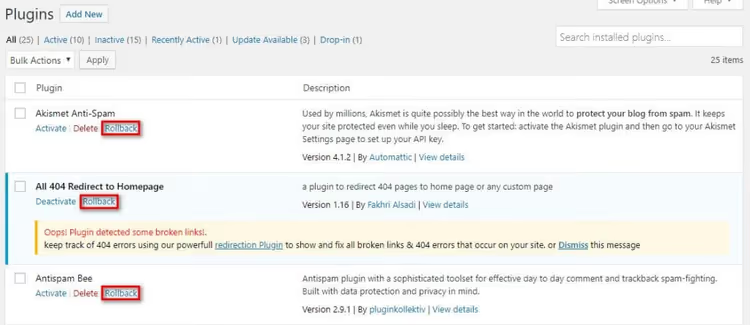
Як відкотити плагін або тему через WP Rollback:
- Встановіть WP Rollback із каталогу WordPress.org.
- Перейдіть у «Плагіни» або «Зовнішній вигляд → Теми».
- Навпроти кожного розширення з офіційного каталогу з’явиться посилання «Rollback».
- Натисніть його, виберіть версію з випадного списку, підтвердьте.
- Плагін за кілька секунд замінить поточну версію на вибрану.
Якщо посилання «Rollback» немає, плагін або тема не з каталогу WordPress.org. Для преміумрозширень (Elementor Pro, Gravity Forms, теми ThemeForest) існує WP Rollback Pro, але це окремий платний продукт.
Перед відкатом плагінів теж вимкніть їхнє автооновлення. Додайте у wp-config.php або у functions.php активної теми:
1 add_filter( 'auto_update_plugin', '__return_false' ); 2 add_filter( 'auto_update_theme', '__return_false' );
Як заборонити автоматичне оновлення WordPress
Після даунгрейду WordPress за замовчуванням спробує оновитися назад під час наступної перевірки. Щоб цього не сталося, додайте у wp-config.php (перед рядком /* That's all, stop editing! */):
1 define( 'WP_AUTO_UPDATE_CORE', false );
Цей рядок вимикає автоматичні оновлення ядра. Ручні оновлення через адмінку й далі працюватимуть. Коли розробники плагіна оновлять сумісність, просто приберіть рядок із конфігу й оновіться до актуальної версії.
Які версії WordPress безпечні для відкату
WordPress регулярно випускає оновлення безпеки для поточної мажорної версії і, як правило, для попередніх гілок. Якщо ви відкочуєтеся на версію, старішу за два останні мажорні релізи, сайт залишається без свіжих патчів. Такий відкат допустимий лише для локального тестування або staging-сервера, але не для бойового проєкту.
Обираючи версію для відкату, перевірте сумісність критичних плагінів: зайдіть на сторінку кожного в каталозі WordPress.org і подивіться рядок «Tested up to». Якщо плагін тестувався до більш ранньої мажорної версії, відкочуйтеся на неї, конфліктів буде менше.
Подивіться наочно, як працює даунгрейд WordPress у реальному часі, від бекапу до відновлення:
⁉️🤔 Часті запитання
Що робити, якщо після відкату сайт показує білий екран?
Найчастіше це конфлікт плагіна або теми з версією ядра. Перейменуйте папку
/wp-content/plugins/через FTP наplugins_offі спробуйте зайти в адмінку. Заробило, вмикайте плагіни по одному, вираховуючи проблемний. Не допомогло, відновіть сайт із бекапу і спробуйте іншу цільову версію WordPress. White screen of death, оборотна ситуація, якщо є резервна копія.
WP Downgrade не показує кнопку оновлення в адмінці. Чому?
Кнопка «Оновити» на сторінці
/wp-admin/update-core.phpприховується, якщо в темі або одному з плагінів спрацьовує фільтр, що блокує перевірку оновлень. Перевіртеwp-config.phpна наявність рядківdefine('WP_AUTO_UPDATE_CORE', false)абоadd_filter('pre_site_transient_update_core','__return_null'), тимчасово закоментуйте їх. Також деактивуйте плагіни на кшталт Disable All WordPress Updates або Easy Updates Manager.
Чи можна відкотити WordPress без FTP-доступу?
Так, якщо адмінка працює, через WP Downgrade. Якщо адмінка впала, а FTP-доступу немає, спробуйте файловий менеджер у cPanel або хостинг-панелі. Зовсім без доступу до файлів, тільки відновлення з бекапу через хостинг-провайдера (багато хто пропонує кнопку «Restore» в панелі керування).
Я відкотив WordPress, але плагіни не активуються. У чому річ?
Найімовірніше, ви не вимикали плагіни перед відкатом і не активували їх після. Під час ручного даунгрейду плагіни «запам’ятовують» стан із попередньої версії й можуть конфліктувати. Зайдіть у «Плагіни» і вручну активуйте кожен. Якщо якийсь плагін уперто не активується, перевірте його сторінку в каталозі: він може бути несумісним із версією, до якої ви відкотилися.
Чи безпечно тримати сайт на старій версії WordPress?
Короткостроково (2-4 тижні, поки розробники допилюють сумісність), так. Довше, ні: ви не отримуєте патчі безпеки. Дослідники регулярно знаходять вразливості в екосистемі WordPress, і кожна нова версія ядра закриває частину з них. Якщо плагін не оновлюється місяцями, шукайте альтернативу, а не тримайте сайт на застарілій версії.
Чи варто відкочувати WordPress і який спосіб обрати
Даунгрейд WordPress, штатний інструмент адміністратора, а не жест відчаю. Якщо свіжий реліз зламав сайт, ви не чекаєте невідомо скільки, а відкочуєтеся й продовжуєте працювати. За тиждень-два, коли плагіни надолужать, оновлюєтеся знову.
Для швидкого відкату ядра, WP Downgrade (5 хвилин, не потрібен FTP). Для ситуації «адмінка не завантажується», ручний метод через FTP (20 хвилин, повний контроль). Для проблемного плагіна чи теми, WP Rollback (2 хвилини, без торкання ядра).
Правило одне для всіх сценаріїв: спочатку бекап. Решта, справа техніки.

Професійна команда авторів та редакторів, що спеціалізуються на створенні якісного контенту.