













🌍 Як змінити геолокацію в Chrome і Firefox: повне керівництво
Коли ви відкриваєте Chrome або Firefox, браузер уже знає, де ви перебуваєте. Не місто, вулицю та будинок. Він дивиться на вашу IP-адресу, сканує найближчі Wi-Fi-мережі та згодовує ці дані кожному сайту, який запитує геолокацію.
Одні сайти використовують це невинно, щоб підставити місто в прогнозі погоди. Інші, щоб показати ціну у «вашій» валюті (часто завищену). Треті просто блокують контент: «У вашому регіоні відео недоступне».
Але місцезнаходження можна підмінити. Браузер не перевіряє паспорт, він вірить цифрам, які ви йому підсовуєте. У цьому посібнику, чотири способи: від простого VPN до хірургічного редагування about:config і розширень на кшталт Location Guard. Плюс, що робити з витоками WebRTC і чому безплатні VPN небезпечніші, ніж здається.
💡 Швидкий огляд:
- Установіть VPN і підключіться до сервера в потрібній країні, IP зміниться, але геолокація HTML5 може «пробитися» через Wi-Fi
- Відкрийте
about:configу Firefox, вимкнітьgeo.enabledі задайте координати черезgeo.wifi.uri - Натисніть Ctrl+Shift+I у Chrome, перейдіть у Sensors, виберіть Other і введіть широту з довготою
- Установіть Location Guard, увімкніть Fixed Location і поставте точку на карті
- Вимкніть WebRTC через
about:config(Firefox) або розширення (Chrome), щоб реальний IP не витік
Як браузери дізнаються, де ви перебуваєте
Механізм трирівневий. Перший і найпростіший, IP-адреса. Кожному пристрою в інтернеті присвоюється унікальний набір цифр, і частина цієї адреси прив'язана до географічного регіону. Підмінили IP, підмінили країну. Саме так працюють VPN.
Але браузер не обмежується IP. Другий рівень, мережеві точки навколо вас. Chrome і Firefox сканують MAC-адреси найближчих роутерів і точок доступу Wi-Fi та звіряють їх із базою геоприв'язок Google. Навіть якщо ви вимкнули Wi-Fi, залишається Bluetooth, стільникові вежі, а на десктопі без Wi-Fi-адаптера, дротовий IP.
Третій рівень, HTML5 Geolocation API. Сайт запитує координати через JavaScript, браузер агрегує всі доступні джерела (GPS-модуль, дані Wi-Fi, IP) і повертає широту та довготу з точністю до 10-30 метрів. Відмовити можна, але разом із цим відмовите й сайту в геосервісах.
Саме тому одного VPN недостатньо: він маскує IP, але Wi-Fi-мережі навколо залишаються тими самими, і браузер може «виправити» локацію за ними.
Спосіб 1: Змінюємо геолокацію через VPN
VPN створює зашифрований тунель між пристроєм і проміжним сервером. З погляду сайту, ви перебуваєте там, де стоїть сервер. Плюс, трафік зашифрований, інтернет-провайдер бачить лише факт підключення до VPN, але не вміст.
Що важливо: браузерне розширення VPN без основного застосунку не шифрує трафік, воно лише підміняє геолокацію в браузері. Повноцінний захист, коли встановлено настільний застосунок VPN, а розширення працює як пульт керування.
Який VPN обрати
Після тестів десятка сервісів за швидкістю, стабільністю та здатністю обходити геоблокування ми зупинилися на трьох:
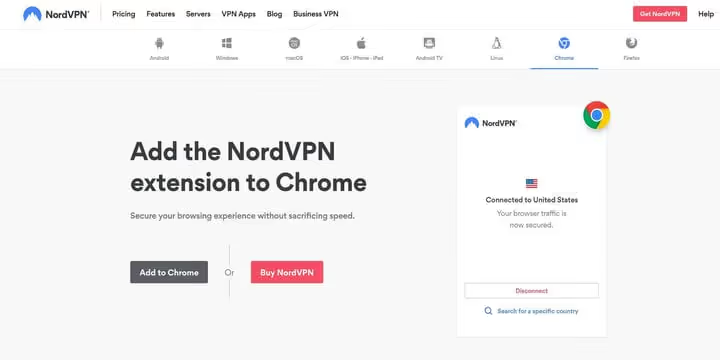
NordVPN, 7400+ серверів у 118 країнах, тримає Netflix US, BBC iPlayer, Hulu. Застосунок під Windows/macOS/Linux/iOS/Android. Розширення для Chrome і Firefox автоматично синхронізують геолокацію браузера з сервером, не потрібно нічого налаштовувати вручну. 256-бітне шифрування, захист від витоків, аварійний вимикач. Ціна, від $3,39/міс при річному плані.
ExpressVPN, менше серверів (3000+ у 105 країнах), але стабільніший на перевантажених каналах. Розширення Chrome/Firefox підхоплюють геолокацію сервера автоматично.
Surfshark, бюджетний варіант із необмеженою кількістю пристроїв на одному акаунті. 3200+ серверів у 100 країнах, тримає основні стримінги.
Покрокове налаштування
- Оберіть провайдера, тариф і зареєструйтеся.
- Завантажте застосунок під свою ОС (Windows, macOS, Linux, iOS, Android).
- Увійдіть, оберіть сервер у потрібній країні та підключіться.
- Для автоматичної синхронізації геолокації браузера, установіть розширення VPN для Chrome або Firefox.
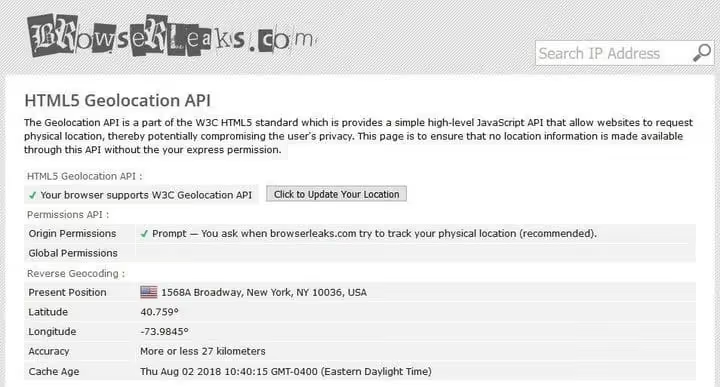
Після підключення до сервера в США ваш IP стане американським. Перевірити зміну локації можна через BrowserLeaks Geo, він покаже, які координати «бачить» сайт.
Спосіб 2: Ручна підміна геолокації у Firefox
Firefox дозволяє точково керувати геолокацією через приховані налаштування. Спосіб працює глобально, один раз налаштував, і всі сайти бачать задану точку.
- В адресному рядку наберіть
about:configі натисніть Enter. - На попередженні натисніть «Я приймаю ризик!»
- У рядку пошуку введіть
geo.enabled. - Двічі клацніть по рядку, щоб значення змінилося з
trueнаfalse. Це вимикає відстеження реальної геопозиції.
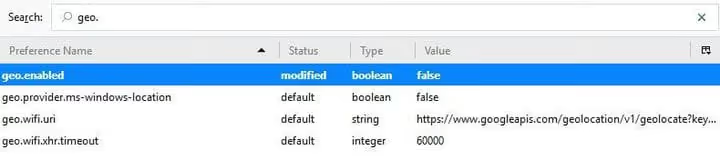
Тепер, задати нове місцезнаходження:
- У тому ж
about:configзнайдіть параметрgeo.wifi.uri. - Замініть його значення на рядок із потрібними координатами. Формат:
1 data:application/json,{"location": {"lat": 40.7590, "lng": -73.9845}, "accuracy": 27000.0}

lat і lng, широта й довгота (у прикладі, Таймс-сквер, Нью-Йорк). Змінюйте на будь-які. Точність (accuracy) краще залишити в межах 20-30 км, надто точні координати без навколишніх Wi-Fi-мереж виглядають підозріло.
Перевірте результат через тест геолокації BrowserLeaks. На відміну від Chrome, Firefox зберігає підміну в усіх вікнах і вкладках, DevTools тримати відкритими не потрібно.
Спосіб 3: Підміна геолокації в Chrome
Chrome не дає постійного налаштування через прапорці, але в DevTools є панель Sensors, яка підміняє геолокацію на льоту. Мінус, вікно DevTools має бути відкритим.
- Натисніть Ctrl + Shift + I (Windows) або Cmd + Option + I (Mac).
- Натисніть Esc, відкриється нижня панель.
- У лівому меню нижньої панелі виберіть вкладку Sensors (Датчики).
- У випадному списку Geolocation (Геолокація) виберіть Other (Інше).
- Введіть широту й довготу.
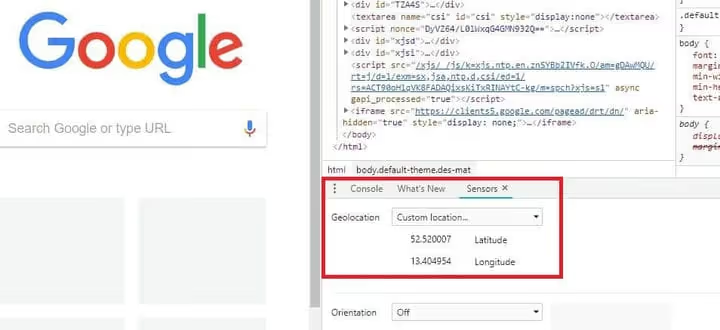
Також можна вибрати передвстановлені міста: Берлін, Мумбаї, Сан-Франциско.
Важливо: геолокація підмінюється лише в поточному вікні. Відкриєте нове, повернеться реальна. І DevTools мають залишатися відкритими. Для постійної підміни краще дивитися в бік Location Guard або Firefox.
Спосіб 4: Розширення Location Guard та альтернативи
Якщо ручне налаштування about:config і Sensors здається громіздким, є розширення, які роблять те саме за два кліки.
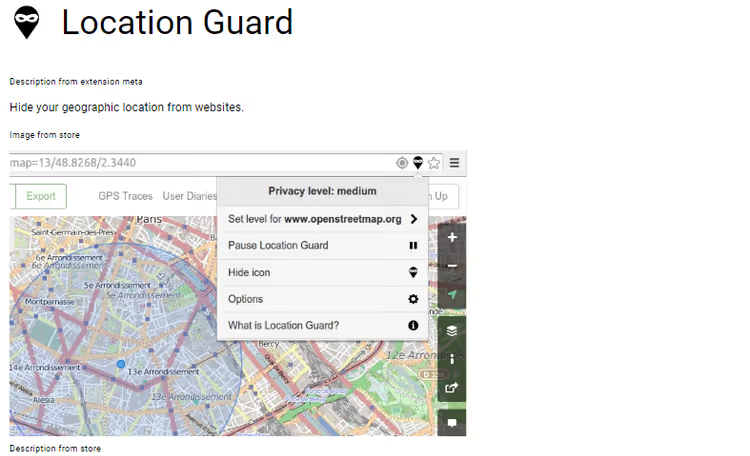
Location Guard, безплатне опенсорсне розширення для Chrome, Firefox та Edge. Два режими роботи:
Режим шуму (Privacy Level). Розширення додає випадкове зміщення до реальних координат. Ви все ще «у своєму місті», але не в конкретному будинку. Підходить, якщо геолокація потрібна для локального пошуку або мап, але ви не хочете світити точну адресу.
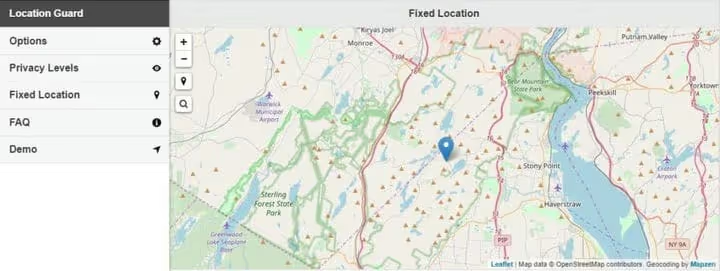
Фіксована точка (Fixed Location). Ви ставите шпильку на мапі, і браузер доповідає сайтам, що ви там. Повний аналог ручної підміни, тільки з візуальним інтерфейсом.
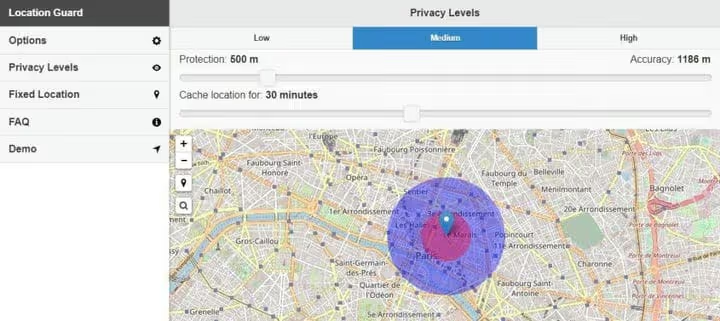
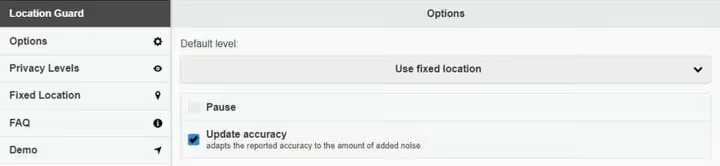
Головний екран опцій, тут перемикаються режими та налаштовується рівень шуму. А нижче, інтерфейс мапи для фіксованої точки:
Налаштування за хвилину
- Установіть Location Guard із Chrome Web Store або Firefox Add-ons.
- В опціях перемкніть Default Level на Use Fixed Location.
- На вкладці Fixed Location клікніть по мапі або введіть адресу в пошук.
- Переконайтеся, що маркер установлено, після кліку він фіксується.
Альтернативи. Якщо Location Guard не спрацьовує на якомусь сайті: GeoSpoof (підміняє геолокацію, часовий пояс і WebRTC одночасно, Chrome/Firefox/Safari) та Spoof Geolocation (Chrome, мінімалістичний, лише широта й довгота).
Витоки WebRTC: чому локація може просочитися навіть із VPN
WebRTC (Web Real-Time Communication), протокол для аудіо- та відеодзвінків прямо в браузері. Вбудований у Chrome, Firefox, Edge та Safari. Проблема в тому, що WebRTC може розкрити вашу реальну IP-адресу навіть при активному VPN, через STUN/TURN-запити, які йдуть в обхід тунелю.
Більшість десктопних VPN-застосунків блокують витоки WebRTC на системному рівні. Але браузерні розширення VPN (без основного застосунку) цього захисту не дають.
Як вимкнути WebRTC у Firefox
- Відкрийте
about:config. - Знайдіть параметр
media.peerconnection.enabled. - Подвійним кліком змініть
trueнаfalse.
У Chrome налаштувань для вимкнення WebRTC немає. Допомагають розширення: WebRTC Leak Prevent та WebRTC Leak Control. Після встановлення перевірте через BrowserLeaks WebRTC, у звіті не повинно бути вашої реальної IP.
DNS-проксі: чому це не заміна VPN
DNS-проксі (Smart DNS) змінює лише DNS-запити, ті, що перетворюють домен на IP-адресу. Для сайтів із геоблокуванням за DNS цього іноді достатньо. Але:
- DNS-проксі не шифрує трафік. Провайдер бачить усе, що ви передаєте.
- Геолокація підміняється лише для конкретних сайтів зі списку підтримуваних сервісом. Будь-який інший сайт отримає вашу реальну IP.
- Жорсткі проксі-детектори Netflix та BBC iPlayer більшість DNS-проксі обходять погано.
Якщо вам потрібне разове розблокування стримінгу, DNS-проксі дешевше за VPN. Якщо конфіденційність і стабільність, тільки VPN.
Безкоштовні VPN: чим вони небезпечні
Безкоштовні VPN спливають у пошуку десятками, але платите ви не грошима, а даними. Дослідження The Verge показало: з 283 перевірених безкоштовних Android-VPN 38% містили шкідливий код, а 84% не шифрували трафік належним чином.
Три головні проблеми безкоштовних VPN:
- Продаж даних. Схема проста: ви користуєтеся VPN, провайдер збирає історію відвідувань і перепродає рекламним мережам. Ви, продукт.
- Ліміти. 500 МБ, 2 ГБ на місяць, після чого швидкість ріжеться до dial-up. Потокове відео, на 15-20 хвилин.
- Серверів мало, вони перевантажені. Геоблокування стримінгів такі сервіси не обходять.
Виняток, безкоштовні тарифи платних провайдерів: Proton VPN (безлімітний трафік, але 1 пристрій і 3 країни) та Windscribe (10 ГБ/міс). Вони не продають дані, модель у тому, щоб ви перейшли на платний тариф.
⁉️🤔 Часті запитання
Чи можна обійтися самим VPN без ручного налаштування геолокації?
У більшості випадків, так. Якщо сайт визначає місцезнаходження лише за IP (інтернет-магазини, новинні портали, пошуковики), VPN достатньо. Але якщо сайт залучає HTML5 Geolocation API (мапи, погодні сервіси, доставка), реальна геопозиція може «пробитися» через Wi-Fi-мережі навіть при підміненому IP. З геосервісами потрібна або ручна підміна через
about:config/Location Guard, або розширення VPN з автосинхронізацією геолокації (NordVPN та ExpressVPN це вміють).
Location Guard перестав працювати в Chrome, що робити?
У Chrome з червня 2024 року припинено підтримку Manifest V2 для нових розширень, а з 2025 року старі MV2-розширення вимкнено повністю, згідно з дорожньою картою Google. Location Guard оновлено до версії V3 з Manifest V3, і він працює в актуальному Chrome. Якщо розширення не працює, перевірте, чи встановлено саме Location Guard V3, а не стару 2.x. Альтернатива, GeoSpoof, теж на Manifest V3, з бонусною підміною часового поясу.
Підміну геолокації видно сайтам?
Залежить від методу. Браузерна підміна (DevTools, about:config, Location Guard) чесно повідомляє сайту координати, сайт не бачить різниці між підміною та реальною геолокацією. VPN визначається складніше: великі стримінги (Netflix, BBC iPlayer) банять відомі діапазони IP VPN-провайдерів. Один сервер NordVPN може відкривати Netflix у п'яти осіб і не відкривати у шостої, Netflix постійно оновлює чорні списки. Ручна підміна геолокації невідрізнювана від реальної.
Чи безпечно змінювати about:config у Firefox?
Так, якщо чіпати лише
geo.enabledтаgeo.wifi.uri.about:config, аналог реєстру Windows для Firefox: сотні налаштувань, частина критичні для стабільності браузера. Зазначені два параметри керують виключно геолокацією і повністю оборотні: правий клік → Reset повертає значення за замовчуванням. Інші параметри без розуміння краще не чіпати.
Що робити, якщо сайт все одно бачить місто через Wi-Fi?
Таке трапляється на ноутбуках з активним Wi-Fi-модулем: навіть при підміненому IP та геолокації браузер «бачить» MAC-адреси роутерів навколо і може скоригувати локацію. Рішення, вимкнути Wi-Fi і перейти на Ethernet. На десктопі без Wi-Fi-адаптера цієї проблеми немає від початку. Альтернатива, увімкнути режим «У літаку» і залишити лише дротове підключення.
Що ставити під вашу задачу
Не існує одного «найкращого» способу, все залежить від сценарію.
Якщо потрібно разово глянути заблокований ролик на YouTube, вистачить безкоштовного розширення на кшталт Location Guard із фіксованою точкою в потрібній країні. Десять секунд на налаштування, і відео відкрито.
Якщо регулярно користуєтеся стримінгами (Netflix, Hulu, BBC iPlayer), беріть NordVPN або ExpressVPN. Розширення саме синхронізує геолокацію, а швидкість дозволяє дивитися в 4K без буферизації. Місяць тесту через 30-денне повернення грошей, ризику нуль.
Якщо потрібна повна анонімність, зв'язка: VPN (десктопний застосунок) + Firefox із вимкненим WebRTC (media.peerconnection.enabled = false) + Location Guard із фіксованою точкою в країні VPN-сервера. І браузер, що не знає реальної геопозиції, і трафік у шифрованому тунелі.
Виберіть під свою задачу і перевірте результат через сервіс перевірки геолокації BrowserLeaks. Зайняти має три хвилини, і геоблокування перестануть існувати.

Професійна команда авторів та редакторів, що спеціалізуються на створенні якісного контенту.