














🔤 Як змінити мову адмінки WordPress: 4 способи від налаштувань до плагіна
Зашли в адмінку, а там половина пунктів меню незрозумілою мовою. Або навпаки: ваш клієнт із Німеччини просить перемкнути інтерфейс під нього, але сайт чіпати не можна.
Таких ситуацій десятки. І WordPress давно вміє з ними справлятися без зайвих рухів.
Ми зібрали чотири робочі способи змінити мову панелі адміністрування: від пари кліків у налаштуваннях до ручного завантаження мовних файлів. І один плагін, який робить перемикання миттєвим, прямо з верхньої панелі.
💡 Швидкий огляд:
- Найпростіший шлях: вбудоване налаштування «Мова сайту» в Settings, General, змінює мову адмінки для всіх користувачів одночасно.
- З версії 4.7 кожен користувач може вибрати свою мову в профілі, не зачіпаючи інших.
- Плагін Simple Admin Language Change виносить перемикач в адмін-бар і економить пару кліків.
- Якщо потрібної мови немає у випадному списку, мовні файли встановлюються вручну через wp-content/languages.
Спосіб 1: змінити мову сайту через налаштування
Найочевидніший метод, і він з’явився в ядрі ще у WordPress 4.1, наприкінці 2014 року. Підходить, коли потрібно перекласти адмінку для всіх користувачів одразу.
Перейдіть у Settings → General і знайдіть параметр Site Language:
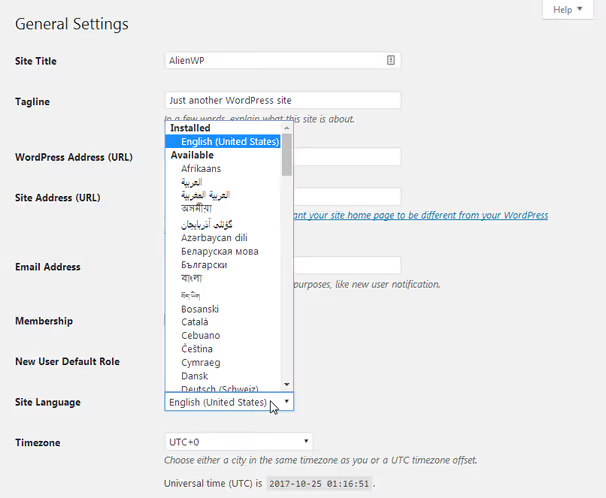
Виберіть мову з випадного списку та натисніть Save Changes. WordPress сам завантажить і встановить мовний пакет, жодних додаткових дій не потрібно.
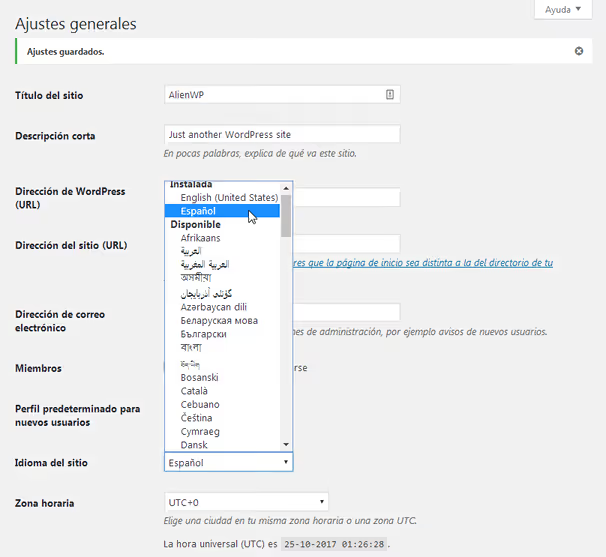
Готово. Інтерфейс перемкнувся, фронтенд залишився без змін. Зверніть увагу: цей метод змінює мову для всіх облікових записів. Якщо на сайті працюють кілька людей із різними мовними вподобаннями, дивіться другий спосіб.
Спосіб 2: індивідуальна мова для кожного користувача
З WordPress 4.7 (грудень 2016) налаштування мови стало персональним: кожен користувач вибирає мову адмінки незалежно від інших. Для цього не потрібні плагіни, все вбудовано в профіль.
Відкрийте Users → Profile і знайдіть випадний список Language:
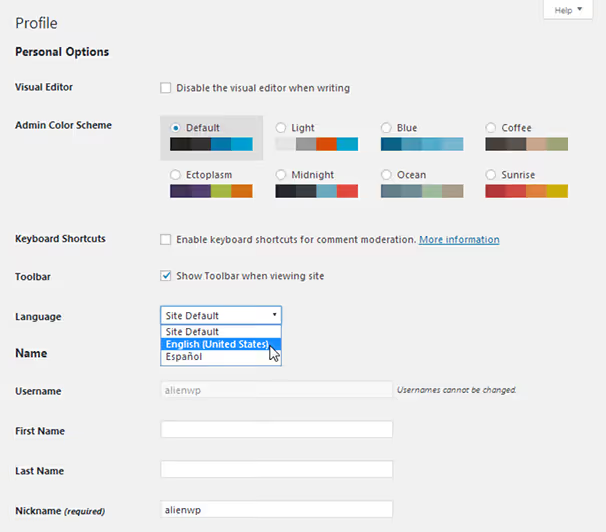
Виберіть потрібну мову, збережіть профіль, і інтерфейс перемкнеться лише для цього користувача. Решта учасників сайту бачитимуть ту мову, яку вибрали собі.
Цей механізм працює на рівні ядра і не залежить від плагінів. Єдиний нюанс: потрібна мова має бути встановлена в системі (через Settings → General, як у першому способі). Якщо її немає, WordPress запропонує встановити автоматично.
На практиці саме цей метод закриває переважну більшість сценаріїв. Плагіни потрібні лише тоді, коли хочеться перемикатися швидше.
Спосіб 3: швидке перемикання через плагін Simple Admin Language Change
Коли ви тестуєте мультимовний сайт або часто перемикаєтеся між українським та англійським інтерфейсом, заходити в профіль щоразу, зайві кліки. Плагін Simple Admin Language Change вирішує саме цю задачу.

Після активації плагіна в адмін-барі з’являється випадний список з усіма встановленими мовами. Один клік, і інтерфейс перемкнено. Фронтенд не зачіпається. Плагін використовує той самий вбудований механізм WordPress (user locale), просто виносить його в зручне місце.
У налаштуваннях Settings → General з’являється додатковий блок, Admin Language:
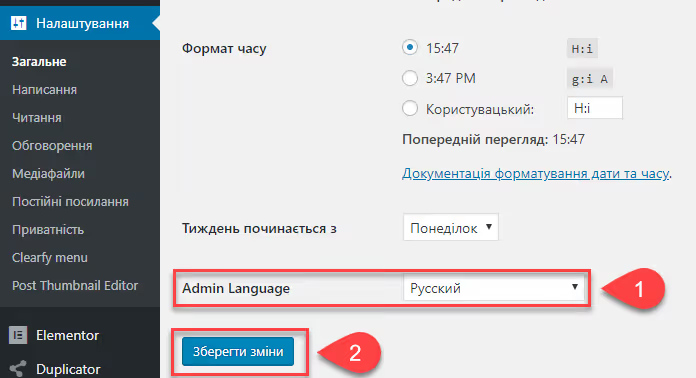
Характеристики плагіна на червень 2026:
- Активні встановлення: 10 000+
- Рейтинг: 4,7 / 5 (на основі 23 відгуків)
- Останнє оновлення: березень 2026 (версія 2.1.0)
- Сумісність: WordPress 4.7, 6.9.4
- Ціна: безкоштовно, без Pro-версії та реклами
Плагін легкий, жодного зайвого запиту. Якщо потрібно обмежити набір мов у випадному списку, розробник додав фільтр salc_languages для кастомізації.
Для тих, хто тримає сайт рідною мовою, але віддає перевагу англійській адмінці (наприклад, щоб простіше шукати помилки англомовними форумами) — це, мабуть, найкращий інструмент.
🔗 Simple Admin Language Change на WordPress.org
Спосіб 4: ручне встановлення мовних файлів
Буває, що потрібна мова не з’являється у випадному списку налаштувань, наприклад, для рідкісного діалекту або коли WordPress з якоїсь причини не може завантажити пакет автоматично. Тоді мовні файли встановлюються вручну.
Крок 1: знайти та завантажити переклад
Перейдіть на сторінку команд перекладачів WordPress. Ви побачите таблицю з десятками мовних проєктів:
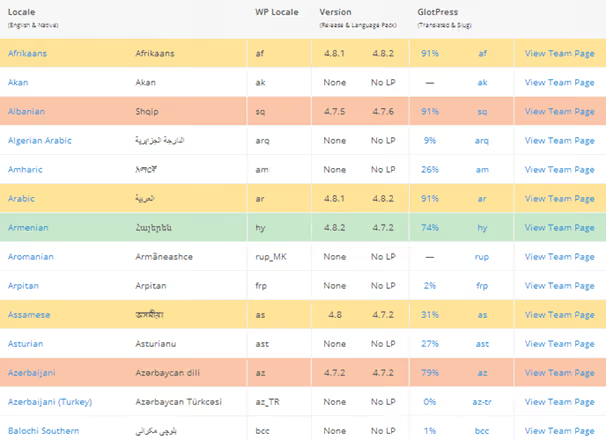
Колірне маркування показує актуальність перекладу:
- Зелений: переклад відповідає останній версії WordPress
- Жовтий: відстає на мінорні версії
- Помаранчевий: відстає на одну мажорну версію
- Червоний: відстає на кілька мажорних версій
- Білий: переклад у розробці, ще не випущено
Відсотки поруч із назвою показують, наскільки проєкт завершено. Обирайте зелений, менше несумісностей.
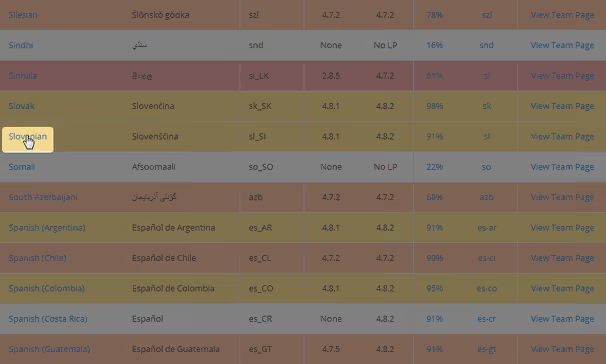
Клацніть за назвою мови в лівій колонці, відкриється сторінка завантаження:
Натисніть кнопку Download у правій частині сторінки:
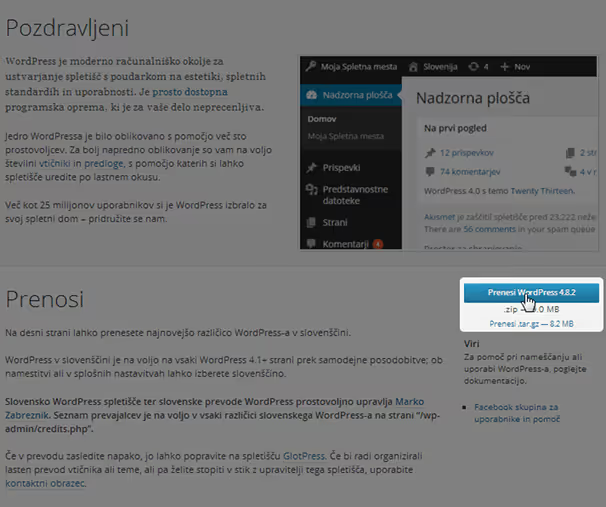
Це ZIP-архів із повним ядром WordPress вибраною мовою. З нього потрібні лише два типи файлів.
Крок 2: витягти мовні файли
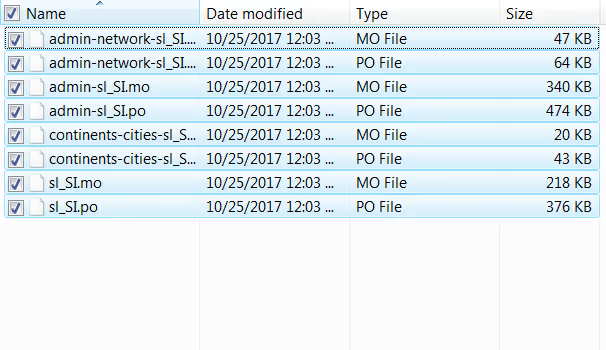
Розпакуйте архів. Усередині знайдіть папку wordpress → wp-content → languages. Потрібні файли мають розширення .mo та .po, це стандартний формат перекладів WordPress:
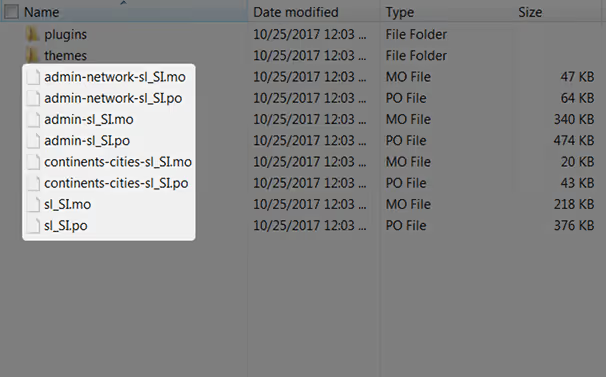
Крок 3: завантажити на сервер
Відкрийте файловий менеджер хостингу або FTP-клієнт (наприклад, FileZilla). Перейдіть до wp-content вашого сайту. Якщо папки languages там ще немає, створіть її.
Скопіюйте файли.mo та.po до wp-content/languages:
Крок 4: активувати (якщо не підхопилося)
У більшості випадків WordPress сам побачить нові файли, і мова з’явиться у випадних списках «Мова сайту» та «Мова користувача». Якщо ні, перевірте локаль мови.
Раніше для активації додавали константу WPLANG у wp-config.php:
1 define('WPLANG', 'ru_RU');
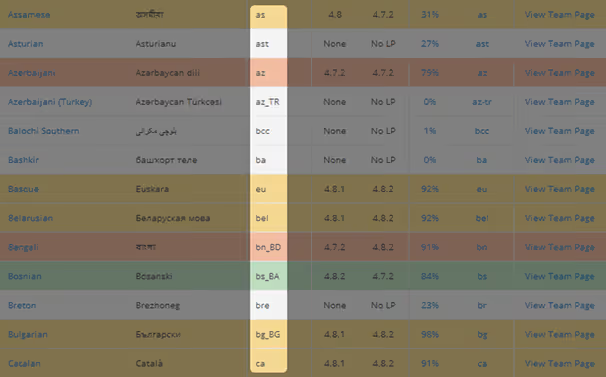
Зараз це не потрібно, WordPress використовує налаштування з бази даних. Але якщо після ручного завантаження мова не запрацювала, спробуйте додати константу. Локаль для своєї мови дивіться у третьому стовпчику таблиці команд перекладачів (скриншот вище).
⁉️🤔 Часті запитання
Чи змінюється мова фронтенду, коли змінюєш мову адмінки?
Ні. Налаштування мови сайту (Site Language) і вибір мови в профілі користувача впливають винятково на панель адміністрування. Відвідувачі бачать сайт тією мовою, якою його створено. Для мультимовного фронтенду потрібні окремі плагіни, WPML, Polylang або TranslatePress.
Як встановити мову, якої немає у випадному списку?
Способом 4 із цієї статті: завантажте мовний пакет зі сторінки команд перекладачів на WordPress.org, видобудьте.mo/.po файли та завантажте їх у wp-content/languages вашого сайту. Після цього мова з’явиться у списку. Якщо не з’явилася, додайте
define('WPLANG', 'xx_XX')у wp-config.php із правильною локаллю.
Чому плагін перемикання мови не працює на фронтенді?
Тому що адмін-бар на фронтенді керується налаштуванням «Мова сайту», а не вибором користувача. Це відоме обмеження ядра WordPress, Simple Admin Language Change приховує перемикач на фронтенді саме з цієї причини. Розробник відкрив відповідний тікет у Trac і чекає на рішення на рівні ядра.
WordPress після зміни мови залишився наполовину англійською. У чому річ?
Мовний пакет неповний. Кожен переклад має відсоток завершеності (видно на сторінці команд перекладачів, від зеленого до червоного). Що нижчий відсоток, то більше рядків залишаться англійською. Рішення: зачекайте на оновлення перекладу або виберіть мову із зеленим маркуванням.
Чи обов’язково ставити плагін заради перемикання мови?
Ні. З WordPress 4.7 перемикання мови на рівні користувача вбудовано в ядро, Users → Profile → Language. Плагін Simple Admin Language Change просто виносить перемикач в адмін-бар для зручності. Якщо ви змінюєте мову раз на місяць, профілю достатньо.
Що насправді потрібно для зміни мови в адмінці WordPress
Більшості користувачів достатньо першого та другого способу: Settings → General для загальної мови сайту та Users → Profile для індивідуальної. Це безкоштовно, вбудовано та працює з 2016 року.
Якщо ви тестуєте багатомовні сайти або регулярно перемикаєтеся між українським та англійським інтерфейсом, встановіть Simple Admin Language Change. Десять тисяч активних встановлень і рейтинг 4,7 говорять самі за себе. Плагін не перевантажує сайт і робить рівно те, що обіцяє.
Ручне встановлення мовних файлів, запасний шлях. Стане в пригоді для рідкісних мов або коли автовстановлення пакетів заблоковане на рівні хостингу.
Оберіть спосіб під своє завдання, і адмінка заговорить зручною для вас мовою за пару хвилин.

Професійна команда авторів та редакторів, що спеціалізуються на створенні якісного контенту.