













⚡ Chrome: как ускорить до скорости света
Chrome только что установлен, летает. Проходит месяц, и браузер начинает задумываться на ровном месте: вкладки грузятся с задержкой, интерфейс подлагивает, а в диспетчере задач десяток процессов Chrome съедают гигабайты оперативной памяти. Проблема не в самом браузере, он по-прежнему один из самых быстрых на рынке. Проблема в том хаосе, который неизбежно накапливается за недели и месяцы активного использования.
Кэш раздувается до десятков гигабайт, расширения висят в фоне и отъедают процессорное время, фоновые процессы продолжают работать даже после закрытия окна. Но у Chrome есть мощная система тонких настроек, о которой большинство пользователей даже не подозревает, от штатных тумблеров производительности до экспериментальных флагов, способных радикально изменить поведение браузера.
Сам движок при этом не стоит на месте. По официальным данным Google, к середине 2025 года Chrome прибавил 22% в бенчмарке Speedometer 3.1 относительно августа 2024-го, и это только за счёт оптимизаций самого браузера. То есть потенциал скорости у Chrome огромный, надо лишь убрать то, что мешает ему раскрыться. Ниже, проверенный на практике набор приёмов: от простой очистки кэша до тонкой настройки флагов рендеринга, управления вкладками и сетевых протоколов. Материал обновлён под актуальные версии Chrome 2025-2026 года: часть старых советов из интернета уже не работает, и мы отдельно отметим, что изменилось.

💡 Быстрый обзор:
- Очистите кэш браузера, чтобы убрать гигабайты мусора и освободить дисковое пространство.
- Удалите расширения, которыми не пользуетесь: каждое висит в фоне отдельным процессом и расходует оперативную память.
- Включите Memory Saver и аппаратное ускорение в настройках производительности Chrome, а лишние вкладки сверните в группы.
- Откройте экспериментальные флаги и активируйте ключевые: QUIC, GPU-растеризацию и параллельную загрузку.
- Если ничего не помогло: проверьте систему на вредоносное ПО через Safety Check и сбросьте настройки Chrome к заводским.
Очистка кэша и обновление Chrome
Первый шаг, самый простой, но его пропускают чаще всего. Со временем Chrome накапливает кэшированные изображения, файлы скриптов и стилей с посещённых сайтов. На первый взгляд кэш ускоряет загрузку, но когда его объём переваливает за несколько гигабайт, браузер тратит больше времени на поиск в кэше, чем на загрузку с нуля.
Вдобавок, переполненный кэш вынуждает Windows активнее использовать виртуальную память на диске, а диск, даже NVMe, на порядки медленнее оперативной памяти.
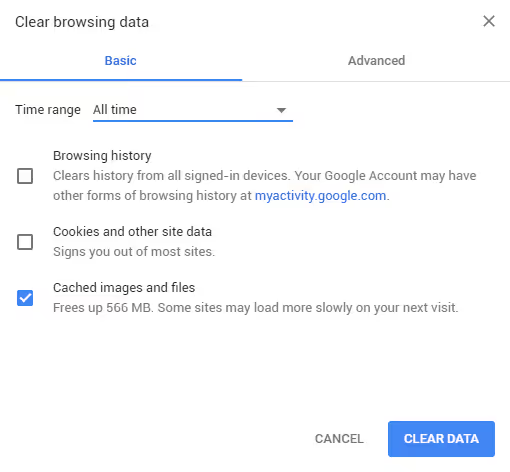
Для очистки перейдите по адресу chrome://settings/clearBrowserData, во всплывающем окне обязательно отметьте галочку «Кэшированные изображения и файлы», выставьте диапазон времени «Всё время» и нажмите «Удалить данные». После этого перезапустите браузер.
Сразу за очисткой, проверка обновлений. Каждая новая версия Chrome приносит не только патчи безопасности, но и оптимизации движка V8, сетевого стека и композитора рендеринга. Разница между Chrome двухлетней давности и актуальной сборкой на одном и том же компьютере бывает весьма ощутимой в бенчмарках вроде Speedometer 3.1, и обновления приходят буквально каждые несколько недель.
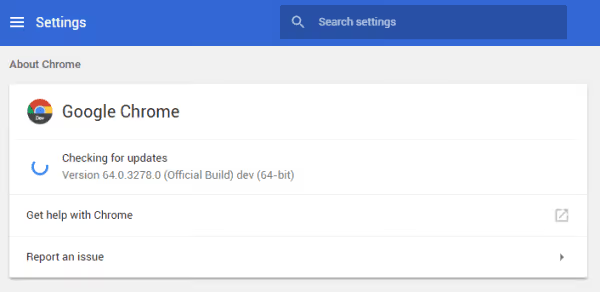
Чтобы обновиться, зайдите в меню (три вертикальные точки) → «Справка» → «О Google Chrome». Браузер автоматически проверит наличие обновлений и установит их. Если у вас 64-разрядная Windows, убедитесь, что и Chrome установлен в 64-битной версии (в строке «О браузере» рядом с номером версии должно быть «64-bit»).
Очистка кэша помогает ещё и потому, что современные сайты тяжелеют год от года. По данным HTTP Archive Web Almanac, медианный вес страницы для десктопа к концу 2024 года достиг 2652 КБ, прибавив 8,6% всего за год. Каждый такой килобайт оседает в кэше, и чем он чище, тем меньше браузеру приходится перелопачивать при загрузке.
Расширения и плагины: убираем лишнее
Расширения Chrome, одновременно и суперсила браузера, и главный пожиратель ресурсов. Каждое активное расширение запускается в собственном процессе и постоянно находится в памяти, даже если вы им не пользуетесь в текущей сессии.
Проверьте, кто именно расходует вашу ОЗУ: нажмите Shift + Esc в Chrome, откроется встроенный диспетчер задач. Он показывает потребление памяти по каждой вкладке и каждому расширению в мегабайтах. Вы удивитесь, сколько занимает безобидный блокировщик рекламы или менеджер паролей, работающий параллельно со встроенным.

Чтобы удалить ненужное, перейдите по адресу chrome://extensions/ и пройдитесь по списку. Оставьте только те расширения, которыми реально пользуетесь хотя бы раз в неделю. Остальное, либо удалите (значок корзины), либо временно отключите ползунком. Расширение можно включить обратно в любой момент, данные сохранятся.
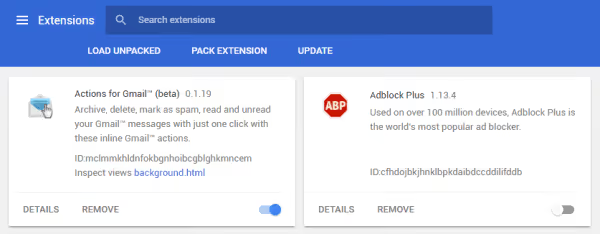
Отдельно стоит знать про переход на Manifest V3, который Chrome завершил в 2024-2025 годах. Старые блокировщики рекламы и часть legacy-расширений на устаревшем Manifest V2 перестали работать, и их место заняли версии на новом движке. Если какое-то расширение внезапно отвалилось или начало тормозить, проверьте, обновлено ли оно под Manifest V3, заброшенные дополнения, которыми никто не занимается, лучше удалить совсем. Плагины в старом понимании (вроде Flash, окончательно похороненного ещё в декабре 2020-го) современный Chrome не поддерживает в принципе, так что искать их не нужно.
Системные настройки производительности
Начиная с 2023 года Chrome получил выделенный раздел производительности, который стоит проверить в первую очередь. Откройте chrome://settings/performance, здесь живут ключевые тумблеры экономии ресурсов.
Memory Saver (Экономия памяти). Автоматически выгружает из памяти неактивные вкладки, если системе не хватает ОЗУ. Вкладка остаётся на панели, но её содержимое перезагружается при переходе. В обновлении конца 2024 года Google добавила выбор уровня агрессивности: Moderate, Balanced (рекомендуемый по умолчанию) и Maximum, плюс список сайтов-исключений, например, почту или CRM, которые всегда должны быть активны. По официальным данным Google, Memory Saver сокращает потребление памяти Chrome до 40% (до 10 ГБ в активной сессии), а отдельная выгруженная вкладка занимает до 80% меньше памяти, чем активная.

Energy Saver (Экономия энергии). Для ноутбуков: ограничивает фоновую активность и снижает частоту кадров анимаций, когда уровень заряда батареи падает ниже критического порога или ноутбук отключают от сети. Включайте вместе с Memory Saver.
Аппаратное ускорение. Переключатель «Использовать графическое ускорение при наличии» должен быть включён. Он передаёт рендеринг веб-страниц и декодирование видео на GPU вместо CPU, для современных видеокарт это даёт кратный прирост при работе с тяжёлыми WebGL-приложениями, картами и видео 4K.
В том же разделе с 2024 года появились оповещения о производительности: Chrome сам подсвечивает прожорливую вкладку рядом со значком профиля и предлагает её закрыть кнопкой «Исправить». А если навести курсор на вкладку, во всплывающей карточке показывается, сколько именно памяти она занимает, удобно ловить виновника без диспетчера задач.
Дополнительно отключите тумблер «Продолжать работу фоновых приложений после закрытия Chrome», иначе браузер продолжает висеть в памяти даже после закрытия окна.
Управление вкладками: группы и заморозка
Сорок открытых вкладок, это сорок отдельных процессов, каждый со своим куском памяти. Memory Saver частично спасает, выгружая неактивные, но есть инструмент мощнее, группы вкладок.
Кликните по вкладке правой кнопкой → «Добавить вкладку в новую группу», задайте имя и цвет. Главное: когда вы сворачиваете группу кликом по её названию, Chrome замораживает вкладки внутри неё, освобождая ресурсы примерно так же, как при выгрузке Memory Saver. Получается ручной контроль над тем, что именно держать «живым», а что усыпить.

Группы к тому же можно сохранять и синхронизировать между устройствами, поэтому десятки «вкладок на потом» больше не обязаны висеть открытыми и есть память: сверните их в сохранённую группу и откройте, когда понадобятся. Это самый недооценённый приём для тех, кто живёт с двузначным числом вкладок.
Сетевые оптимизации и предзагрузка
Значительную долю времени при сёрфинге занимает не рендеринг страницы, а сетевые задержки: DNS-резолвинг, установка соединения, TLS-рукопожатие, ожидание первого байта. Chrome умеет упреждать эти задержки с помощью сетевых предсказаний.

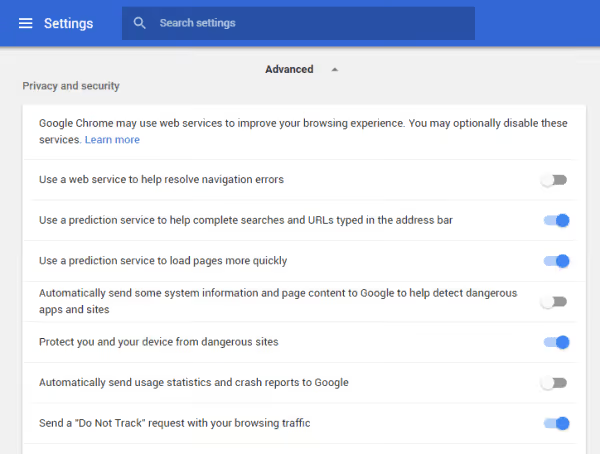
Перейдите в «Настройки» → «Конфиденциальность и безопасность» и включите оба параметра:
- «Использовать подсказки для ускорения ввода поисковых запросов и URL»
- «Использовать сервис предсказаний для ускорения загрузки страниц»
При включённых предсказаниях Chrome анализирует ваши типичные маршруты и заранее резолвит DNS, устанавливает TCP-соединения и даже предрендерит страницы, на которые вы, скорее всего, перейдёте. Ценой является передача данных о паттернах сёрфинга на серверы Google, если конфиденциальность критична, оставьте эти настройки выключенными.
Параметр «Стандартная предзагрузка» в chrome://settings/performance → «Скорость», ещё один механизм: Chrome предзагружает ссылки, которые вы, вероятно, откроете. Для большинства пользователей оптимален уровень «Расширенная предзагрузка», он загружает и связанные подресурсы, а не только HTML.
Безопасный DNS: ускоряет ли он на самом деле
В тех же настройках безопасности есть тумблер «Использовать безопасный DNS» (DNS over HTTPS). Здесь важно сразу расставить точки над i: это в первую очередь функция приватности, а не скорости. Безопасный DNS прячет ваши DNS-запросы от провайдера, но сам по себе он не делает загрузку быстрее, а иногда добавляет 5-15 мс задержки на каждый резолв.

Тем не менее в одном сценарии переключение реально помогает: если DNS вашего провайдера медленный или перегруженный. Тогда смена на быстрый публичный резолвер ускоряет первый отклик. Включите тумблер и выберите провайдера из списка: Cloudflare (1.1.1.1) или Google (8.8.8.8), оба отвечают за единицы миллисекунд. Технические детали реализации описаны в документации Chromium. Если же ваш интернет и так шустрый, заметной разницы по скорости вы не увидите, и это нормально.
Экспериментальные флаги Chrome
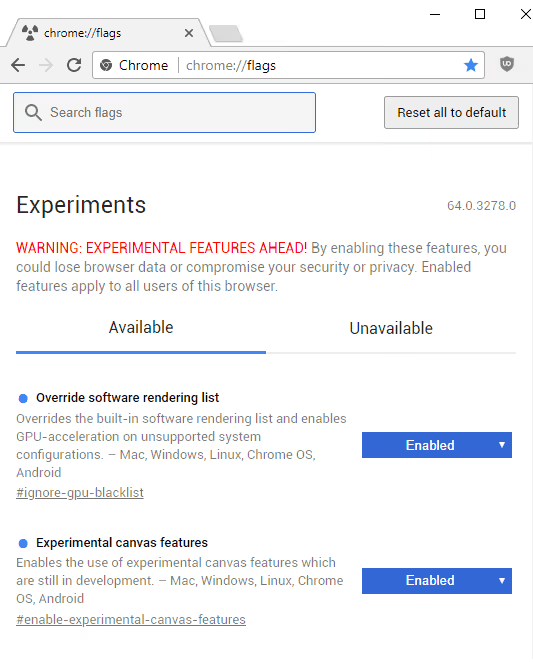
Самый мощный инструмент ускорения спрятан по адресу chrome://flags. Это реестр экспериментальных функций, некоторые из них со временем становятся стандартными, другие тихо исчезают. Флаги стоит использовать осознанно: каждая функция, которую вы включаете, может влиять на стабильность браузера. При проблемах, сбросьте все флаги кнопкой «Reset all» в правом верхнем углу страницы flags.
Пройдите по каждому флагу ниже, выберите Enabled из выпадающего списка и перезапустите Chrome после того, как настроите их все (кнопка «Relaunch» появится внизу после первого изменения):
Флаг | Назначение | Значение |
|---|---|---|
| Протокол QUIC (HTTP/3) - UDP-транспорт от Google с шифрованием уровня TLS 1.3 и нулевым временем установки соединения (0-RTT). По данным W3Techs, HTTP/3 уже поддерживает более трети сайтов, включая все сервисы Google и YouTube. В свежих сборках QUIC активен по умолчанию, флаг форсирует экспериментальное поведение | Enabled |
| Передаёт растеризацию веб-контента с CPU на GPU. На дискретных видеокартах ускоряет отрисовку страниц в 2-4 раза. На современном железе часто уже включена по умолчанию, флаг включает её принудительно | Enabled |
| Разбивает файлы на чанки и загружает их параллельно в несколько потоков. Аналог download-менеджеров, но на уровне браузера. Заметно ускоряет загрузку больших файлов на широких каналах | Enabled |
| Принудительно включает GPU-ускорение даже для видеокарт из чёрного списка Chrome (в интерфейсе флаг называется «Override software rendering list»). Полезно на старых или редких GPU, где драйвер формально не поддерживается, но фактически работает | Enabled |
| Записывает растровые потоки напрямую в память GPU, минуя лишнее копирование в системной RAM. Снижает нагрузку на контроллер памяти и уменьшает задержки рендеринга | Enabled |
| Активирует аппаратно-ускоренную плавную прокрутку. На High-DPI дисплеях (Retina, 4K) разница с обычной прокруткой особенно заметна | Enabled |
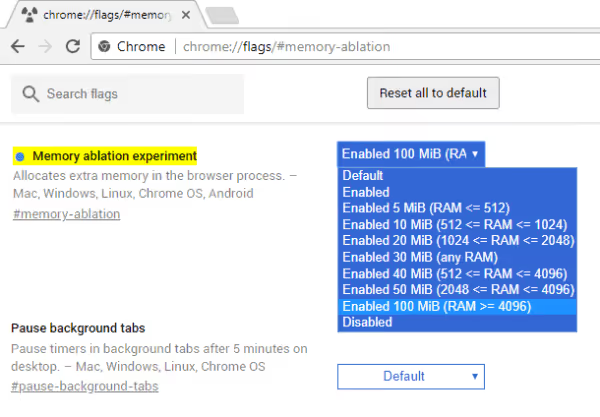
Важная оговорка про 2026 год: Chrome регулярно вычищает устаревшие флаги. Например, старые советы из интернета часто рекомендуют #num-raster-threads и #enable-font-cache-scaling, но в актуальных версиях этих флагов уже нет, их функции либо стали стандартными, либо ушли вместе с переездом на новый композитор рендеринга. Поэтому если поиск по chrome://flags не находит какой-то флаг из старой статьи, не пугайтесь: скорее всего, он давно работает «из коробки». После того как выставили все доступные флаги, нажмите кнопку «Relaunch» внизу страницы, браузер перезапустится с новыми настройками.
Проверка на вредоносное ПО и Safety Check
Если Chrome тормозит внезапно и сильно, без видимой причины, виноват может быть не сам браузер, а угнанное расширение или вредоносное ПО в системе. В 2024-2025 годах прокатилась волна компрометации популярных расширений через подмену обновлений, и пострадавший пользователь даже не замечает, что его дополнение теперь майнит или сливает данные в фоне, попутно подъедая ресурсы.
Раньше у Chrome была встроенная «Очистка компьютера», но в новых версиях её убрали. Вместо неё откройте chrome://settings/safety-check и нажмите «Проверить»: инструмент проверит пароли на утечки, статус защиты от вредоносных сайтов и, главное, подсветит подозрительные и потенциально опасные расширения.

После Safety Check прогоните систему полноценным антивирусом (на Windows подойдёт встроенный Microsoft Defender, полное сканирование). Угнанное расширение или зловред в автозагрузке нередко оказываются той самой причиной, по которой «браузер ни с того ни с сего стал тормозить».
Сброс Chrome до заводских настроек
Когда вы перепробовали всё, а Chrome по-прежнему капризничает, остаётся ядерный, но безопасный вариант: сброс настроек. Перейдите по адресу chrome://settings/reset и выберите «Восстановить настройки по умолчанию».

Не бойтесь потерять важное: сброс отключает все расширения, очищает временные данные, сбрасывает стартовую страницу, страницу новой вкладки и поисковую систему по умолчанию, но сохраняет ваши закладки, историю и пароли. Это, по сути, генеральная уборка без переустановки. После сброса включайте расширения обратно по одному, так вы заодно вычислите то, которое и тормозило браузер. На официальной странице поддержки Google сброс настроек тоже числится среди штатных способов вернуть Chrome скорость.
Аппаратные и системные факторы
Иногда дело не в Chrome. Если вы вылизали все настройки, а ускорения нет, посмотрите на систему вокруг браузера.

- Оперативная память. Современные тяжёлые сайты плюс десяток вкладок легко съедают 4-6 ГБ. На 8 ГБ ОЗУ система начинает свопить на диск и всё замедляется. Апгрейд до 16 ГБ часто даёт больше прироста, чем любой флаг.
- SSD вместо HDD. Если система и профиль Chrome лежат на механическом диске, перенос на SSD, это самый недооценённый ускоритель браузера в реальной жизни.
- Драйверы видеокарты. Аппаратное ускорение помогает только со свежими драйверами. Старый или сбойный драйвер GPU, наоборот, вызывает артефакты и подлагивания. Обновите драйвер с сайта NVIDIA, AMD или Intel.
- Электропитание. На ноутбуке в режиме «Экономия энергии» Windows душит и процессор, и браузер. Для работы выставьте схему «Сбалансированная» или «Высокая производительность».
Отдельный случай, раздувшийся профиль Chrome. За годы профиль накапливает повреждённые и фрагментированные данные, из-за которых браузер медленно стартует и подвисает. Быстрая проверка: создайте новый профиль (значок аккаунта → «Добавить»). Если в нём Chrome летает, виноват старый профиль, перенесите в новый только закладки и пароли через синхронизацию по аккаунту, а не копированием всей папки целиком.
Видеоинструкция
Если настраивать по шагам удобнее за видео, вот наглядное руководство по всем описанным приёмам:
⁉️🤔 Частые вопросы
Безопасно ли включать экспериментальные флаги Chrome?
Флаги
chrome://flags, это официальный механизм Google для тестирования функций до их массового внедрения. Сами по себе они безопасны: любой флаг можно отключить обратно, а кнопка «Reset all» сбрасывает всё к заводским настройкам. Риск только в том, что отдельная комбинация флагов на конкретном компьютере может привести к нестабильной работе. На практике флаги из списка выше (QUIC, GPU rasterization, parallel downloading) используются миллионами пользователей и проблем не вызывают. При любых подозрениях, отключите последний добавленный флаг и перезапустите браузер.
Поможет ли очистка кэша, если у меня SSD?
Да, и на SSD очистка кэша даже важнее в относительном выражении. Дело не в скорости диска как таковой, а в латентности поиска внутри кэша. Когда кэш Chrome разрастается до 5-10 ГБ, браузер тратит ощутимое процессорное время на индексацию и поиск нужного файла в этой куче. На SSD поиск быстрее, чем на HDD, но сама структура данных становится узким горлышком. Очистка до нуля убирает эту проблему, после чего кэш наполняется заново, но уже только актуальными ресурсами.
Сколько расширений можно держать включёнными без потери скорости?
Ориентир, 5-7 расширений на постоянной основе. Каждое расширение добавляет от 30 до 150 МБ к потреблению памяти (зависит от сложности: простой блокировщик рекламы, около 80 МБ, менеджер вкладок, 50 МБ, Grammarly со своей ML-моделью, 120+ МБ). Восемь расширений по 100 МБ каждое, это почти гигабайт дополнительной ОЗУ только на расширения. Если у вас 8 ГБ RAM, а Chrome уже занял 3-4 ГБ под вкладки, этот гигабайт становится критичным. Отключите расширения, которые используете реже раза в неделю.
Можно ли ускорить Chrome без флагов?
Можно, и начинать нужно именно с нефлаговых шагов: очистка кэша, обновление браузера, Memory Saver, отключение фоновых приложений и лишних расширений. Эти пять действий дают основную часть прироста скорости. Флаги, это тюнинг для оставшегося запаса производительности, и их стоит включать, только когда базовые шаги уже сделаны, а хочется больше.
Через сколько дней после очистки кэша Chrome снова начинает тормозить?
Заметное накопление кэша происходит за 3-4 недели активного использования (6-8 часов сёрфинга в день). Через месяц-полтора объём кэша снова приближается к гигабайтам, и цикл повторяется. Оптимальный режим, очищать кэш раз в месяц. Можно автоматизировать: в Настройках → «Конфиденциальность и безопасность» → «Файлы cookie и данные сайтов» включите автоочистку при закрытии браузера (но тогда вы будете выходить из аккаунтов на сайтах при каждом перезапуске, что подходит не всем).
Почему Chrome потребляет так много оперативной памяти?
Chrome запускает каждую вкладку, каждое расширение и каждый плагин в собственном процессе. Это фундаментальное архитектурное решение: если одна вкладка зависнет или упадёт, остальные продолжают работать. Цена изоляции, дублирование служебных структур в памяти каждого процесса. Плюс современные сайты сами по себе тяжелы: по данным HTTP Archive, средняя веб-страница весит несколько мегабайт (HTML+JS+CSS+шрифты), а JavaScript-движок V8 компилирует весь этот код в машинные инструкции и держит в памяти. Memory Saver и группы вкладок частично решают проблему, выгружая неактивное.
Ускорит ли Chrome смена DNS на 1.1.1.1 или 8.8.8.8?
Обычно лишь незначительно. DNS over HTTPS, это в первую очередь функция приватности, и она даже способна добавить несколько миллисекунд на запрос. Реальный выигрыш по скорости вы почувствуете только если DNS вашего провайдера действительно медленный, тогда переход на быстрый публичный резолвер ускорит первый отклик. Если интернет и так быстрый, ставьте безопасный DNS ради приватности, а не ради скорости.
Удалит ли сброс Chrome мои закладки и пароли?
Нет. Сброс настроек (
chrome://settings/reset) сохраняет закладки, историю и сохранённые пароли. Он лишь отключает расширения, очищает временные данные и возвращает к значениям по умолчанию стартовую страницу, страницу новой вкладки и поисковую систему. Это безопасная процедура, которую стоит держать в запасе на случай, когда остальное не помогло.
Chrome тормозит из-за вируса или вредоносного ПО?
Бывает и так. Угнанные расширения и зловреды в автозагрузке, частая скрытая причина внезапного замедления. Откройте
chrome://settings/safety-check, запустите проверку, удалите незнакомые расширения и прогоните систему полным антивирусным сканированием. Если после этого браузер ожил, причина была именно в этом.
Что в итоге: чек-лист быстрого Chrome
Порядок действий, который занимает 10-15 минут и даёт максимальный прирост скорости на любом компьютере:
chrome://settings/clearBrowserData→ очистка кэша, диапазон «Всё время».- «О Google Chrome» → обновление до актуальной версии.
chrome://extensions/→ удаление неиспользуемых расширений (и проверка на Manifest V3).chrome://settings/performance→ включение Memory Saver, Energy Saver (для ноутбуков) и аппаратного ускорения; отключение фоновых приложений.- Лишние вкладки → в группы, неактуальные группы свернуть, чтобы заморозить.
- Настройки → «Конфиденциальность и безопасность» → включение сетевых предсказаний.
chrome://flags→ включение QUIC, GPU-растеризации и параллельной загрузки. Перезапуск.- Если не помогло:
chrome://settings/safety-check+ антивирус, затемchrome://settings/reset. - Раз в месяц, возврат к пункту 1.
Медленный браузер не приговор. Это просто браузер, в котором накопился мусор и который никто не настраивал. После описанных шагов вы получите Chrome, стартующий за секунду, с вкладками которые переключаются без задержки, и с запасом свободной памяти для остальных приложений.
Готовы вернуть браузеру скорость? Не откладывайте: откройте chrome://settings/performance прямо сейчас, пройдите чек-лист сверху вниз и в комментариях расскажите, какой шаг дал вам самый заметный прирост.

Профессиональная команда авторов и редакторов, специализирующихся на создании качественного контента.