













⌨️ Как назначить горячие клавиши расширениям Chrome
Горячие клавиши, штука, которая делит пользователей на два лагеря. Одни жмут Ctrl + T не глядя и открывают вкладки быстрее, чем иконка мыши доползает до плюсика. Другие каждый раз тянутся к меню, потому что «так привычнее». Но если с системными сочетаниями Chrome многие знакомы, то возможность назначить собственные клавиши расширениям остаётся вслепую зоной.
А зря. Одно нажатие, и расширение делает то, на что раньше уходило три клика и скролл до иконки в тулбаре. Скриншот страницы, сохранение в Pocket, мгновенный перевод, запуск менеджера паролей, любое действие можно повесить на комбинацию из двух клавиш.
В этом материале, пошаговый разбор: где в Chrome живёт панель быстрых клавиш, как назначить сочетание, что делать если расширение не поддерживает hotkey и как работает глобальный режим.
💡 Быстрый обзор:
- как зайти в панель быстрых клавиш через меню расширений;
- какие клавиши можно использовать (
Ctrl/Alt+ любая); - разница между режимами «В Chrome» и «Глобально»;
- что делать, если расширение не отображается в списке;
- как избежать конфликта с системными сочетаниями Chrome.
Шаг 1. Открываем панель расширений
Chrome собрал управление горячими клавишами в одном месте, не нужно заходить в настройки каждого расширения по отдельности. Путь занимает три клика.
В правом верхнем углу браузера нажмите значок с тремя точками. В выпадающем меню выберите «Дополнительные инструменты», затем, «Расширения».
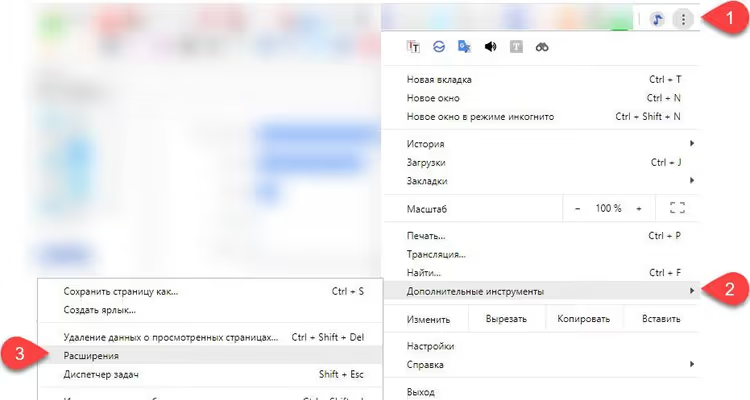
Откроется страница со списком всех установленных расширений. Здесь можно включать и отключать их, удалять или открывать детальные настройки конкретного расширения кнопкой «Подробнее». Но панель горячих клавиш спрятана дальше.
Шаг 2. Переходим к быстрым клавишам
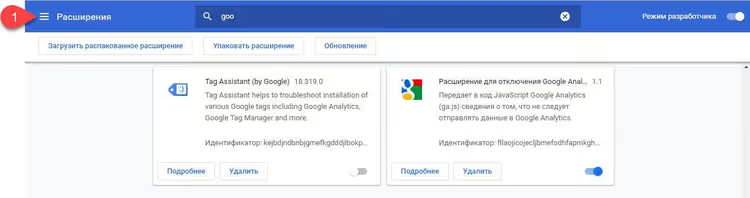
На странице расширений обратите внимание на левый верхний угол. Там расположена кнопка-гамбургер (три горизонтальные линии), рядом с которой написано «Расширения». Нажмите на неё.
Слева выедет боковое меню. В нём выберите пункт «Быстрые клавиши».
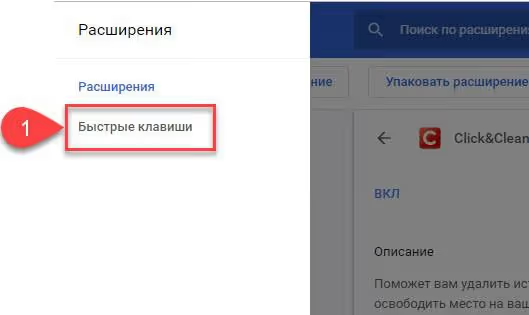
Альтернативный способ, сразу вставить chrome://extensions/shortcuts в адресную строку и нажать Enter. Попадёте туда же, без обходных манёвров через меню.
Шаг 3. Назначаем сочетание
Перед вами, список всех расширений, которые поддерживают горячие клавиши. Для каждого видно одно или несколько действий, которые можно закрепить за сочетанием.
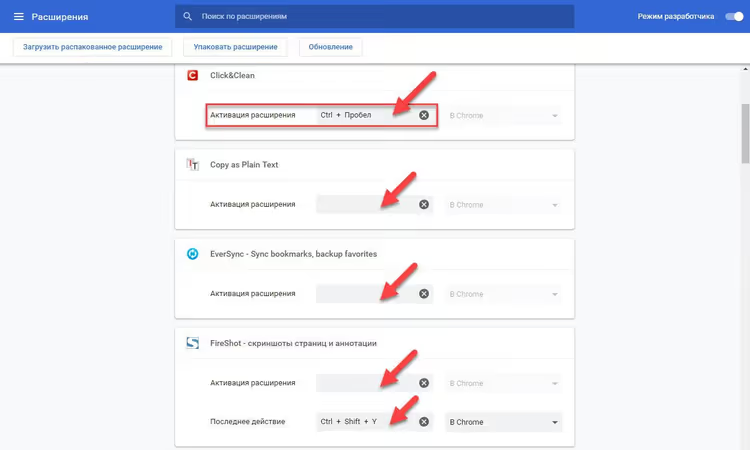
Чтобы задать комбинацию, кликните по полю напротив нужного действия (там, где написано «Не назначено» или отображается текущее сочетание) и нажмите клавиши, которые хотите использовать. Не вводите названия клавиш текстом, Chrome ждёт физического нажатия.
На момент написания Chrome принимает сочетания из двух клавиш: первая, Ctrl или Alt, вторая, любая буквенная или цифровая клавиша. Также работает комбинация Ctrl + Shift + клавиша для некоторых действий, но её поддерживают не все расширения.
Важный нюанс: назначенное вами сочетание переопределяет встроенную команду Chrome, если она совпадает. Например, Ctrl + N по умолчанию открывает новое окно. Если вы назначите Ctrl + N на действие расширения, новое окно по этой комбинации открываться перестанет, приоритет у расширения. Учитывайте это, чтобы не сломать привычный рабочий процесс.
Шаг 4. Выбираем область действия
Рядом с полем ввода комбинации находится выпадающий список с двумя вариантами: «В Chrome» и «Глобально».
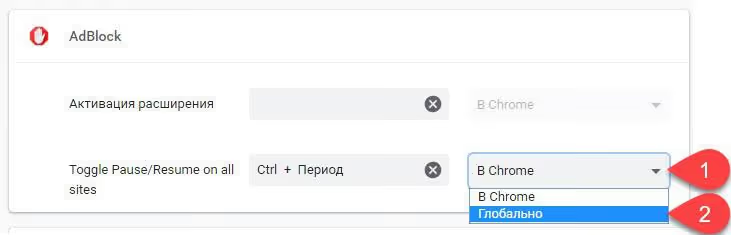
Разница принципиальная:
Режим | Когда срабатывает |
|---|---|
В Chrome | Только когда окно Chrome активно |
Глобально | Даже когда Chrome свёрнут или вы в другой программе |
Глобальный режим удобен для действий, которые нужны фоном: сохранить страницу в read-later, запустить таймер, сделать скриншот, вызвать переводчик. Не нужно переключаться обратно в браузер, нажали и получили результат.
Но есть условие: Chrome должен быть запущен. Если браузер полностью закрыт (не висит в трее, не свёрнут, а именно завершён), глобальная горячая клавиша не сработает. Chrome не слушает клавиатуру, когда не работает.
И ещё один приятный момент: глобальные сочетания расширений не конфликтуют с горячими клавишами других программ. Chrome перехватывает нажатие до того, как оно дойдёт до приложения, в котором вы находитесь. Так что Ctrl + Shift + S, назначенное на расширение, не вызовет окно «Сохранить как» в Photoshop.
Если расширения нет в списке
Открыли панель быстрых клавиш, а нужного расширения там нет? Причина почти всегда одна, разработчик не добавил поддержку горячих клавиш в манифест расширения.
Проверьте настройки самого расширения: кликните по его иконке правой кнопкой, выберите «Параметры» (или «Настройки»). Иногда назначение клавиш вынесено внутрь расширения, минуя общую панель Chrome.
Если и там ничего нет, свяжитесь с разработчиком. Для этого зайдите на страницу расширения в Chrome Web Store и на вкладке «Поддержка» найдите контактный email или форму обратной связи. Добавление поддержки горячих клавиш, технически простая задача для разработчика расширения, и многие идут навстречу, когда пользователи об этом просят.
Видео: настройка горячих клавиш на практике
Если удобнее смотреть, а не читать, вот короткий англоязычный гайд по управлению сочетаниями клавиш в Chrome.
⁉️🤔 Частые вопросы
Можно ли назначить сочетание из трёх клавиш, например Ctrl + Alt + S?
Напрямую, нет. Панель быстрых клавиш Chrome принимает комбинацию из двух клавиш: модификатор плюс буква или цифра. Некоторые расширения поддерживают
Ctrl + Shift + клавиша, но это исключение, заложенное разработчиком в коде расширения, а не возможность штатной панели. Если вам критично трёхклавишное сочетание, ищите альтернативу среди десктопных приложений или используйте AutoHotkey (Windows) / Karabiner (macOS) для переназначения. Но для браузерных расширений двухклавишной комбинации почти всегда достаточно.
Как удалить назначенное сочетание?
Откройте
chrome://extensions/shortcuts, найдите расширение и нажмите на иконку корзины или крестик рядом с полем ввода. Сочетание сбросится до «Не назначено». После этого системная команда Chrome (если её переопределяли) снова заработает как прежде.
Почему глобальная клавиша не работает в игре или полноэкранном приложении?
Полноэкранные приложения (особенно игры) часто перехватывают клавиатурный ввод на уровне драйвера, и Chrome не получает сигнал о нажатии. Это ограничение не браузера, а графической подсистемы ОС. Решение: запускайте игру в оконном режиме без рамок или используйте макросы через специализированное ПО.
Можно ли синхронизировать горячие клавиши между устройствами?
Сами сочетания, нет, они хранятся локально в профиле Chrome. Но если вы используете Chrome Sync, список расширений синхронизируется, а назначенные клавиши, нет. Придётся настраивать заново на каждом устройстве. Это ограничение действует на уровне Chromium и пока не исправлено.
Безопасно ли использовать глобальные горячие клавиши?
Да, если вы доверяете расширению. Глобальная клавиша не даёт расширению новых прав, она лишь активирует функцию, которая и так доступна через клик по иконке. Но само расширение должно быть проверенным: ставьте только из Chrome Web Store и обращайте внимание на количество установок и давность последнего обновления.
Стоит ли заморачиваться с горячими клавишами?
Если у вас два-три расширения, возможно, проще кликать. Но когда в тулбаре десяток иконок и половину вы используете по несколько раз в день, горячие клавиши окупаются за первую неделю. Руки остаются на клавиатуре, действие происходит мгновенно, рабочий ритм не рвётся.
Начните с одного расширения, которым пользуетесь чаще всего. Назначьте сочетание, поживите с ним три дня, а потом возвращайтесь к панели быстрых клавиш и добавляйте следующее. Через месяц вы перестанете понимать, как раньше обходились без Alt + S для скриншота или Ctrl + Shift + T для перевода страницы.
Если материал оказался полезным, сохраните себе шпаргалкой комбинацию chrome://extensions/shortcuts. Это самый быстрый способ попасть в панель горячих клавиш без обхода меню.

Профессиональная команда авторов и редакторов, специализирующихся на создании качественного контента.