














📊 10 Beste Tabellen-Plugins für WordPress im Jahr 2026
Tabellen in WordPress ohne Plugin sind mühsam. Der eingebaute Gutenberg-Block liefert ein primitives Raster ohne Sortierung, Suche oder Import. Auf Mobilgeräten zerfällt eine solche Tabelle in ein unleserliches Durcheinander. Und bei großen Datenmengen kostet manuelles HTML-Markup Stunden.
Drittanbieter-Tabellen-Plugins lösen das Problem radikal: Drag-and-Drop-Editor, Import aus Excel und CSV, Live-Suche, Paginierung, Farbthemen und Shortcodes zum Einfügen an beliebiger Stelle. Aber aus Dutzenden Optionen auszuwählen, ist durchaus eine Aufgabe.
Nachfolgend 10 aktuelle Tabellen-Plugins für WordPress im Jahr 2026. Vom schlanken TablePress bis zur Google-Sheets-Synchronisation mit FlexTable. Jedes Plugin wurde geprüft: aktives Repository, frische Updates, echter Support.
💡 Kurzüberblick:
- Entscheiden Sie sich für Ihren Datentyp: Für einfache Vergleichstabellen nehmen Sie TablePress oder WP Table Builder; für große Datensätze mit Filtern wpDataTables oder Ninja Tables.
- Für Diagramme und Grafiken zusammen mit Tabellen: Visualizer von ThemeIsle.
- Wenn Ihre Daten in Google Sheets liegen und täglich aktualisiert werden, synchronisiert FlexTable sie automatisch.
- Wählen Sie ein Plugin für Ihr Szenario, nicht das „funktionsreichste": Für ungenutzte Funktionen zu bezahlen, macht eure Website nicht schneller.
Plugin-Vergleichstabelle
Plugin | Kostenlose Version | Excel/CSV-Import | Sortierung und Suche | Diagramme | Responsiv |
|---|---|---|---|---|---|
TablePress | Ja | Ja | Ja (DataTables) | Nein | Ja |
Ninja Tables | Ja | Ja | Ja | Nein | Ja |
wpDataTables | Lite | Ja (alle Formate) | Ja | Ja | Ja |
WP Table Builder | Ja | Nein | Nein | Nein | Ja |
Visualizer | Ja | Ja | Ja | Ja | Ja |
League Table | Lite | Nein | Ja | Nein | Ja |
Data Tables Generator | Ja | Ja | Ja | Ja | Ja |
Tableberg | Ja | Nein | Ja (Pro) | Nein | Ja |
FlexTable | Ja | Via Google Sheets | Ja | Nein | Ja |
Tablesome | Ja | Ja (CSV/XLSX) | Ja | Nein | Ja |
1. TablePress: der Veteran mit über 800.000 Installationen

TablePress ist der unangefochtene Marktführer unter den kostenlosen Tabellen-Plugins. Mehr als 800.000 aktive Installationen und eine 5-Sterne-Bewertung auf WordPress.org sprechen für sich. Die Oberfläche folgt der Tabellenkalkulationslogik: Zeilen, Spalten, Zellen mit Formeln und grundlegende Formatierung.
Das Plugin kann Daten über Excel, CSV, JSON und HTML importieren und exportieren. Die integrierte Unterstützung der DataTables-Bibliothek bietet Sortierung, Paginierung und Live-Suche ohne zusätzliche Einrichtung. Jede Tabelle erhält einen eindeutigen Shortcode [table id=N], der in einen Beitrag, eine Seite oder ein Widget eingefügt werden kann.
TablePress ist vollständig kostenlos. Erweiterte Funktionen (responsives Scrollen, automatischer Import aus externen Quellen) sind über kostenlose Community-Add-ons verfügbar. Für die meisten Aufgaben ist das eine fertige „Installieren und es funktioniert"-Lösung.
Vorteile:
- Extrem einfache Oberfläche, in 10 Minuten erlernbar
- Über 800.000 Installationen, aktive Community und Dokumentation
- Vollständig kostenlos, einschließlich Add-ons
Nachteile:
- Grundlegendes Tabellendesign, tiefere Anpassung erfordert CSS
- Keine eingebauten Diagramme und Grafiken
Preis: kostenlos.
🔗 TablePress auf WordPress.org
2. Ninja Tables: Über 100 Stile und WooCommerce

Ninja Tables ist ein kostenloses Plugin mit dem größten Satz integrierter Stile: mehr als 100 Designvorlagen. Tabellen werden in einem visuellen Drag-and-Drop-Editor erstellt, und das Ergebnis ist sofort in Echtzeit sichtbar. Das Laden von Daten per Ajax verhindert Verlangsamungen auf Seiten mit Tausenden von Zeilen.
Das Kernmerkmal ist die tiefe WooCommerce-Integration. Sie können Produkte in einer Tabelle mit Filtern nach Preis, Kategorie und Bewertung anzeigen und dann direkt in einer Zelle einen „In den Warenkorb"-Button hinzufügen. Für Content-Websites gibt es einen integrierten Import aus Google Sheets und CSV.
Die kostenlose Version deckt Sortierung, Suche, Responsivität und 100 Stile ab. Pro fügt bedingte Formatierung, Zellenverbund, PDF-Export und vorrangigen Support hinzu.
Vorteile:
- Über 100 fertige Designs ab Werk
- WooCommerce-Integration mit Produktfilterung
- Drag-and-Drop-Editor und Live-Vorschau
Nachteile:
- Einige Stile sind nur in Pro verfügbar
- Sehr große Tabellen (über 50.000 Zeilen) erfordern möglicherweise Serveroptimierung
Preis: kostenlos; Pro ab 79 $/Jahr.
🔗 Ninja Tables auf WordPress.org
3. WpDataTables: das Flaggschiff für große Datenmengen

wpDataTables ist das Flaggschiff-Plugin für die Arbeit mit großen Datenmengen in WordPress. Anders als die meisten Wettbewerber ist es für Data-Engineering-Szenarien konzipiert: Aggregation aus MySQL-Abfragen, Import aus Excel, CSV, XML, JSON, eine integrierte Formel-Engine und serverseitige Verarbeitung von Zehntausenden von Zeilen.
Tabellen werden über DataTables mit vollem Funktionsumfang gerendert: mehrspaltige Sortierung, kaskadierende Filter, bedingte Zellenformatierung, Zeilengruppierung. Das Plugin erstellt auch Diagramme über Chart.js (Linie, Balken, Kreis, Radar, Polarfläche). Alles wird über eine einheitliche Oberfläche im WordPress-Admin bearbeitet.
Die kostenlose Lite-Version bietet grundlegende Tabellenerstellung, Import aus CSV/JSON/XML/Excel/PHP-Array und Export. Premium (ab 59 $/Jahr) entfernt die Einschränkungen bei Datenquellen, fügt MySQL-Abfragen, verschachtelte Tabellen und einen Berichtsgenerator hinzu.
Vorteile:
- MySQL-Quellen, automatisch aktualisierte Tabellen aus der Datenbank
- Chart.js-Diagramme integriert, kein separates Plugin erforderlich
- Serverseitige Verarbeitung von Zehntausenden Zeilen ohne Verlangsamung im Frontend
Nachteile:
- Steile Lernkurve für Nicht-Programmierer
- Premium-Version ist eine der teuersten in der Nische
Preis: Lite kostenlos; Premium ab 59 $/Jahr.
🔗 wpDataTables Lite auf WordPress.org🔗 wpDataTables Premium
4. WP Table Builder: visueller No-Code-Konstruktor

WP Table Builder ist ein Drag-and-Drop-Tabellenkonstruktor, der wie ein Seiteneditor funktioniert: 7 Elemente (Text, Bild, Liste, Button, Sternebewertung, benutzerdefiniertes HTML und Shortcode) werden in Zellen gezogen. Kein Code, die Tabelle wird visuell aufgebaut.
Das Plugin ist ideal für Marketingtabellen: Planvergleiche, Preislisten mit Buttons, Produktkarten. Die integrierten Elemente sorgen für Styling ohne CSS, und das Ergebnis passt sich automatisch an Mobilgeräte an. Die kostenlose Version enthält alle 7 Elemente und grundlegende Stileinstellungen.
Die Pro-Version schaltet weitere Elemente frei (Ribbon-Banner, Tooltip-Hinweise), Import aus CSV und XML, Tabellenexport und Premium-Vorlagen. Eine gute Wahl, wenn Ihnen ein visueller Builder wichtiger ist als die Arbeit mit Rohdaten.
Vorteile:
- Echtes Drag-and-Drop ohne eine einzige Codezeile
- Integrierte Elemente (Bewertung, Button, Liste) sparen Zeit
- Hervorragende Kompatibilität mit Elementor und Gutenberg
Nachteile:
- Keine Sortierung und Suche, nur statische Tabellen
- Kein Datenimport in der kostenlosen Version
Preis: kostenlos; Pro ab 49 $/Jahr.
🔗 WP Table Builder auf WordPress.org
5. Visualizer: Tabellen und Diagramme in einem Plugin

Visualizer von ThemeIsle ist eine Kombination aus Tabellen und Diagrammen. Das Plugin erstellt interaktive Grafiken (Linien, Balken, Kreise, Geo-Karten, Streudiagramme, Zeitleisten) und verwaltet gleichzeitig die Tabellendaten, die diese Grafiken speisen. Die Bearbeitung erfolgt in Echtzeit auf der Beitragsseite.
Der Datenimport erfolgt aus CSV, Excel, Google Sheets oder via REST-API. Die integrierte Google-Sheets-Synchronisation ermöglicht die automatische Aktualisierung von Diagrammen, wenn sich die Quelltabelle ändert, praktisch für Dashboards und öffentliche Berichte. Tabellen unterstützen Sortierung, Filter und Paginierung.
Die kostenlose Version umfasst 9 Diagrammtypen und grundlegende Tabellenbearbeitung. Pro (ab 99 $/Jahr) fügt 6 weitere Typen, Synchronisation, private Diagramme und Premium-Support hinzu.
Vorteile:
- Tabellen + Diagramme in einem Plugin
- Live-Synchronisation mit Google Sheets
- Bearbeitung direkt auf der Seite (Frontend-Editor)
Nachteile:
- Synchronisation und Datenschutz nur in Pro
- Pro-Preis liegt über dem Durchschnitt der Nische
Preis: kostenlos; Pro ab 99 $/Jahr.
🔗 Visualizer auf WordPress.org🔗 Visualizer Pro
6. League Table: sortierbare Tabellen ohne Zusatzfunktionen

League Table ist ein spezialisiertes Plugin für sortierbare Tabellen. Sportstatistiken, Hochschulrankings, Tarifvergleiche, Turnierbäume: jedes Szenario, bei dem Sie Spaltensortierung per Klick und ein klares tabellarisches Design benötigen.
Das Plugin bietet feine Kontrolle über das Styling: individuelle Farben, Schriftarten, Rahmen, Zeilenstreifen und Positionshervorhebung (die ersten drei Zeilen werden visuell abgesetzt). Tabellen sind responsiv; Spalten kollabieren auf Mobilgeräten nach einer festgelegten Logik.
Die kostenlose Lite-Version auf WordPress.org deckt grundlegende Szenarien ab. Premium (CodeCanyon, 25 $ Einmalzahlung) ergänzt mathematische Operationen in Zellen, CSV-Import, Export und weitere Paginierungsoptionen.
Vorteile:
- Klares tabellarisches Design mit Sortierung, nichts Überflüssiges
- Premium ist eine Einmalzahlung, kein Abonnement
- Vorgefertigte Farbschemata und Anpassungsmöglichkeiten
Nachteile:
- Nur Tabellen, keine Diagramme und Grafiken
- Datenimport in der Lite-Version eingeschränkt
Preis: Lite kostenlos; Premium 25 $ (Einmalzahlung).
🔗 League Table Lite auf WordPress.org🔗 League Table Premium
7. Data Tables Generator: die Komplettlösung von Supsystic
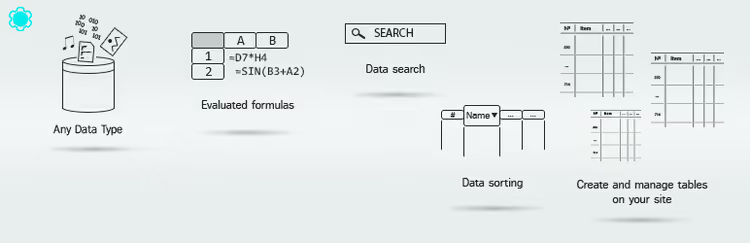
Data Tables Generator von Supsystic ist eine Komplettlösung, die Tabellen, Diagramme und Google-Sheets-Integration vereint. Ein interner und externer (Frontend-)Editor erlaubt das Bearbeiten von Daten direkt auf der Website, während die DataTables-Engine Sortierung, Filter und Paginierung bereitstellt.
Der Import unterstützt Excel, CSV, JSON und Google Sheets mit automatischer Synchronisierung. Diagramme werden aus Tabellendaten erstellt: Balken, Linien, Kreise, Ringe. Das Plugin funktioniert mit Gutenberg, Elementor und dem klassischen Editor per Shortcodes.
Die kostenlose Version auf WordPress.org enthält alle genannten Funktionen mit Begrenzungen bei der Anzahl der Tabellen und Zeilen. Pro (ab 49 $/Jahr) entfernt die Begrenzungen und ergänzt priorisierten Support.
Vorteile:
- Tabellen + Diagramme + Google Sheets in einem Plugin
- Frontend-Editor für spontane Datenbearbeitung
- Breite Kompatibilität mit Page Buildern
Nachteile:
- Kostenlose Version hat Zeilenbegrenzungen
- Admin-Oberfläche kann überladen wirken
Preis: kostenlos; Pro ab 49 $/Jahr.
🔗 Data Tables Generator auf WordPress.org
8. Tableberg: Tabellen mit Subblöcken für Gutenberg

Tableberg ist ein Gutenberg-orientierter Tabellenkonstruktor, der jede Zelle in einen Block-Container verwandelt. Sie können Text, eine Liste, einen Button, ein Bild oder benutzerdefiniertes HTML in eine Zelle einfügen, alles über die gewohnte Block-Editor-Oberfläche.
Das Plugin bietet volle Kontrolle über das Styling: Kopf- und Zeilenfarben, Zellabstände, Rahmen, Spaltenbreiten, responsive Einstellungen für Desktop, Tablet und Mobilgeräte. Zellverbindungen funktionieren per Strg/Cmd-Klick, intuitiv und schnell. Die Pro-Version ergänzt Sternebewertungen, Icons, Ribbon-Banner, Paginierung und dynamische Datenquellen.
Tableberg eignet sich für alle, die Tabellen direkt in Gutenberg erstellen und mehr Flexibilität wünschen, als der Standard-Tabellenblock bietet. In der Praxis reicht die kostenlose Version für Preisvergleiche, Produktkarten und Feature-Listen aus.
Vorteile:
- Vollständige Gutenberg-Integration, jede Zelle ist ein Block
- Zellverbindungen, responsive Einstellungen, flexible Stile
- Aktive Entwicklung, Updates alle paar Wochen
Nachteile:
- Sortierung und Suche nur in der Pro-Version
- Kein Import aus externen Formaten
Preis: kostenlos; Pro-Version auf der Entwicklerseite.
9. FlexTable: Live-Synchronisation mit Google Sheets

FlexTable löst eine spezifische Aufgabe, die andere Plugins nicht abdecken: Die Daten liegen in Google Sheets, und eine automatisch synchronisierte Tabelle erscheint auf der Website. Ändern Sie eine Zelle in der Google-Tabelle, und innerhalb weniger Minuten aktualisiert sie sich auf der Website. Kein manueller Import.
Das Plugin unterstützt die Anzeige von Bildern per URL aus der Google-Tabelle, Links, Zellverbund und drei Darstellungsmodi für verschiedene Bildschirmgrößen: Standard, ausklappbar und horizontales Scrollen. Integrierter Gutenberg-Block und Elementor-Widget. Es gibt Suche, Sortierung und Paginierung. Eine KI-Funktion bietet Besuchern einen Button „Tabelle zusammenfassen" für sofortige Erkenntnisse aus den Daten.
Die kostenlose Version synchronisiert bis zu 100 Zeilen, was für Preislisten, Zeitpläne und Kataloge ausreicht. Pro entfernt das Limit, fügt Export nach CSV/Excel/PDF, benutzerdefinierte CSS-Themes und das Fixieren von Kopfzeilen hinzu.
Vorteile:
- Automatische Synchronisation mit Google Sheets, kein manueller Import
- KI-gestützte Tabellenzusammenfassung für Besucher
- Gutenberg-Block und Elementor-Widget direkt einsatzbereit
Nachteile:
- Kostenlose Version auf 100 Zeilen begrenzt
- Keine integrierten Diagramme
Preis: kostenlos (bis zu 100 Zeilen); Pro-Tarife auf der Website.
10. Tablesome: Import, Export und Frontend-Bearbeitung

Tablesome ist eine Mischung aus einem Tabellen-Plugin und einer Datenbank für Kontaktformulare. Es speichert Einreichungen von CF7, WPForms, Gravity Forms, Elementor Forms und Forminator in WordPress-Tabellen, zudem kann es Tabellen von Grund auf erstellen und Daten aus CSV und XLSX importieren.
Die Ausgabe sind voll funktionsfähige Datatable-Tabellen mit Suche, Sortierung, Filterung und Paginierung. Die Pro-Version schaltet die Frontend-Bearbeitung frei: Benutzer können ihre Einträge direkt auf der Website bearbeiten, und der Administrator kann Tabellen verwalten, ohne das Admin-Panel aufzurufen. Dazu Export nach Mailchimp, Notion, HubSpot, Slack und PDF-Erzeugung.
Tablesome ist die Wahl für Szenarien, in denen eine Tabelle nicht das Ziel an sich, sondern ein Werkzeug ist: eine Einreichungsdatenbank, ein Katalog mit nutzergenerierten Inhalten, Workflow-Automatisierung aus Formularen.
Vorteile:
- Speicherung von Einreichungen aus gängigen Kontaktformularen in Tabellen
- Frontend-Bearbeitung von Tabellen durch Benutzer (Pro)
- Datenexport nach Slack, Notion, Mailchimp, HubSpot (Pro)
Nachteile:
- Hauptfokus liegt auf Formularen; für reine Tabellenaufgaben gibt es einfachere Lösungen
- Die meisten Integrationen sind nur in Pro verfügbar
Preis: kostenlos; Pro-Tarife auf der Website.
⁉️🤔 Häufig gestellte Fragen
Welches Tabellen-Plugin sollte ich wählen, wenn sich meine Daten täglich aktualisieren?
wpDataTables mit einer MySQL-Quelle zieht automatisch aktuelle Zeilen aus der Datenbank. Für Google Sheets synchronisiert FlexTable in der kostenlosen Version bis zu 100 Zeilen, während Visualizer Pro und Data Tables Generator Daten nach einem Zeitplan aktualisieren. TablePress mit dem Auto-Import-Add-on funktioniert auch für CSV-Dateien auf dem Server.
Kann ich eine Tabelle erstellen, die Besucher filtern können?
Ja, das ist eine Basisfunktion bei den meisten Plugins dieser Auswahl. TablePress, Ninja Tables, wpDataTables und League Table nutzen die DataTables-Bibliothek mit Live-Suche und Spaltensortierung. Filter nach Preisspanne und Kategorien gibt es bei Ninja Tables (WooCommerce) und wpDataTables (kaskadierend). Tableberg ergänzt Sortierung und Suche in der Pro-Version.
Reicht das kostenlose Plugin oder brauche ich ein kostenpflichtiges?
Für 80% der Szenarien genügt die kostenlose Variante. TablePress deckt einfache Tabellen mit Sortierung ab. WP Table Builder bewältigt visuelle Planvergleiche. Ninja Tables Free bietet 100 Stile und WooCommerce. Kostenpflichtig wird es, wenn Sie MySQL-Abfragen, Google-Sheets-Synchronisation ohne Limits, Diagramme oder mehrere zehntausend Zeilen benötigen.
Wie sehen Tabellen auf Mobilgeräten aus?
Alle Plugins in dieser Liste sind responsiv. Auf einem schmalen Bildschirm erhält die Tabelle entweder einen horizontalen Scrollbalken oder die Spalten klappen in Zeilen um, wobei jede Zeile zu einer Karte mit Beschriftungen wird. FlexTable bietet drei Responsivitätsmodi zur Auswahl, und Tableberg hat separate Einstellungen für Desktop, Tablet und Mobilgerät.
Kann ich eine Tabelle per Shortcode in einen Beitrag einfügen?
Ja. Alle Plugins generieren einen eindeutigen Shortcode (zum Beispiel
[table id=1]oder[ninja_table id=3]), der sich in jeden Beitrag, jede Seite, jedes Widget oder jeden Gutenberg-Block einfügen lässt. WP Table Builder und Tableberg nutzen nativ Gutenberg-Blöcke; für die übrigen funktioniert der universelle Shortcode.
Welches Tabellen-Plugin wählen Sie 2026?
Benötigen Sie eine einfache, sortierbare Tabelle nach dem Prinzip „Einrichten und vergessen", ist TablePress unübertroffen. Kostenlos, über 800.000 Nutzer, aktive Updates. Die beste Balance aus Einfachheit und Leistungsfähigkeit.
Für visuelle Plan- und Produktvergleiche mit Buttons und Sternen: WP Table Builder. Drag-and-drop ohne Code, integrierte Elemente, klares Design. Läuft Ihr Shop mit WooCommerce, liefert Ihnen Ninja Tables eine Produkttabelle mit Filtern und einem Warenkorb-Button direkt in der Zelle.
Umfangreiche Daten, zehntausende Zeilen, MySQL-Abfragen und Diagramme: wpDataTables. Das leistungsfähigste, aber auch das anspruchsvollste in der Einrichtung. Für Dashboards und Berichte mit automatischen Aktualisierungen aus Google Sheets: Visualizer oder Data Tables Generator. Leben Ihre Daten bereits in Google Sheets und Sie möchten sich nicht um den Import kümmern: FlexTable.
Wählen Sie nach Ihrer Aufgabe, nicht nach der Marketing-Feature-Liste. Das Plugin, das Ihr konkretes Problem löst, ist immer besser als das „funktionsreichste". Und welches Tabellen-Plugin nutzen Sie? Teilen Sie es uns in den Kommentaren mit.

Ein professionelles Team von Autoren und Redakteuren, das auf die Erstellung hochwertiger Inhalte spezialisiert ist.