














🥇 6 Excel-tabellen-plugins für WordPress im Jahr 2026
Eine Tabelle auf einer WordPress-Website ist nicht einfach nur ein Raster mit Zahlen. Eine Preisliste, die sich nicht nach der Spalte „Preis" sortieren lässt, ein Funktionsvergleich ohne Suche und Filter oder, schlimmer noch, ein Excel-Screenshot anstelle einer echten Tabelle, all das frustriert den Nutzer und schadet der Conversion.
Eine gute Tabelle ist dynamisch: Sie filtert, sortiert per Klick, bezieht Daten aus Google Sheets und funktioniert auch auf Mobilgeräten einwandfrei. Wir haben 6 Plugins ausgewählt, die genau das leisten, jedes für sein eigenes Szenario und Budget.
💡 Kurzüberblick:
- Import von Live-Excel mit Formeln und einem Frontend-Rechner, nur
Import Spreadsheets from MS Excel+SpreadsheetConverter - Drag-and-Drop-Builder für das visuelle Layout von Preislisten und Vergleichstabellen,
WP Table Builder - Maximale Datenquellen (Google Sheets, SQL, WooCommerce) und Live-Synchronisation,
Ninja Tables - Am weitesten verbreitet, bewährt durch 19 Jahre Entwicklung, klassischer „Excel-ähnlicher" Editor,
TablePress - Tabellen plus Diagramme in einem Plugin, inklusive eines KI-Builders auf D3.js-Basis,
Visualizer - Schnelles Kopieren und Einfügen aus Excel über einen Tabelleneditor, einmalige Lizenz ohne Abonnement,
League Table
Wir vergleichen die wichtigsten Funktionen und analysieren anschließend jedes Plugin im Detail.
Plugin | Integrationsart | Kostenlose Version | Pro-Preis | Live-Aktualisierung |
|---|---|---|---|---|
| Direkter.xlsx-Import mit Formeln | ✅ (erfordert SpreadsheetConverter $254) | Ab $35 (Converter) | ❌ (einmalige Veröffentlichung) |
| CSV/XML-Import, Drag-and-Drop | ✅ | Ab $59/Jahr | ❌ |
| CSV/JSON/Google Sheets | ✅ | Ab $49/Jahr | ✅ (Google Sheets) |
| Excel/CSV/HTML/JSON | ✅ | Ab $79/Jahr | ✅ (via Auto-Import) |
| Excel/CSV/Google Sheets | ✅ | Ab $99/Jahr | ✅ (Datensynchronisation) |
| Manuelle Eingabe, Kopieren und Einfügen aus Excel | ✅ | $51 (einmalig, CodeCanyon) | ❌ |
1. Import Spreadsheets from Microsoft Excel

Das einzige Plugin in dieser Übersicht, das live Excel-Formeln ins Frontend bringt. Es zeigt nicht nur ein CSV-Raster an, sondern führt einen funktionierenden Rechner aus: Formeln, Zellabhängigkeiten, Diagramme, alles wird in Echtzeit per JavaScript neu berechnet.
So funktioniert es: Der SpreadsheetConverter-Converter (ein Add-in für Excel 2007 und neuer, nur Windows) wandelt eine Arbeitsmappe in ein Webformat um, das Plugin lädt das Ergebnis und ein Rechner oder ein Formular mit automatischer Eingabevalidierung erscheint auf der WordPress-Seite.
Vorteile:
- Vollständige Excel-Logik im Frontend (Formeln, Zellabhängigkeiten, Diagramme)
- Automatische Eingabevalidierung über Webformulare
- Geeignet für Preisrechner, ROI-Berechnungen, technische Berechnungen, medizinische Rechner
Nachteile:
- Plugin wurde nicht mit den drei aktuellsten Hauptversionen von WordPress getestet, Kompatibilitätsprobleme möglich
- Erfordert eine kostenpflichtige SpreadsheetConverter-Lizenz (ab $254, lebenslang)
- Add-in funktioniert nur in Excel für Windows
Preis: Das Plugin ist kostenlos im WordPress-Repository. SpreadsheetConverter-Lizenz, ab $254 (lebenslang, keine Server- oder Aufruflimits).
🔗 Import Spreadsheets auf WordPress.org
2. WP Table Builder
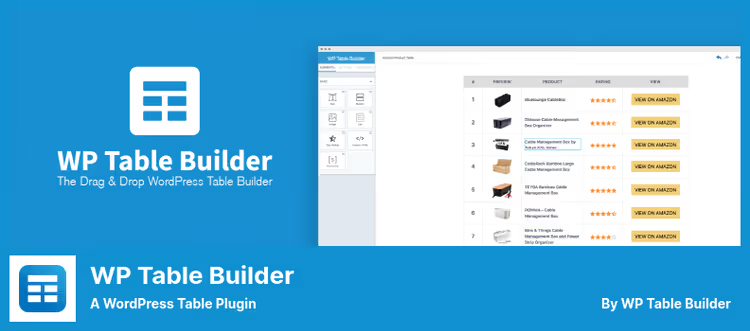
Ein Drag-and-Drop-Tabellenbuilder, konzipiert für die visuelle Erstellung: Preislisten, Vergleichstabellen, Funktionslisten. Arbeitet nach dem Paradigma „Element ziehen, konfigurieren, speichern" mit minimaler Einstiegshürde.
Sieben Zelltypen: Text, Bild, Liste, Button, Sternebewertung, HTML und Shortcode. Jeder lässt sich individuell konfigurieren, von der Farbe bis zum Innenabstand. Import aus CSV/XML, inklusive direkter Migration von Tabellen aus TablePress.
Vorteile:
- Echtes WYSIWYG: Was im Editor zu sehen ist, steht auf der Seite
- Import aus CSV/XML und direkte Migration aus
TablePress - 681 Bewertungen auf wordpress.org, aktiv gepflegt
Nachteile:
- Keine Live-Synchronisation mit Excel oder Google Sheets
- Kostenlose Version bei Elementen eingeschränkt (keine gestaltete Liste, kein Ribbon, kein Fortschrittsbalken)
- Einstellungen in kleinen Tabs, stellenweise etwas beengt
Preis: Kostenlose Version im WordPress-Repository. Pro, ab $59/Jahr (Starter).
🔗 WP Table Builder auf WordPress.org🔗 WP Table Builder-Website
3. Ninja Tables

Das funktionsreichste Tabellen-Plugin in dieser Übersicht. Es unterstützt 11 Wege, Tabellen zu erstellen: manuelle Eingabe, Drag-and-Drop (Simple Mode), CSV-/JSON-Import, Google-Sheets-Anbindung, WooCommerce-Produktanzeige, WP-Post-Ausgabe, benutzerdefinierte SQL-Abfragen und Integration mit Fluent Forms.
Entscheidender Vorteil: Live-Synchronisation mit Google Sheets. Ändern Sie Daten in der Tabelle, und die Änderungen werden ohne Seitenneuladen auf die Website übernommen. Dazu kommen bedingte Formatierung, über 100 Tabellenstile, responsives Layout und eine tiefe Integration mit Ninja Charts für die Diagrammerstellung.
Vorteile:
- 11 Wege, Tabellen zu erstellen, inklusive Google Sheets und benutzerdefiniertem SQL
- Bedingte Formatierung und Frontend-Bearbeitung (Pro)
- Verknüpfung mit
Ninja Charts: Tabellen und Diagramme in einem Ökosystem
Nachteile:
- Google Sheets und WooCommerce nur in der Pro-Version
- Die Oberfläche ist vollgepackt, die Einstiegshürde etwas höher als bei
TablePress - Die kostenlose Version unterstützt keine Multimedia-Inhalte in Zellen
Preis: Kostenlose Version im WordPress-Repository. Pro ab 49 $/Jahr (wpmanageninja.com).
🔗 Ninja Tables auf WordPress.org🔗 Ninja Tables Website
4. TablePress

Das beliebteste Tabellen-Plugin für WordPress: über 750.000 aktive Installationen, mehr als 4.500 Fünf-Sterne-Bewertungen. Die Oberfläche ist eine klassische Tabellenkalkulation: Sie geben Daten wie in Excel ein und konfigurieren Sortierung, Paginierung, Suche und Filterung per Checkbox auf dem Tab „Bearbeiten".
Import und Export aus Excel, CSV, HTML, JSON und per URL. Die Pro-Version ergänzt responsive Tabellen, automatischen periodischen Import, fixierte Kopfzeilen, erweiterte Filterung und Spaltenfilter-Dropdowns.
Vorteile:
- Bewährt: über 19 Jahre Entwicklung, Update 3.3.2 vom Juni 2026
- Die kostenlose Version deckt 80% der typischen Aufgaben ab
- Import aus Google Sheets, Excel Online, Dropbox und OneDrive (Pro)
Nachteile:
- Die Optik ab Werk ist spartanisch, erfordert eigenes CSS
- Live-Synchronisation nur über periodischen Auto-Import (Pro)
- Für komplexe visuelle Layouts
WP Table Builderunterlegen
Preis: Kostenlos im WordPress-Repository. Pro ab 79 $/Jahr (tablepress.org).
🔗 TablePress auf WordPress.org🔗 TablePress-Website
5. Visualizer

Visualizer von ThemeIsle löst die Aufgabe „Daten → Visualisierung" in einem Plugin. Tabellen und Diagramme werden aus manueller Eingabe, CSV, Excel oder Google Sheets erstellt. In der Pro-Version: automatischer Datenabgleich (Data Sync). Laden Sie eine neue CSV hoch, und Tabelle sowie Diagramm aktualisieren sich ohne manuellen Eingriff.
Interessantes Feature: KI-Diagrammerstellung auf D3.js-Basis. Beschreiben Sie ein Diagramm in Textform, und Visualizer generiert es in Sekunden, ohne API-Schlüssel. Unter der Haube: Google Visualization API, DataTables.net und ChartJS.
Vorteile:
- Tabellen und Diagramme in einer Oberfläche
- KI-Diagrammerstellung ohne API-Schlüssel
- Data Sync für automatische Aktualisierungen aus externen Quellen (Pro)
Nachteile:
- Kostenlose Version auf 4 Diagrammtypen beschränkt (Linie, Säule, Kreis, Tabellen)
- Geo-, Streu-, Blasen- und weitere Diagramme nur in Pro (99 $/Jahr)
- Ersetzt keinen vollwertigen Tabelleneditor, sondern ist ein Visualisierungswerkzeug
Preis: Kostenlose Version im WordPress-Repository. Pro ab 99 $/Jahr (themeisle.com).
🔗 Visualizer auf WordPress.org🔗 Visualizer-Website
6. Rangliste

Das Plugin wurde ursprünglich für Sporttabellen entwickelt (daher der Name), aber über 135 Anpassungsoptionen machen es für beliebige tabellarische Daten geeignet. Integrierter Tabelleneditor auf Basis von Handsontable: Daten aus Excel, Google Sheets oder OpenOffice Calc kopieren und direkt einfügen, die Tabelle ist in 30 Sekunden fertig.
Automatische Generierung der Spalte „Position" anhand von Sortierkriterien, Unterstützung für gestreifte Zeilenfarben, responsive Schrift sowie separate Steuerung der Farben von Kopfzeile, Zeilen und Rahmen.
Vorteile:
- Kopieren und Einfügen aus Excel direkt in den Tabelleneditor
- Über 135 Gestaltungsoptionen, von Farbe bis Typografie
- Automatische und manuelle Sortierung über die tablesorter-Bibliothek
Nachteile:
- Maximal 10.000 Zeilen × 40 Spalten (400.000 Zellen)
- Kostenlose Version ohne Formeln, Zellverbund und Import/Export
- Name „League Table" ist irreführend, das Plugin ist nicht nur für Sport geeignet
Preis: Kostenlose Version im WordPress-Repository. Pro, 51 $ (Einmalzahlung auf CodeCanyon).
🔗 League Table auf WordPress.org🔗 League Table Pro auf CodeCanyon
Schritt-für-Schritt-Videoanleitung auf Englisch: Installation und Konfiguration von TablePress, Import von Tabellen aus Excel und CSV, Einfügen auf einer WordPress-Seite per Shortcode.
⁉️🤔 Häufig gestellte Fragen
Kann ich eine Live-Excel-Datei auf WordPress ohne manuelle Aktualisierungen anzeigen?
Ja, auf mehreren Wegen.
Ninja Tables(Pro) verbindet sich mit Google Sheets und synchronisiert Änderungen automatisch.TablePress(Pro) leistet dasselbe über die Auto-Import-Funktion mit periodischen Aktualisierungen.Visualizer(Pro) bietet Data Sync für CSV und Google Sheets. Vollständig „live" mit Formeln und Neuberechnung in Echtzeit bietet nur die KombinationImport Spreadsheets from Microsoft Excel+SpreadsheetConverter, das ist jedoch eine einmalige Veröffentlichung, keine Synchronisation.
Welches Plugin sollte ich für eine einfache Preisliste wählen?
TablePress. Oberfläche wie Excel, Schaltfläche „Importieren", und die Preisliste ist auf der Website. Sortierung und Suche werden per Checkbox aktiviert. Die kostenlose Version ist mehr als ausreichend.
Was tun, wenn ich Diagramme aus Tabellendaten erstellen muss?
Nehmen Sie
VisualizeroderNinja Tables. Visualizer ist speziell für Visualisierung konzipiert: Tabellen und Diagramme in einem Plugin, plus einen KI-Builder für den schnellen Aufbau. Ninja Tables integriert sich mitNinja Charts(kostenloser Begleiter) und bietet über 10 Diagrammtypen, darunter Histogramme und Netzdiagramme.
Gibt es eine komplett kostenlose Option mit automatischer Aktualisierung aus Google Sheets?
Komplett kostenlos nicht. Die automatische Synchronisation mit Google Sheets gibt es überall nur in den Pro-Versionen. Aber
Ninja Tableskann in der kostenlosen Version CSV/JSON mit einem Klick importieren, was für seltene Aktualisierungen ausreicht.
Welches Plugin eignet sich am besten für große Tabellen (10.000+ Zeilen)?
Ninja Tablesverspricht unbegrenzte Zeilen und Spalten, plus integrierte Paginierung und Suche für die Navigation in großen Datenmengen.League Tabledeckelt formal bei 10.000 Zeilen, in der Praxis sind Tabellen dieser Größe ohne serverseitige Paginierung bereits unhandlich für das Frontend.
Kann ich Benutzern erlauben, die Tabelle direkt auf der Website zu bearbeiten?
Ja.
Ninja Tables(Pro) unterstützt Frontend-Bearbeitung: Benutzer können Zellwerte direkt von der Seite aus ändern, die Änderungen werden in der Datenbank gespeichert.WP Table Buildererlaubt Benutzern in der Pro-Version das Erstellen und Bearbeiten von Tabellen über die Frontend-Oberfläche.
Was Sie 2026 installieren sollten: das Fazit
Wenn das Budget begrenzt ist und Sie den Klassiker brauchen, deckt TablePress 80% der Aufgaben kostenlos ab. Über 750.000 Installationen lügen nicht.
Brauchen Sie einen visuellen Builder ohne Code, WP Table Builder. Drag-and-drop, echtes WYSIWYG, Migration von TablePress mit einem Klick.
Daten leben in Google Sheets und sollen sich selbst synchronisieren, Ninja Tables. Plus 11 Wege, Tabellen zu erstellen, und ein tiefes Ökosystem mit Ninja Charts.
Wollen Sie nicht nur Tabellen, sondern Diagramme und Visualisierung, Visualizer. Der KI-Builder erstellt Diagramme aus Textbeschreibungen, Data Sync bezieht Daten aus externen Quellen.
Bereit, einmal zu zahlen und das Abo zu vergessen, League Table für 51 $. Kopieren und Einfügen aus Excel und über 135 Gestaltungsoptionen.
Und schließlich, falls Sie einen Live-Rechner mit Excel-Formeln im Frontend benötigen: die Kombination aus Import Spreadsheets from Microsoft Excel und dem SpreadsheetConverter-Konverter. Ja, Sie müssen den Konverter für 254 $ kaufen und unter Windows in Excel arbeiten. Aber für dieses Szenario gibt es auf WordPress schlicht keine Alternativen.
Wählen Sie nach Ihrer Aufgabe, nicht nach der Bewertung anderer. Und testen Sie die kostenlosen Versionen, bevor Sie Pro kaufen, jede davon ist im WordPress-Repository verfügbar.

Ein professionelles Team von Autoren und Redakteuren, das auf die Erstellung hochwertiger Inhalte spezialisiert ist.