













 KISymbolbild: KI-generiert
📊 7 Diagramm- und Infografik-Plugins für WordPress 2026 (kostenlos und Pro)
Zahlen ohne Bild werden in einer Sekunde weitergescrollt. Dieselben Statistiken als farbiges Balkendiagramm lassen Sie genauer hinsehen und bleiben im Gedächtnis. Der Unterschied ist ein Plugin, das trockene Daten in eine Grafik verwandelt.
Der Standard-Editor von WordPress erstellt keine Diagramme. Sie benötigen ein separates Werkzeug. Und hier beginnt der Schmerz: Manche Visualizer belasten die Seite wie ein Elefant, andere setzen Elementor voraus, wieder andere sind verwaist und gehen nach jedem Core-Update stillschweigend kaputt.
Wir haben 7 aktuelle WordPress-Plugins für Diagramme, Tabellen und Infografiken getestet, von schlanken Gratis-Optionen bis hin zu Pro-Lösungen mit KI-Generierung. Alle funktionieren 2026, alle wurden in den letzten Monaten aktualisiert, und keines macht aus dem Admin-Panel eine Quest namens „Finde die Inkompatibilität".
💡 Kurzüberblick:
- Möchten Sie KI-Diagramme per Textbeschreibung, nehmen Sie Visualizer, in puncto Einfachheit gibt es keine Konkurrenz.
- Benötigen Sie Tabellen mit Filterung, Sortierung und Import aus Excel/Google Sheets, wpDataTables, der Standard für große Datenmengen.
- Suchen Sie ein komplett kostenloses Werkzeug ohne Page-Builder-Abhängigkeit, Easy Charts für Einfachheit oder Ninja Charts für über 12 Typen.
- Arbeiten Sie mit Elementor und benötigen dynamische Diagramme aus API/Google Sheets, Graphina mit über 15 Typen und automatischer Aktualisierung.
- Möchten Sie einen Infografik-Builder mit vorgefertigten Vorlagen, iList mit über 80 Layouts.
- Benötigen Sie Tabellen mit Formeln, HTML und WooCommerce-Integration, Data Tables Generator von Supsystic.
Plugin | Diagrammtypen | Gratisversion | Pro-Preis | KI-Generierung | Datenimport |
|---|---|---|---|---|---|
Visualizer | 15+ (Pro) | Ja | $99/Jahr | Ja (D3.js) | CSV, Excel, Google Sheets |
wpDataTables | 6+ | Ja | $68,76/Jahr | Nein | Excel, CSV, Google Sheets, SQL |
Easy Charts | 5 | Ja | Kostenlos | Nein | Manuelle Eingabe |
Data Tables Generator | 10+ | Ja | $59 | Nein | CSV, Excel, PDF, Google Sheets |
iList | 14 Vorlagen | Ja | $24 | Nein | Manuelle Eingabe |
Ninja Charts | 12+ | Ja | Kostenlos | Nein | Ninja Tables, Fluent Forms, manuell |
Graphina | 15+ (Pro) | Ja | Ab $49 | Nein | CSV, Google Sheets, API, SQL, Firebase |
1. Visualizer, KI-Diagramme per Textbeschreibung

Visualizer von ThemeIsle, das beliebteste Diagramm-Plugin für WordPress: über 20.000 aktive Installationen und mehr als 225 Bewertungen mit einer Durchschnittsnote von 4,4. 2026 ist es nicht mehr nur ein „Chart Builder", sondern ein vollwertiges KI-Werkzeug: Sie beschreiben ein Diagramm in einfachem Text („Balkendiagramm der Verkäufe nach Monaten"), und Visualizer generiert es in Sekunden. Kein API-Schlüssel, keine Konfiguration, funktioniert sofort nach der Installation.
Unter der Haube arbeiten Google Visualization API, DataTables.net und ChartJS. Die Gratisversion bietet vier Grundtypen: Tabellen, Kreis-, Linien- und Balkendiagramme. Die Pro-Version ($99/Jahr) ergänzt Area, Geo, Bubble, Scatter, Gauge, Candlestick, Timeline, Combo, Polar und Radar, insgesamt über 15 Typen. Das Candlestick-Diagramm gibt es nur hier, im WordPress-Ökosystem existieren keine kostenlosen Alternativen.
Vorteile:
- KI-Diagrammgenerator ohne API-Schlüssel und versteckte Gebühren;
- responsive HTML5/SVG-Diagramme auf allen Geräten;
- Import aus CSV, Excel, Google Sheets mit automatischer Synchronisation (Pro);
- Tabellen mit Sortierung, Paginierung und Suche (Pro).
Nachteile:
- erweiterte Diagrammtypen nur in Pro;
- Pro-Preis liegt über dem Marktdurchschnitt.
Preis: kostenlos (Lite) / $99/Jahr (Pro, 30 Tage Rückerstattung).
🔗 Visualizer auf WordPress.org🔗 Visualizer Pro
2. WpDataTables, der Standard für die Arbeit mit großen Tabellen

wpDataTables entstand aus einem konkreten Bedarf: eine Excel-Datei auf eine Website hochladen und ansprechend darstellen. Heute ist es v6.5 mit Unterstützung für MySQL-Abfragen, Google Sheets als Datenquelle und sechs Diagrammtypen auf Basis von Chart.js. Aktive Installationen, über 80.000, und das zu Recht: Das Plugin erstellt editierbare Tabellen mit Formeln, bedingter Formatierung und Zell-Hervorhebung.
Der Hauptvorteil ist die Arbeit mit wirklich großen Datenmengen. Tabellen mit über 10.000 Zeilen legen die Seite nicht lahm, denn wpDataTables nutzt serverseitige Verarbeitung. Die kostenlose Lite-Version ist funktional eingeschränkt, keine Benutzer-Tabellenbearbeitung und SQL-Quellen, aber für die grundlegende Visualisierung reicht sie aus.
Vorteile:
- serverseitige Verarbeitung großer Tabellen ohne Verzögerung;
- Import aus Excel, CSV, Google Sheets, SQL;
- bedingte Formatierung, Formeln, HTML in Zellen;
- Frontend-Tabellenbearbeitung (Pro).
Nachteile:
- Lite-Version stark eingeschränkt;
- Oberfläche kann auf Einsteiger überladen wirken.
Preis: kostenlos (Lite) / $68,76/Jahr (Pro).
🔗 wpDataTables auf WordPress.org🔗 wpDataTables Pro
3. Easy Charts, minimalistisch und vollständig kostenlos
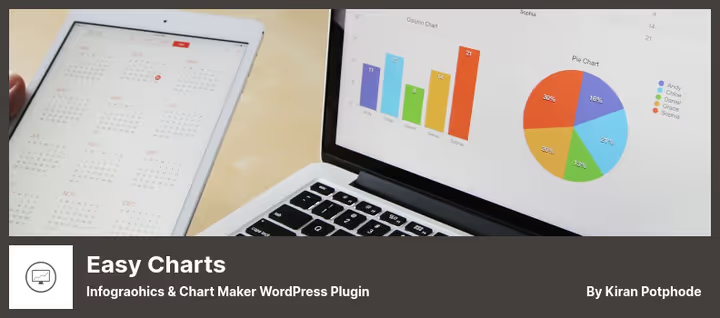
Easy Charts wird seinem Namen gerecht: Es ist der einfachste Weg, ein Diagramm zu einer WordPress-Seite hinzuzufügen. Fünf Typen, Balken, Linie, Kreis, Prozentbalken und Prozentlinie. Manuelle Dateneingabe, sofortige Vorschau, und das war's, mehr nicht. Das Plugin ist vollständig kostenlos, mit lebenslangem Support.
Die ideale Wahl, wenn Sie „ein Diagramm in einem Beitrag" benötigen, ohne eine halbe Stunde die Oberfläche studieren zu müssen. Nachteile: nur manuelle Dateneingabe, kein Import aus CSV/Excel. Fünf Diagrammtypen, das ist die Obergrenze. Letzte Aktualisierung August 2025, das Plugin lebt, entwickelt sich aber langsam.
Vorteile:
- extrem einfache Oberfläche, für Einsteiger geeignet;
- vollständig kostenlos, keine versteckten Pro-Stufen;
- Diagrammvorschau vor der Veröffentlichung;
- Diagramm als Bild herunterladen.
Nachteile:
- nur manuelle Eingabe, kein Import aus CSV/Excel;
- nur 5 Diagrammtypen;
- seltene Updates.
Preis: kostenlos.
🔗 Easy Charts auf WordPress.org
4. Data Tables Generator, Tabellen mit Formeln und WooCommerce
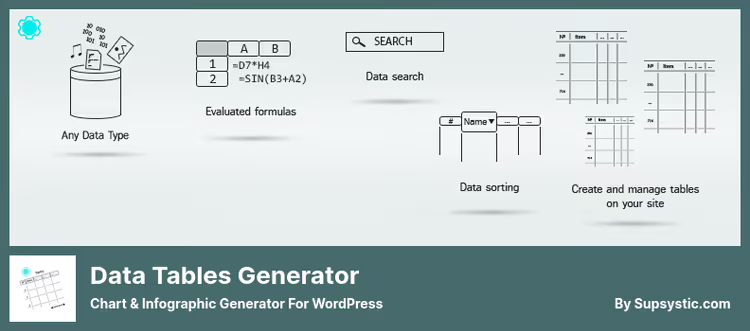
Data Tables Generator von Supsystic, ein Mähdrescher für alle, die nicht nur Diagramme, sondern interaktive Tabellen mit erweiterten Funktionen benötigen. Das Plugin unterstützt den Import aus CSV, Excel, PDF und Google Sheets, kann mit Formeln und HTML innerhalb von Zellen arbeiten und öffnet über die Pro-Version Google Charts zur Erstellung von Grafiken direkt aus Tabellen.
Ein interessantes Feature ist die WooCommerce-Integration: Sie können Produkte im Tabellenformat mit Filterung und Suche darstellen. Für Kataloge und Preislisten ist das genau das Richtige. Das Plugin ist in über 10 Sprachen übersetzt, ein Plus für mehrsprachige Projekte.
Vorteile:
- WooCommerce-Integration;
- Unterstützung für Formeln und HTML in Zellen;
- Import aus PDF (seltene Funktion);
- Frontend-Tabellenbearbeitung.
Nachteile:
- Diagramme über Google Charts nur in Pro;
- Admin-Oberfläche wirkt veraltet.
Preis: kostenlos (Lite) / $59 (Pro).
🔗 Data Tables Generator auf WordPress.org🔗 Data Tables Generator Pro
5. IList, Infografik-Builder, nicht nur Diagramme
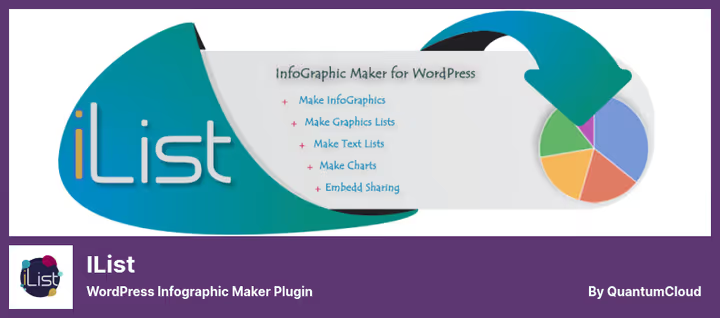
iList steht für sich allein: Es ist kein Diagramm-Builder, sondern ein vollwertiger Infografik-Konstruktor. Über 80 integrierte Vorlagen, 14 fertige Layouts, Sie setzen das Visual aus Text- und Grafikblöcken zusammen, passen Farben und Schriftarten an, und das Plugin generiert einen responsiven HTML-Block. Die fertige Infografik betten Sie per Shortcode beliebig ein.
Ein Feature für Content-Projekte: iList kann mehrseitige Listicles mit eindeutigen URLs und Werbeplatzierungen zur Monetarisierung erstellen. Kompatibel mit Gutenberg und Elementor. Pro-Version für iList Pro für $24, eine der günstigsten auf dieser Liste.
Vorteile:
- Über 80 Vorlagen, ein Konstruktor, nicht nur Diagramme;
- mehrseitige Listicles mit Werbeblöcken;
- Einbettung von Infografiken auf anderen Websites;
- Kompatibilität mit Gutenberg und Elementor.
Nachteile:
- nicht für die Erstellung von Diagrammen aus tabellarischen Daten konzipiert;
- weniger aktive Installationen als die Marktführer.
Preis: kostenlos (Lite) / $24 (Pro).
6. Ninja Charts, 12+ Diagrammtypen, vollständig kostenlos

Ninja Charts vom WPManageNinja-Team, eines der am schnellsten wachsenden kostenlosen Plugins für WordPress-Diagramme. Aktualisiert im Mai 2026 (v3.4.1), verfügt es über einen integrierten Gutenberg-Block und mehr als 12 Diagrammtypen: Linie, Kreis, Balken, Blase, Radar, Polar, Punkt, Trichter und Kombi.
Starker Punkt: die tiefe Integration mit Ninja Tables und Fluent Forms, Daten aus Tabellen und Formularen werden automatisch in Diagramme übernommen. Das Plugin ist vollständig kostenlos und kappt, anders als viele „Freemium"-Konkurrenten, keine Kernfunktionen.
Vorteile:
- vollständig kostenlos, keine Pro-Stufe;
- mehr als 12 Diagrammtypen;
- Gutenberg-Block (v3.4.0+);
- Integration mit Ninja Tables und Fluent Forms.
Nachteile:
- keine KI-Generierung;
- kein direkter Import aus CSV/Google Sheets (nur über Ninja Tables);
- kleinere Community als bei Visualizer.
Preis: kostenlos.
🔗 Ninja Charts auf WordPress.org
7. Graphina, dynamische Diagramme für Elementor

Graphina von Iqonic Design, ein Elementor-Addon mit mehr als 15 Diagrammtypen auf Basis von Apex Charts, Google Charts und D3.js. Die kostenlose Version liefert einen vollständigen Satz statischer Diagramme mit über 1.000 Variationen: Farben, Verläufe, Schatten, Achsenbeschriftungen und Legenden, alles über die visuelle Elementor-Oberfläche, ohne Code.
Die Pro-Version macht Graphina zu einem Business-Intelligence-Werkzeug: dynamische Diagramme aus Google Sheets, CSV, REST-API, SQL-Abfragen und Firebase mit AJAX-Auto-Update. Es gibt Rollenzugriff, Passwortschutz und Export nach PNG/SVG/CSV. 60-Tage-Geld-zurück-Garantie.
⚠️ Wichtig: Das Plugin setzt installiertes Elementor voraus, die kostenlose Version genügt. Wenn Sie Elementor nicht nutzen, sehen Sie sich Visualizer oder Ninja Charts an.
Vorteile:
- mehr als 15 Typen auf Basis von Apex Charts und Google Charts;
- visuelle Konfiguration über Elementor, ohne Code;
- dynamische Daten aus API, SQL, Google Sheets (Pro);
- AJAX-Auto-Update der Diagramme (Pro).
Nachteile:
- setzt Elementor voraus, funktioniert nicht ohne;
- gemischte Bewertungen zur Update-Stabilität.
Preis: kostenlos (Lite) / ab 49 $ (Pro, 60 Tage Rückerstattung).
Video-Überblick: Animationen und visuelle Kniffe beim Erstellen von Diagrammen in WordPress.
⁉️🤔 Häufig gestellte Fragen
Was ist der Unterschied zwischen einem Diagramm-Visualisierer und einem Infografik-Builder?
Ein Diagramm ist „Zahl plus Grafik": lineares Umsatzwachstum, Kreisdiagramm zur Budgetaufteilung, Balkenvergleich. Eine Infografik ist eine Komposition aus Text, Icons und grafischen Elementen, bei der ein Diagramm einer der Bestandteile sein kann. Visualizer und wpDataTables erstellen Diagramme; iList setzt Infografiken aus Vorlagen zusammen.
Kommt man ohne Plugin aus, zum Beispiel über Google-Charts-Einbettung?
Technisch ja: Google Charts liefert Code zum Einfügen per
<iframe>oder JavaScript. Ohne Plugin verlieren Sie jedoch Responsivität (native Google Charts skalieren nicht immer korrekt), Caching (jedes iframe ist eine zusätzliche HTTP-Anfrage) und Bearbeitungskomfort. Sie müssten Daten im Code ändern, nicht im Admin. Ein Plugin bietet eine visuelle Oberfläche auf Basis derselben Google-Charts-API, das spart bei jeder Aktualisierung Zeit.
Was tun, wenn das Plugin mit einem Theme oder einem anderen Plugin kollidiert?
Diagramm-Plugins kollidieren selten mit Themes: Sie nutzen isolierte Bibliotheken wie Chart.js, Apex Charts und Google Charts. Häufiger liegt das Problem bei einem anderen aktiven Plugin. Vorgehen: Alles außer dem Visualisierer deaktivieren, prüfen, einzeln wieder aktivieren, um den Konflikt zu finden. Visualizer und wpDataTables sind auf Kompatibilität mit den meisten gängigen Themes getestet.
Wird Elementor für die Arbeit mit Diagramm-Plugins benötigt?
Aus dieser Liste benötigt nur Graphina Elementor. Die anderen sechs arbeiten mit jedem Page Builder, Gutenberg, Classic Editor, Divi, Brizy. Ein Diagramm wird per Shortcode oder Block eingefügt.
Welches Plugin ist besser für SEO, wenn Suchmaschinen Grafiken nicht „lesen"?
Alle Plugins aus der Liste rendern Diagramme in HTML5/SVG oder über Canvas mit barrierefreien Textalternativen. Tabellendaten werden direkt indexiert. Bei Diagrammen kommt es vor allem darauf an, Alt-Texte zu pflegen und das Diagramm mit einer textlichen Erläuterung zu umgeben: was gezeigt wird, welche Schlussfolgerungen sich ergeben. Eine Suchmaschine bewertet eine Seite anhand des Textes rund um die Grafik, nicht anhand der Grafik selbst.
Kann man Börsen-Candlestick-Charts in WordPress erstellen?
Ja, Visualizer Pro unterstützt Candlestick-Chart, genau den Typ zur Darstellung von Eröffnungs-, Schluss-, Höchst- und Tiefstkursen. Für Candlestick-Charts gibt es im WordPress-Ökosystem keine kostenlosen Alternativen.
Was Sie 2026 installieren sollten
Für einen persönlichen Blog mit ein paar Diagrammen pro Jahr brauchen Sie keine Pro-Version: Easy Charts, Ninja Charts oder der kostenlose Visualizer decken die Aufgabe mit Reserven ab. Für ein Content-Projekt, bei dem Daten regelmäßig aktualisiert werden, amortisiert sich wpDataTables Pro bereits mit der ersten Tabelle mit Auto-Sync, 50+ Zeilen jeden Monat manuell zu aktualisieren frisst Stunden, die die Automatisierung auf null reduziert.
Arbeiten Sie mit Elementor, greifen Sie zu Graphina. Für 49 $ pro Jahr erhalten Sie dynamische Dashboards aus API und Google Sheets, die Sie sonst über Zapier und Einbettungs-Tricks zusammenbasteln müssten.
Das Hauptkriterium ist die Geschwindigkeit der Erstellung „from scratch": Visualizer mit KI-Generator ist konkurrenzlos. Eine Textbeschreibung wird in Sekunden zu einem fertigen Diagramm, ohne eine einzige manuelle Einstellung. 2026 ist das kein Trick mehr, sondern ein funktionierendes Werkzeug.
Wählen Sie für Ihre konkrete Aufgabe, nicht nach „Beste Bewertung". Es gibt kein ideales Plugin für alle Szenarien. Und ja: Machen Sie vor der Installation jedes Plugins ein Backup, sicherheitshalber.

Ein professionelles Team von Autoren und Redakteuren, das auf die Erstellung hochwertiger Inhalte spezialisiert ist.